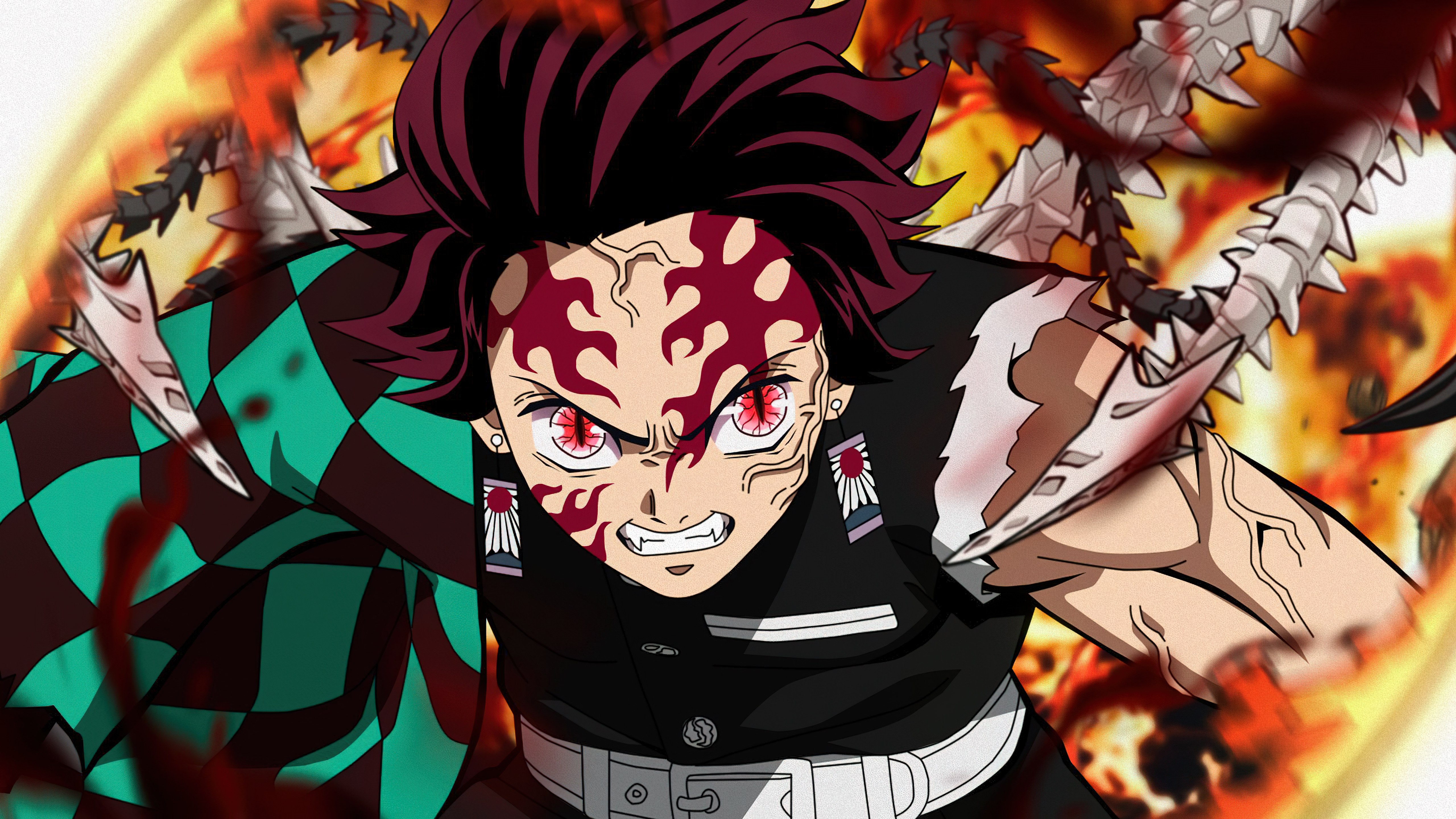
Papéis de Parede do Tanjiro Kamado


 Tanjiro Kamado - Castelo Infinito
 Akaza vs Tanjiro Kamado


 Tanjiro & Nezuko
 Demon Slayer: Kimetsu no Yaiba

 Demon Slayer: Kimetsu no Yaiba
 Demon Slayer: Kimetsu no Yaiba

 Demon Slayer: Kimetsu no Yaiba
 Demon Slayer: Kimetsu no Yaiba






 Demon Slayer: Kimetsu no Yaiba







 Demon Slayer: Kimetsu no Yaiba



Você também pode gostar
 Demon Slayer: Kimetsu no Yaiba40 imagens
 Inosuke Hashibira10 imagens
 Nezuko Kamado15 imagens
 Zenitsu Agatsuma21 imagens
 Filmes de anime43 imagens
 Mitsuri Kanroji5 imagens
 Muichiro Tokito5 imagens
 Tengen Uzui10 imagens
 Sanemi Shinazugawa5 imagens
 Obanai Iguro5 imagens
 Kyojuro Rengoku9 imagens
 Shinobu Kocho14 imagens
 Yuji Itadori32 imagens
 Satoru Gojo29 imagens
 Megumi Fushiguro17 imagens
 Kaiju26 imagens
 Efeitos de fogo17 imagens
 Chainsaw Man27 imagens
 Jujutsu Kaisen35 imagens
 Mangás19 imagens
 Pôsteres de anime38 imagens
 Yuta Okkotsu13 imagens
 Chamas7 imagens
 Sakamoto Days13 imagens
 Naruto Uzumaki38 imagens
 Sukuna35 imagens
 Lutas de chefão16 imagens
 Garotas de anime44 imagens
 Gintama9 imagens
 Instinto Superior20 imagens
Como definir o papel de parede no seu dispositivo
Encontrou a imagem perfeita? Baixe pelo botão Baixar e siga os passos abaixo — leva poucos segundos, tanto no computador quanto no celular.
Windows
- Clique em Baixar — a imagem vai para a pasta “Downloads”
- Clique com o botão direito no arquivo baixado e escolha “Definir como plano de fundo da área de trabalho”
- Mais de um monitor? Em Configurações → Personalização → Tela de fundo você escolhe onde a imagem aparece
macOS
- Clique em Baixar para salvar a imagem no Mac
- Abra Ajustes do Sistema → Papel de parede
- Clique em “Adicionar foto”, escolha a imagem e selecione “Preencher tela”
iPhone / iPad
- Toque em Baixar e depois em “Salvar em Fotos”
- Abra o app Fotos e selecione a imagem salva
- Toque em Compartilhar → “Usar como papel de parede”, ajuste o enquadramento e confirme em “Definir”
Android
- Toque em Baixar — a imagem será salva na galeria
- Abra a Galeria (ou o Google Fotos) e selecione a imagem
- No menu, escolha “Definir como papel de parede” e decida: tela inicial, tela de bloqueio ou ambas