Papéis de Parede de Solo Leveling
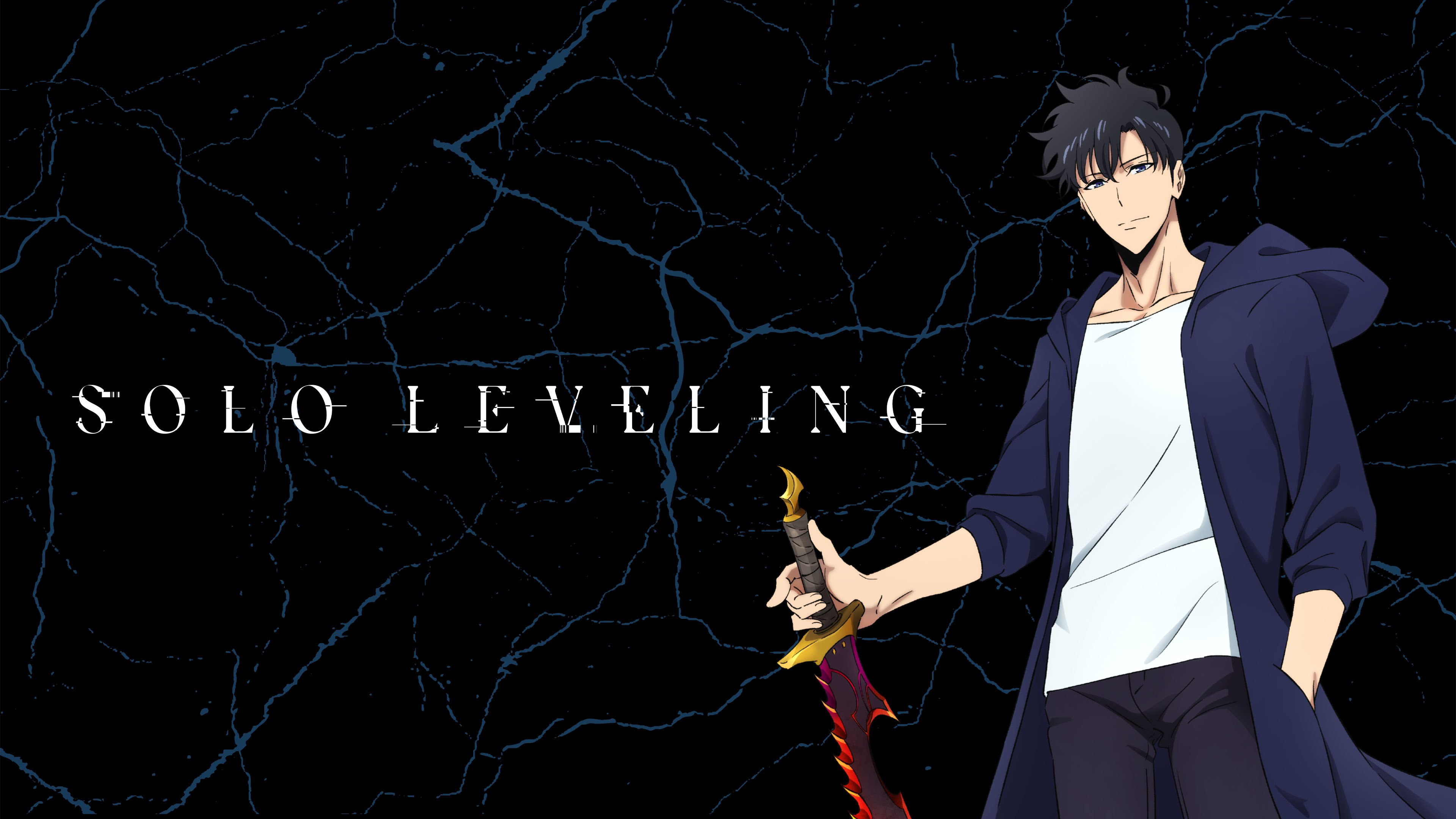 Sung Jinwoo
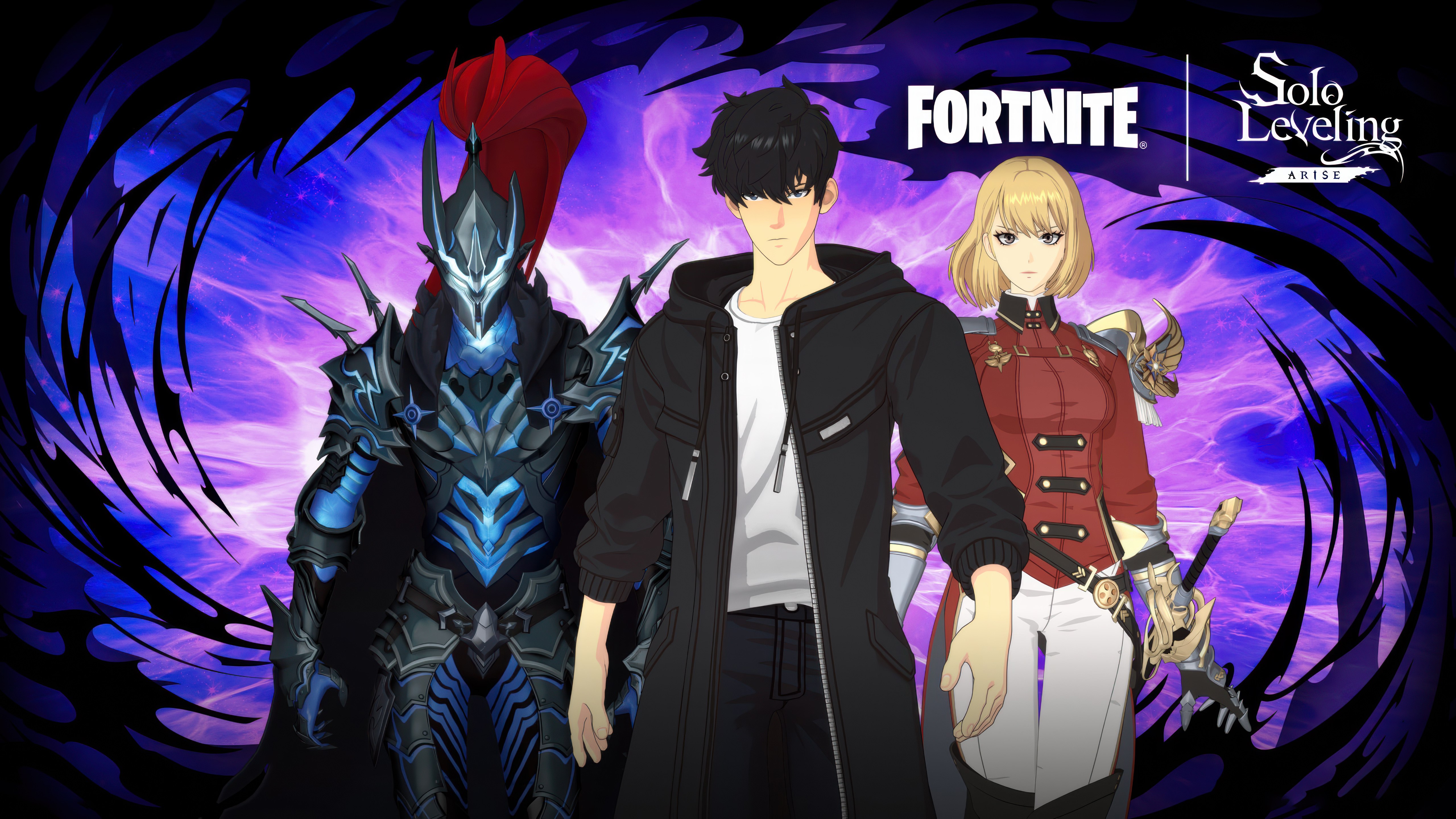 Fortnite
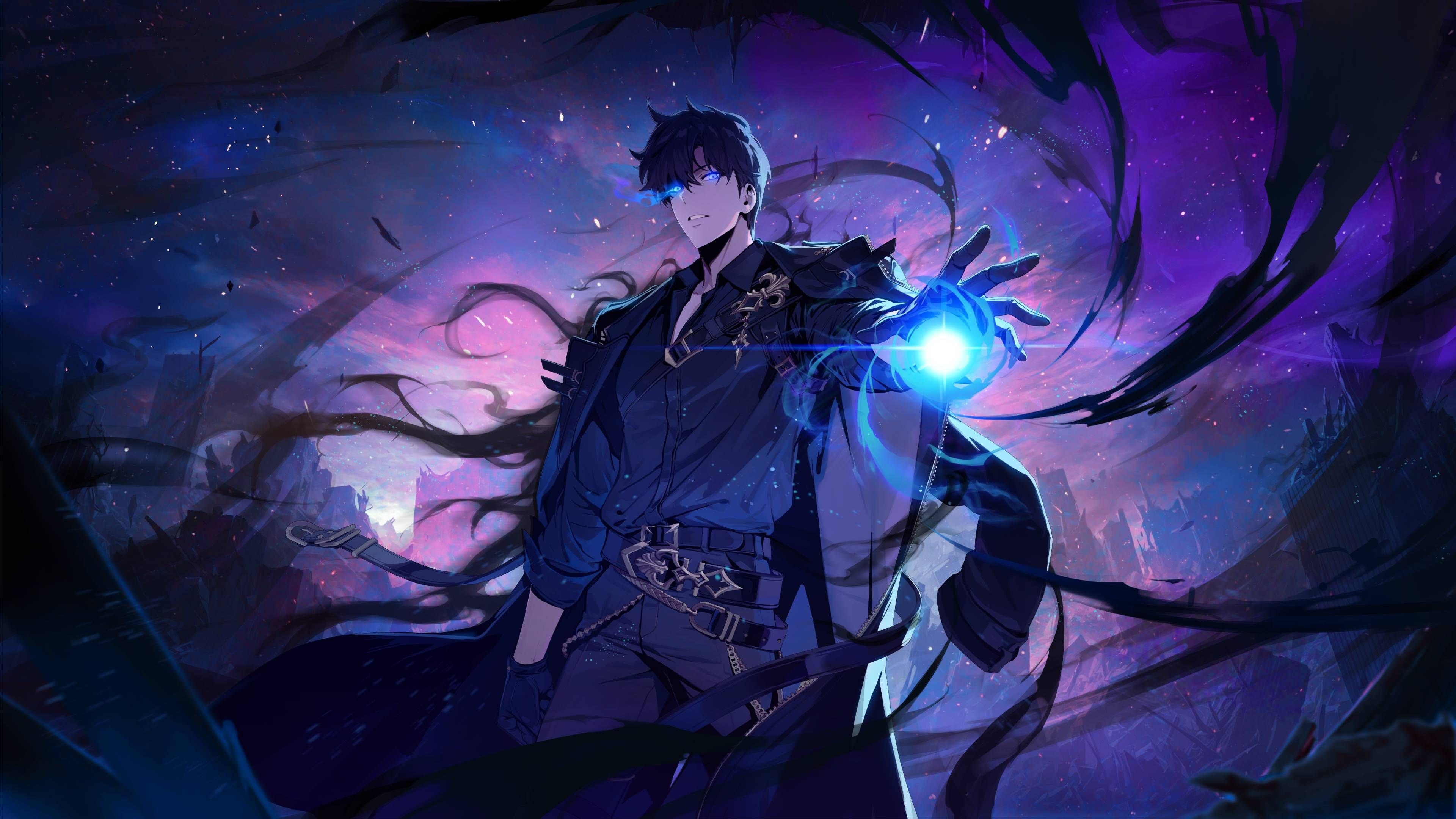 Solo Leveling: ARISE
 Solo Leveling: ARISE OVERDRIVE
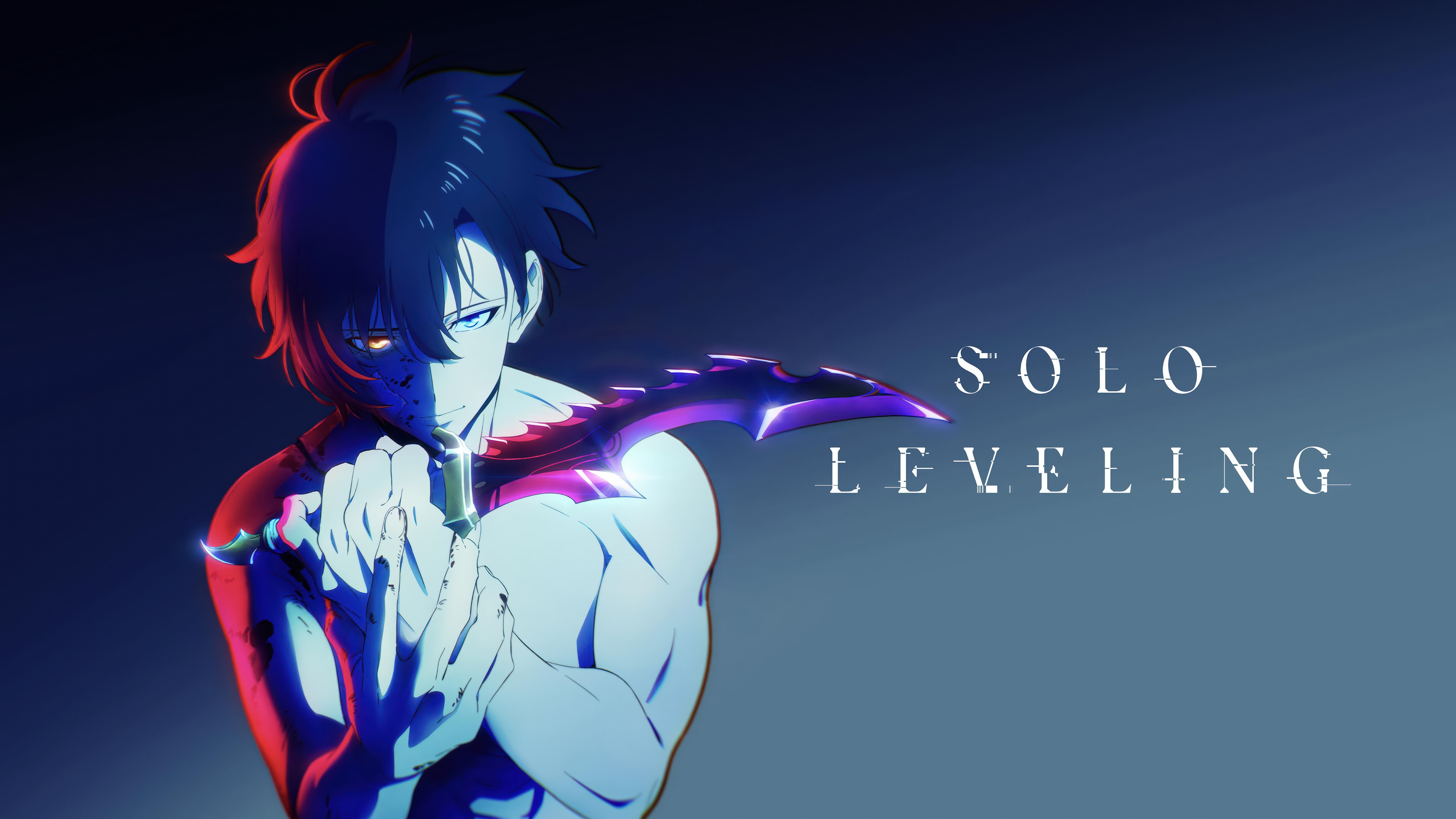 Sung Jinwoo
 Sung Jinwoo
 Sung Jinwoo
 Cha Hae-in
 Sung Jinwoo
 Cha Hae-in
 Sung Jinwoo
 Estética roxa
 Sung Jinwoo
 Sung Jinwoo
 Sung Jinwoo
 Sung Jinwoo
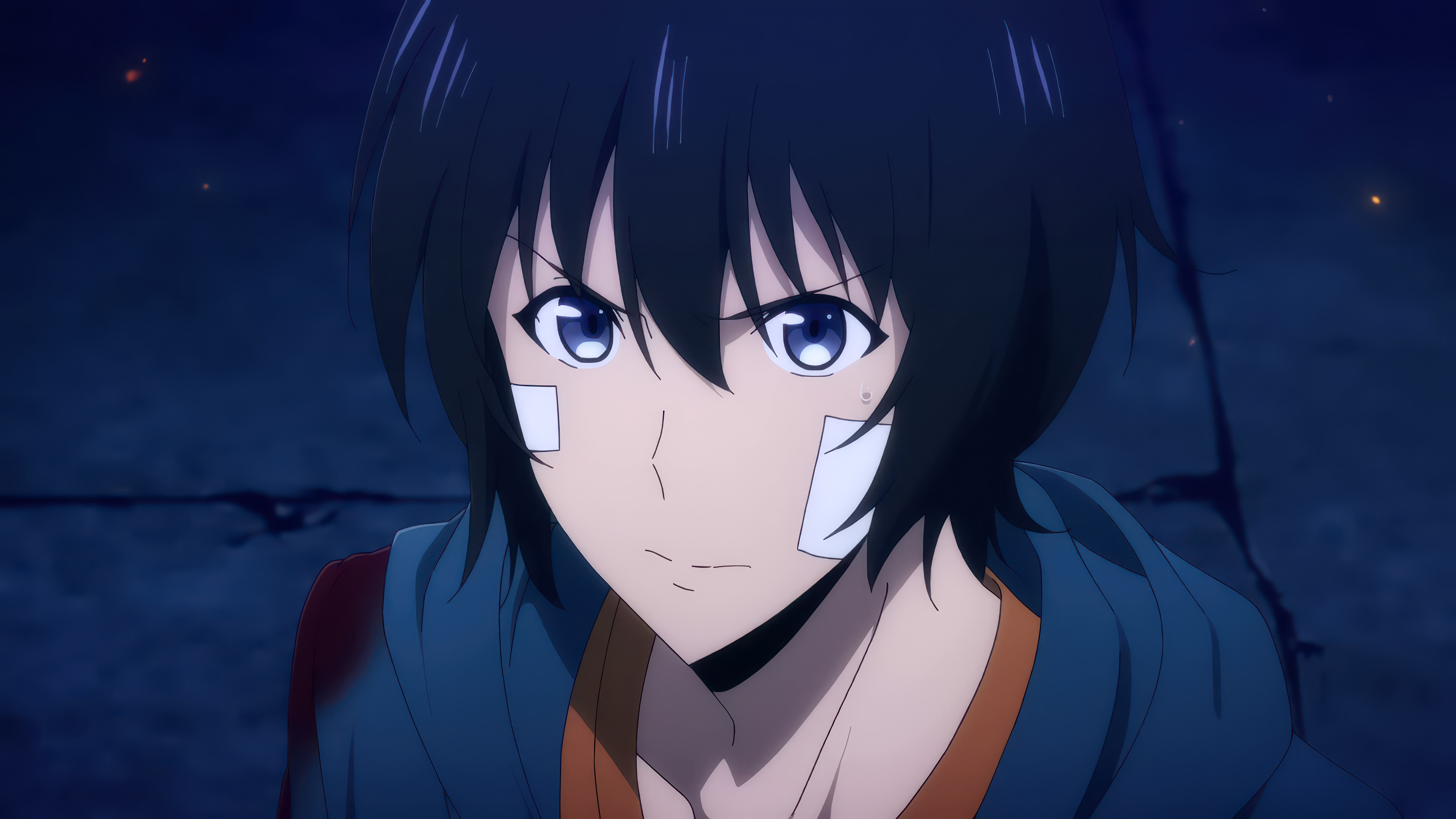 Sung Jinwoo
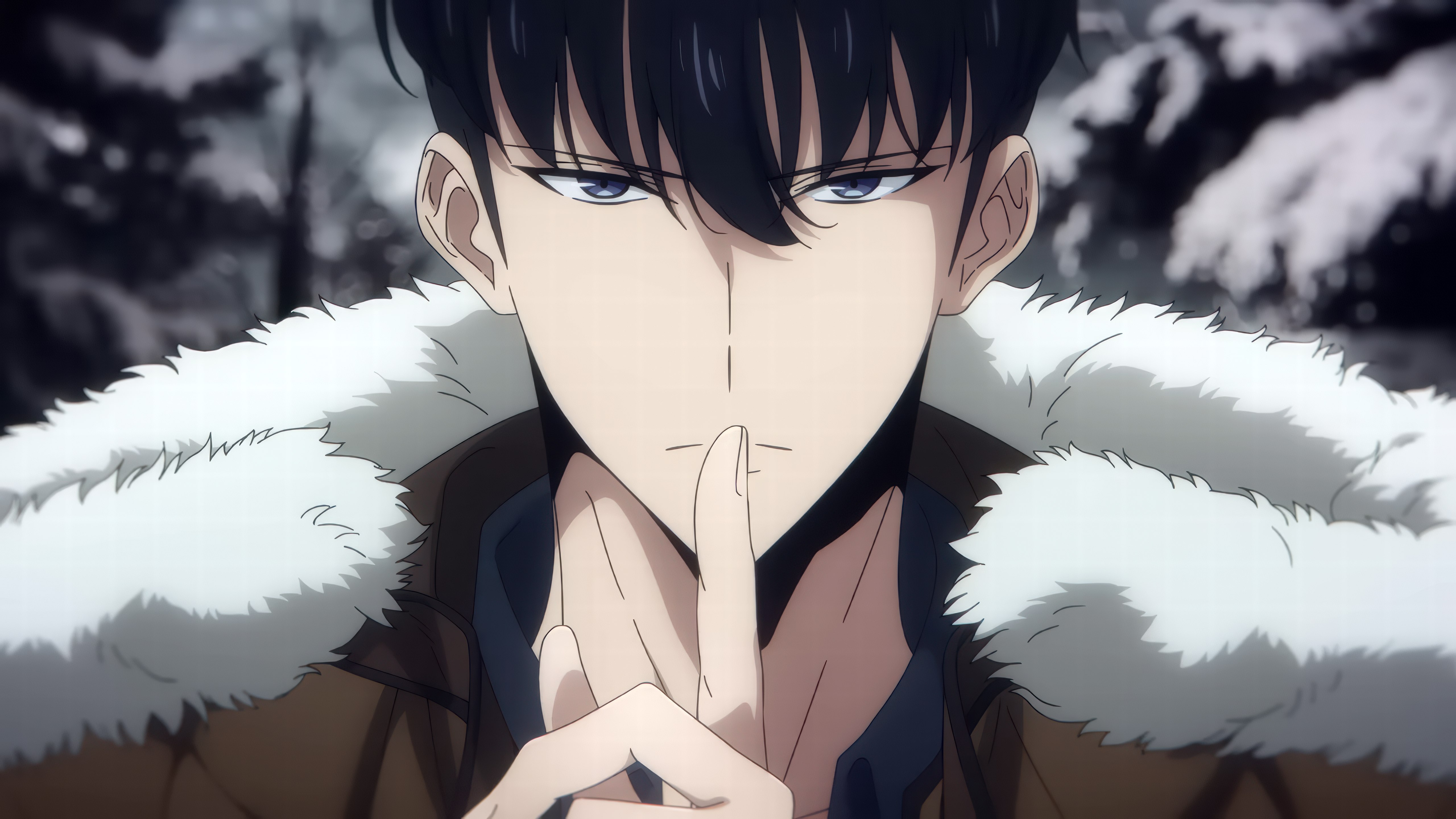 Sung Jinwoo
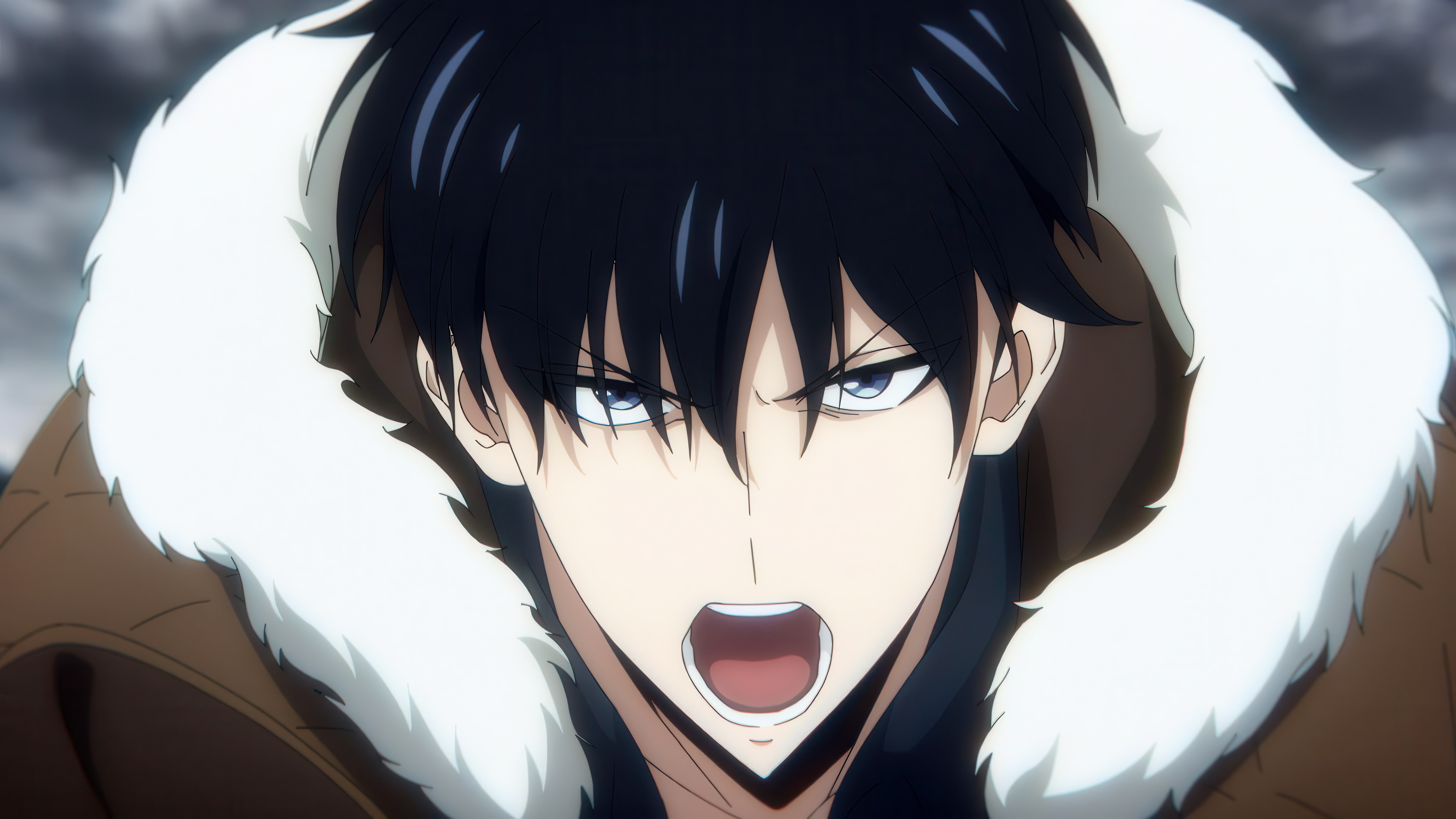 Sung Jinwoo
 Sung Jinwoo
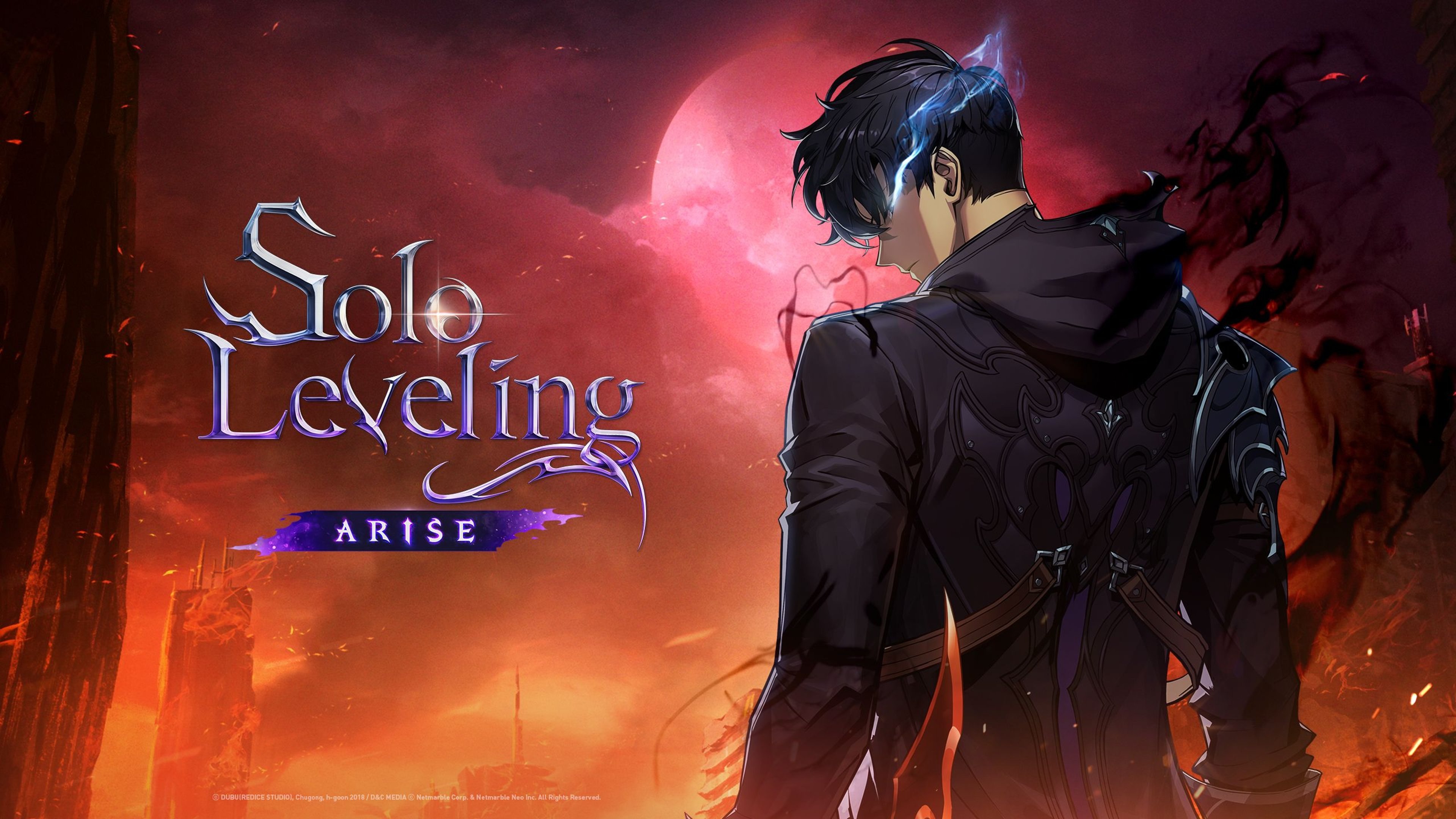 Solo Leveling: Arise
 Sung Jinwoo
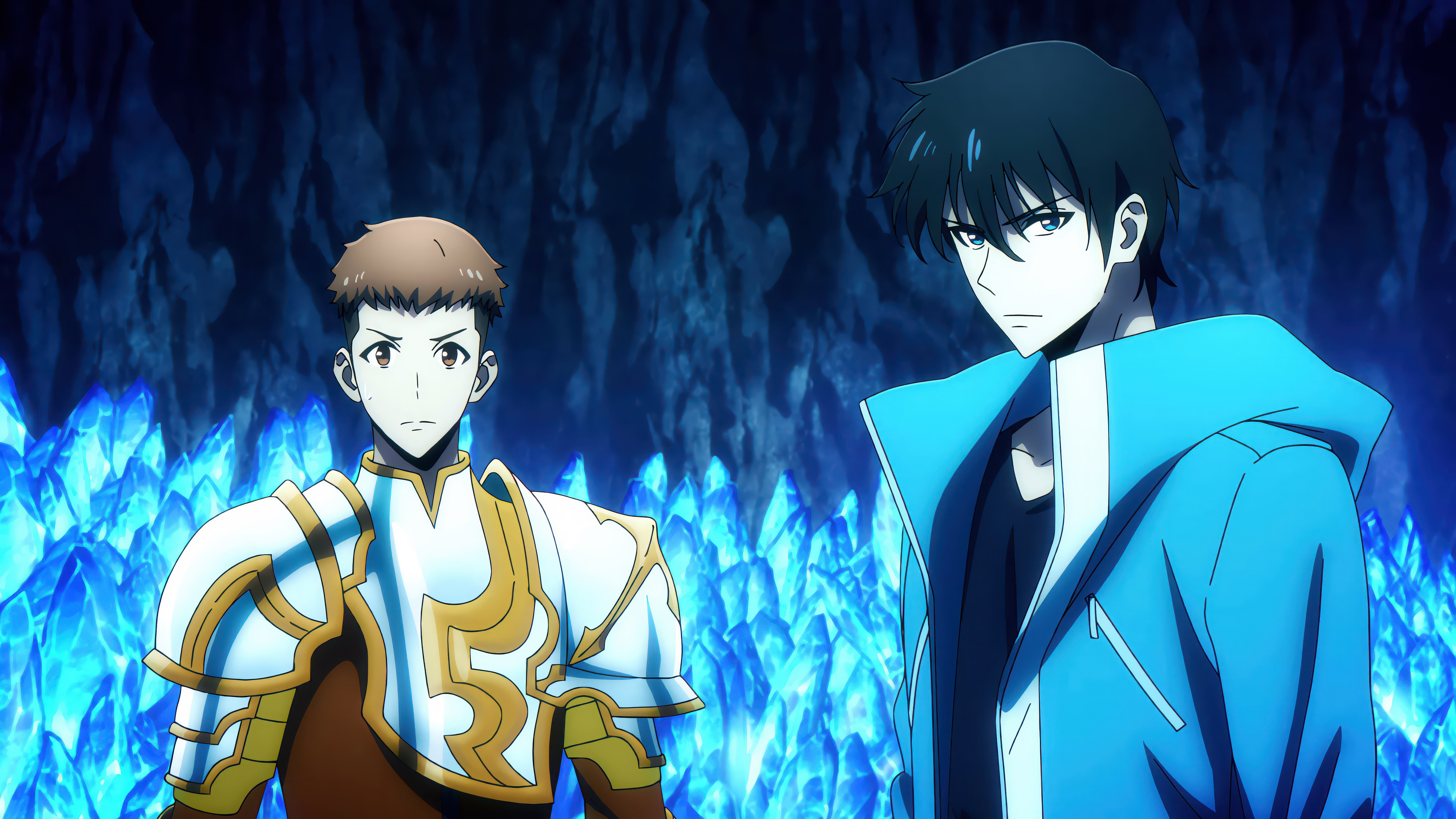 Yoo Jinho
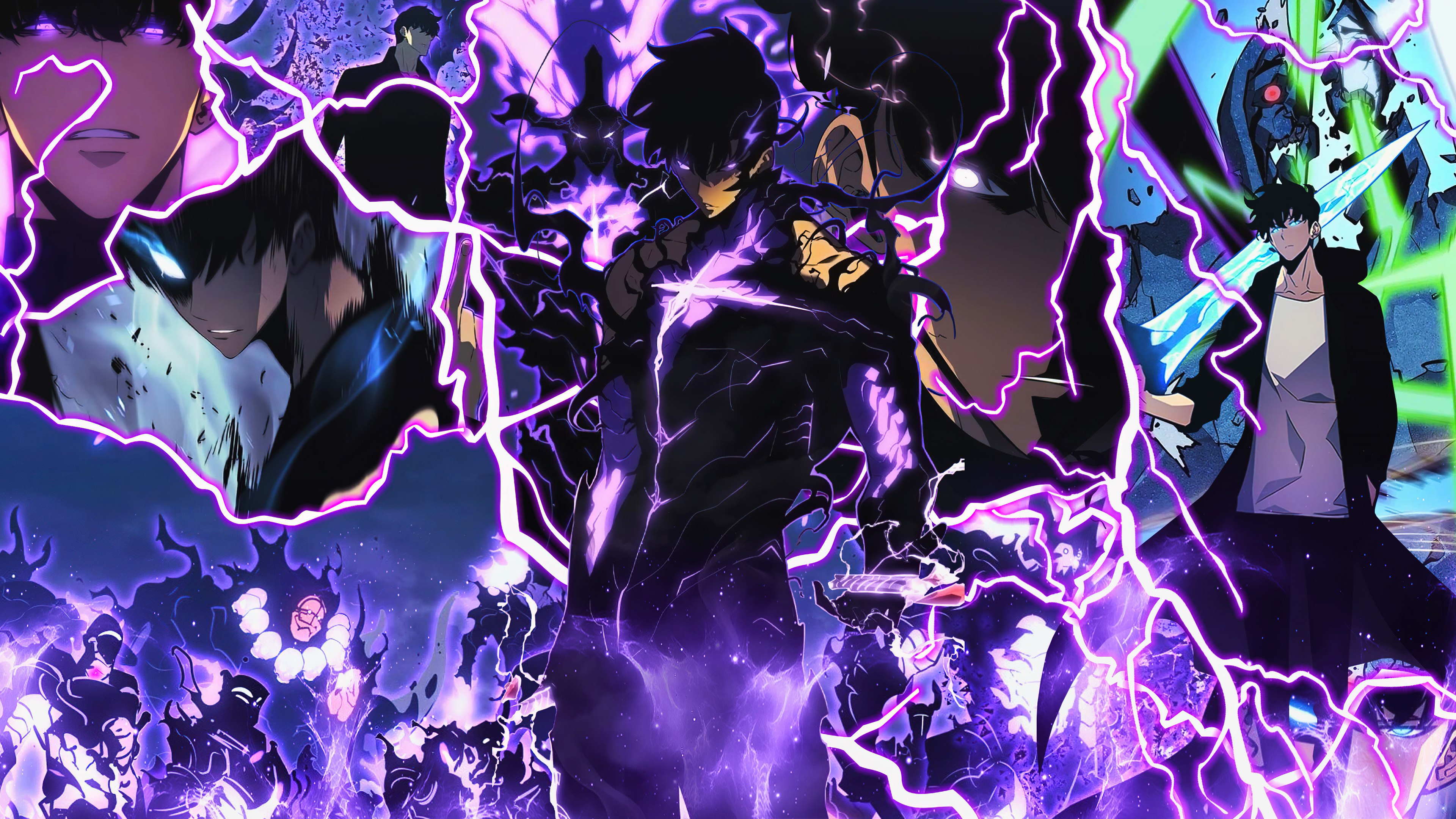 Sung Jinwoo
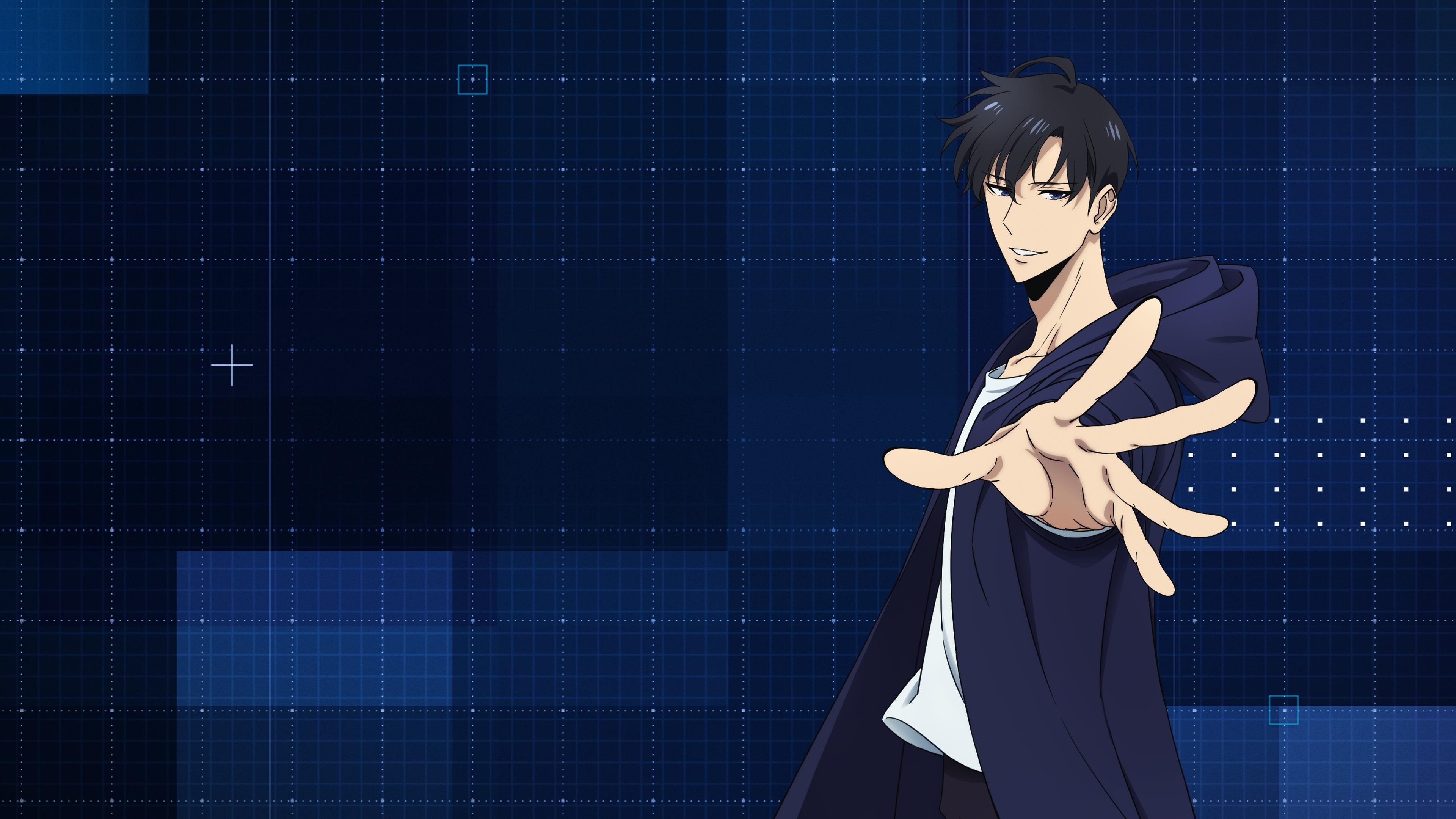 Sung Jinwoo
 Sung Jinwoo
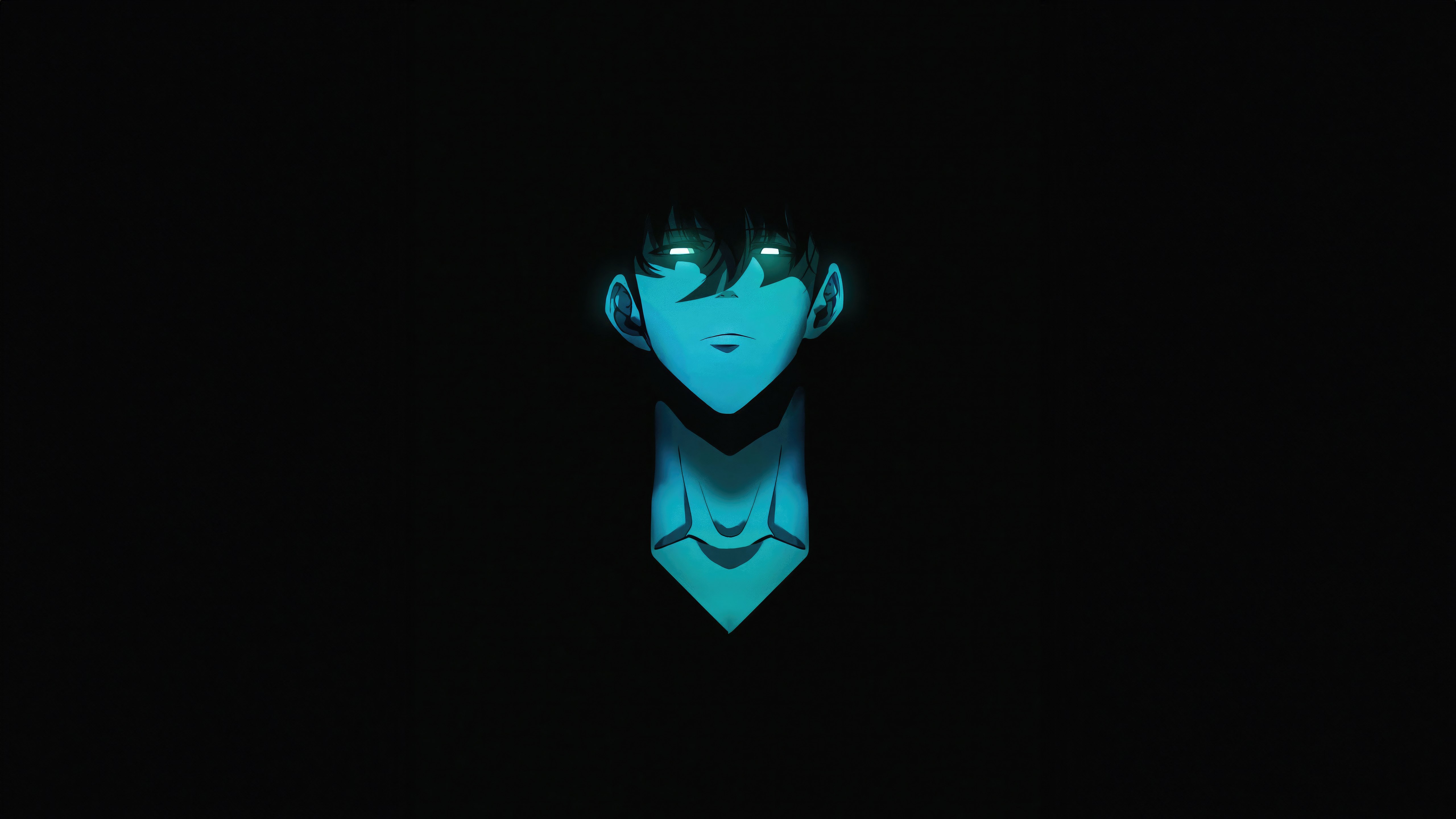 Sung Jinwoo
 Sung Jinwoo
 Sung Jinwoo
 Sung Jinwoo
 Sung Jinwoo
 Sung Jinwoo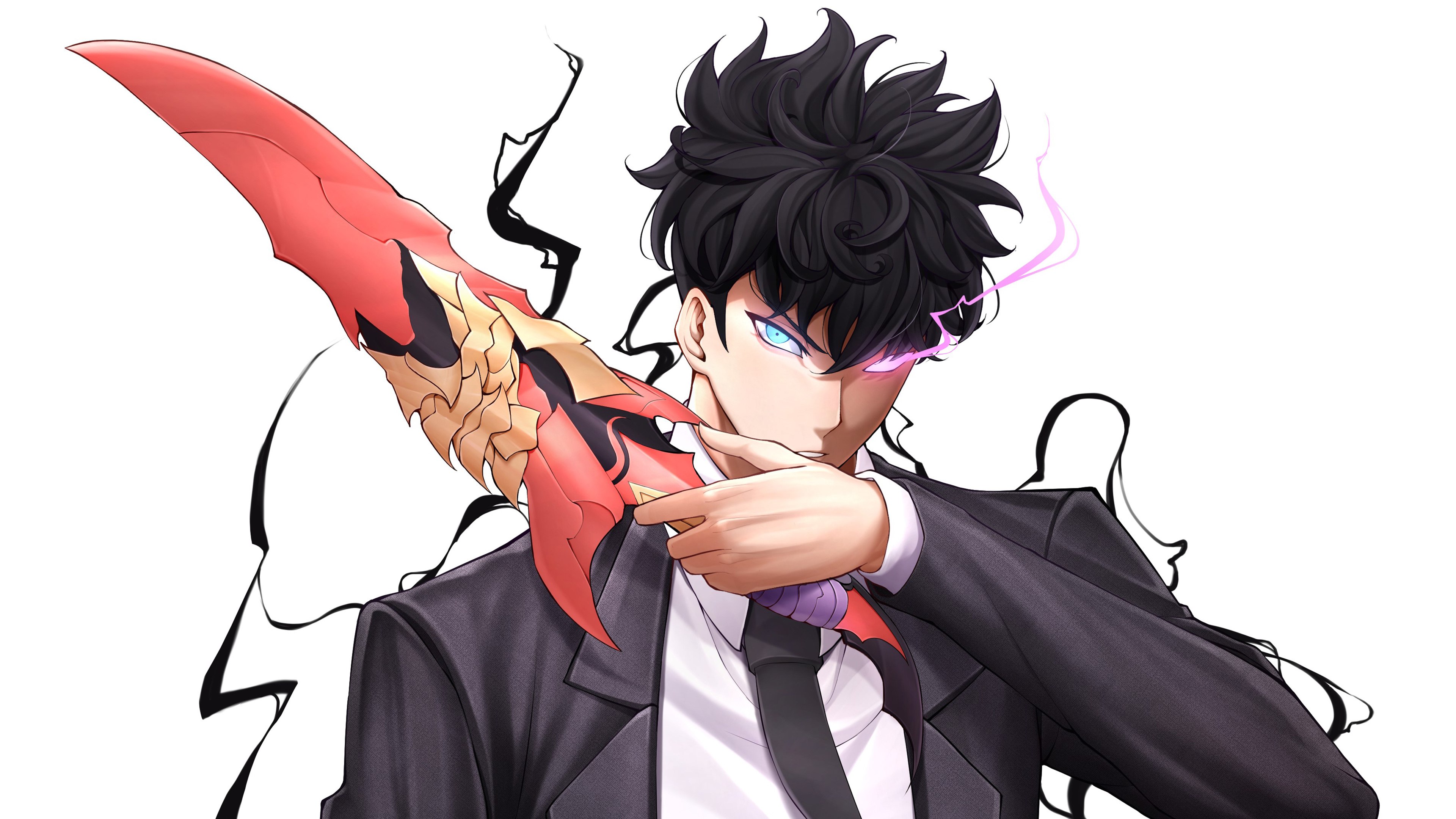
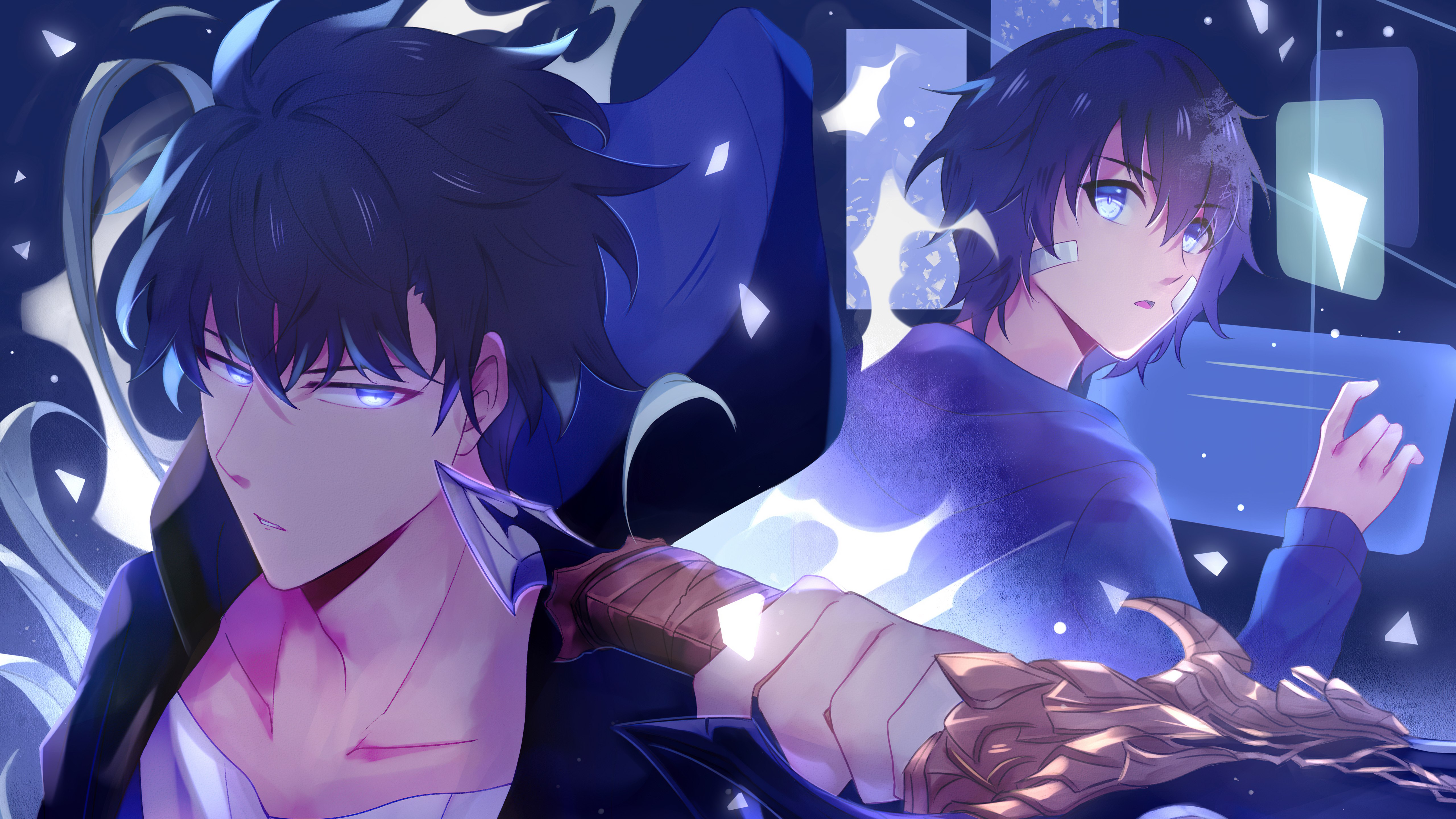
 Sung Jinwoo
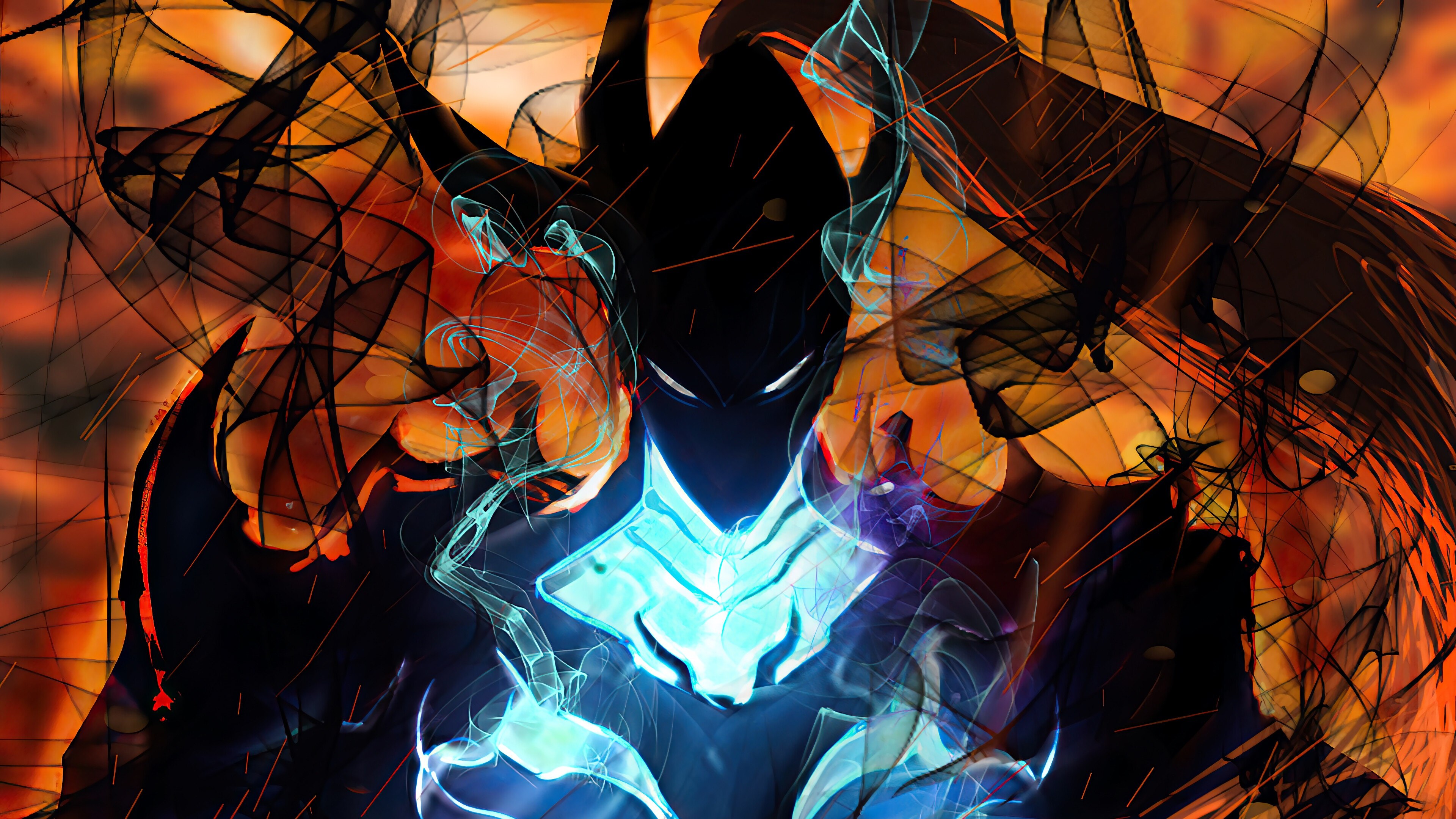 Igris (Solo Leveling)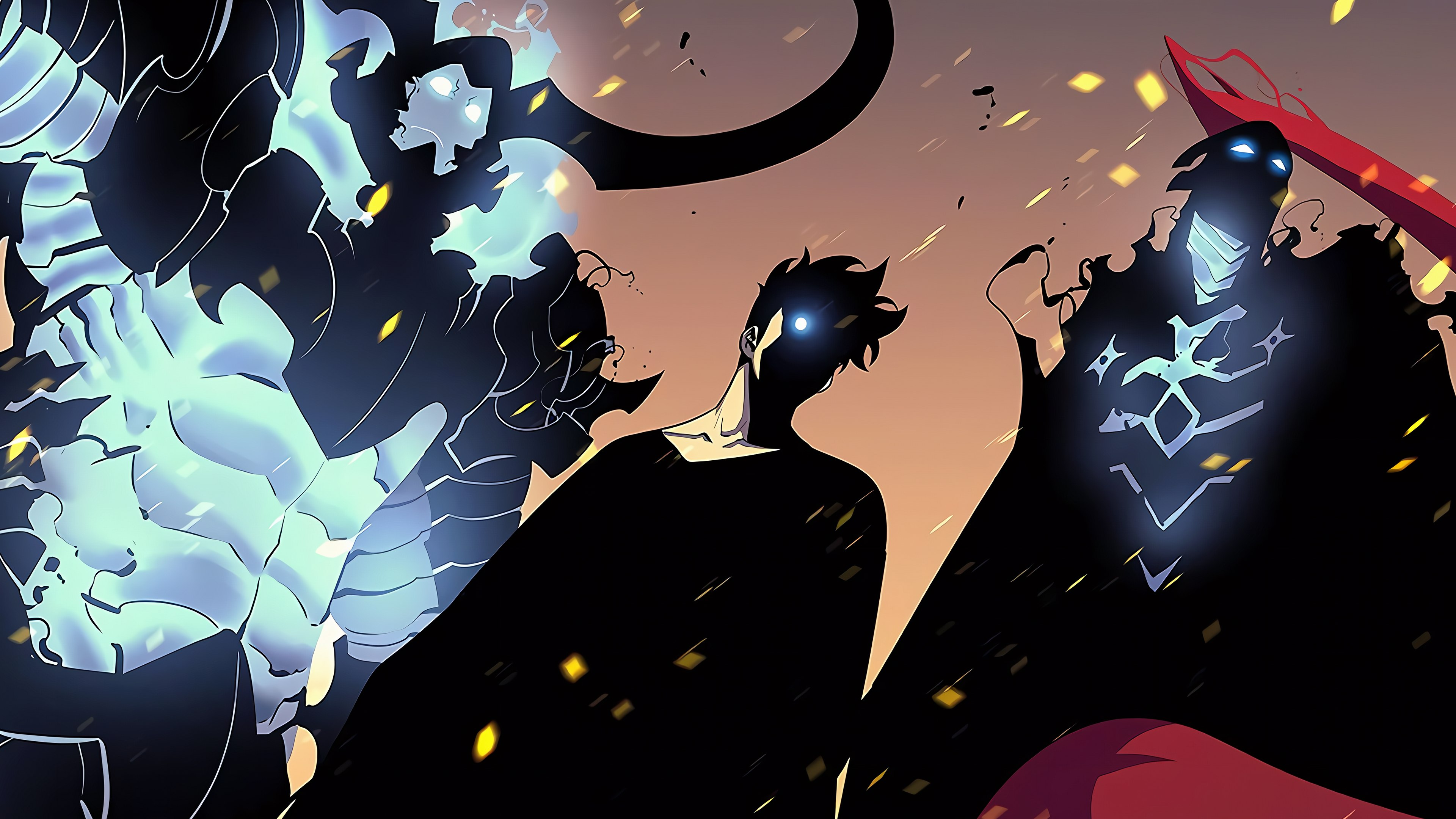

Você também pode gostar
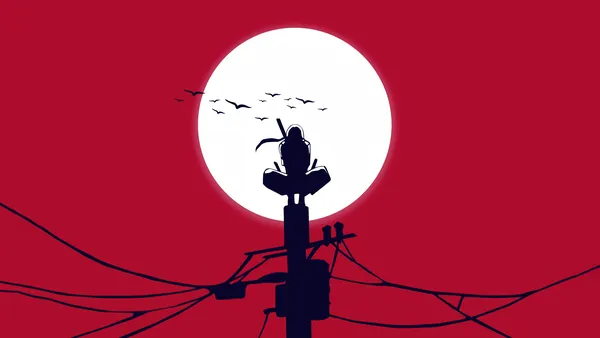 Itachi Uchiha25 imagens
 Bleach25 imagens
 Sasuke Uchiha30 imagens
 Kaiju26 imagens
 Dragon Ball38 imagens
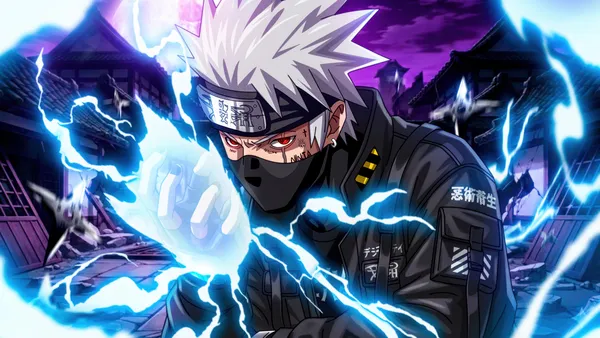 Kakashi Hatake18 imagens
 Fortnite36 imagens
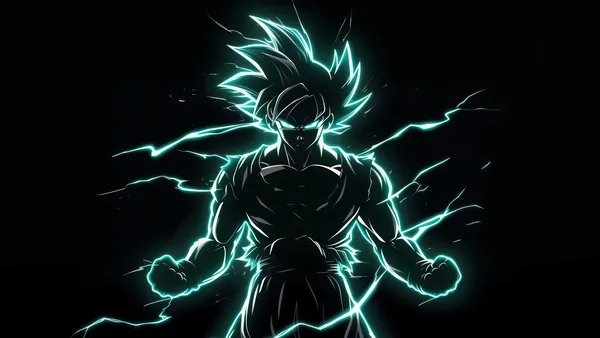 Instinto Superior20 imagens
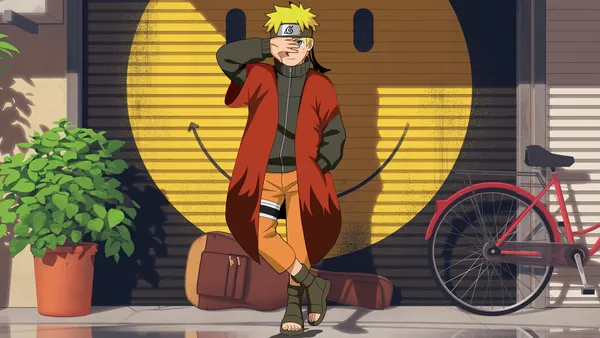 Naruto Uzumaki38 imagens
 Arte de jogos40 imagens
 Sukuna35 imagens
 Garotas de anime44 imagens
 Naruto32 imagens
 One Piece35 imagens
 Rosa33 imagens
 Arcane39 imagens
 Jogos de anime13 imagens
 Filmes de anime43 imagens
 Artwork41 imagens
 Chainsaw Man27 imagens
 Séries de anime45 imagens
 Tema escuro37 imagens
 Jujutsu Kaisen35 imagens
 Dragon Ball Z33 imagens
 Sozinho35 imagens
 League of Legends24 imagens
 Pôsteres de anime38 imagens
 Sharingan11 imagens
 Nezuko Kamado15 imagens
 Ultrawide46 imagens
Como definir o papel de parede no seu dispositivo
Encontrou a imagem perfeita? Baixe pelo botão Baixar e siga os passos abaixo — leva poucos segundos, tanto no computador quanto no celular.
Windows
- Clique em Baixar — a imagem vai para a pasta “Downloads”
- Clique com o botão direito no arquivo baixado e escolha “Definir como plano de fundo da área de trabalho”
- Mais de um monitor? Em Configurações → Personalização → Tela de fundo você escolhe onde a imagem aparece
macOS
- Clique em Baixar para salvar a imagem no Mac
- Abra Ajustes do Sistema → Papel de parede
- Clique em “Adicionar foto”, escolha a imagem e selecione “Preencher tela”
iPhone / iPad
- Toque em Baixar e depois em “Salvar em Fotos”
- Abra o app Fotos e selecione a imagem salva
- Toque em Compartilhar → “Usar como papel de parede”, ajuste o enquadramento e confirme em “Definir”
Android
- Toque em Baixar — a imagem será salva na galeria
- Abra a Galeria (ou o Google Fotos) e selecione a imagem
- No menu, escolha “Definir como papel de parede” e decida: tela inicial, tela de bloqueio ou ambas