Papéis de Parede de Rochas
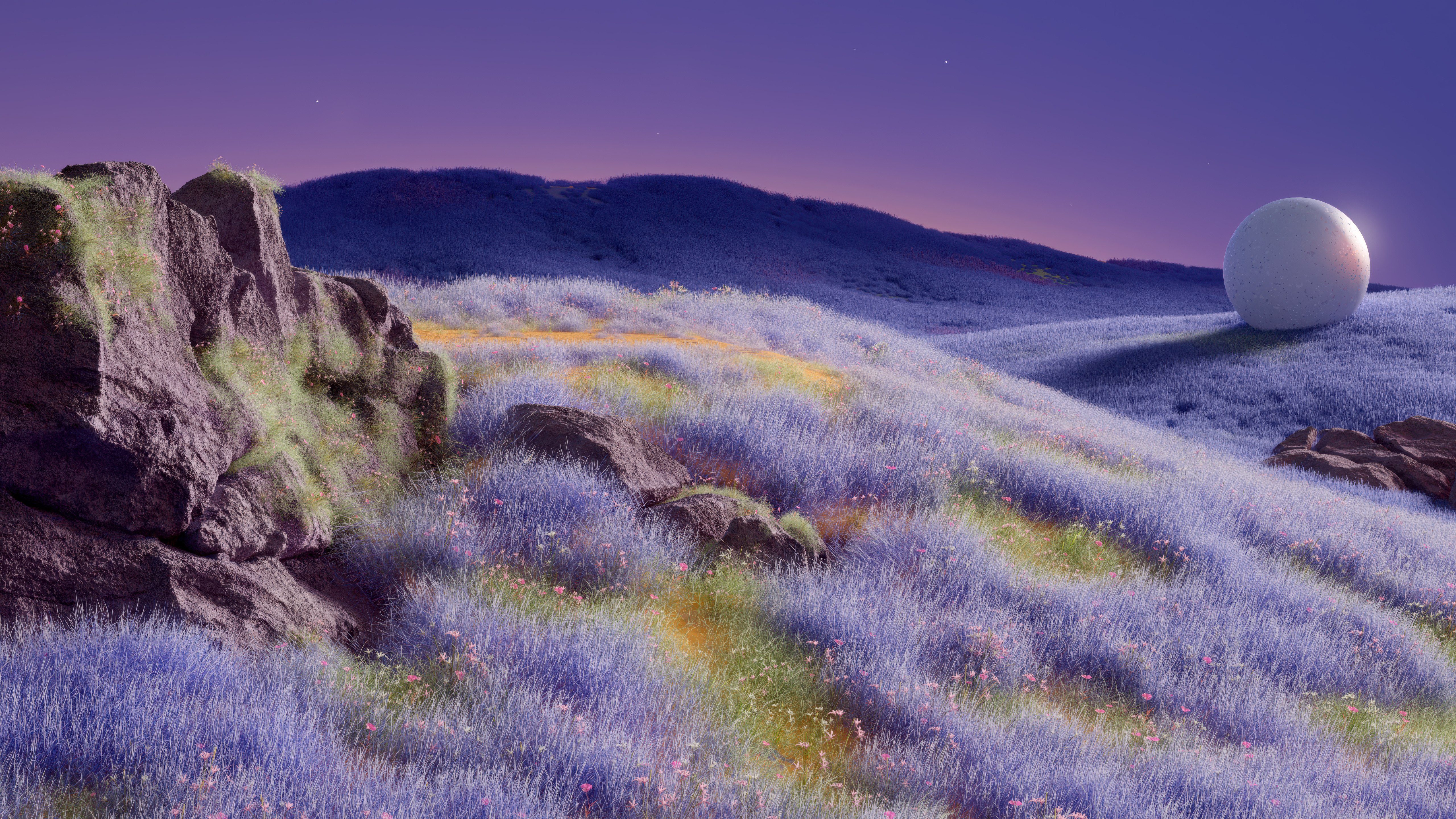 Roxo escuro
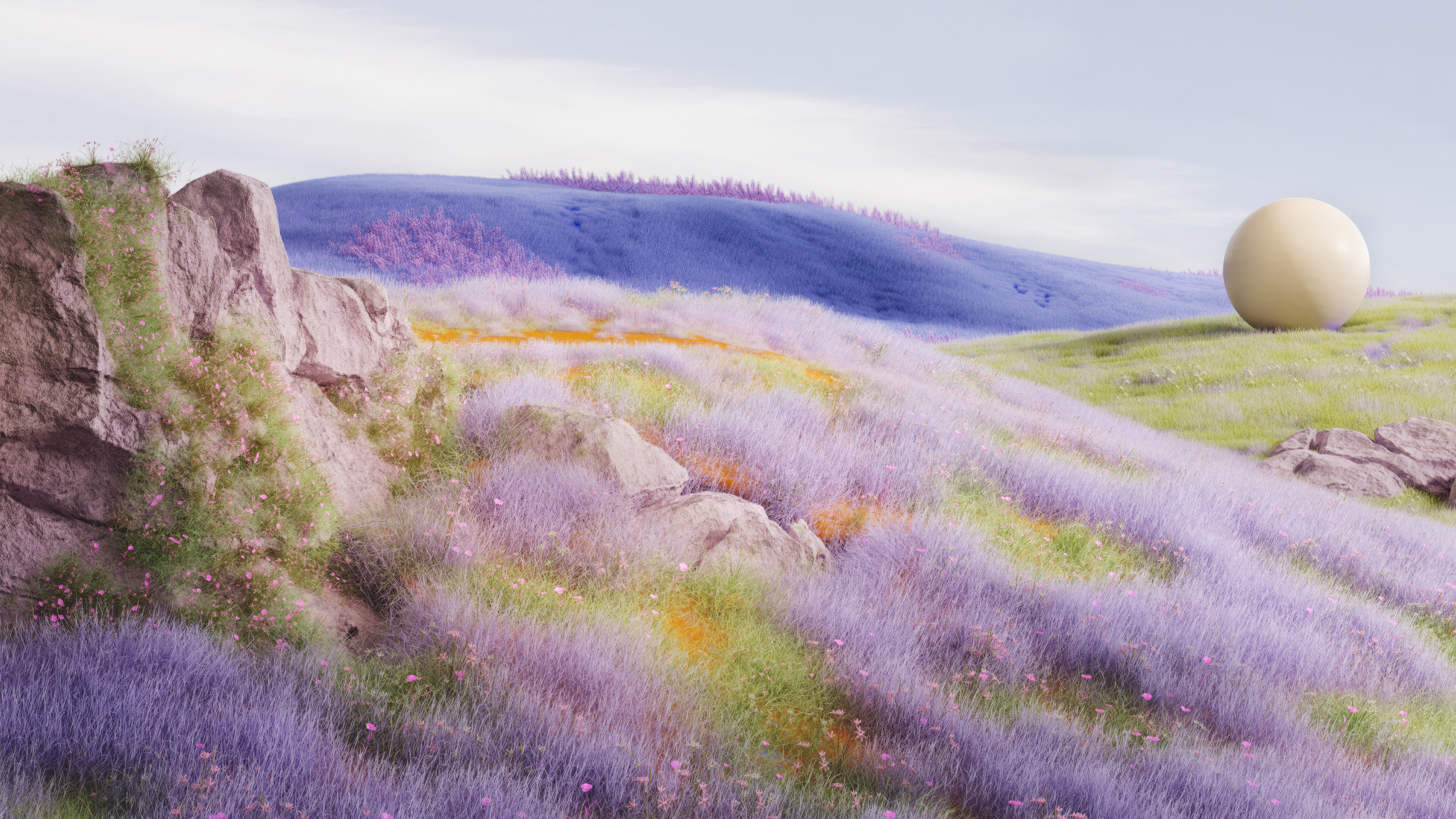 Etéreo
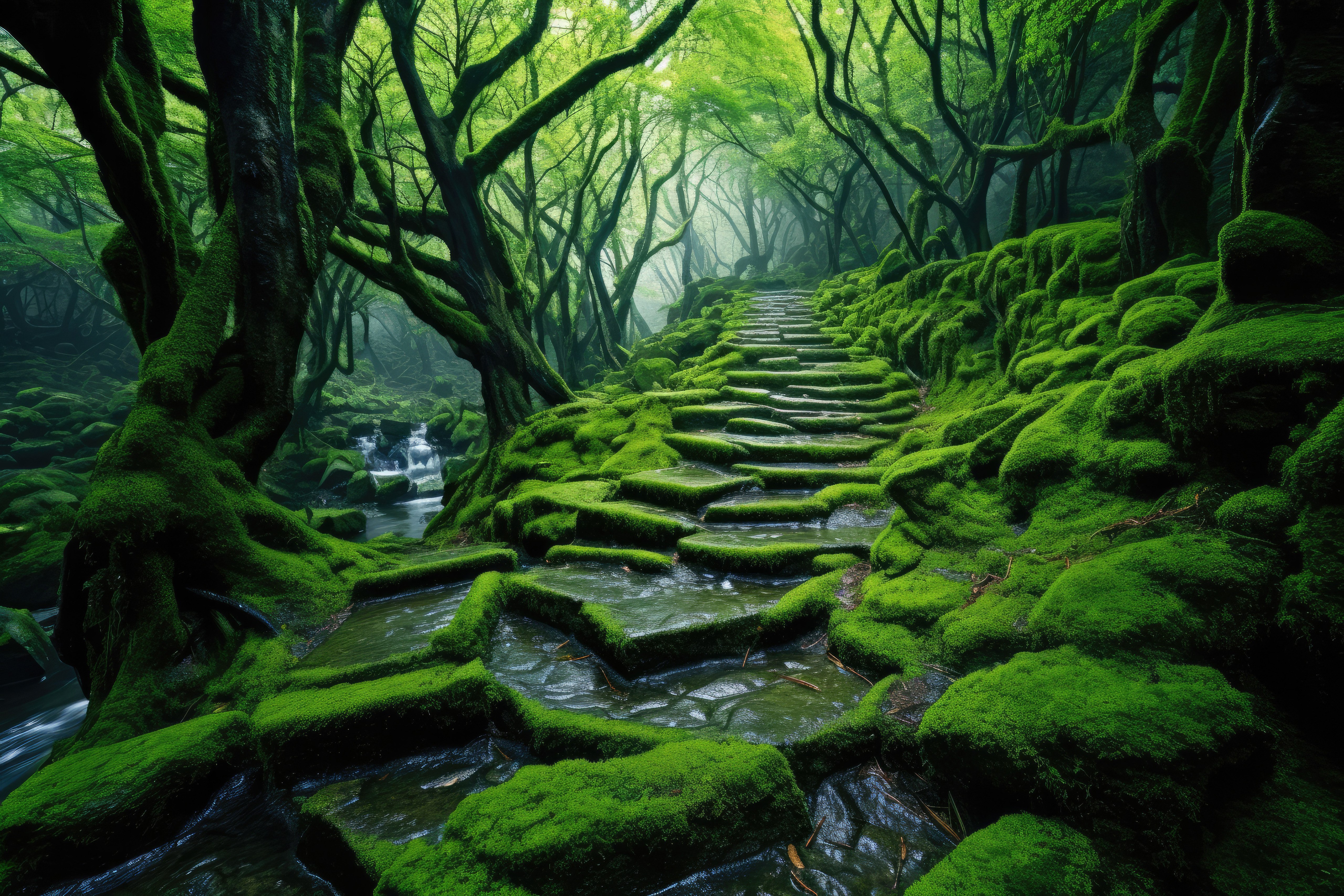 Floresta densa
 Rochas em equilíbrio
 Pôr do sol
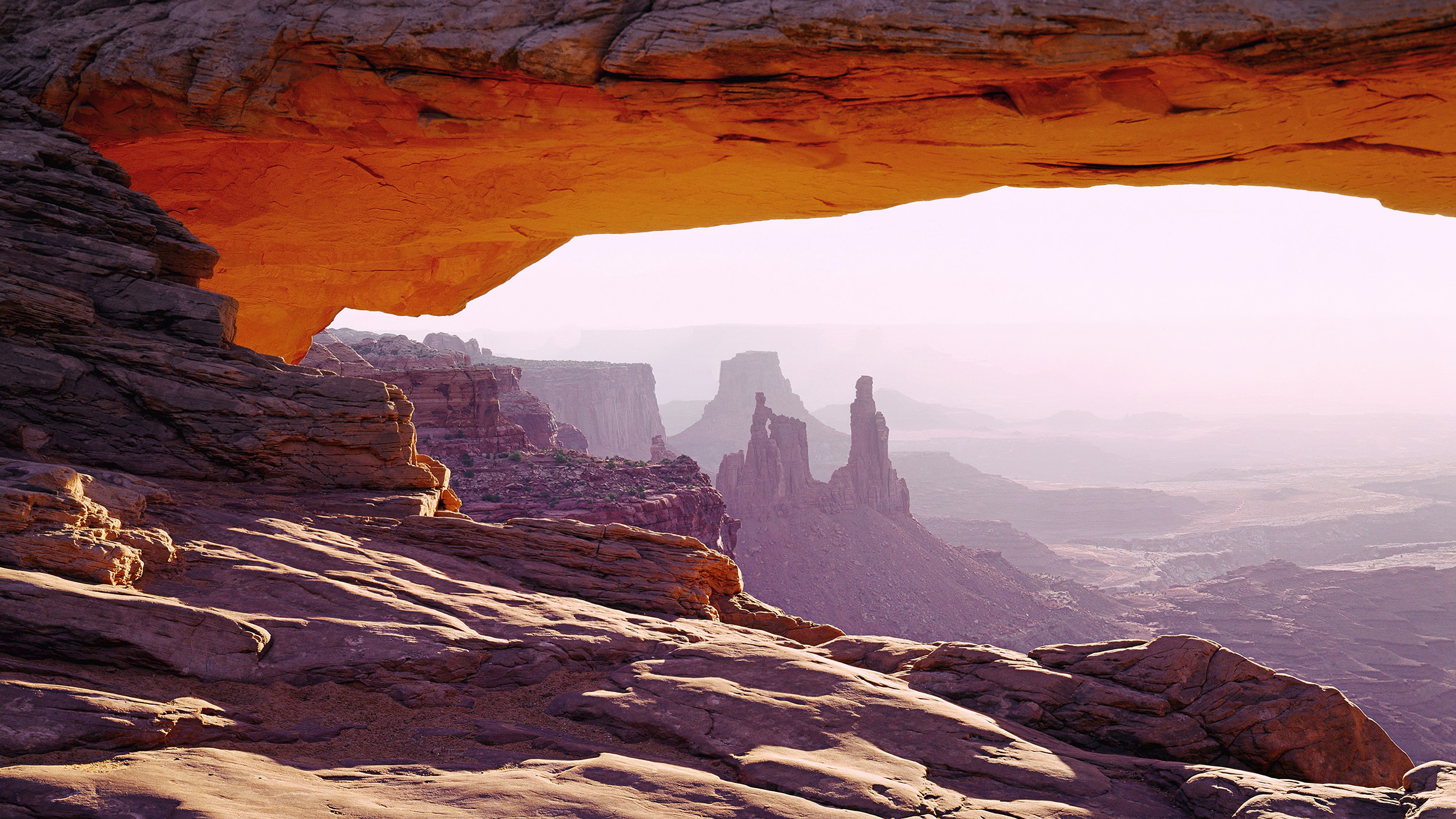 Windows 7
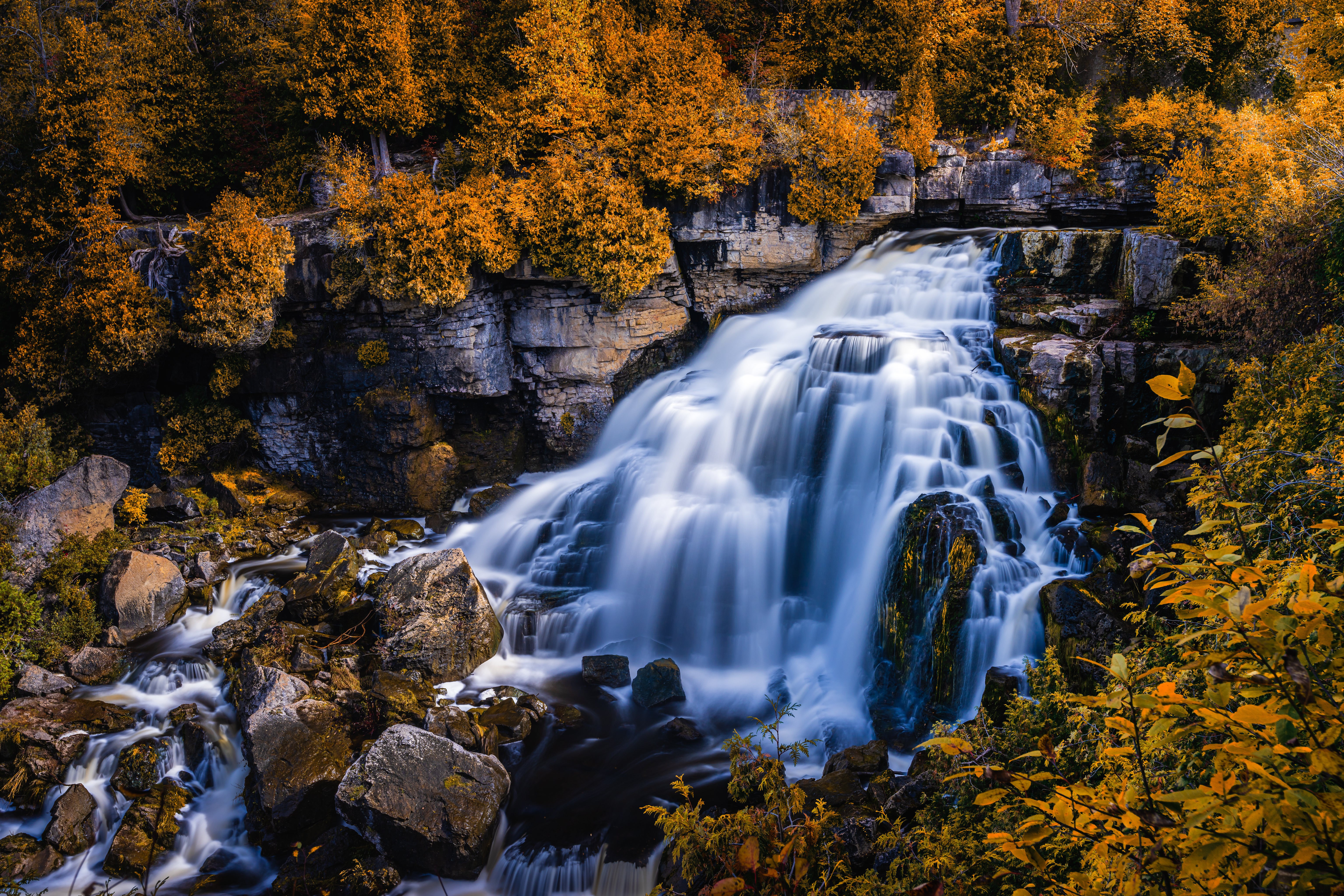 Inglis Falls
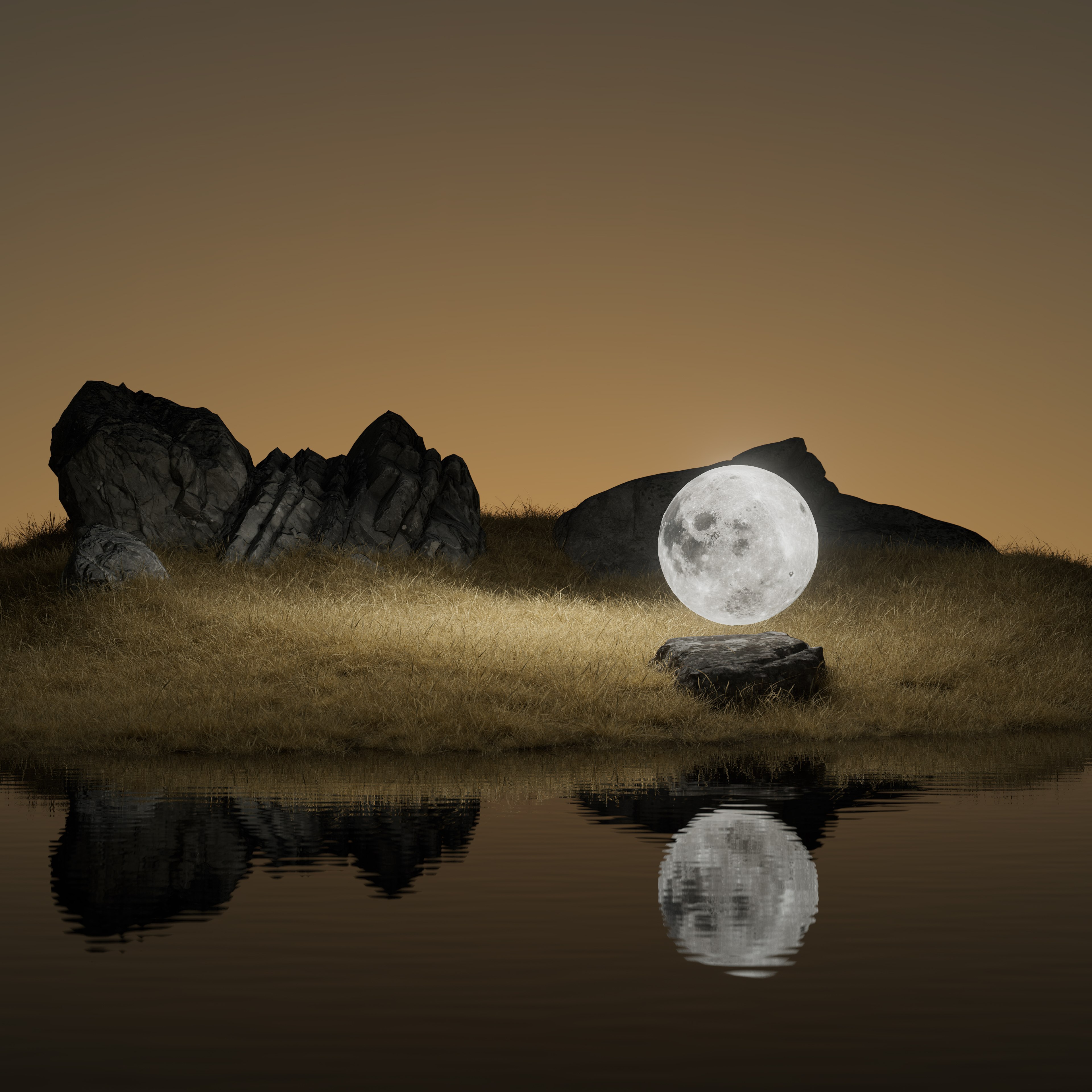 Lua cheia
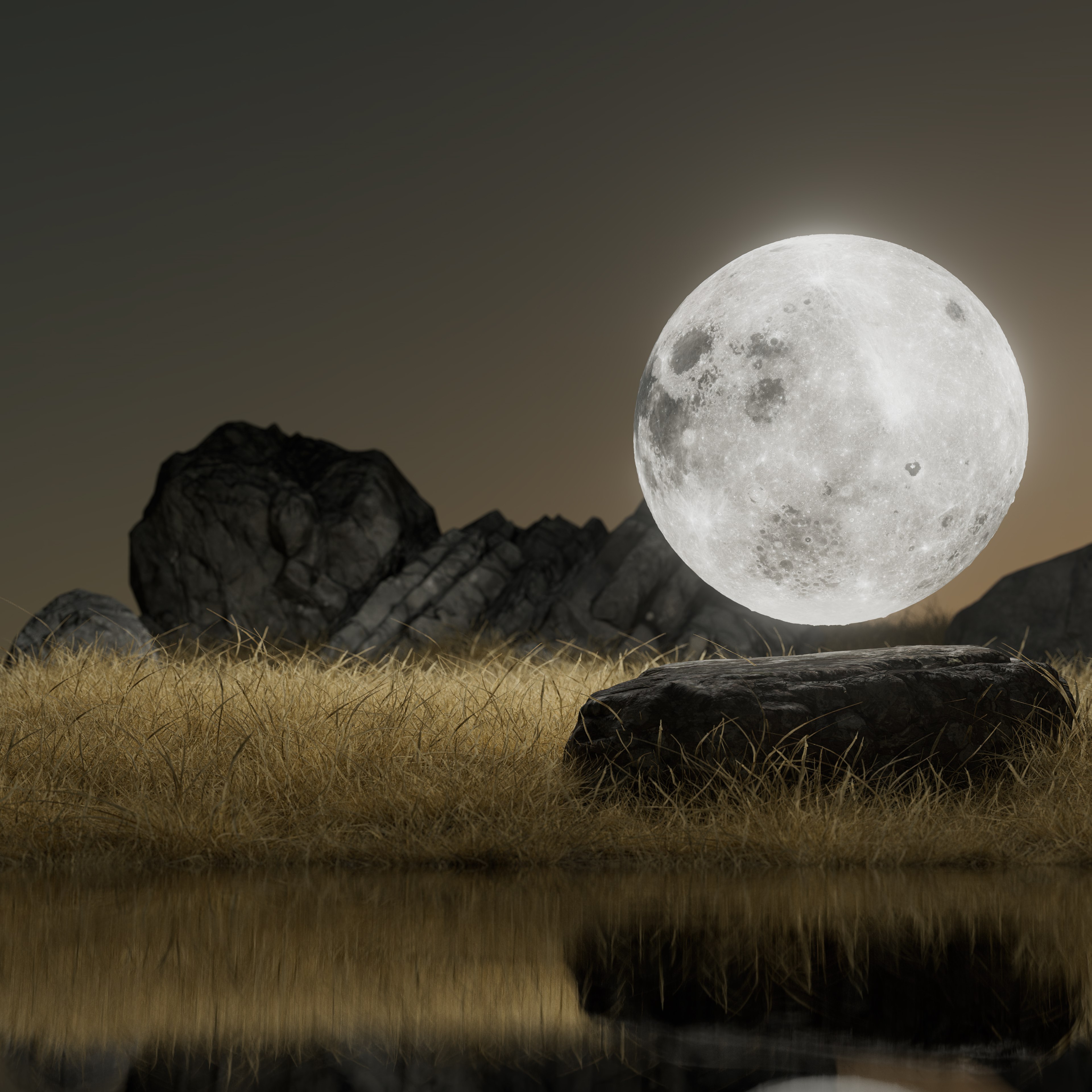 Lua cheia
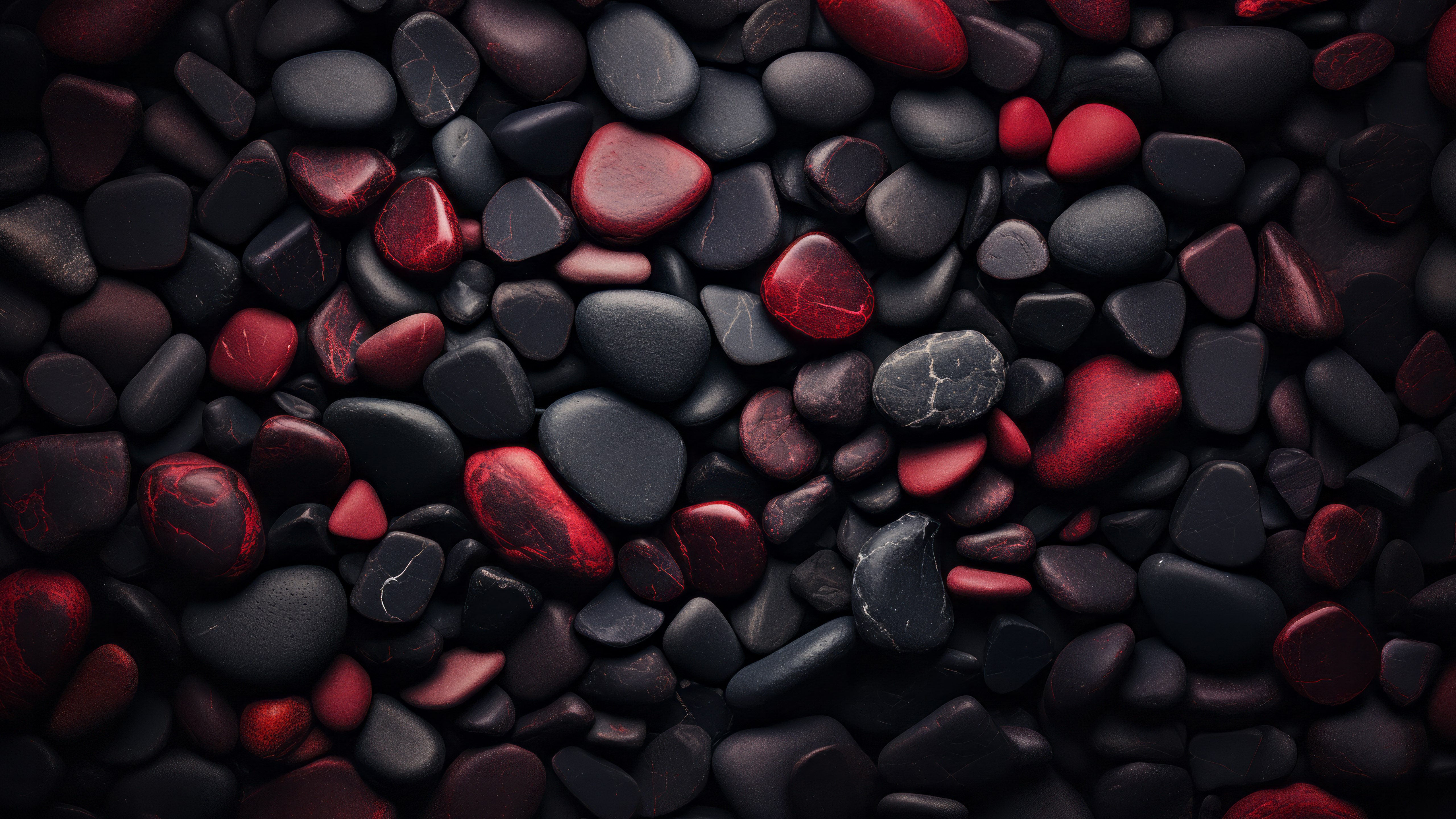 Seixos
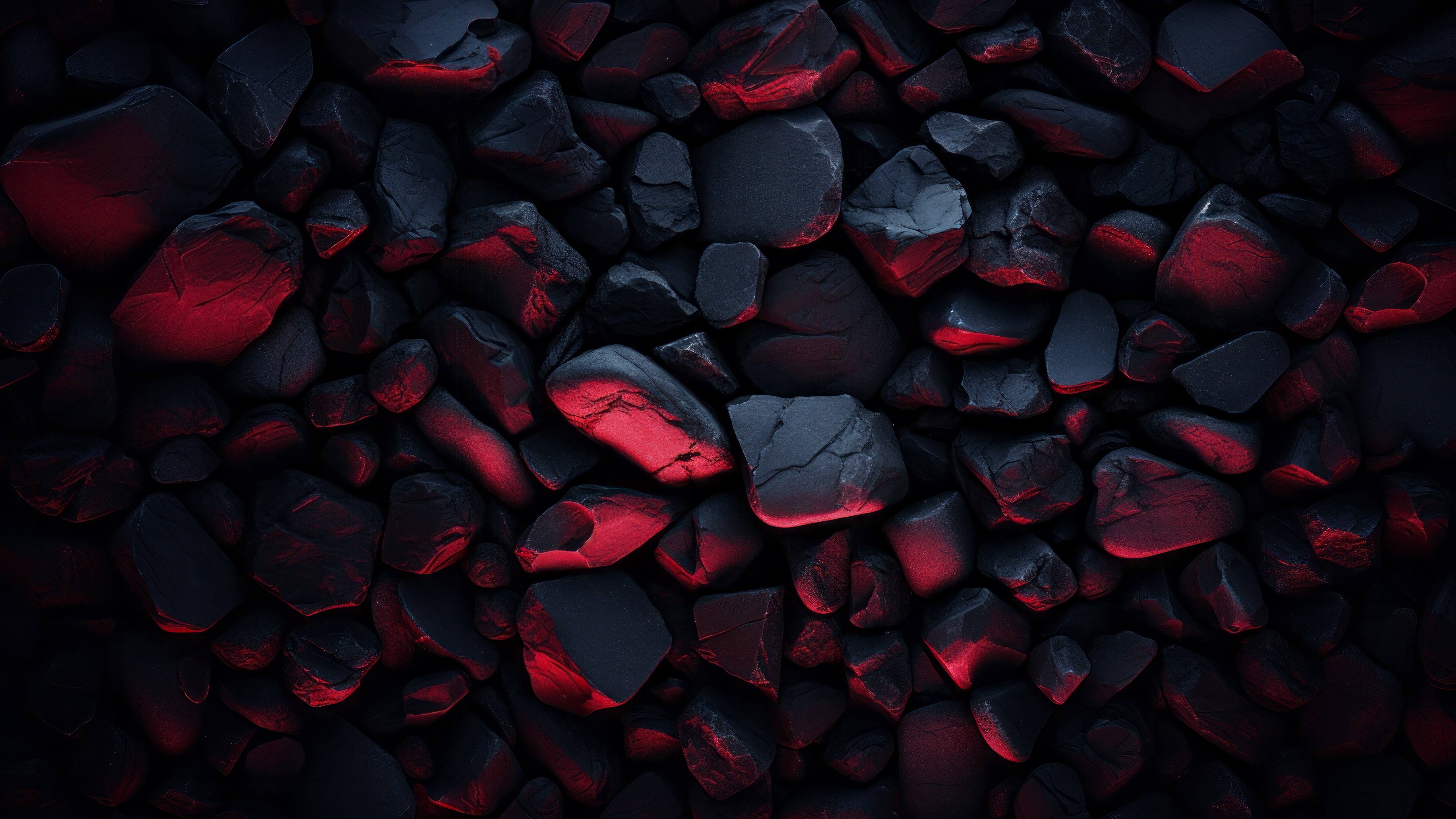 Rochas pretas
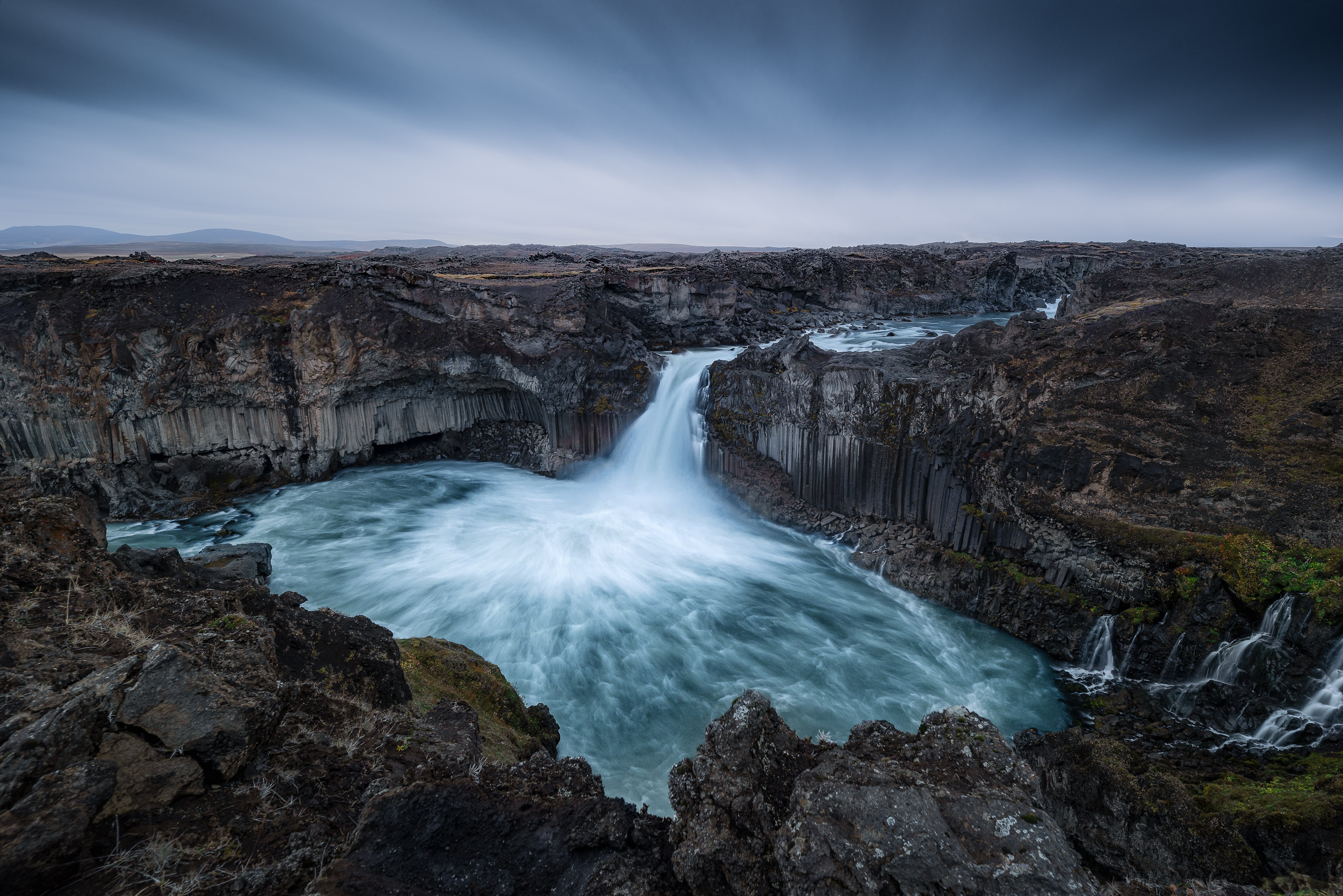 Cachoeira Aldeyjarfoss
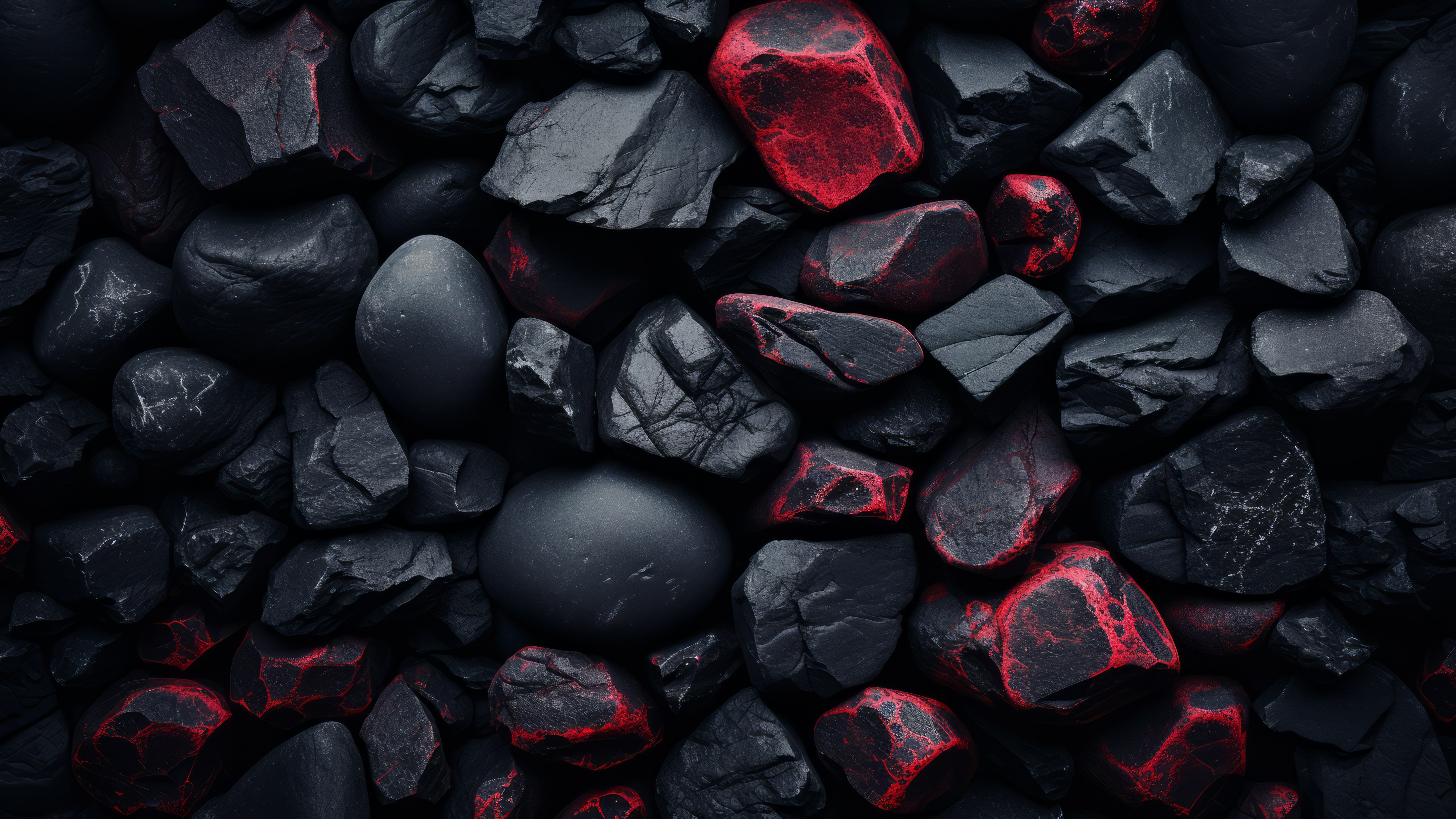 Rochas pretas
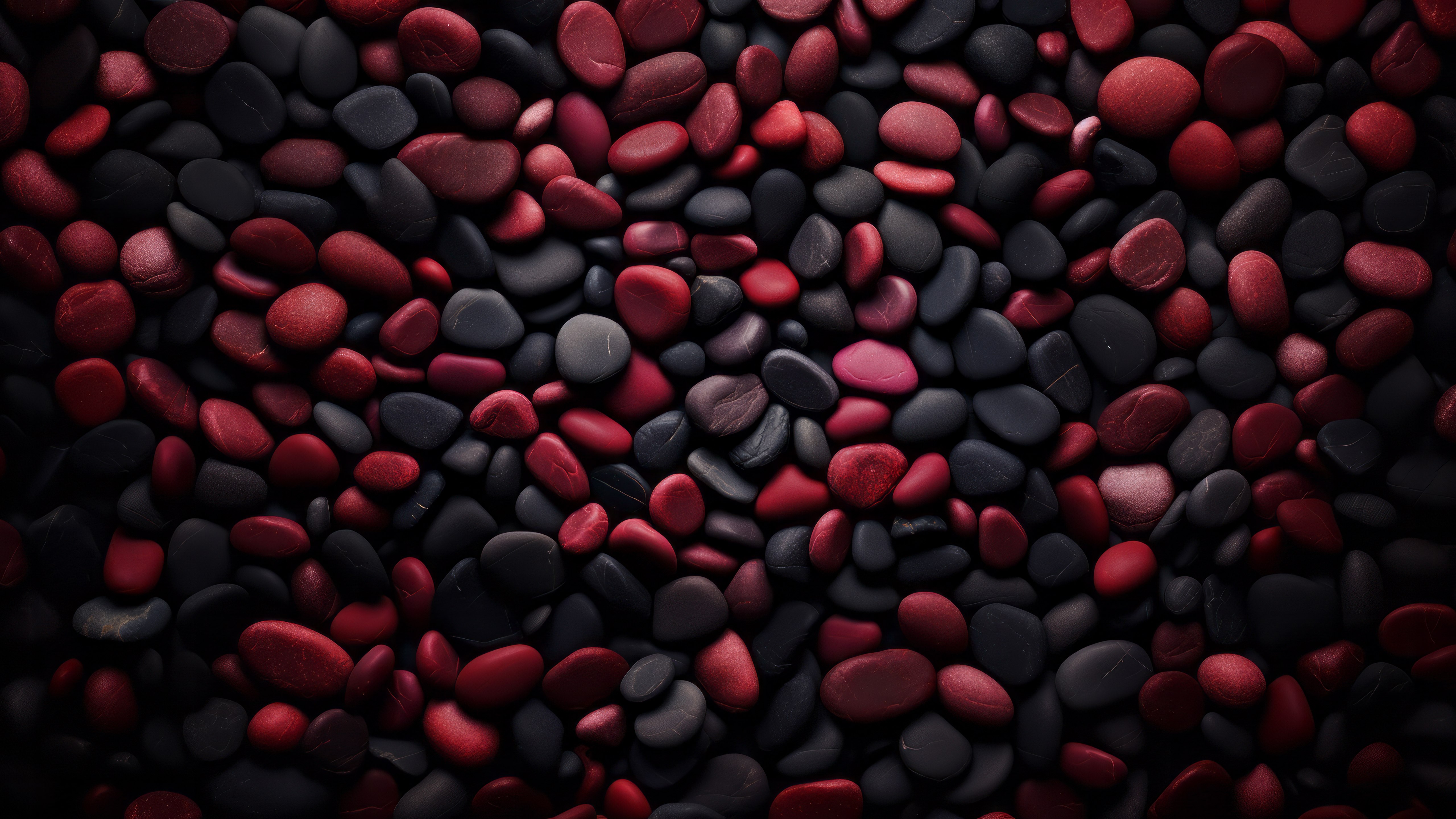 Seixos
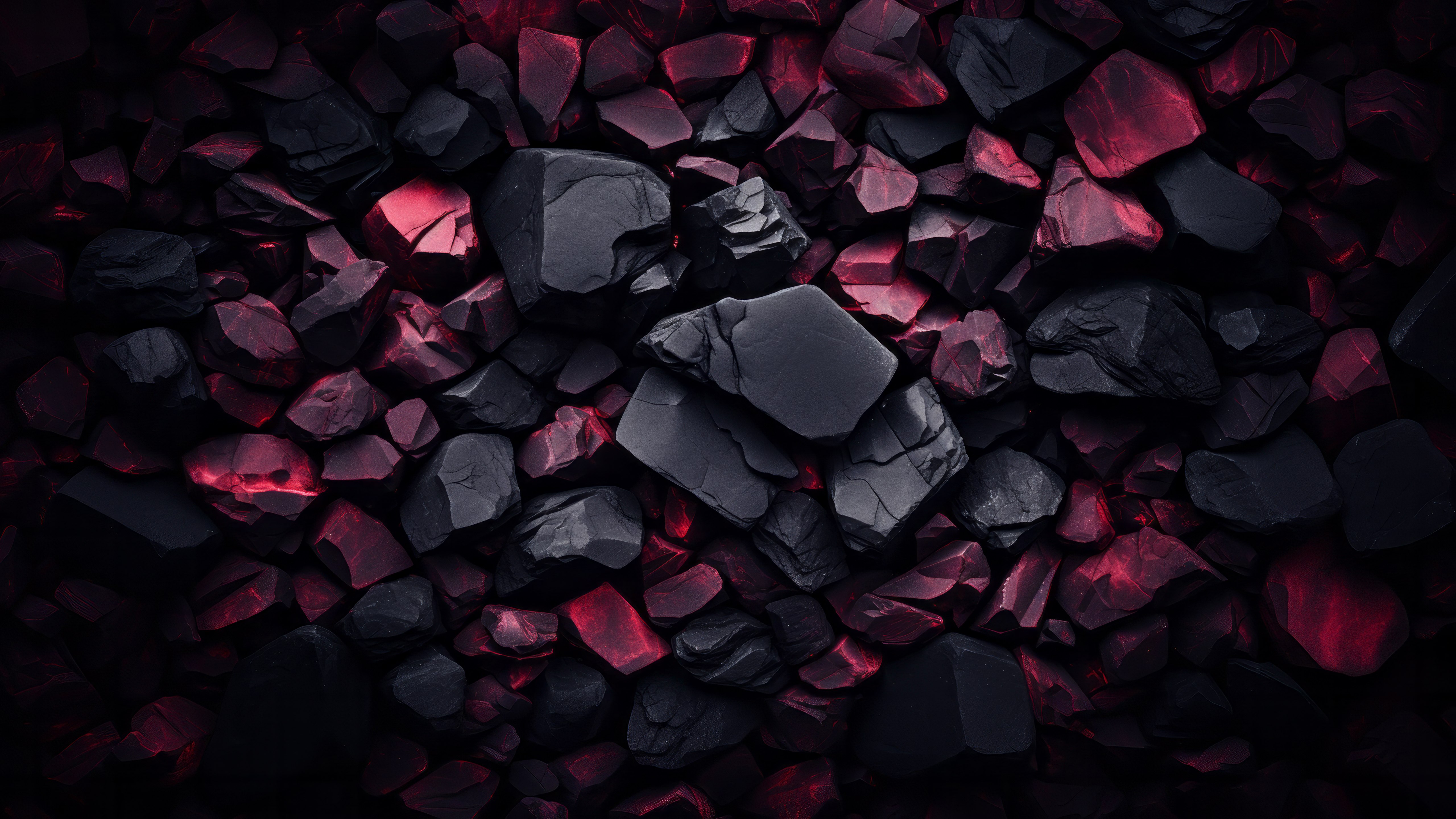 Pilha de rochas
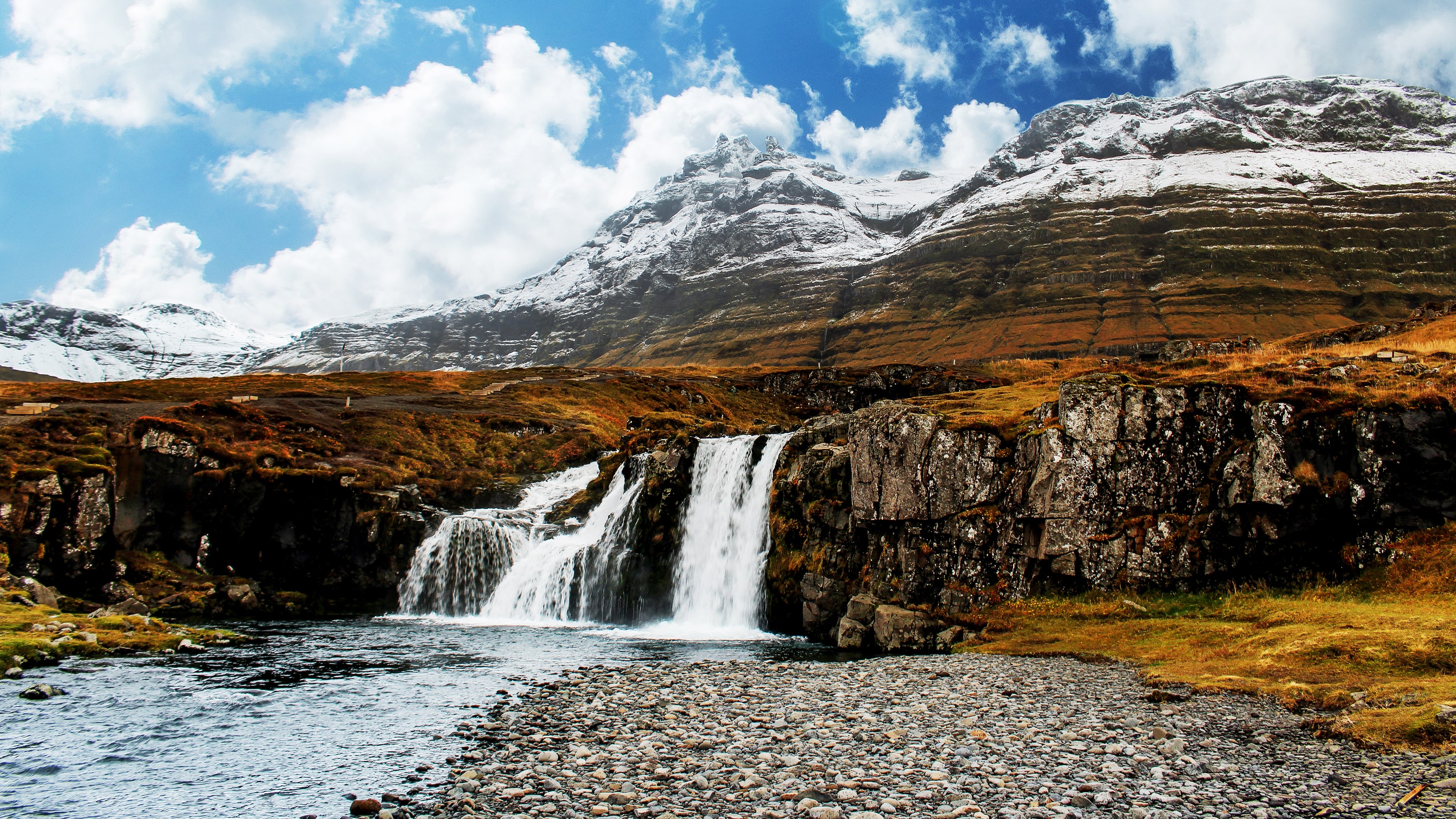 Cachoeira
 Céu noturno
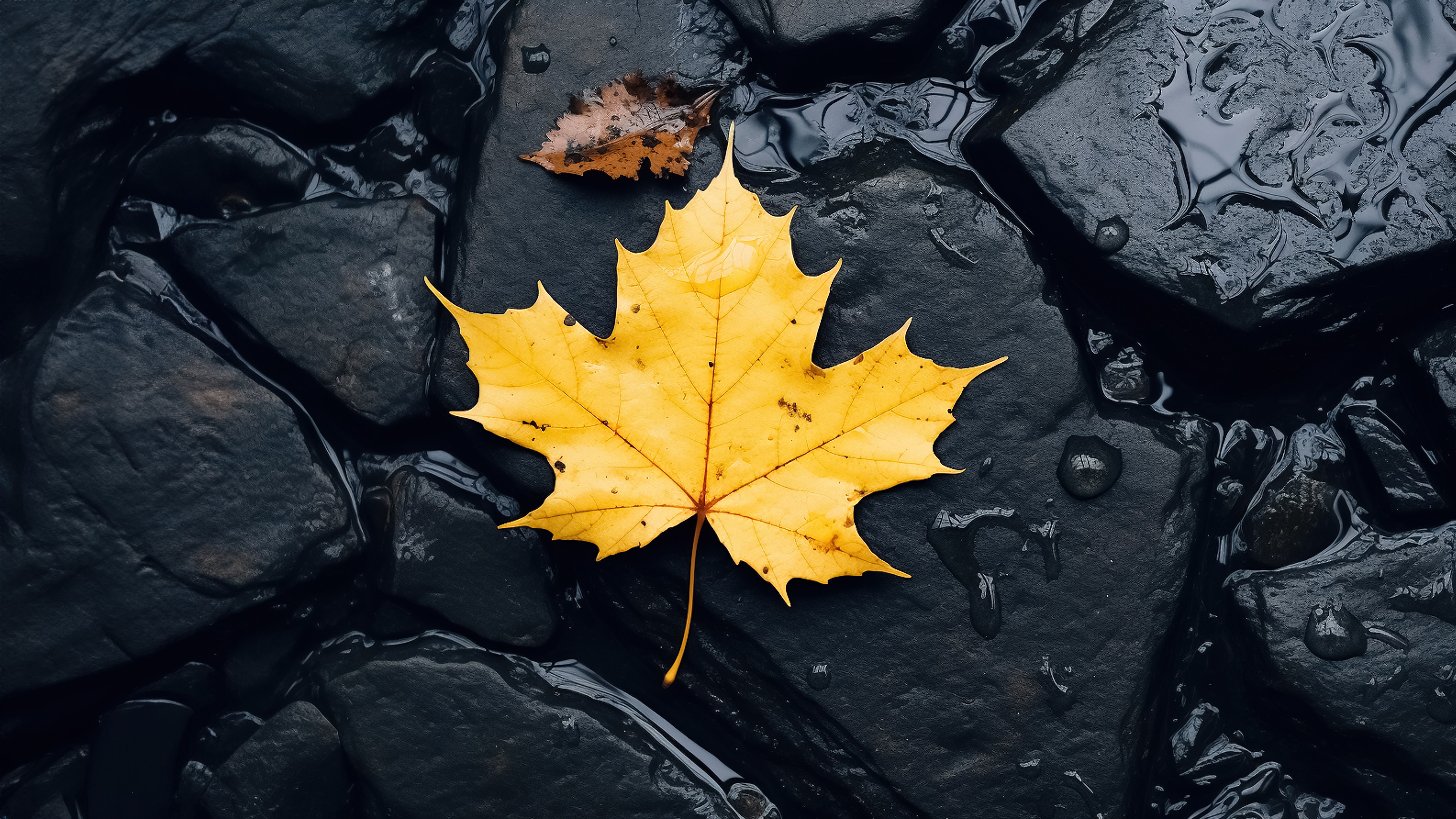 Folha de bordo
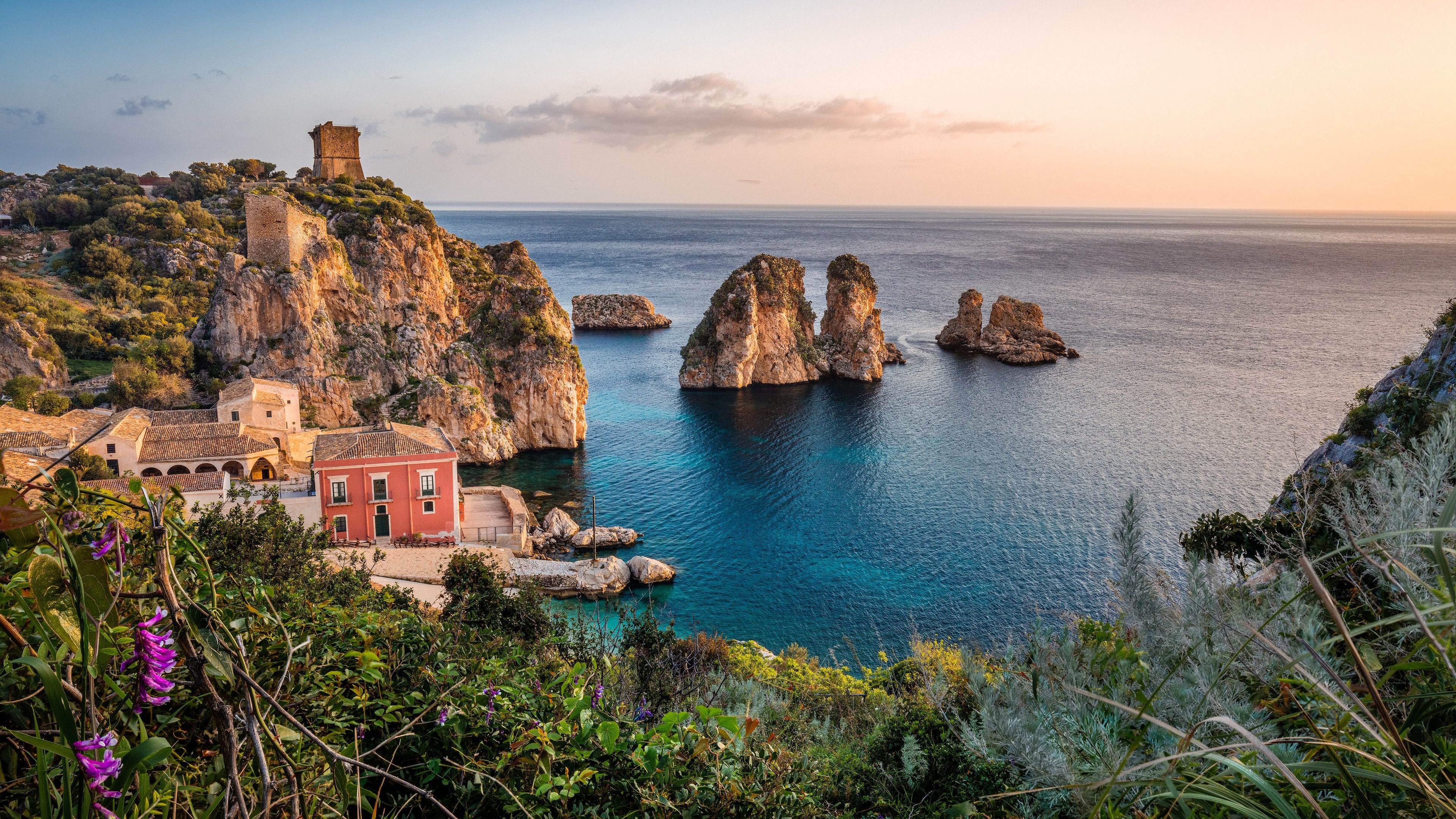 Mar Mediterrâneo
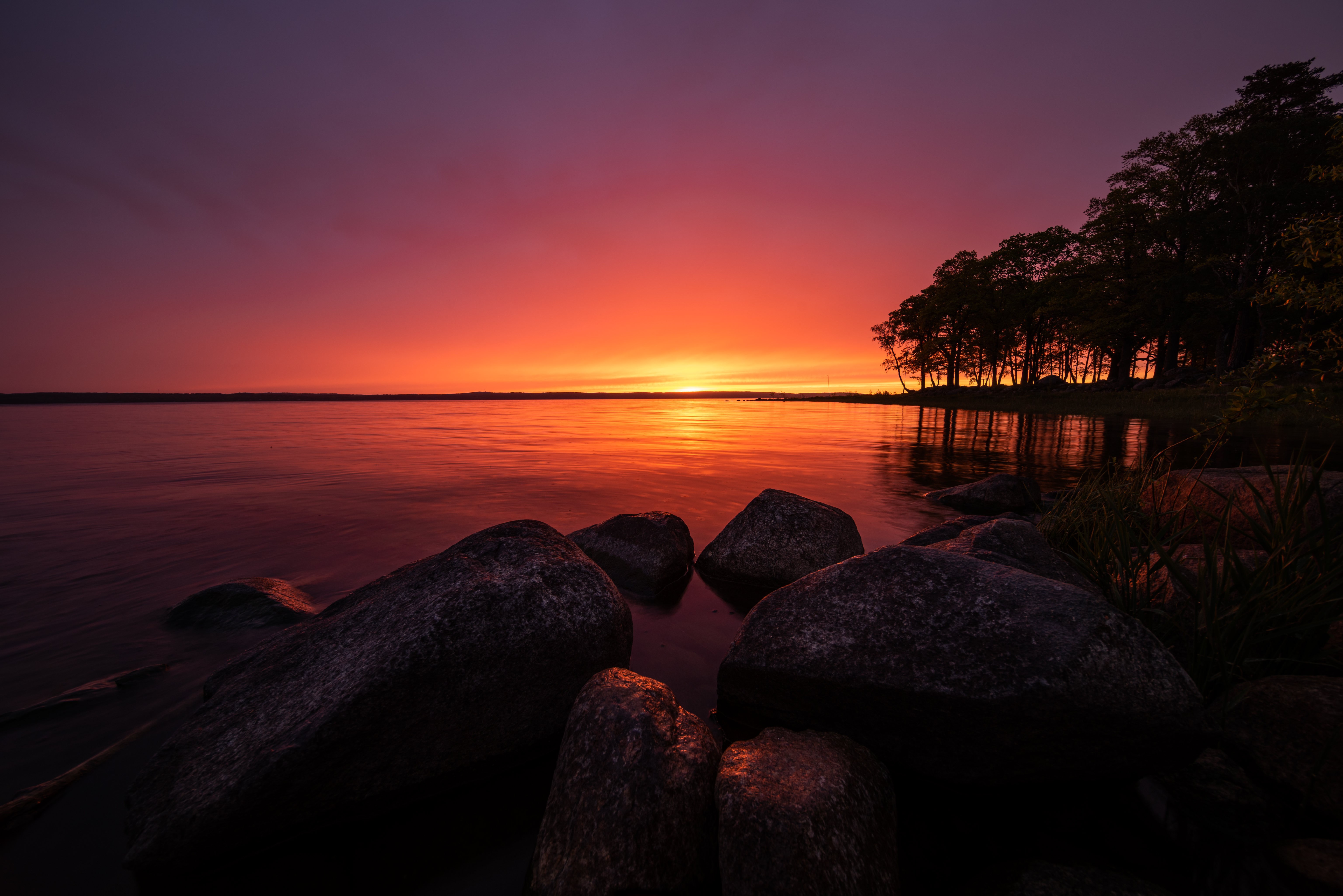 Lago Roxen
 Vaga-lumes
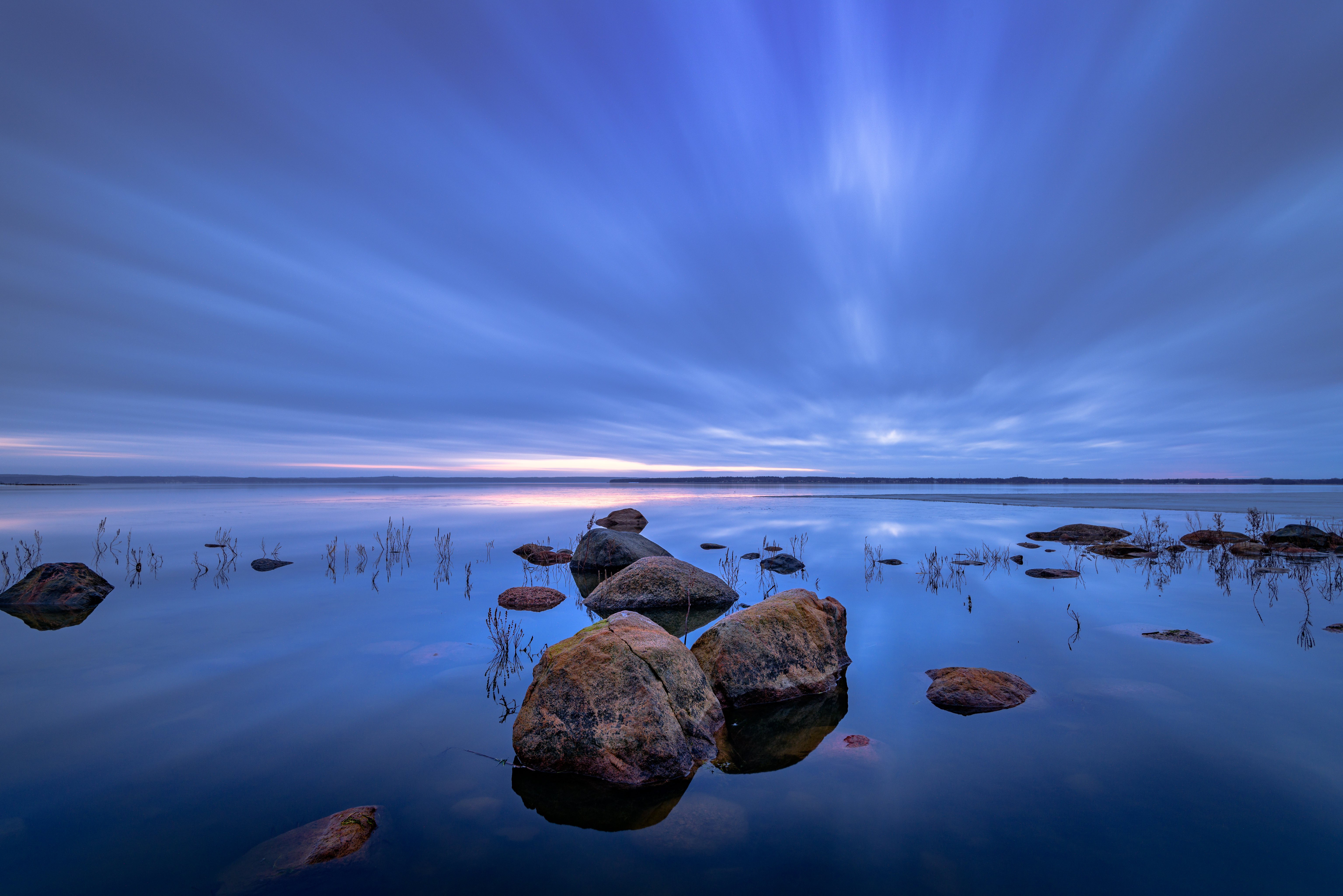 Lago
Lago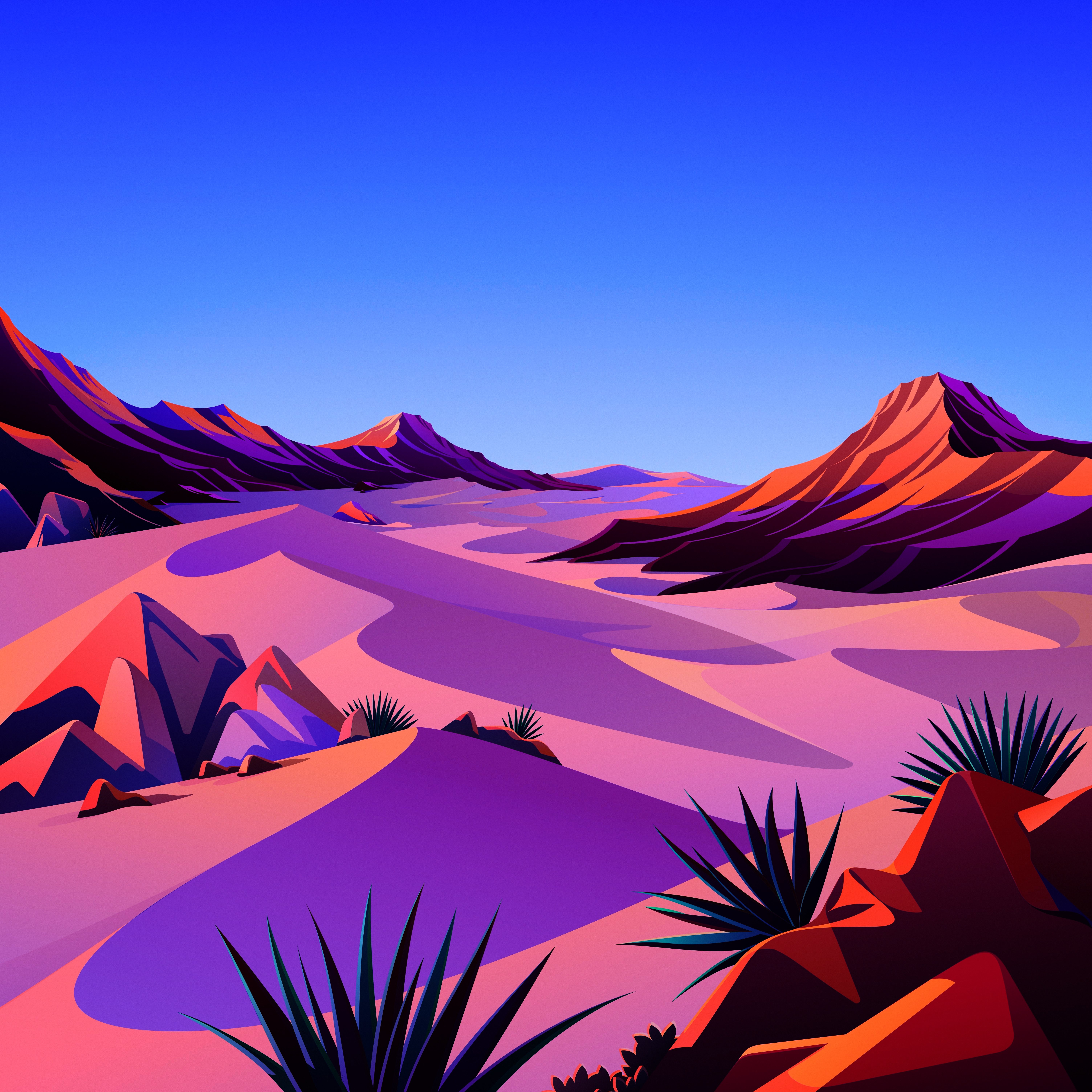 iOS 16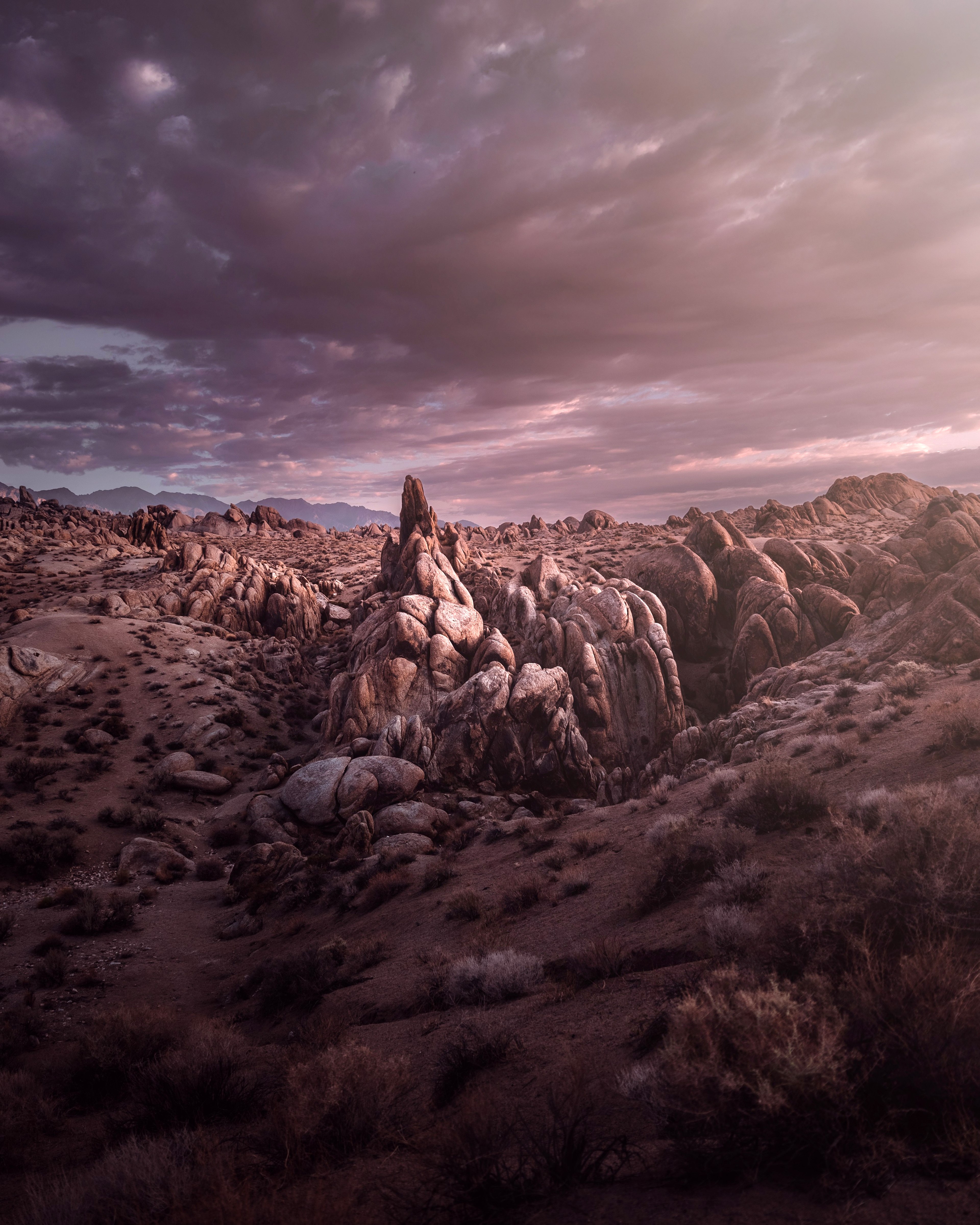
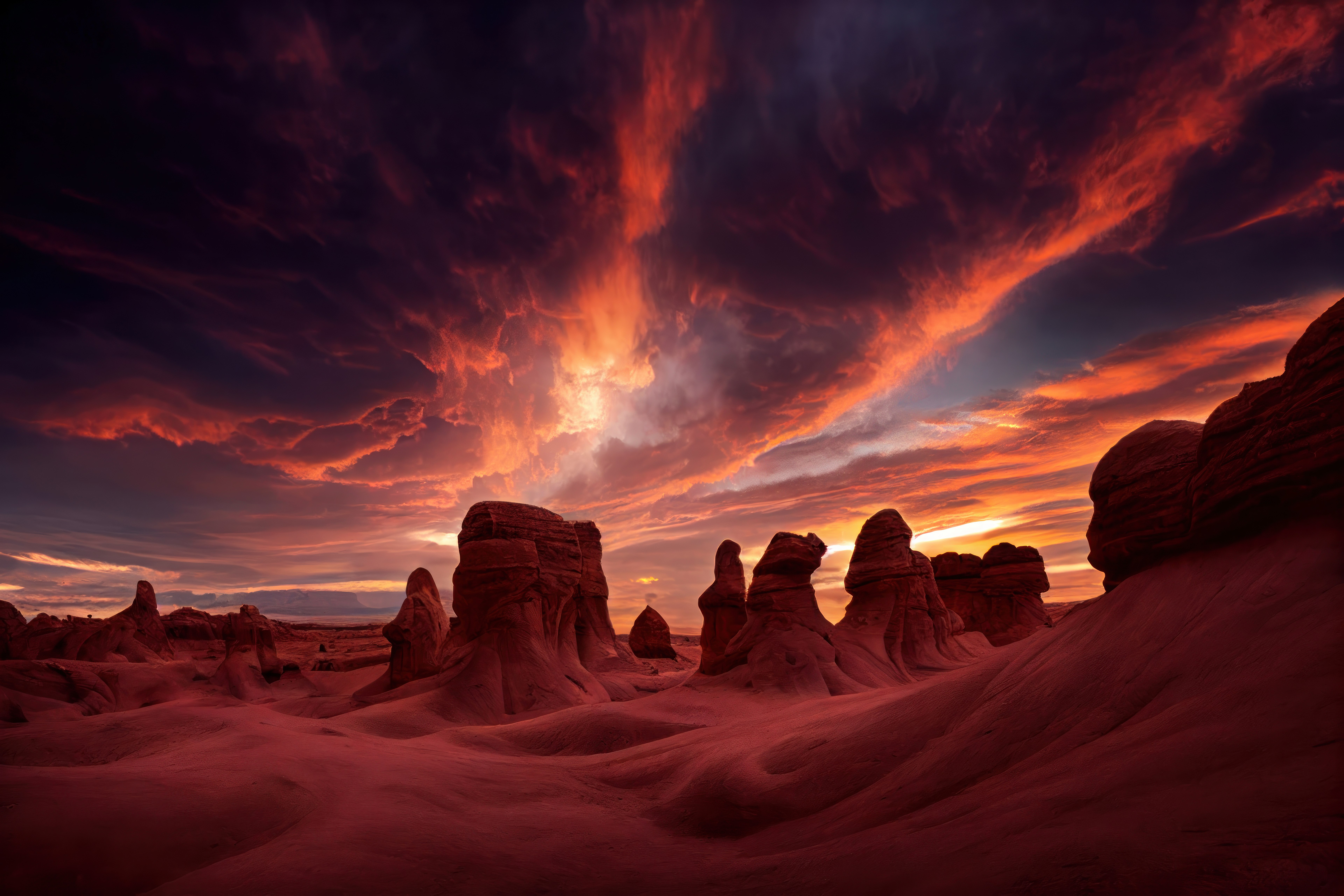 Pôr do sol
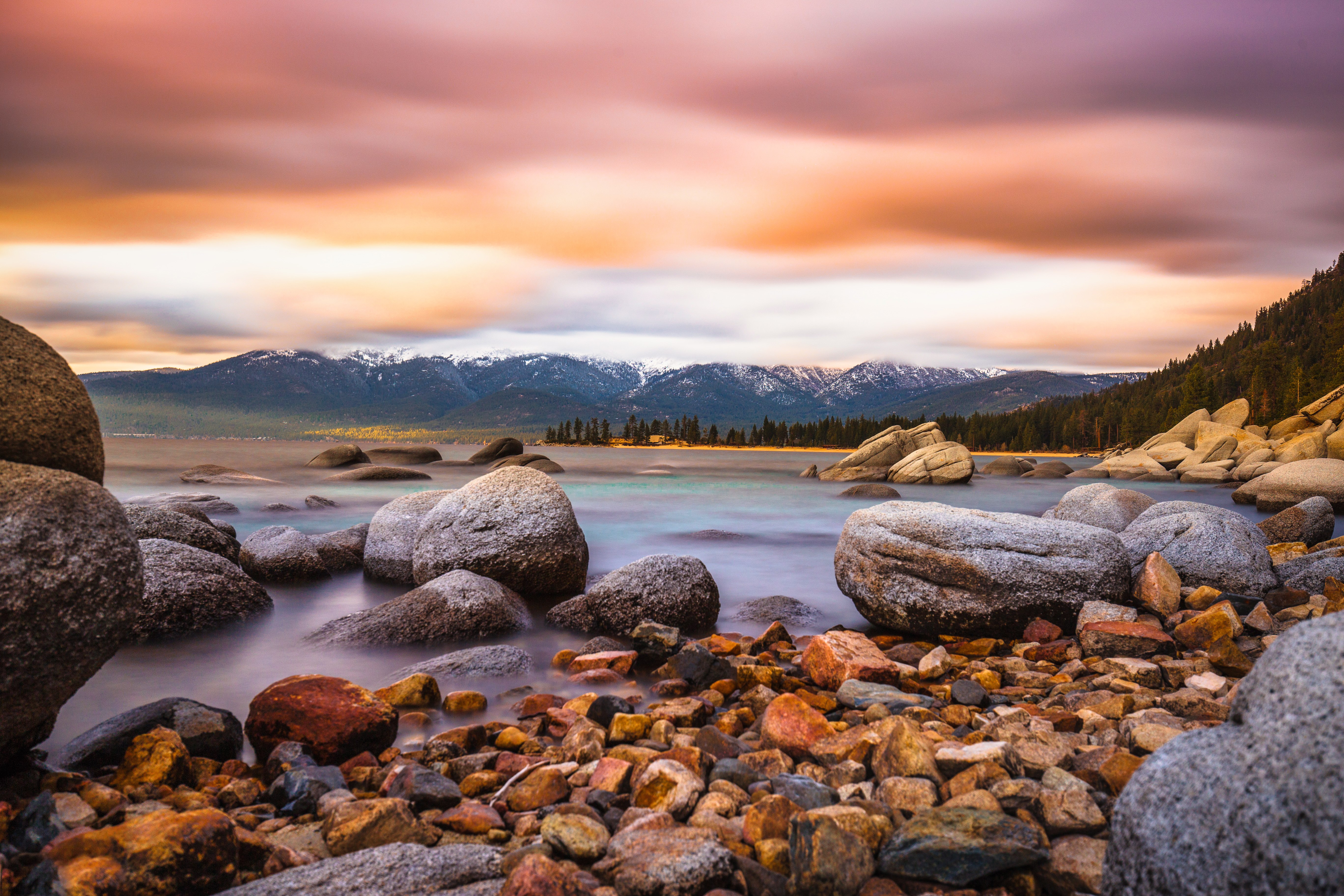 Lake Tahoe
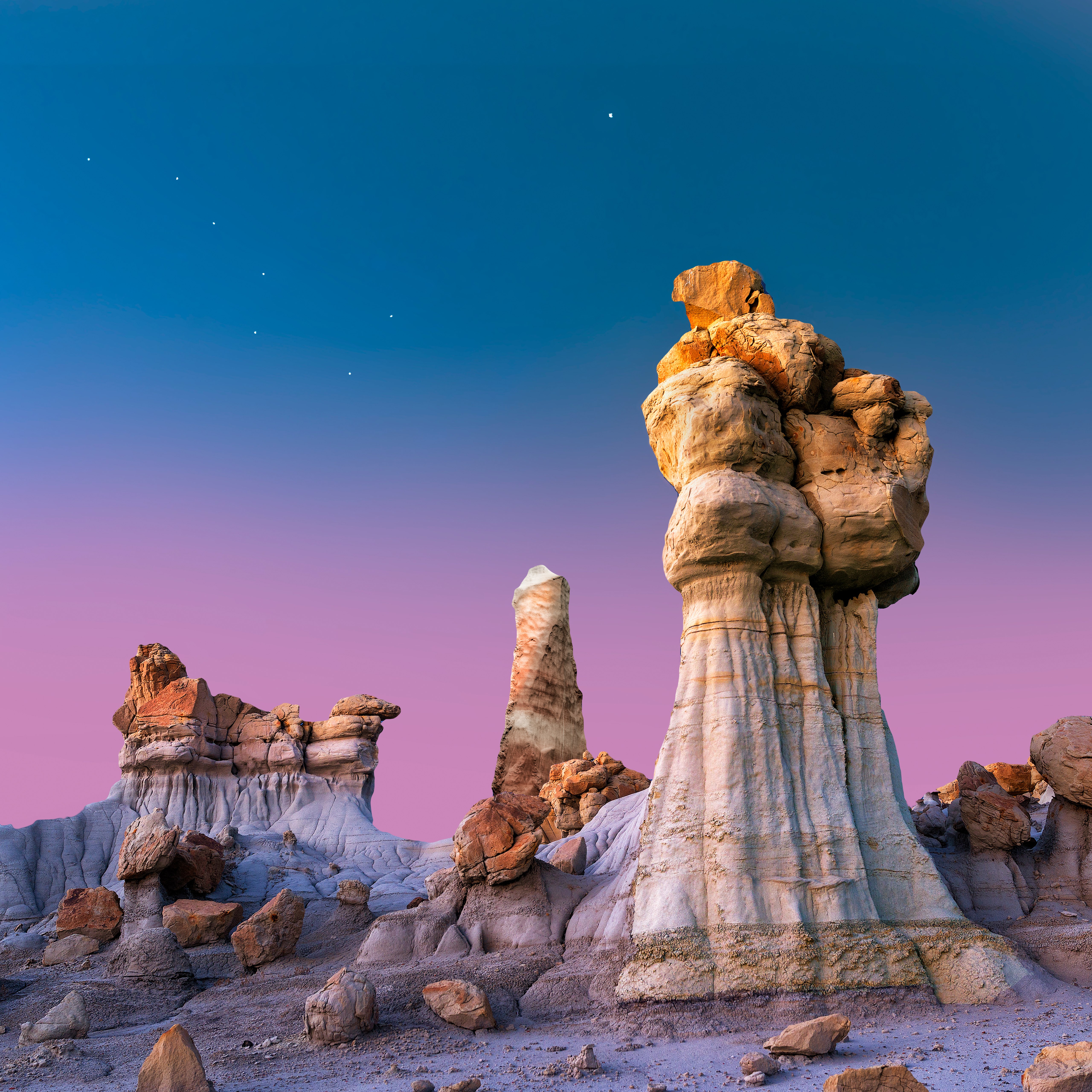 Badlands
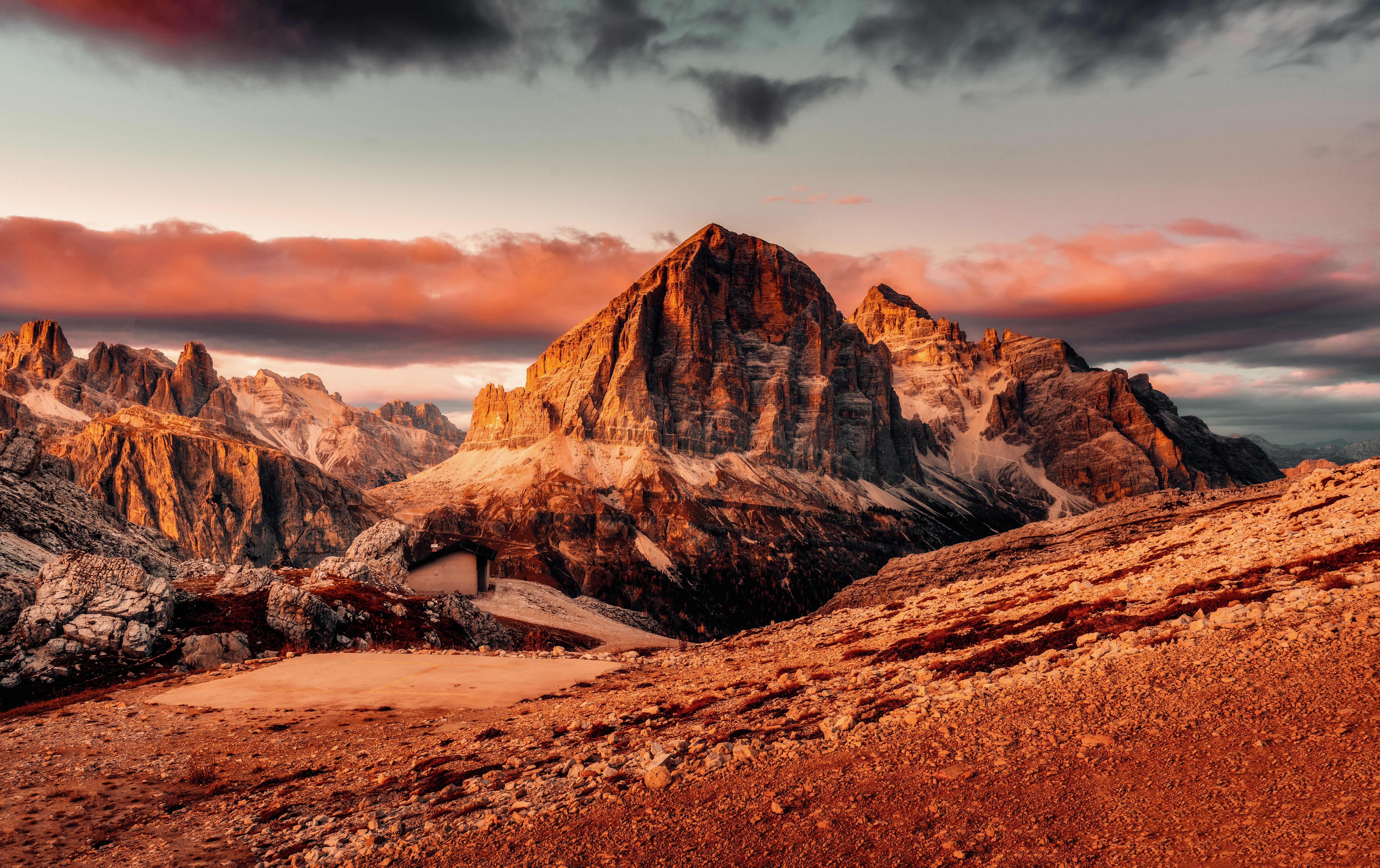 Montanhas Dolomitas
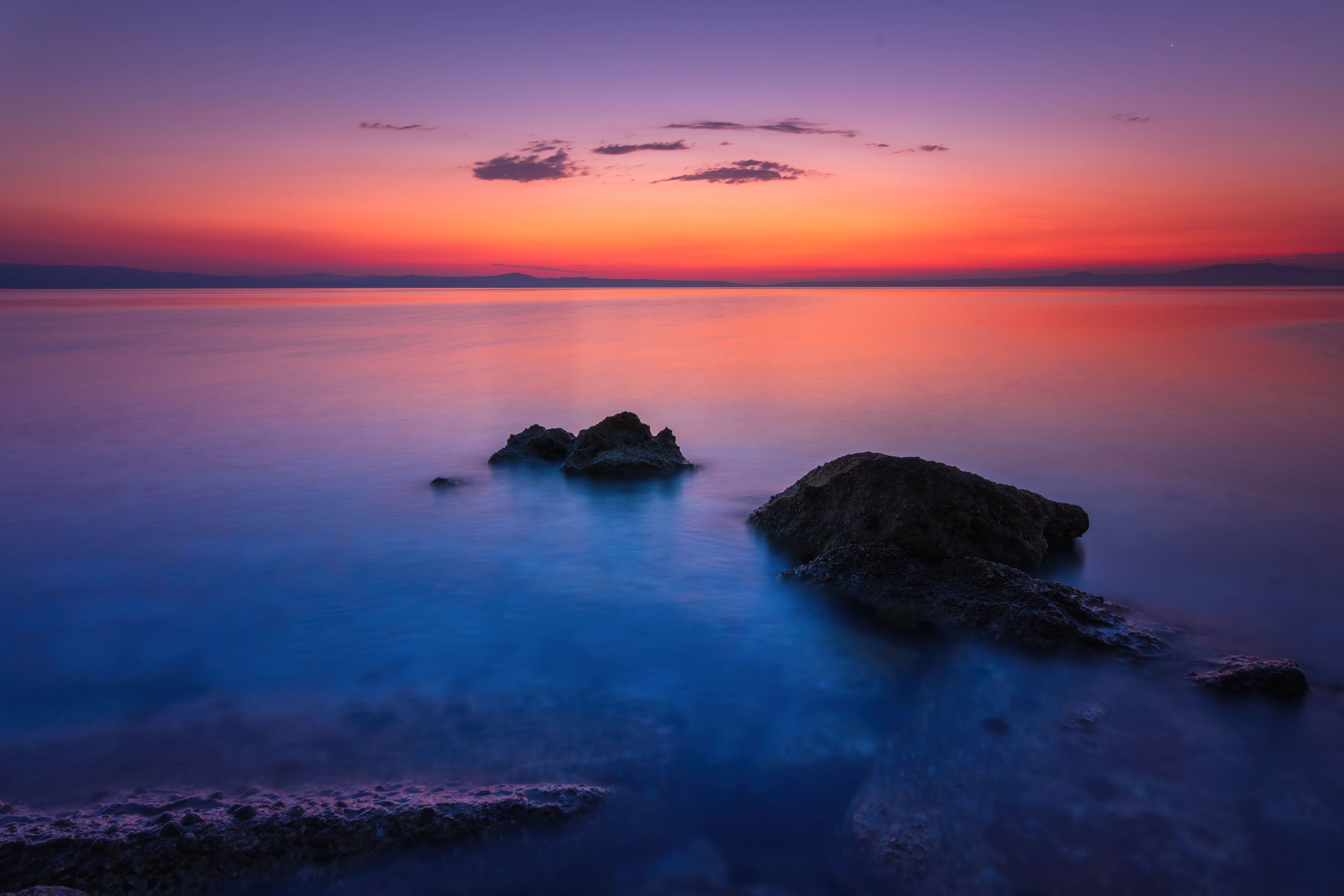 Paisagem marinha
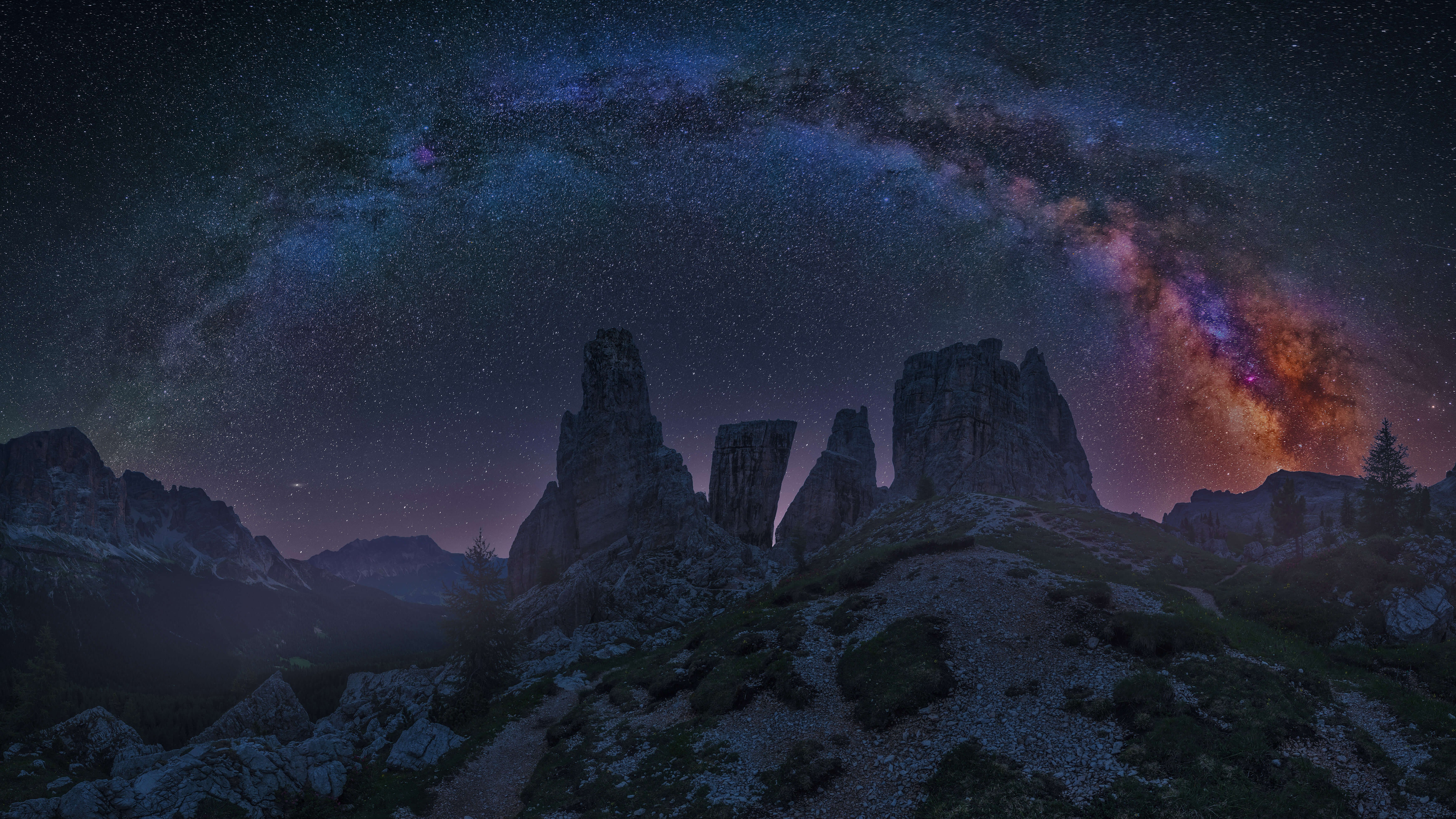 Dolomitas
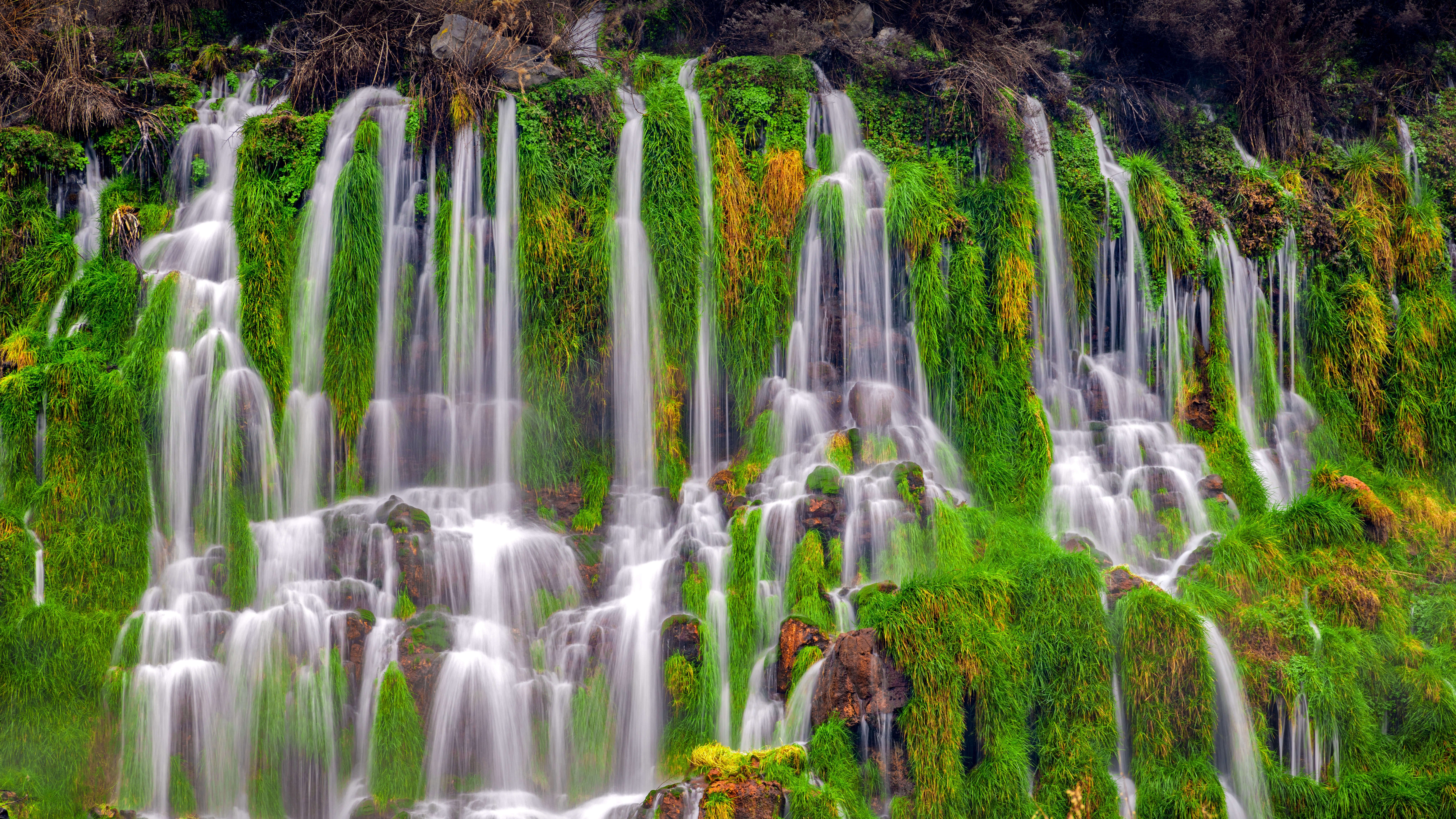 Vale Hagerman
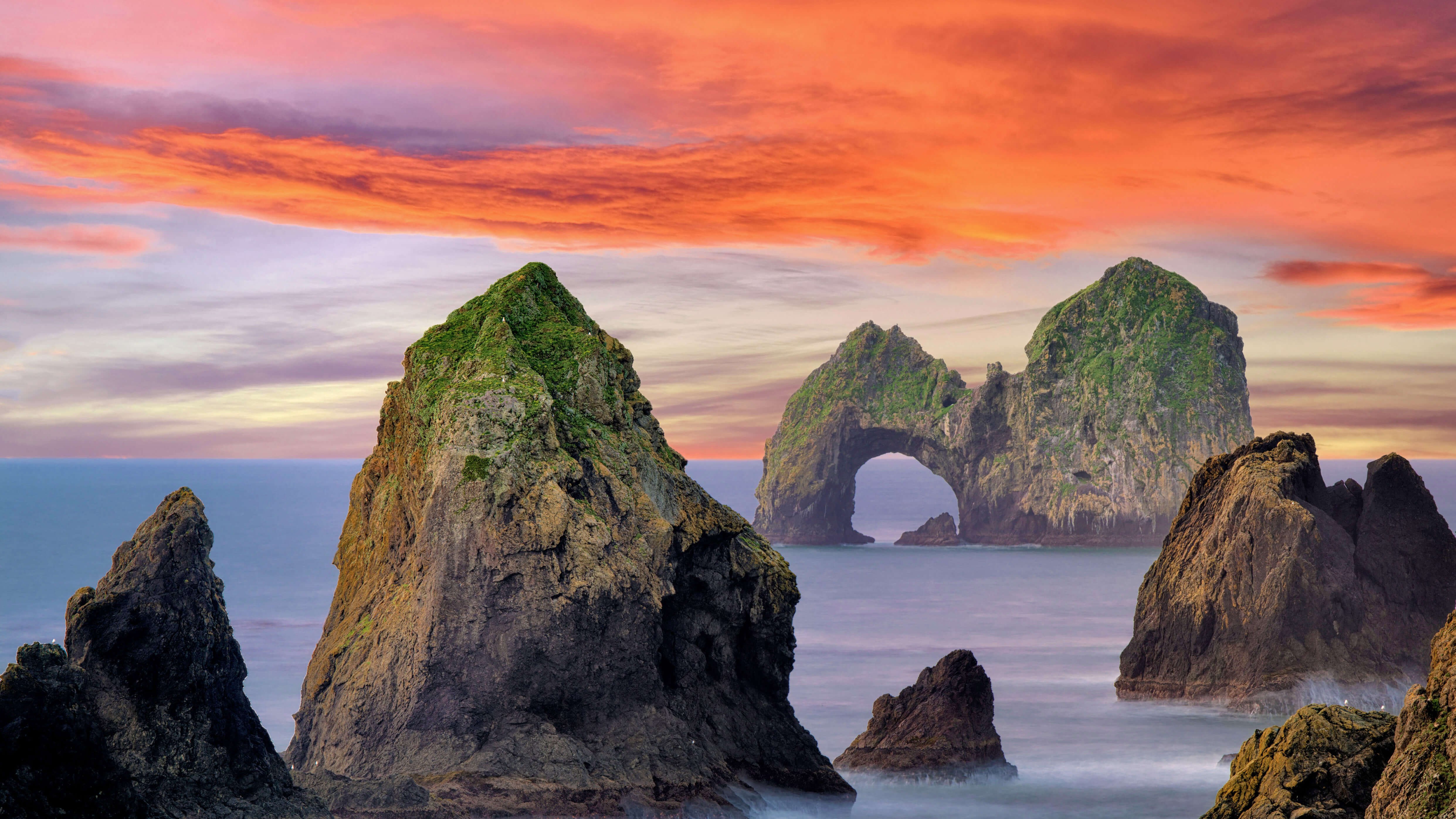 Mack Arch Rock
 Porto Moniz
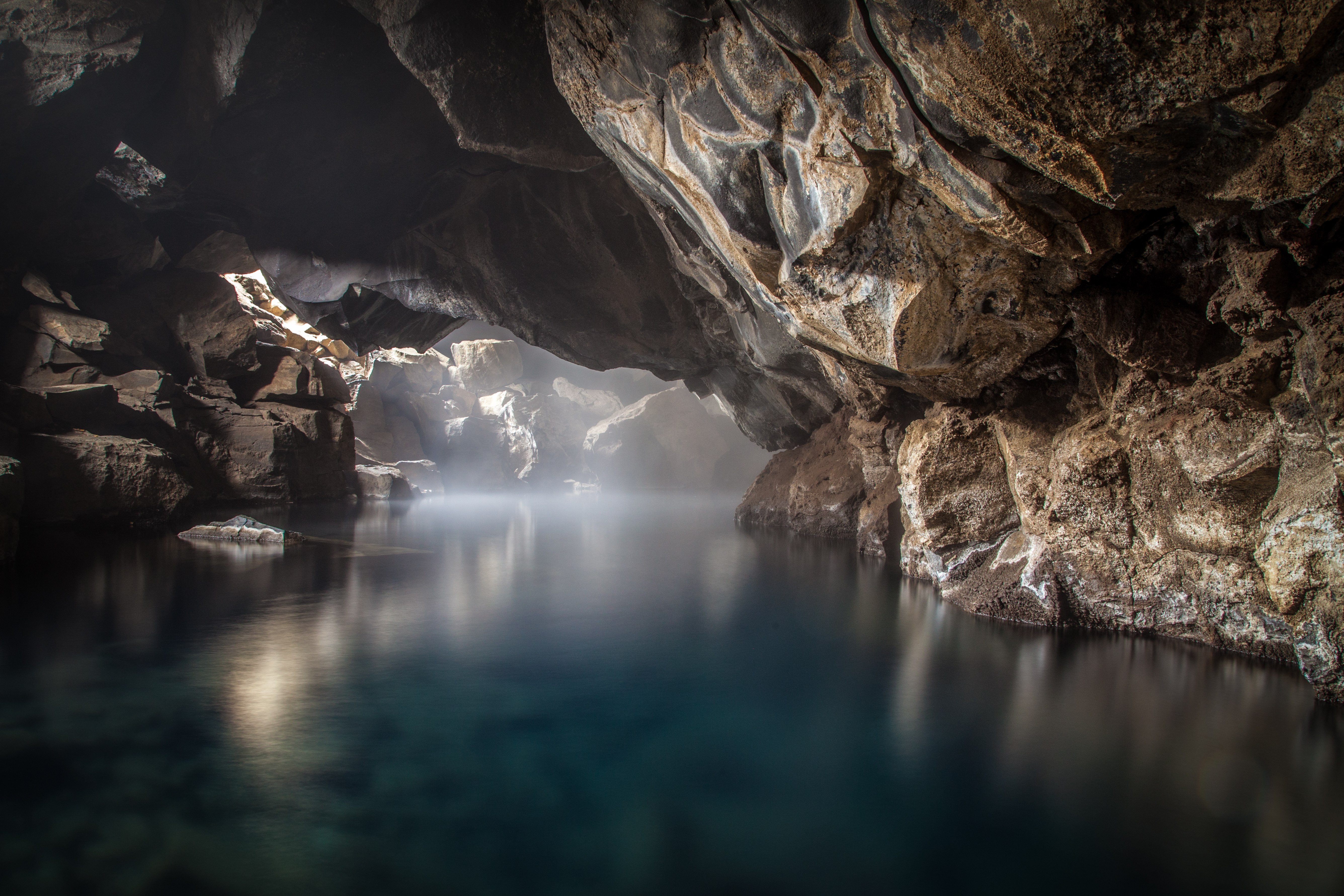 Grjótagjá
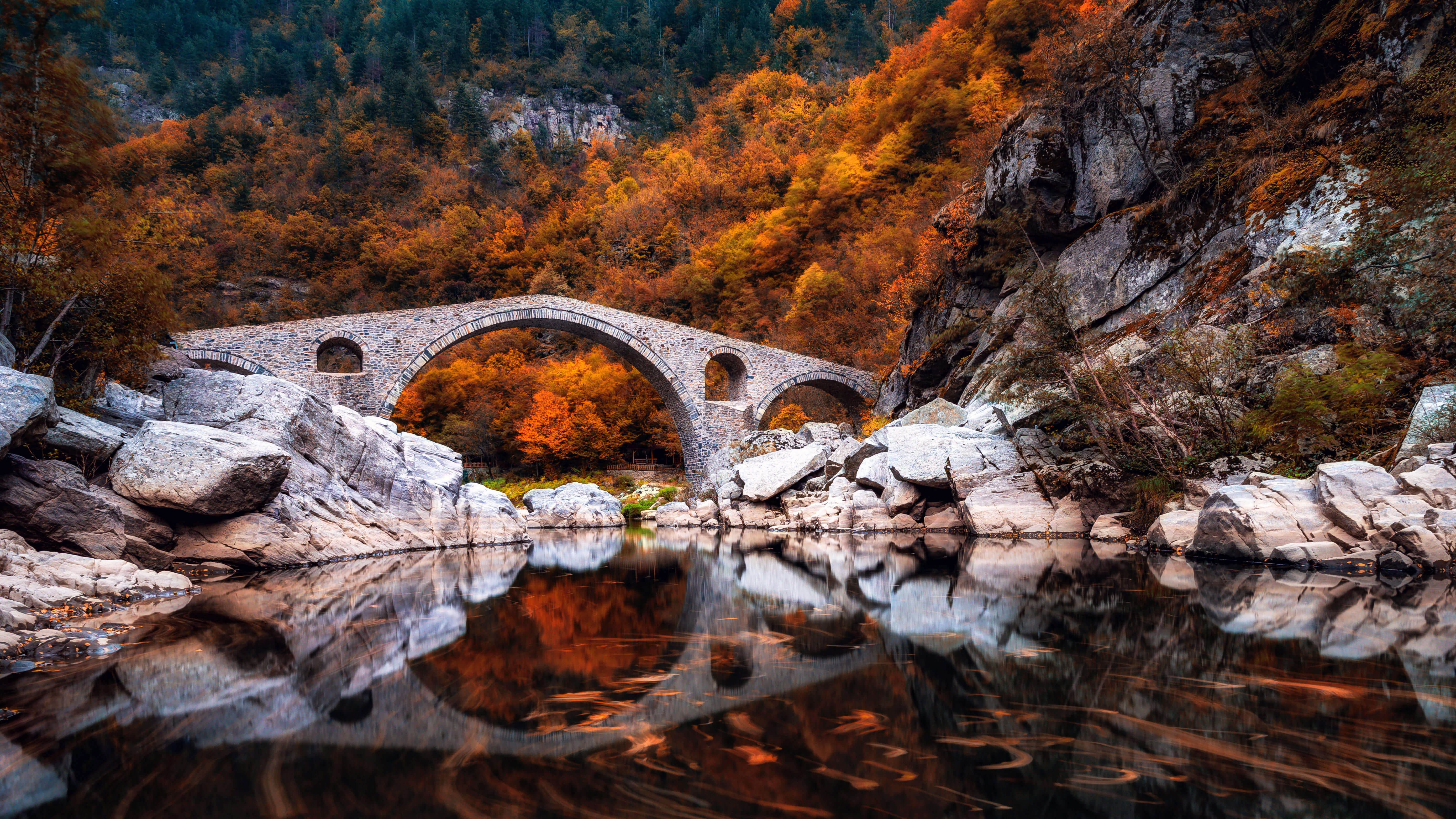 Ponte do Diabo
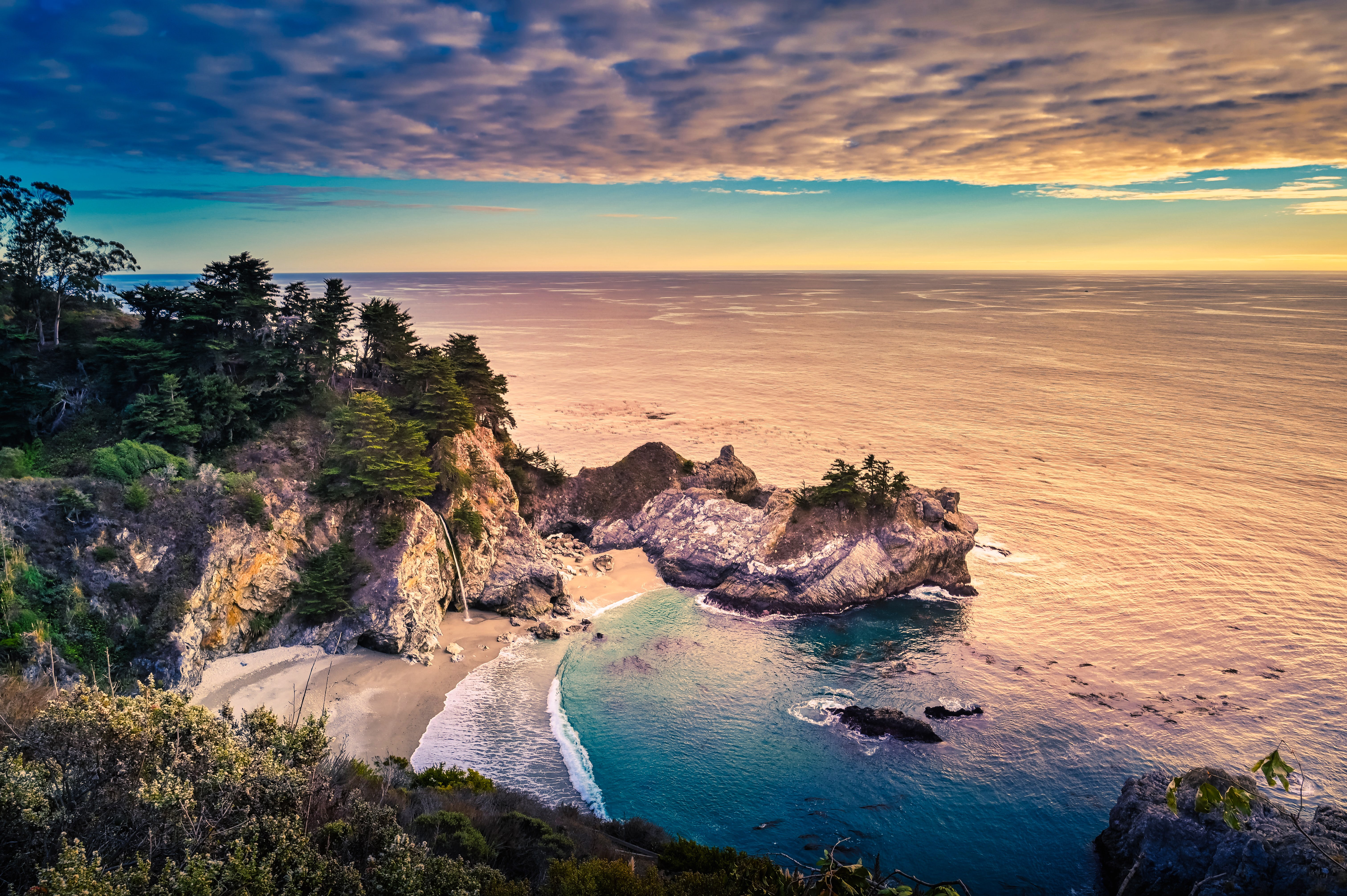 Big Sur
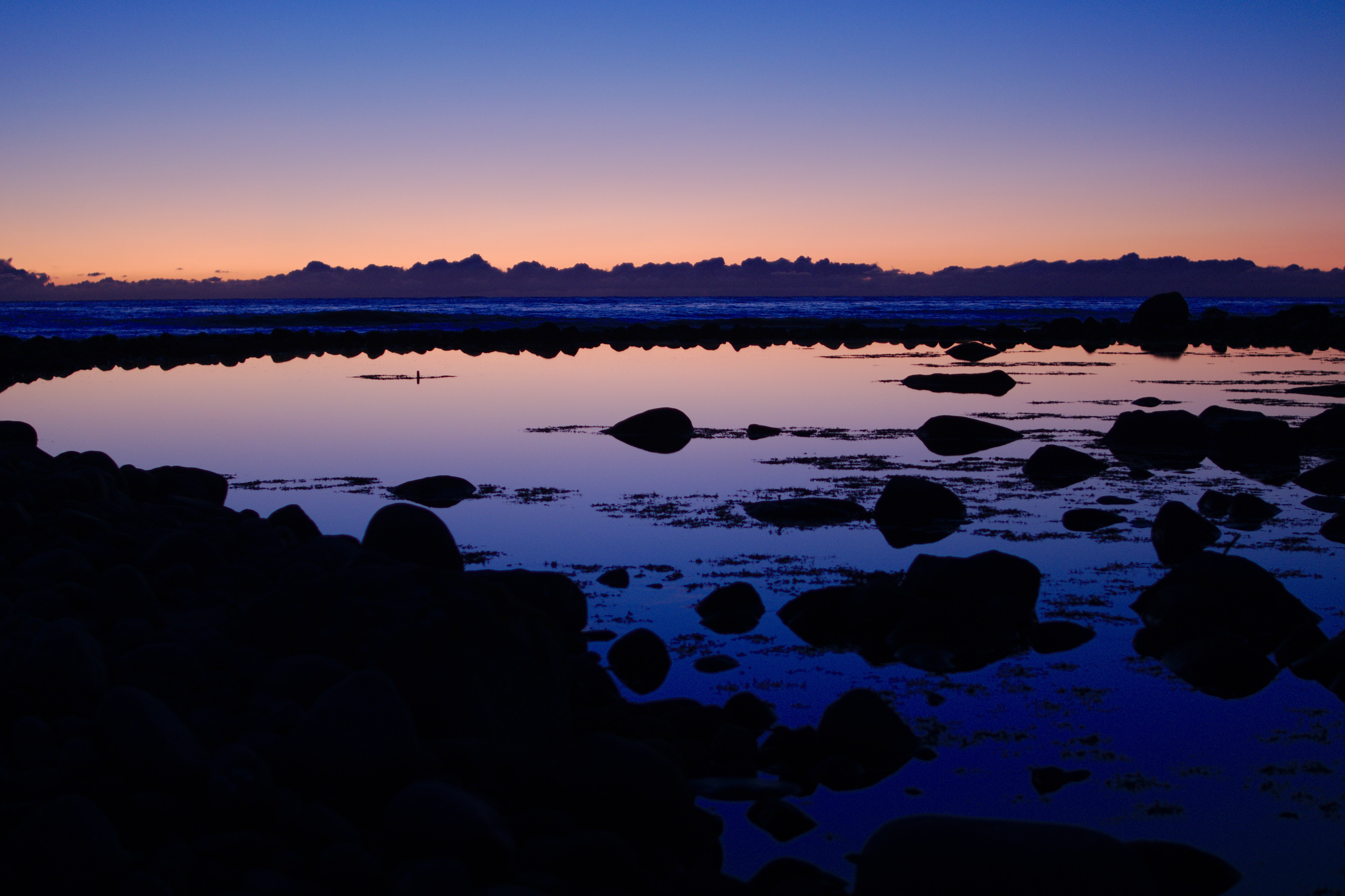 Mar do Norte
Você também pode gostar
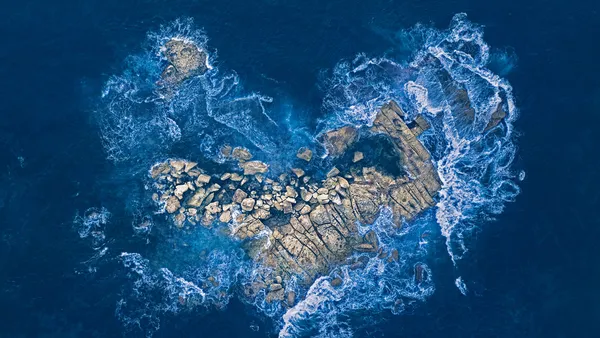 Rocha16 imagens
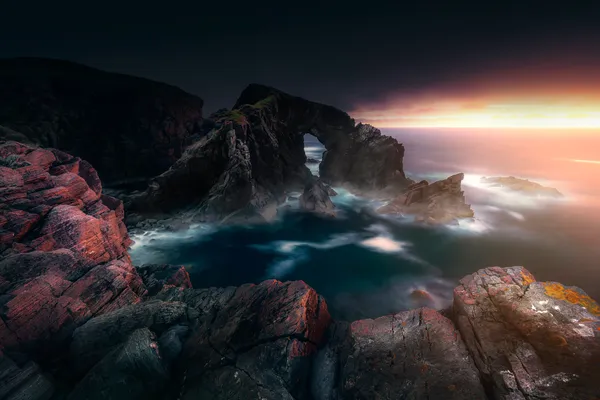 Pôr do sol19 imagens
 Paisagens pitorescas42 imagens
 Crepúsculo41 imagens
 Oceano41 imagens
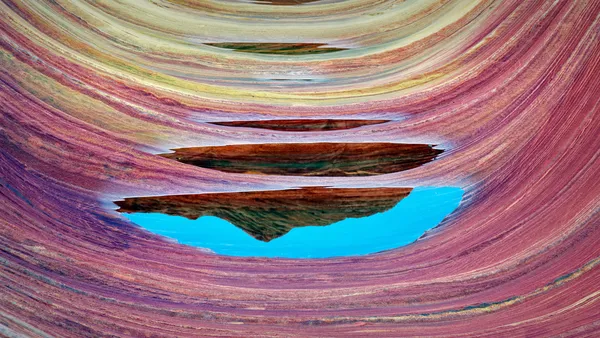 Formações rochosas30 imagens
 Paisagens aquáticas45 imagens
 Raios de sol33 imagens
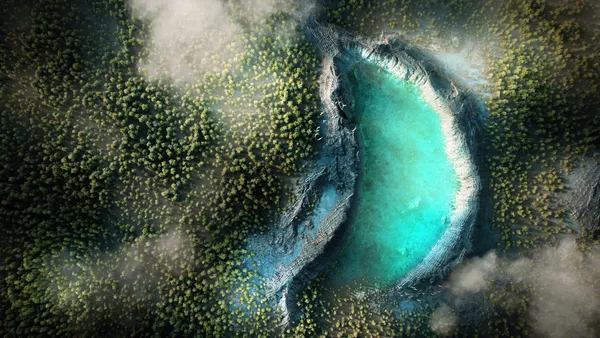 Natureza selvagem26 imagens
 Lago34 imagens
 Anoitecer38 imagens
 Vulcões11 imagens
 Riachos44 imagens
 Costa rochosa45 imagens
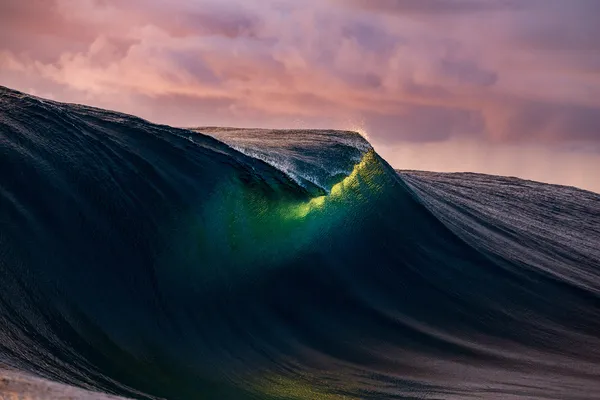 Paisagens marinhas42 imagens
 Luz do dia44 imagens
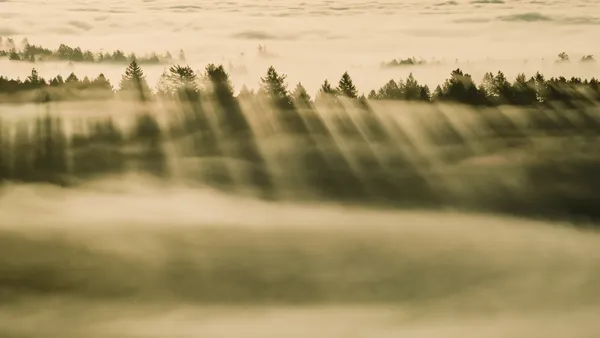 Luz do sol40 imagens
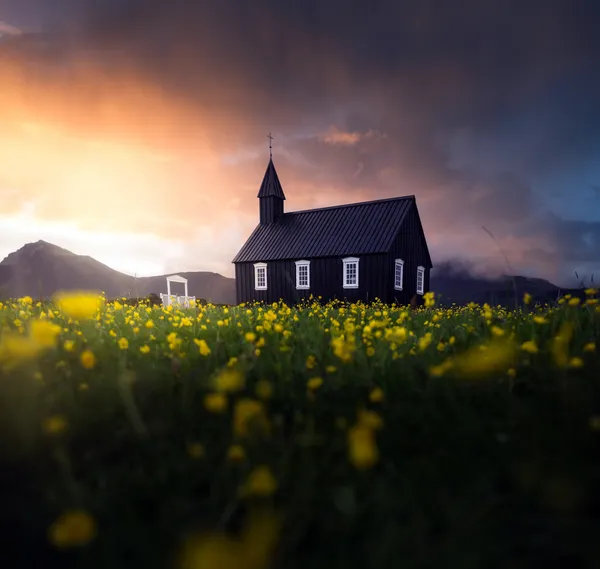 Prados26 imagens
 Paz25 imagens
 Campos38 imagens
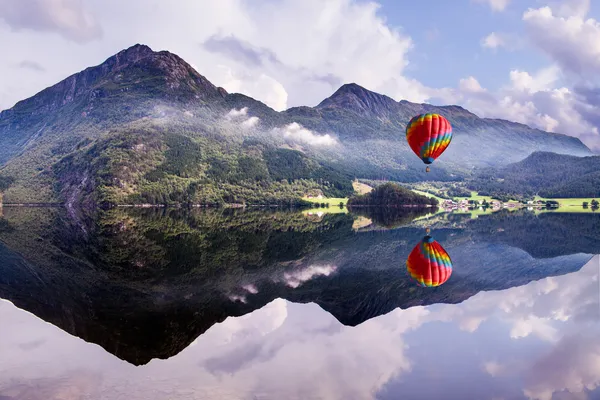 Lagos22 imagens
 Praias24 imagens
 Litoral46 imagens
 Musgo34 imagens
 Rios29 imagens
 Colinas27 imagens
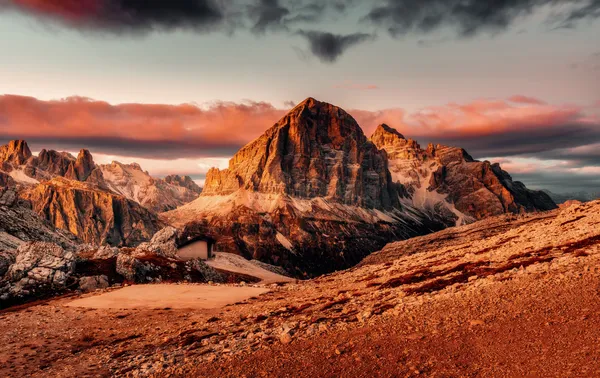 Vista de montanha19 imagens
 Água cristalina11 imagens
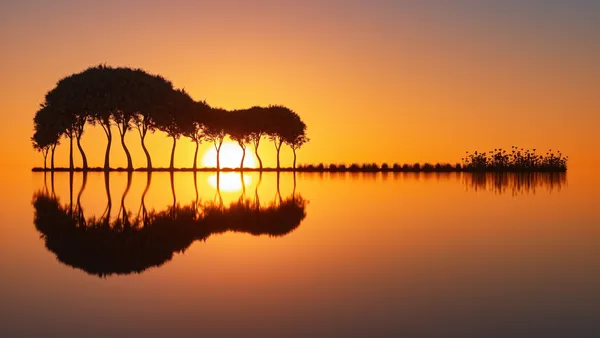 Reflexos31 imagens
 Céu azul27 imagens
Como definir o papel de parede no seu dispositivo
Encontrou a imagem perfeita? Baixe pelo botão Baixar e siga os passos abaixo — leva poucos segundos, tanto no computador quanto no celular.
Windows
- Clique em Baixar — a imagem vai para a pasta “Downloads”
- Clique com o botão direito no arquivo baixado e escolha “Definir como plano de fundo da área de trabalho”
- Mais de um monitor? Em Configurações → Personalização → Tela de fundo você escolhe onde a imagem aparece
macOS
- Clique em Baixar para salvar a imagem no Mac
- Abra Ajustes do Sistema → Papel de parede
- Clique em “Adicionar foto”, escolha a imagem e selecione “Preencher tela”
iPhone / iPad
- Toque em Baixar e depois em “Salvar em Fotos”
- Abra o app Fotos e selecione a imagem salva
- Toque em Compartilhar → “Usar como papel de parede”, ajuste o enquadramento e confirme em “Definir”
Android
- Toque em Baixar — a imagem será salva na galeria
- Abra a Galeria (ou o Google Fotos) e selecione a imagem
- No menu, escolha “Definir como papel de parede” e decida: tela inicial, tela de bloqueio ou ambas