Papéis de Parede do Roblox

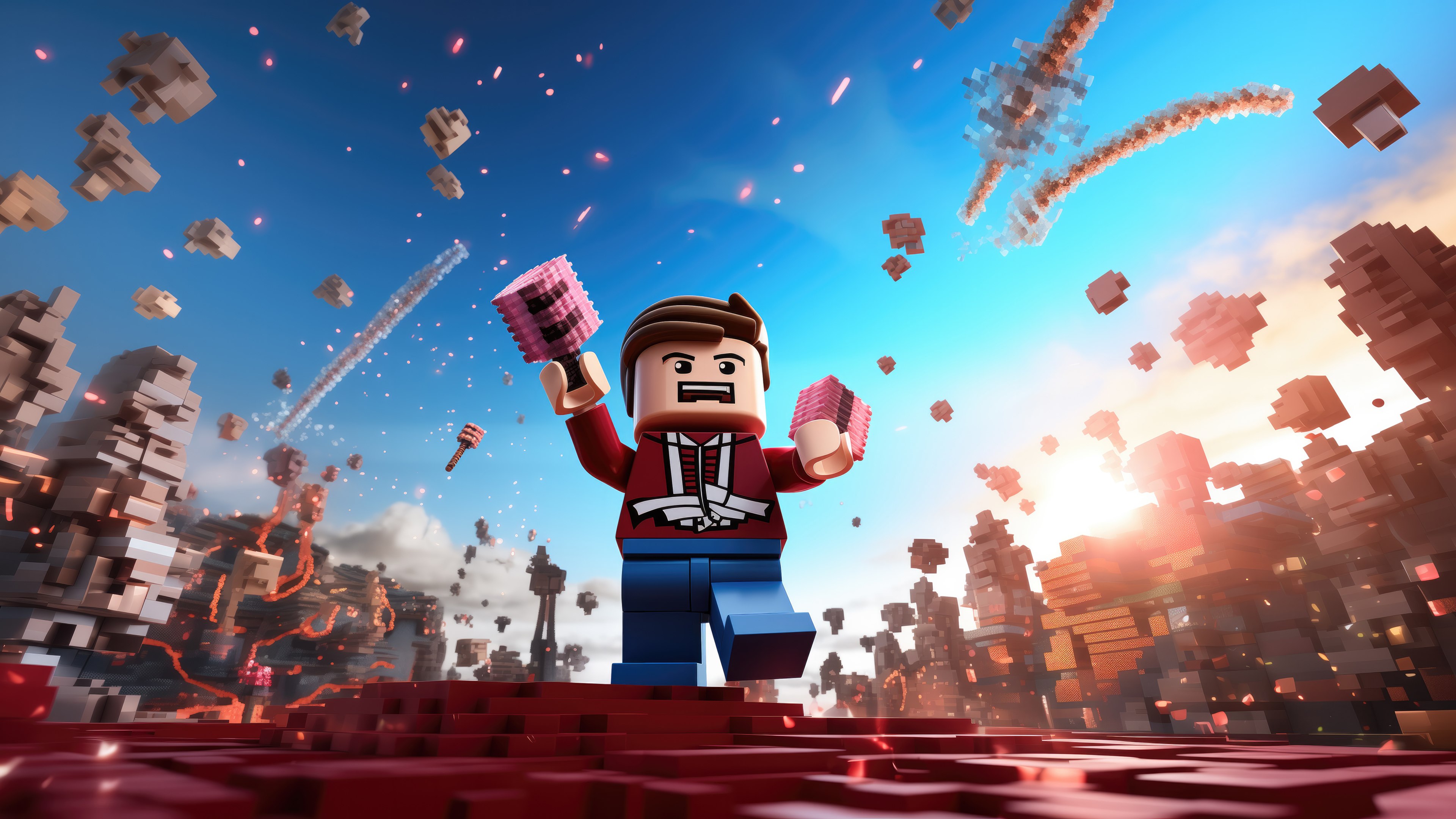 LEGO
LEGO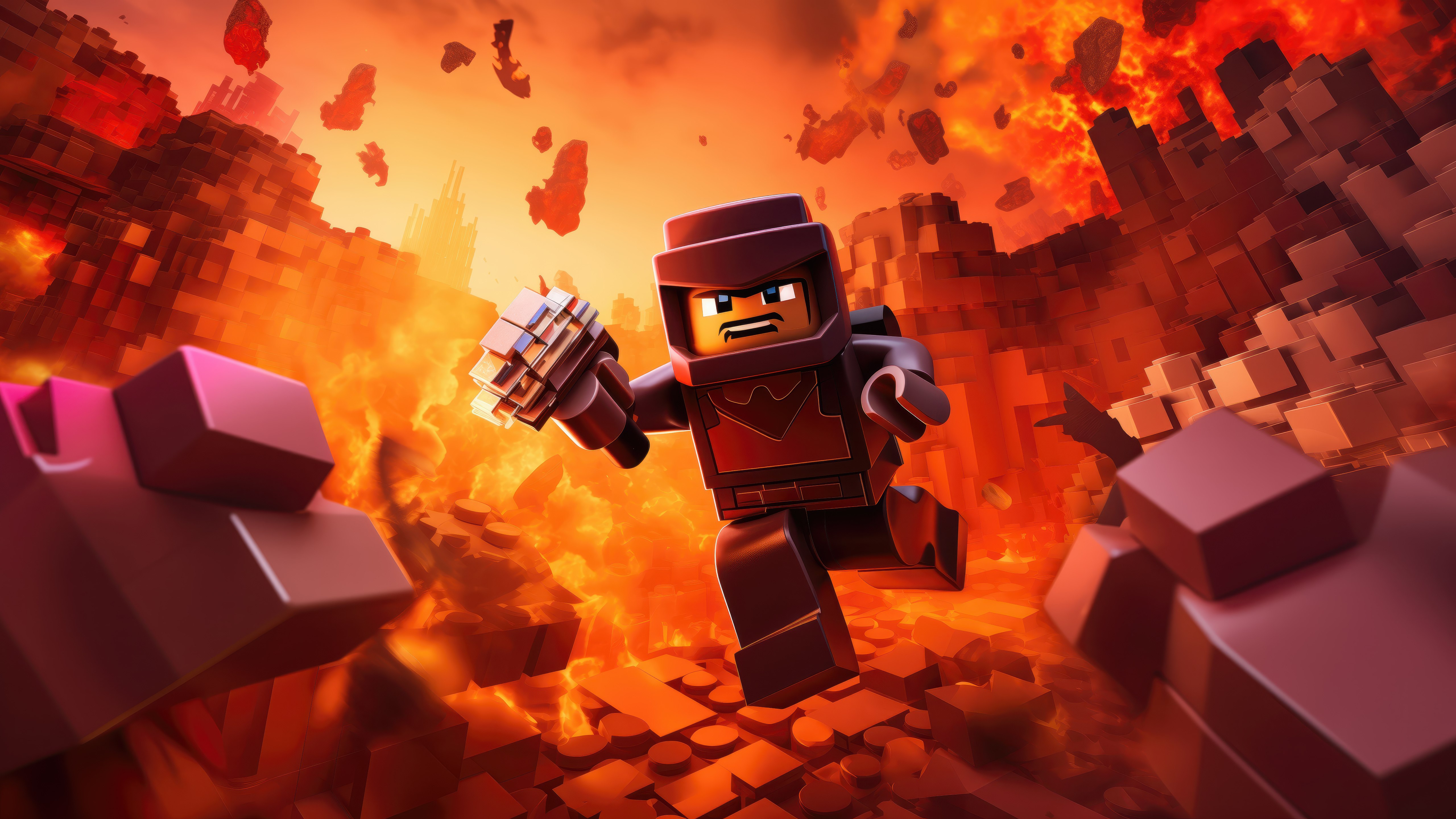
Você também pode gostar
 Valorant20 imagens
 Logo do Xbox15 imagens
 Gamer11 imagens
 League of Legends: Wild Rift5 imagens
 Consoles de videogame9 imagens
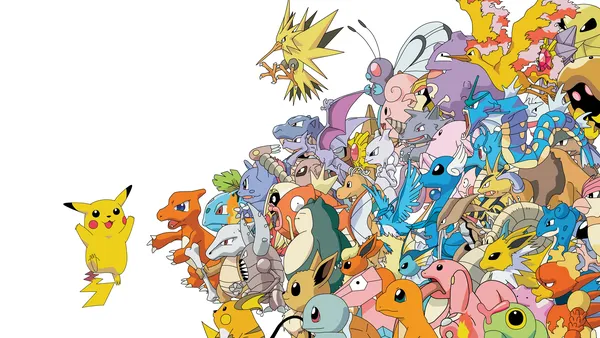 Pokémon11 imagens
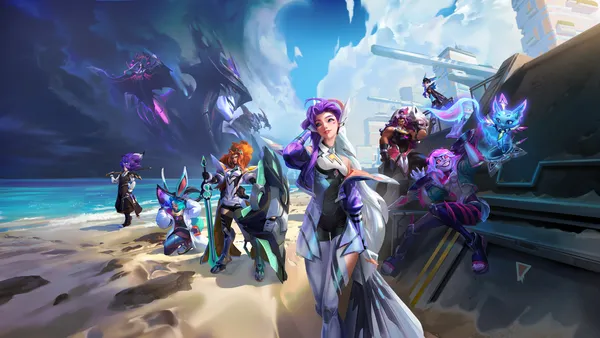 Seraphine8 imagens
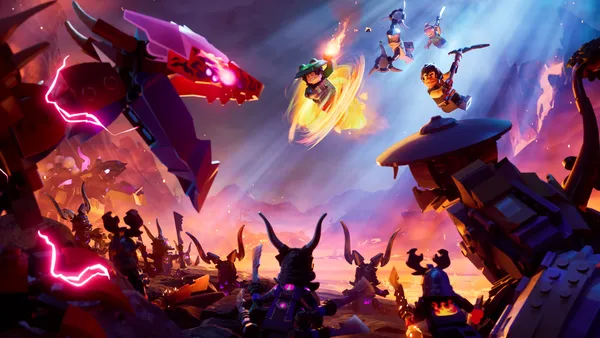 Lego16 imagens
 No Man's Sky8 imagens
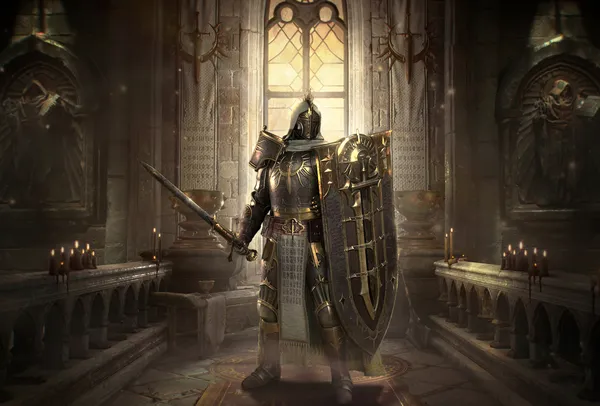 Diablo23 imagens
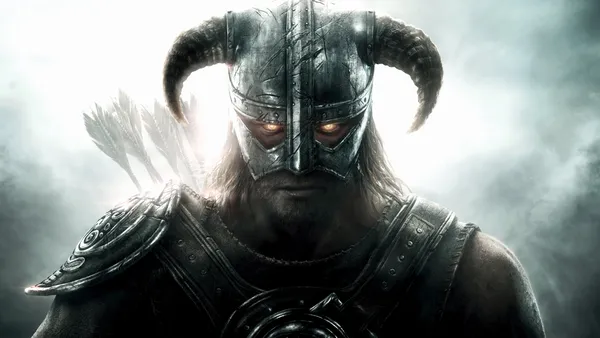 The Elder Scrolls V: Skyrim5 imagens
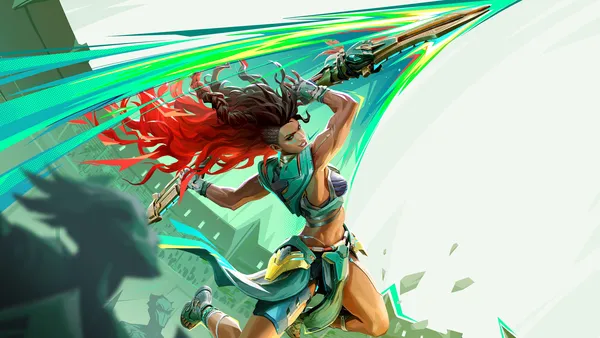 FragPunk6 imagens
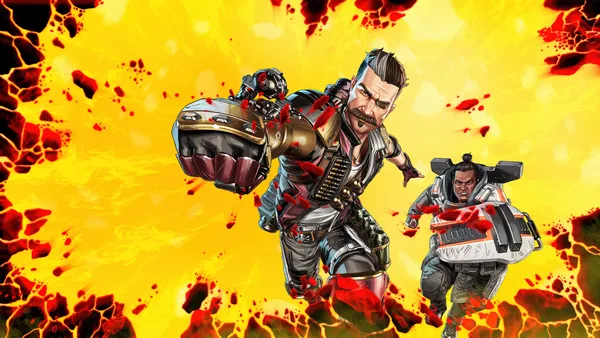 Apex Legends14 imagens
 Heihachi Mishima7 imagens
 League of Legends24 imagens
 Pôsteres de jogos47 imagens
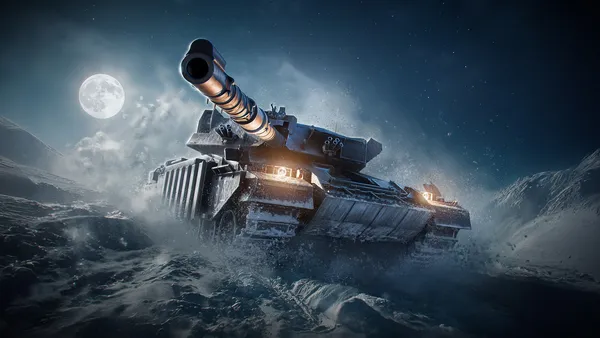 World of Tanks7 imagens
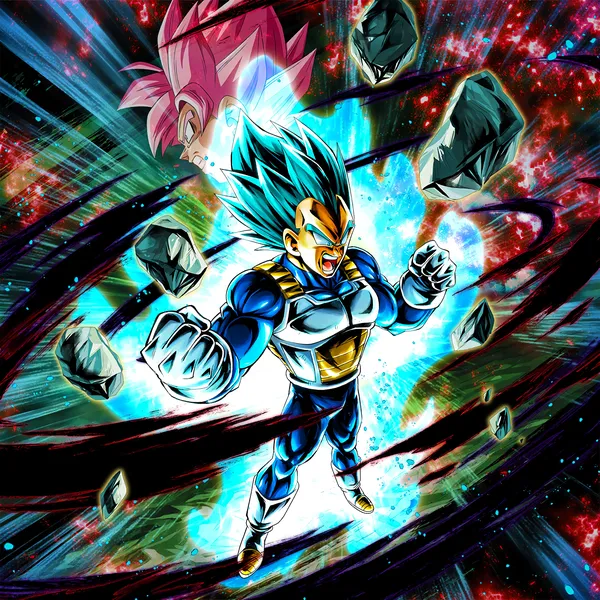 Dragon Ball Legends9 imagens
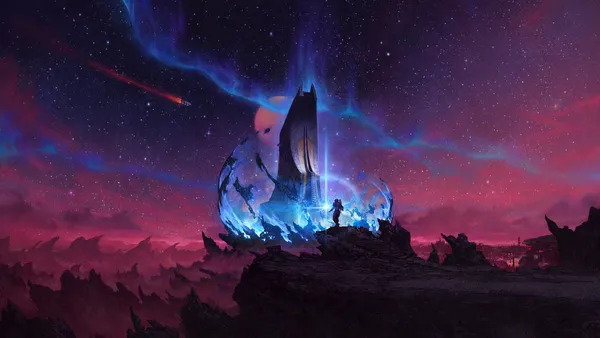 Starfield7 imagens
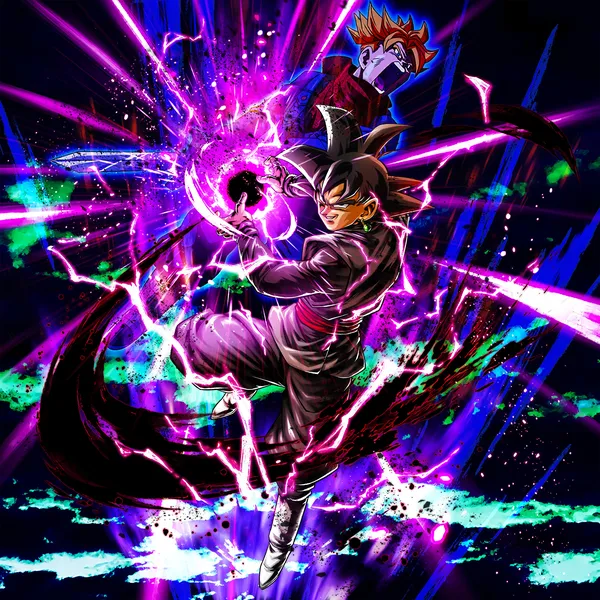 Goku Black5 imagens
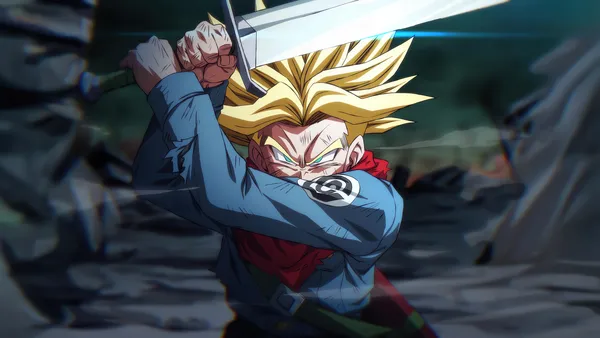 Trunks9 imagens
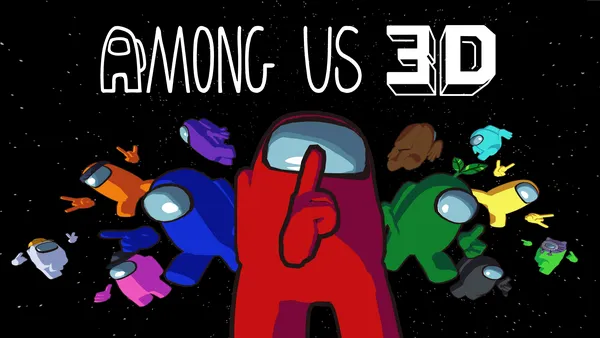 Among Us10 imagens
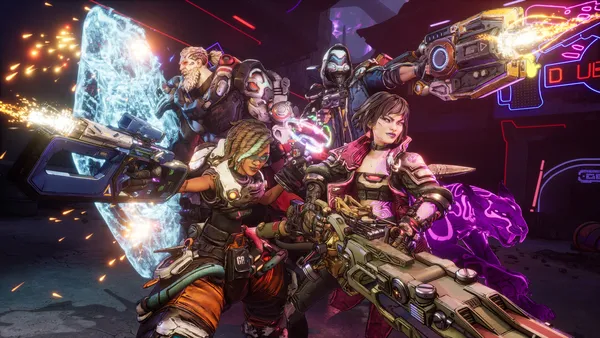 Borderlands9 imagens
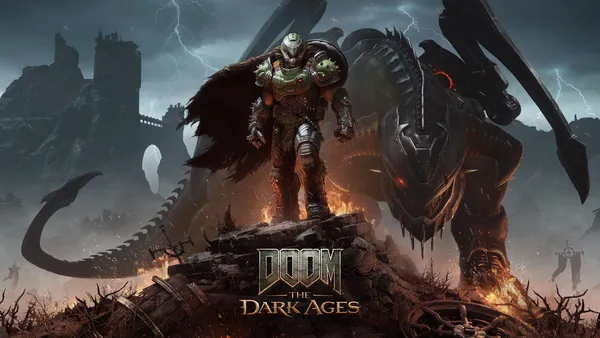 Doom15 imagens
 Rocket League6 imagens
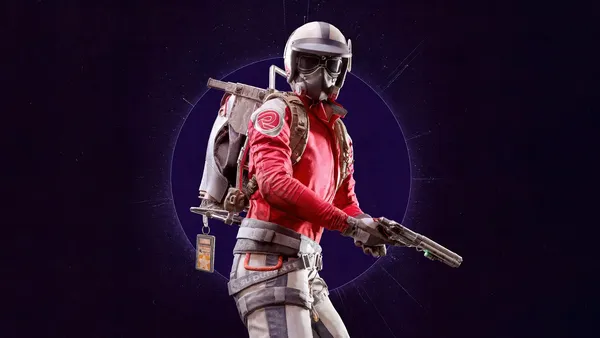 ARC Raiders10 imagens
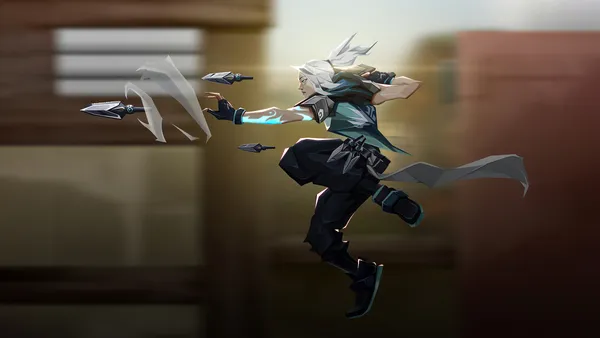 Jett11 imagens
 Lies of P8 imagens
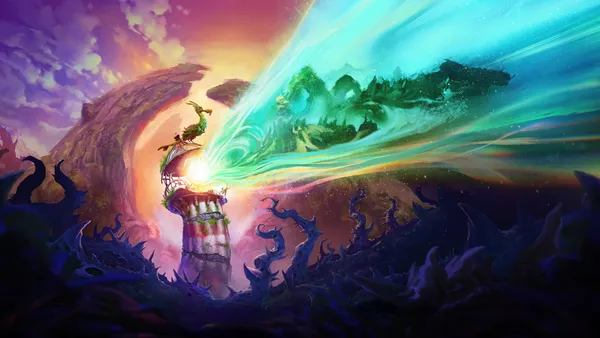 Jogos de Xbox15 imagens
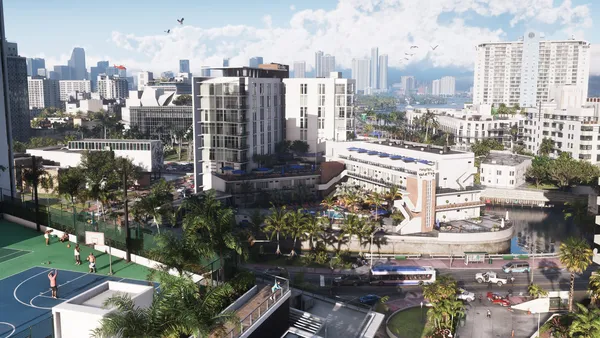 Vice City7 imagens
Como definir o papel de parede no seu dispositivo
Encontrou a imagem perfeita? Baixe pelo botão Baixar e siga os passos abaixo — leva poucos segundos, tanto no computador quanto no celular.
Windows
- Clique em Baixar — a imagem vai para a pasta “Downloads”
- Clique com o botão direito no arquivo baixado e escolha “Definir como plano de fundo da área de trabalho”
- Mais de um monitor? Em Configurações → Personalização → Tela de fundo você escolhe onde a imagem aparece
macOS
- Clique em Baixar para salvar a imagem no Mac
- Abra Ajustes do Sistema → Papel de parede
- Clique em “Adicionar foto”, escolha a imagem e selecione “Preencher tela”
iPhone / iPad
- Toque em Baixar e depois em “Salvar em Fotos”
- Abra o app Fotos e selecione a imagem salva
- Toque em Compartilhar → “Usar como papel de parede”, ajuste o enquadramento e confirme em “Definir”
Android
- Toque em Baixar — a imagem será salva na galeria
- Abra a Galeria (ou o Google Fotos) e selecione a imagem
- No menu, escolha “Definir como papel de parede” e decida: tela inicial, tela de bloqueio ou ambas