Papéis de Parede da Pixar
 Toy Story 5
 Hoppers (2026)
 Hoppers (2026)
 Mabel
Mabel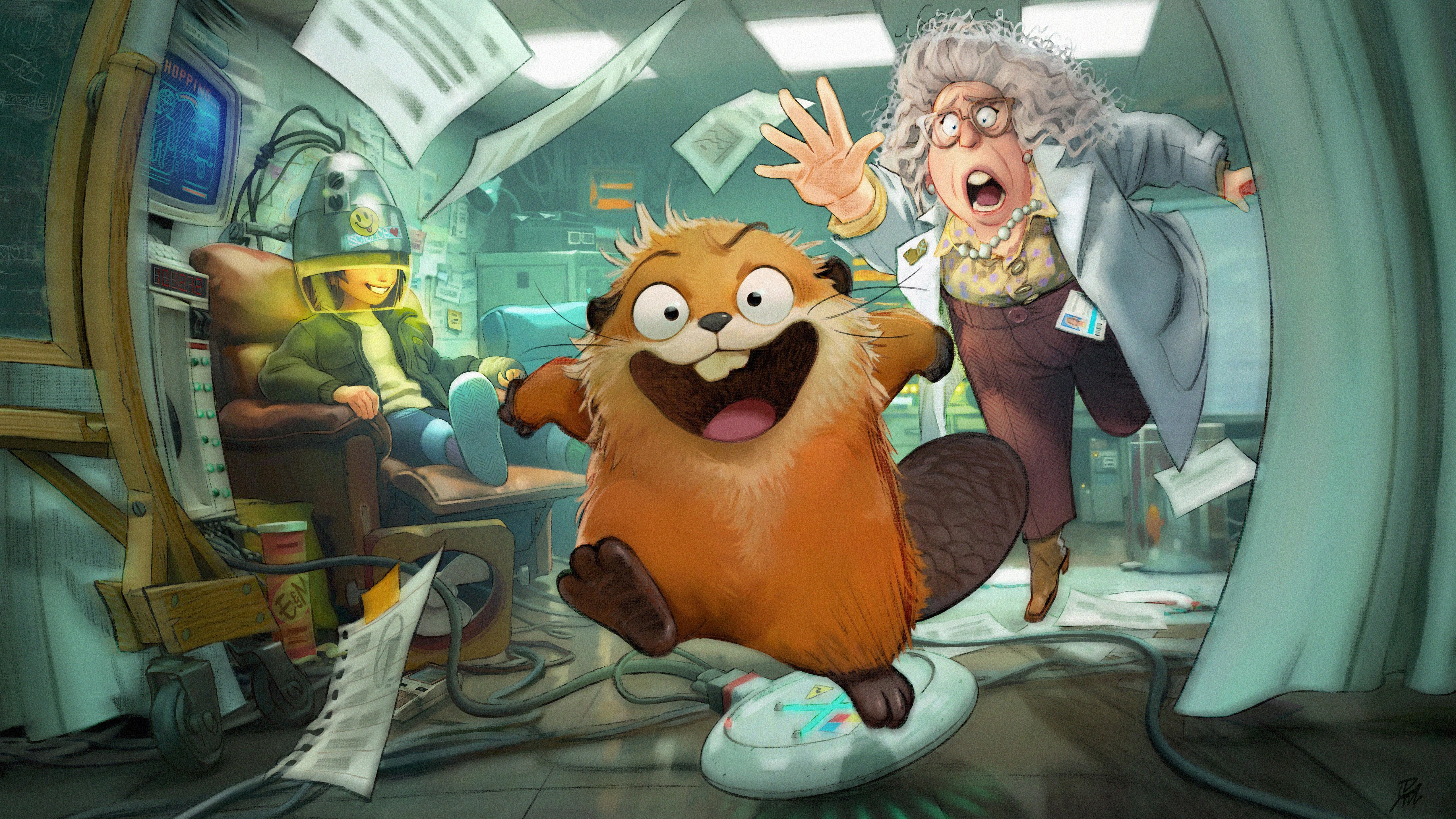 Hoppers (2026)
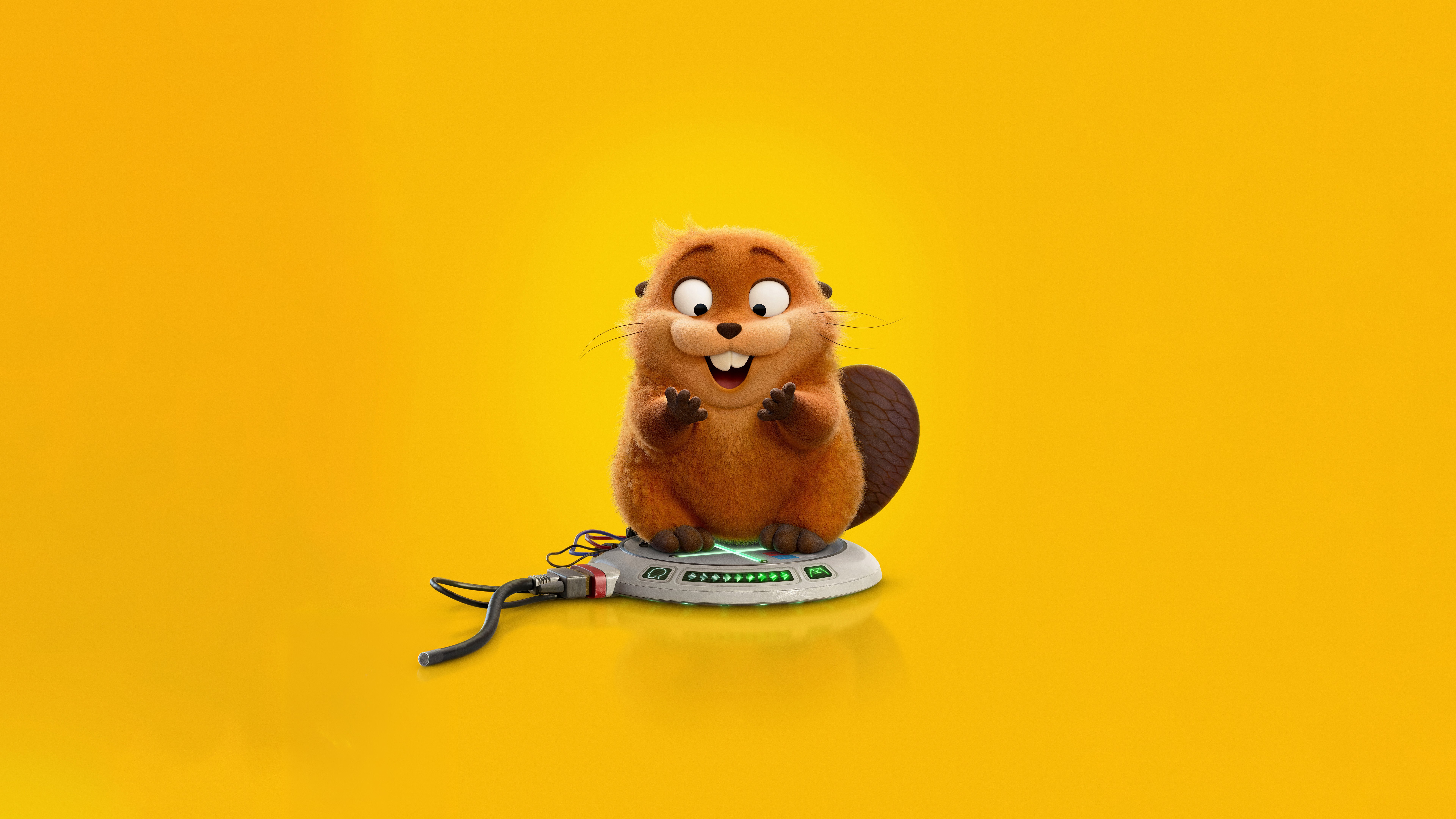 Hoppers (2026)
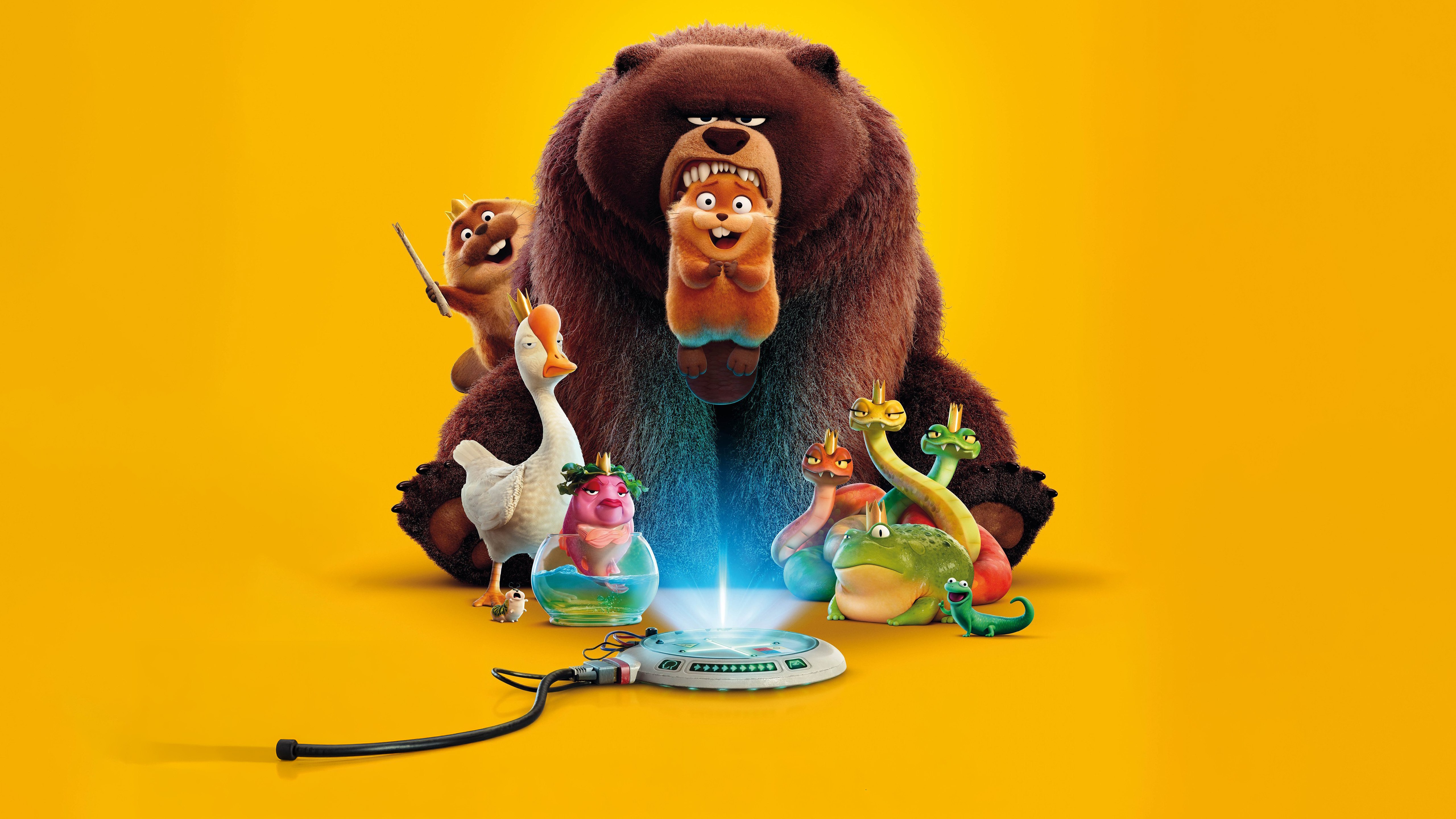 Hoppers (2026)
 Elio
Elio Toy Story 5
 Elio
Elio Toy Story 5
 Toy Story 3
 Elio
Elio Divertida Mente 2
 Divertida Mente 2
 Vergonha
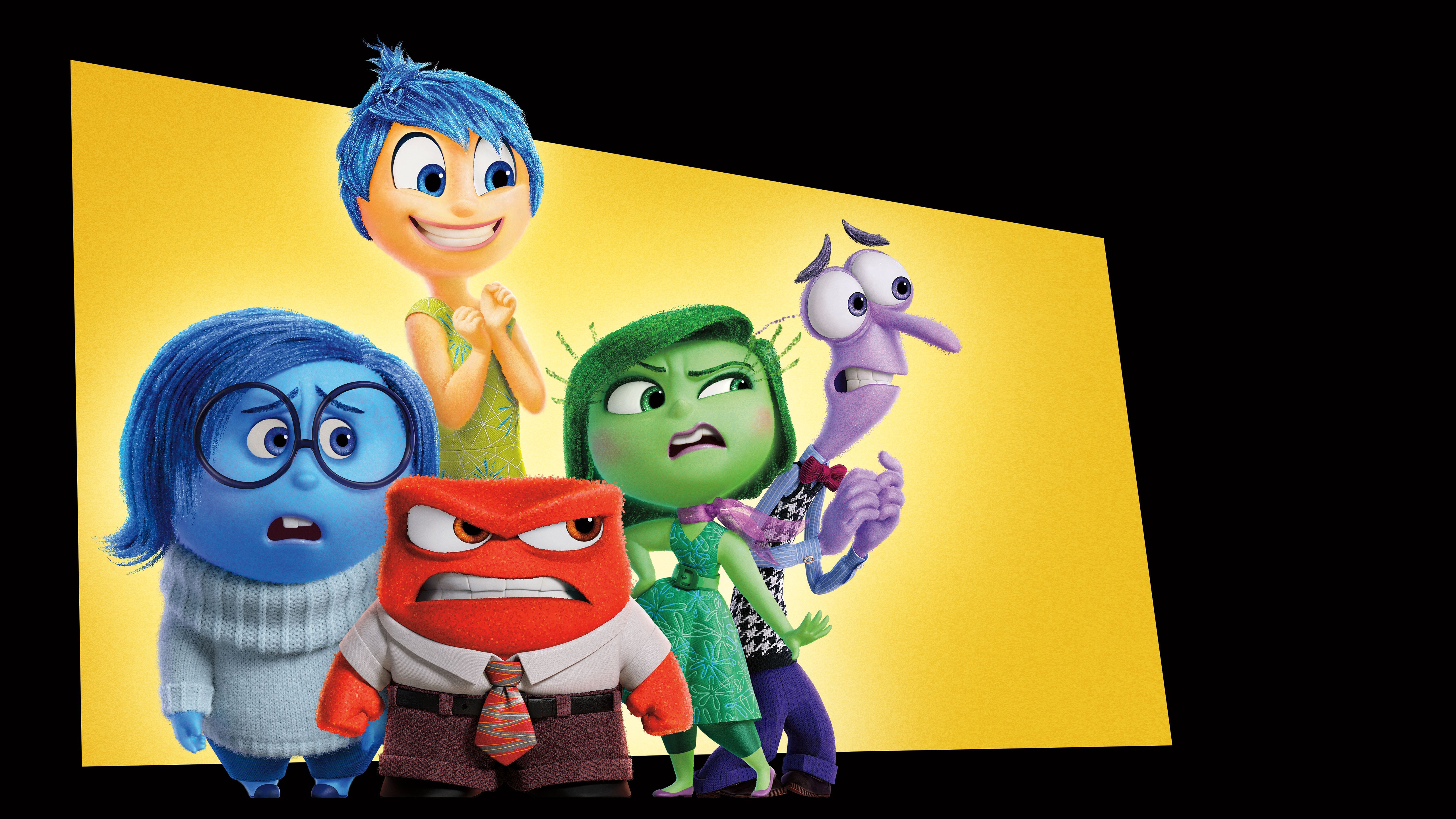 Divertida Mente 2
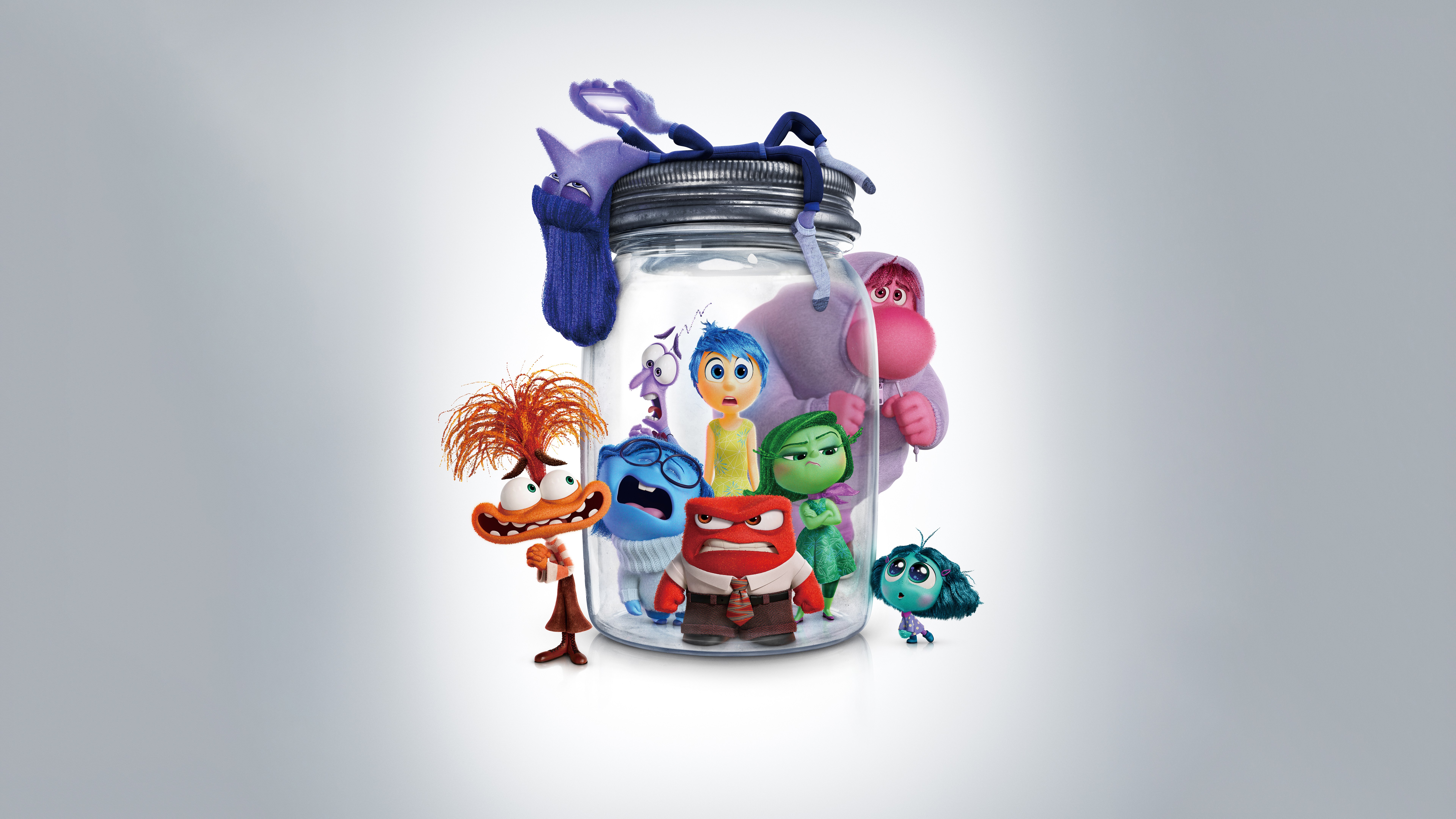 Divertida Mente 2
 Divertida Mente 2
 Divertida Mente 2
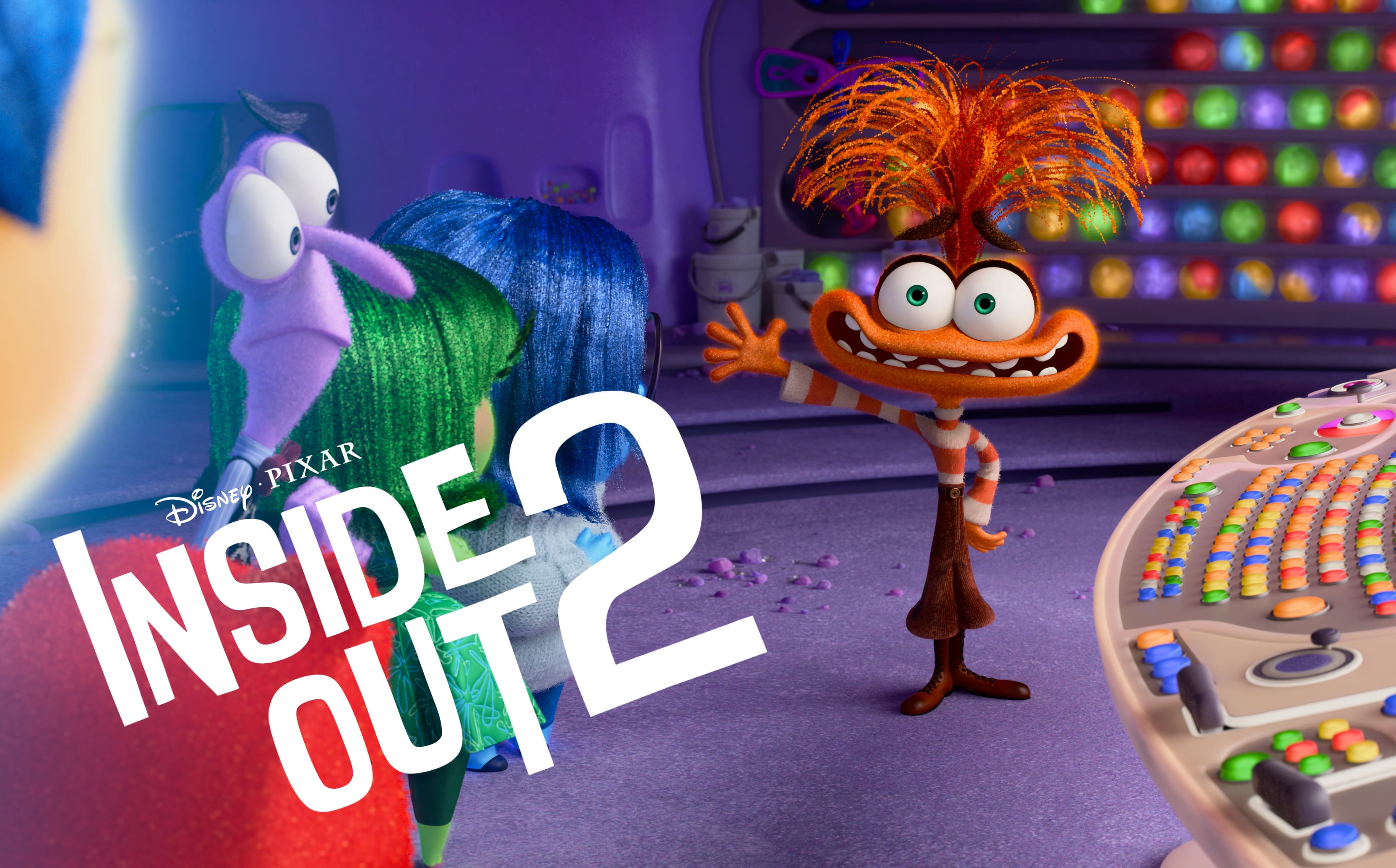 Ansiedade (Divertida Mente)
 Divertida Mente 2
 Carros 3
 Elio
Elio Lightyear
 Elementos
 Lightyear
 Lightyear
 Lightyear
 Lightyear
 Lightyear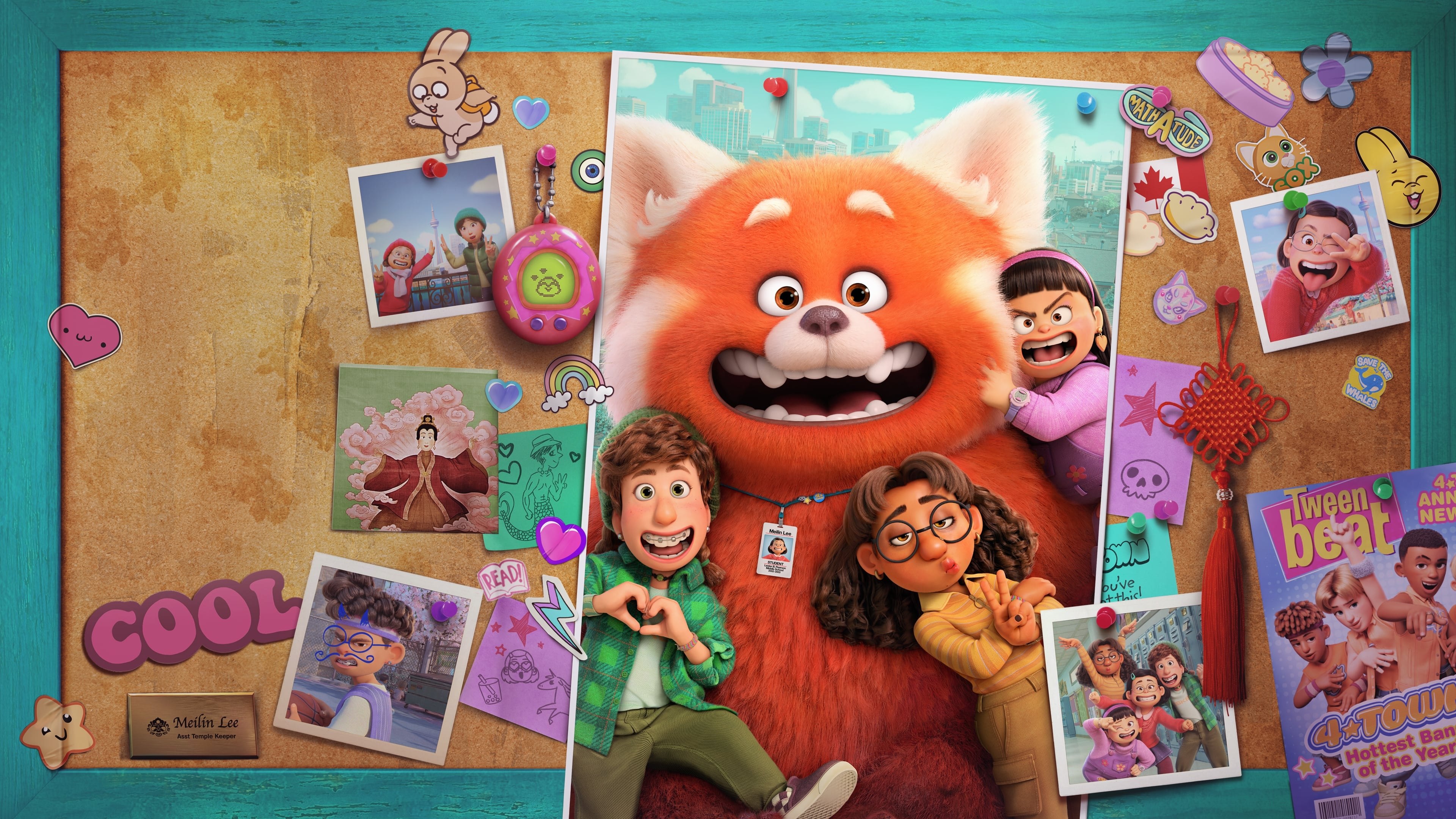
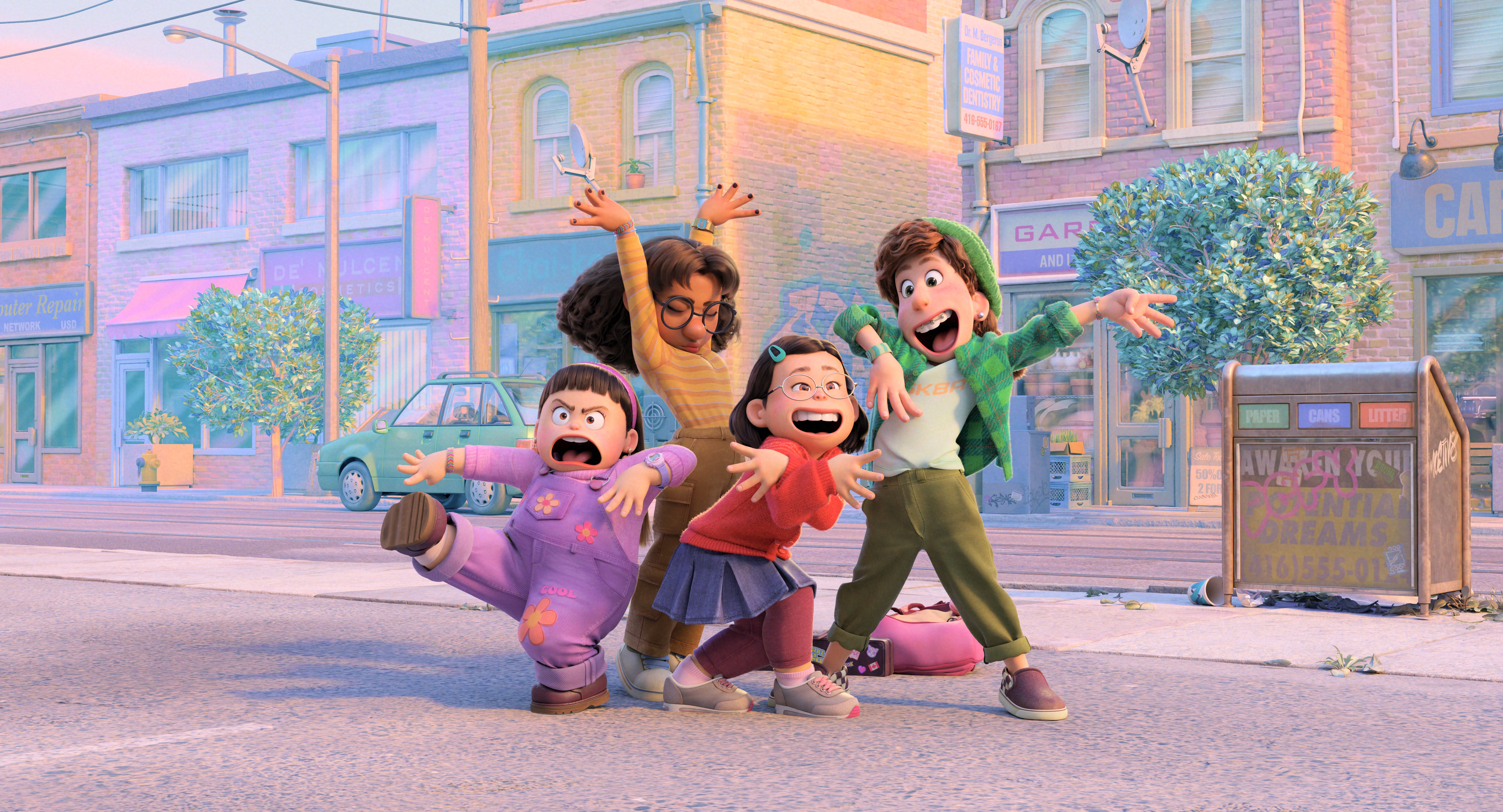 Red: Crescer é uma Fera
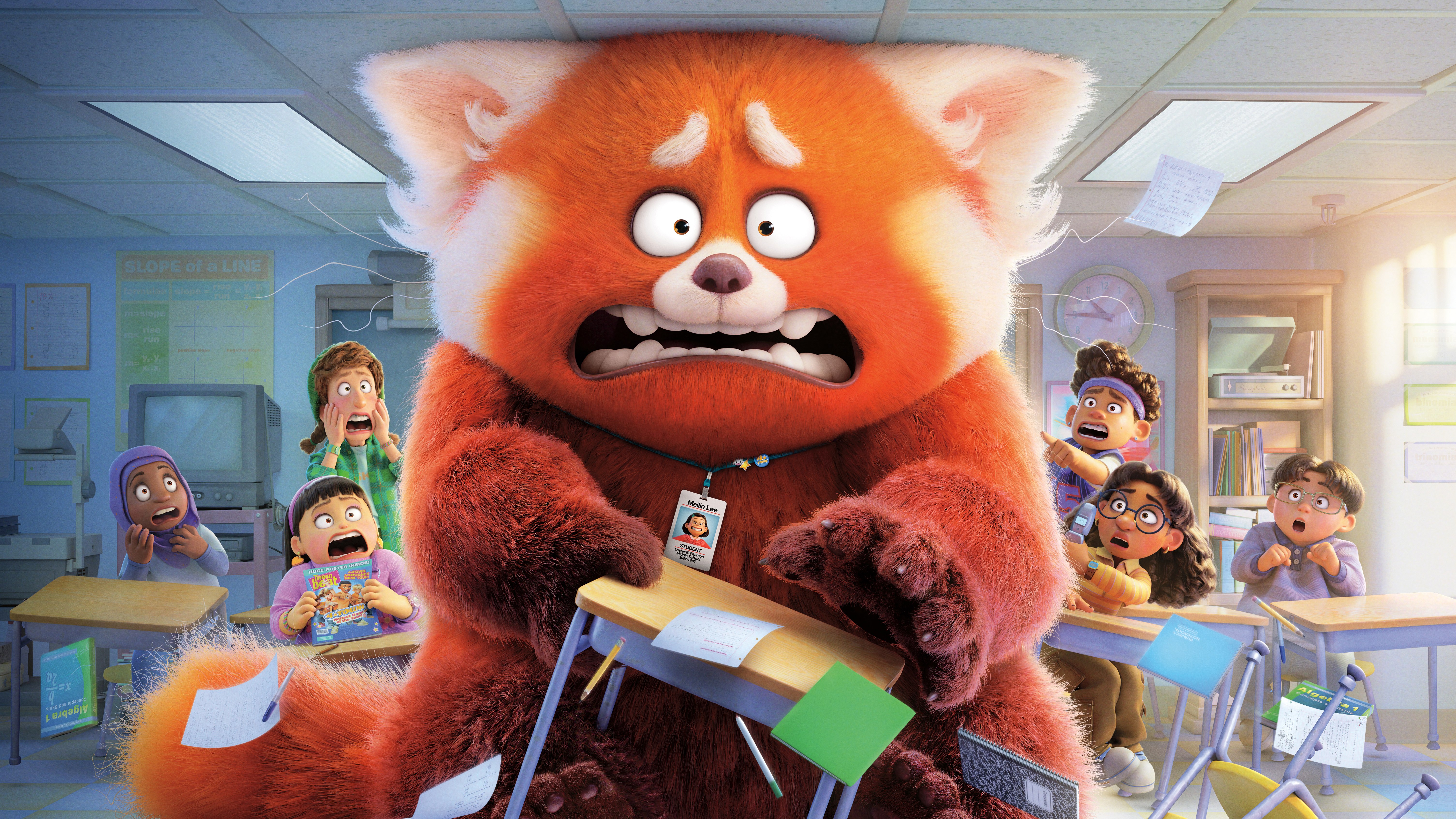 Red: Crescer é uma Fera
 Lightyear
Você também pode gostar
 Toy Story10 imagens
 Animação43 imagens
 Tristeza28 imagens
 Pôsteres de filmes45 imagens
 Disney42 imagens
 Filmes de 202648 imagens
 Desenhos animados22 imagens
 Minions23 imagens
 Super-heróis37 imagens
 Homem-Aranha31 imagens
 Wolverine36 imagens
 Amarelo40 imagens
 Stitch16 imagens
 Godzilla28 imagens
 Bob Esponja21 imagens
 Star Wars42 imagens
 Pantera Negra26 imagens
 Transformers21 imagens
 Séries de TV46 imagens
 Marvel Comics45 imagens
 Universo Cinematográfico Marvel27 imagens
 IMAX11 imagens
 Minecraft38 imagens
 Séries da Netflix38 imagens
 Aranhaverso30 imagens
 Séries animadas41 imagens
 Séries de 202638 imagens
 DC Comics41 imagens
 Rachel Zegler34 imagens
 Batman41 imagens
Como definir o papel de parede no seu dispositivo
Encontrou a imagem perfeita? Baixe pelo botão Baixar e siga os passos abaixo — leva poucos segundos, tanto no computador quanto no celular.
Windows
- Clique em Baixar — a imagem vai para a pasta “Downloads”
- Clique com o botão direito no arquivo baixado e escolha “Definir como plano de fundo da área de trabalho”
- Mais de um monitor? Em Configurações → Personalização → Tela de fundo você escolhe onde a imagem aparece
macOS
- Clique em Baixar para salvar a imagem no Mac
- Abra Ajustes do Sistema → Papel de parede
- Clique em “Adicionar foto”, escolha a imagem e selecione “Preencher tela”
iPhone / iPad
- Toque em Baixar e depois em “Salvar em Fotos”
- Abra o app Fotos e selecione a imagem salva
- Toque em Compartilhar → “Usar como papel de parede”, ajuste o enquadramento e confirme em “Definir”
Android
- Toque em Baixar — a imagem será salva na galeria
- Abra a Galeria (ou o Google Fotos) e selecione a imagem
- No menu, escolha “Definir como papel de parede” e decida: tela inicial, tela de bloqueio ou ambas