Papéis de Parede de Peixe
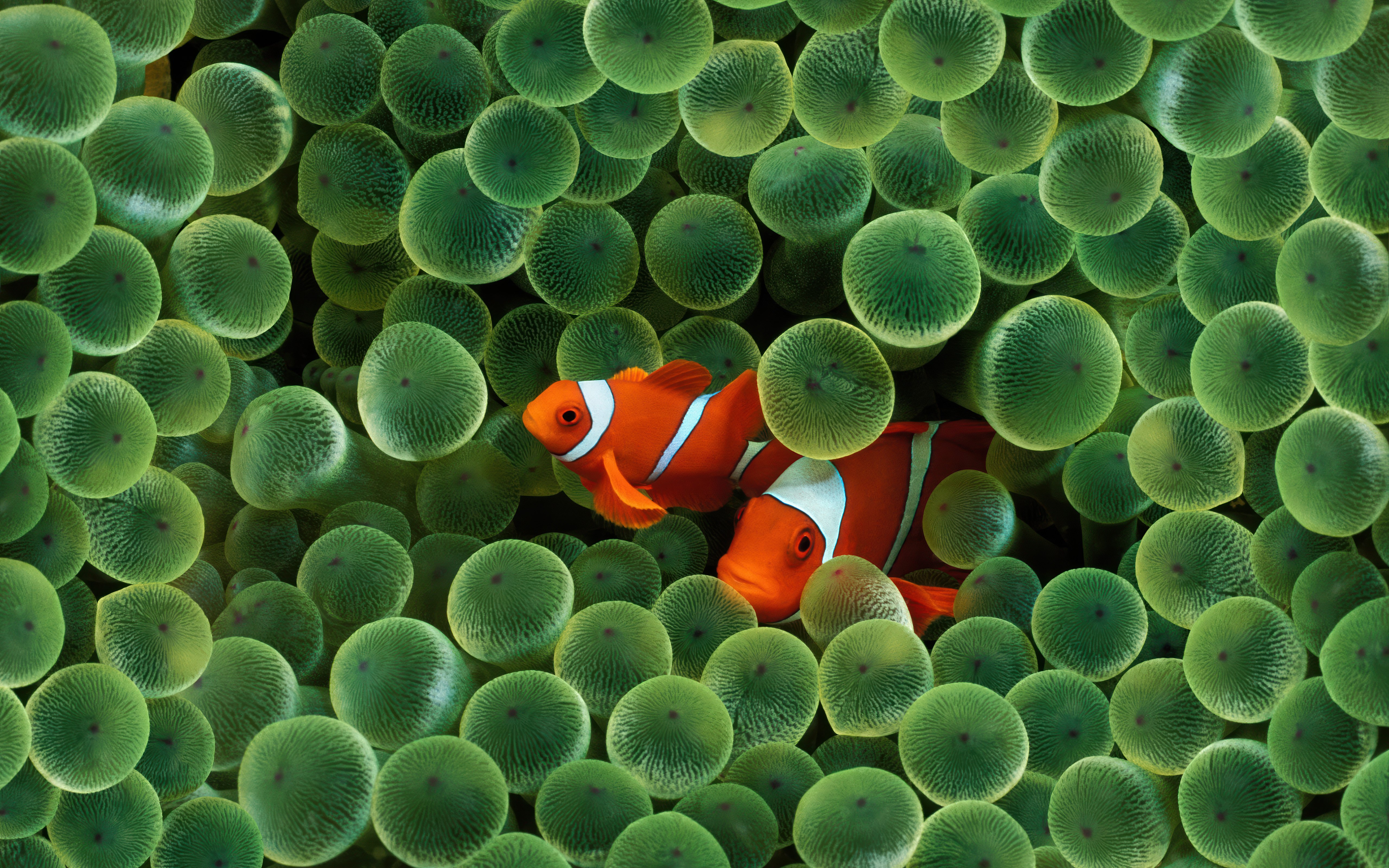 OS X Leopard
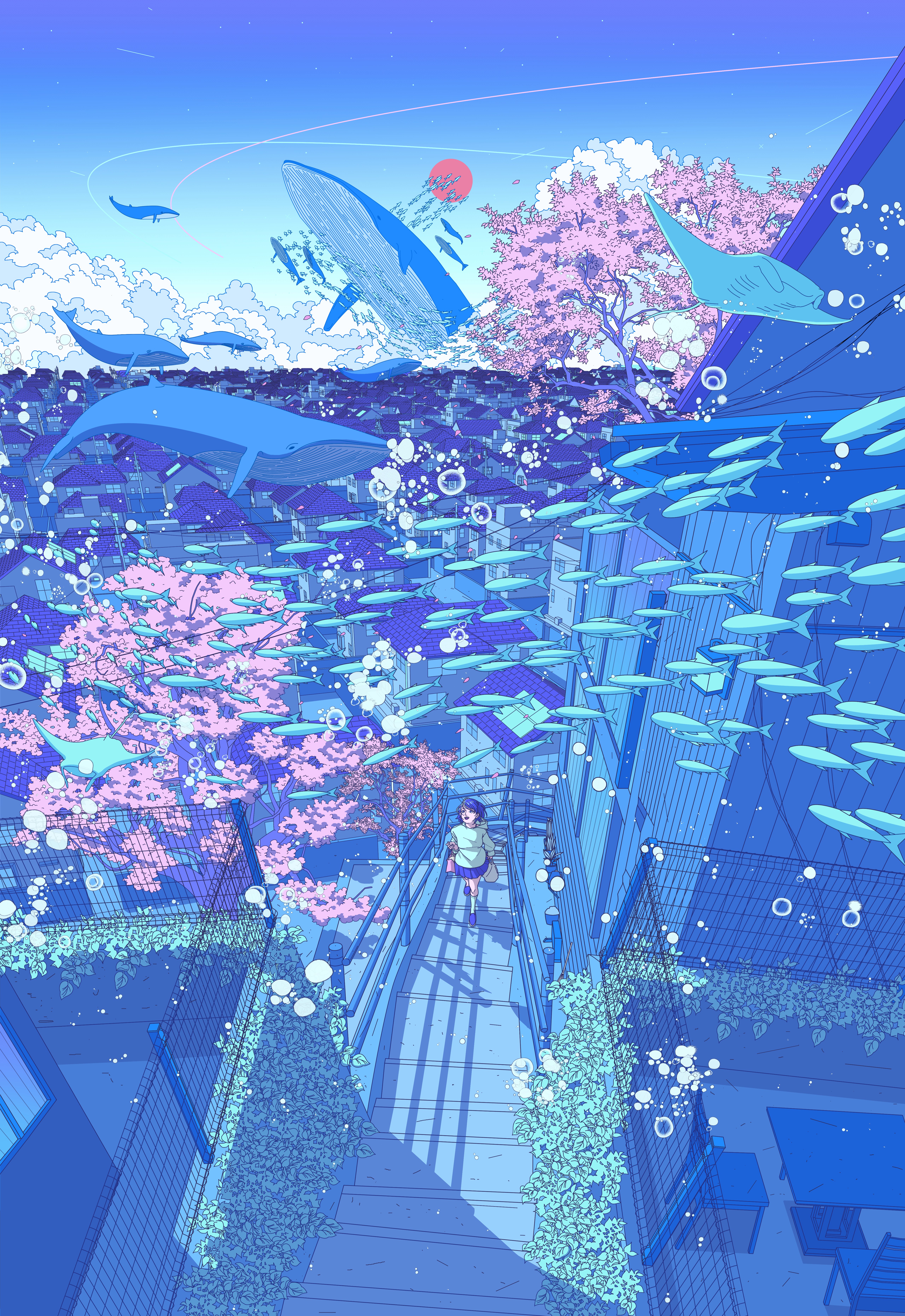 Surreal
 Fallout 76
 Abandonado
 Floresta de outono
 Hora dourada
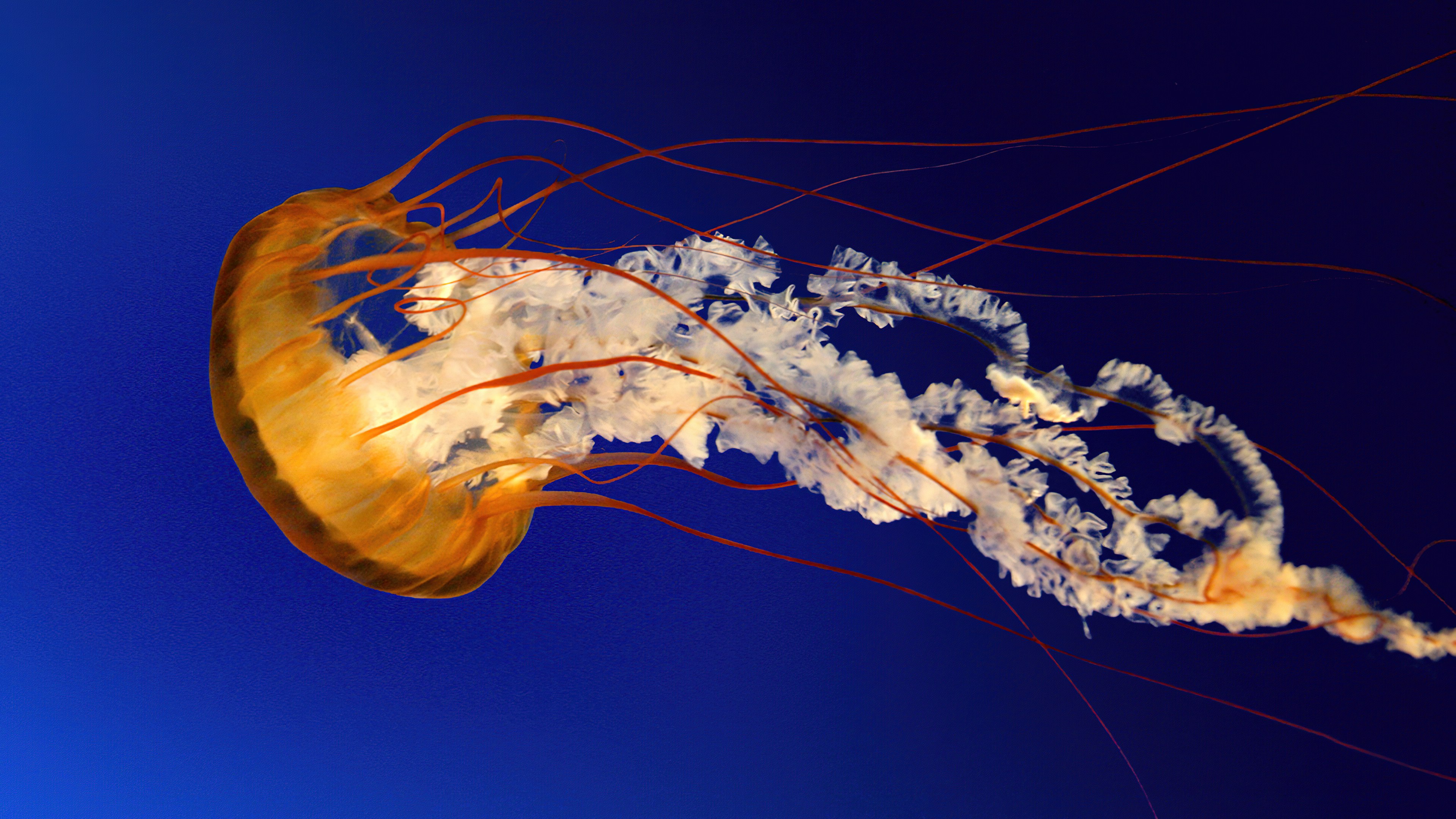 Água-viva
 Voando
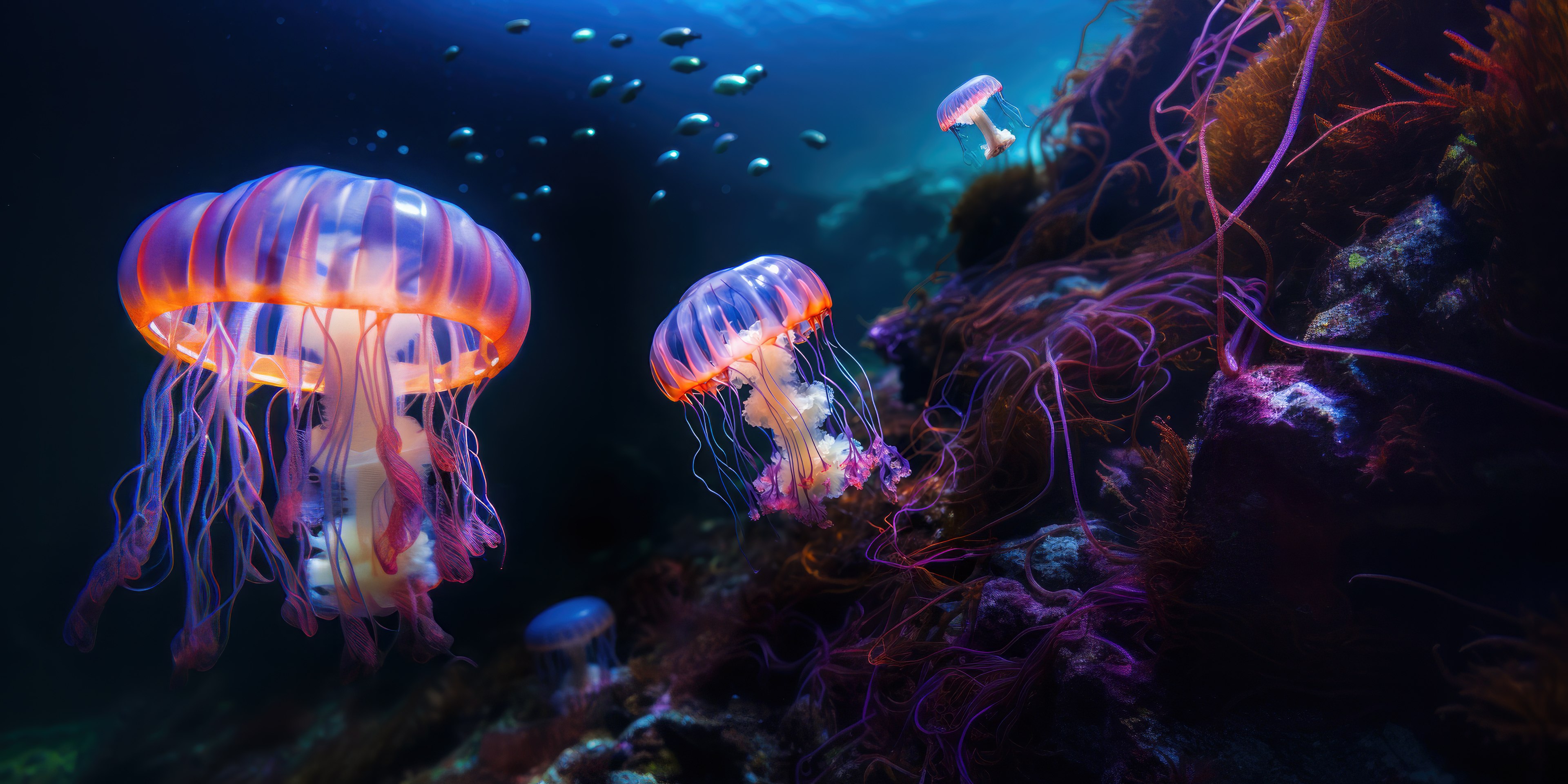 Águas-vivas
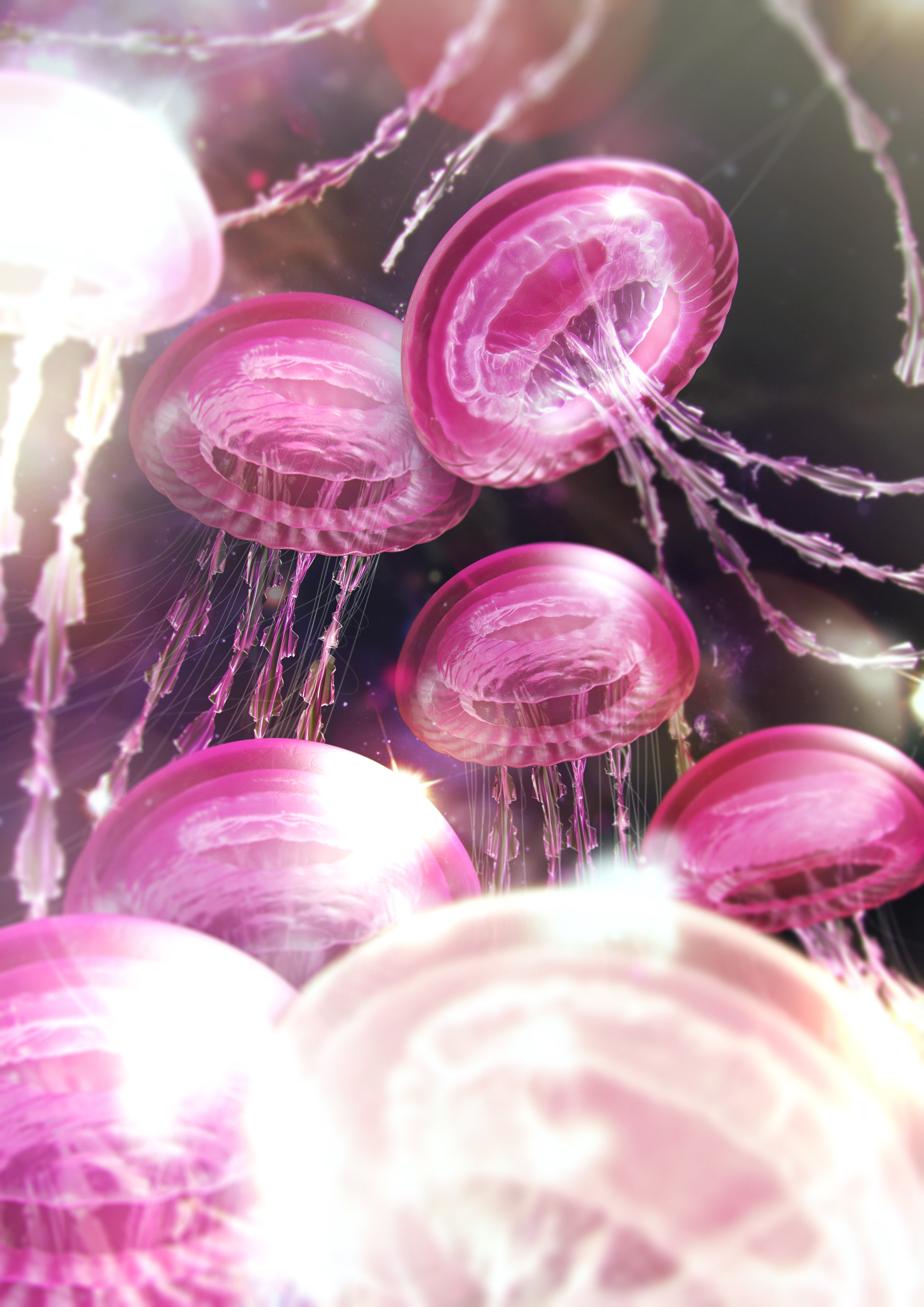 Águas-vivas
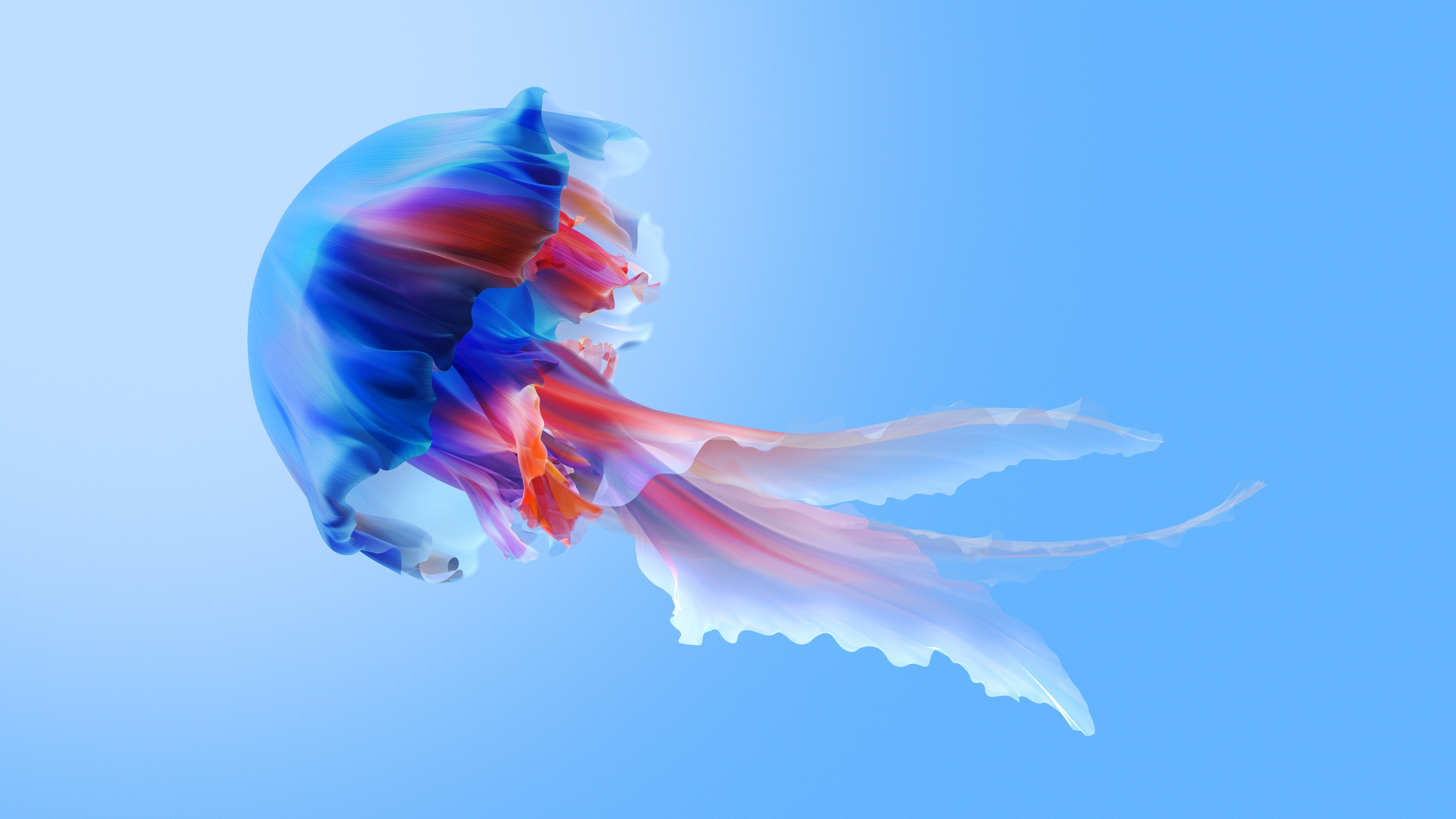 Água-viva
 WLOP
WLOP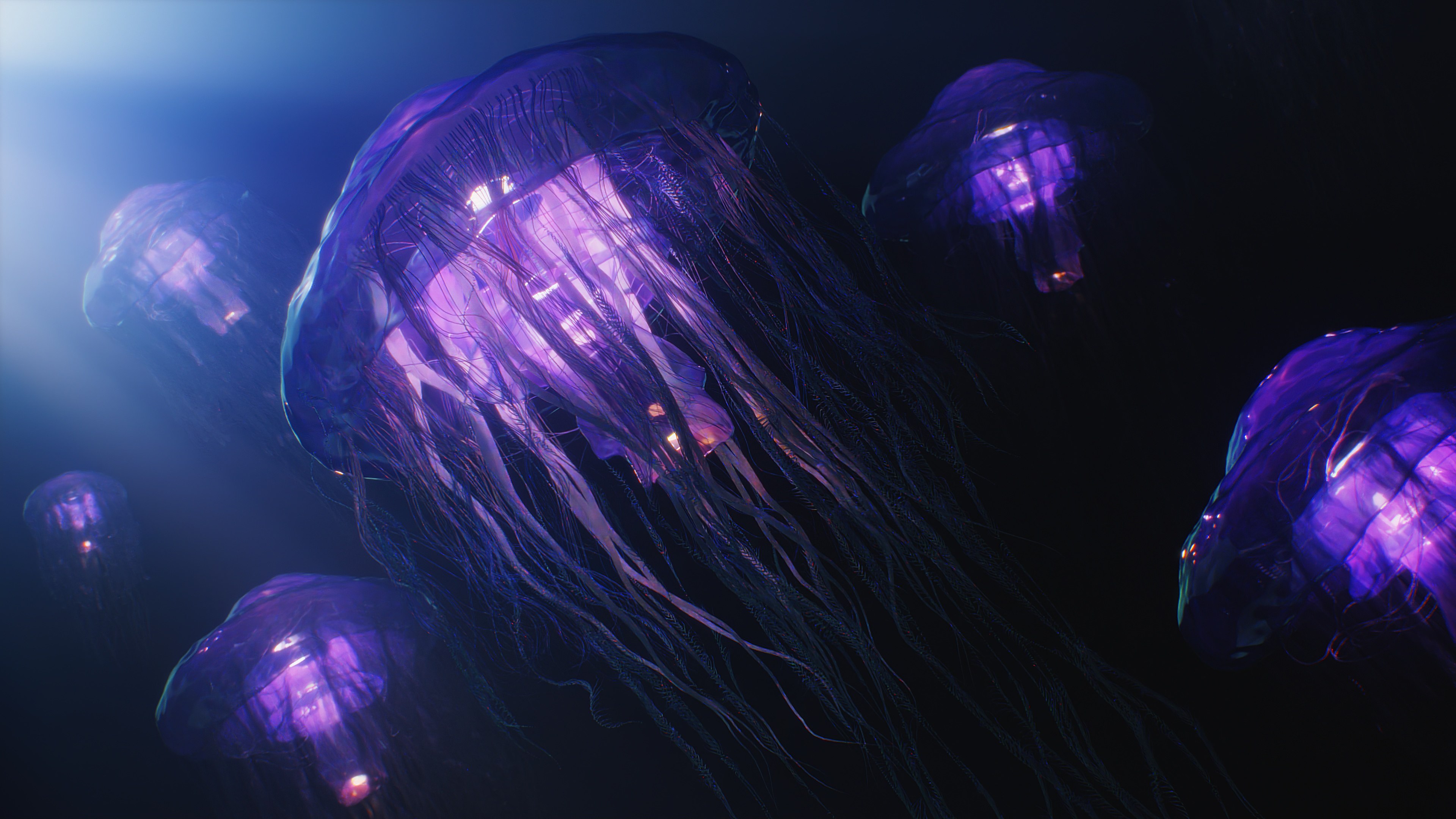 Águas-vivas
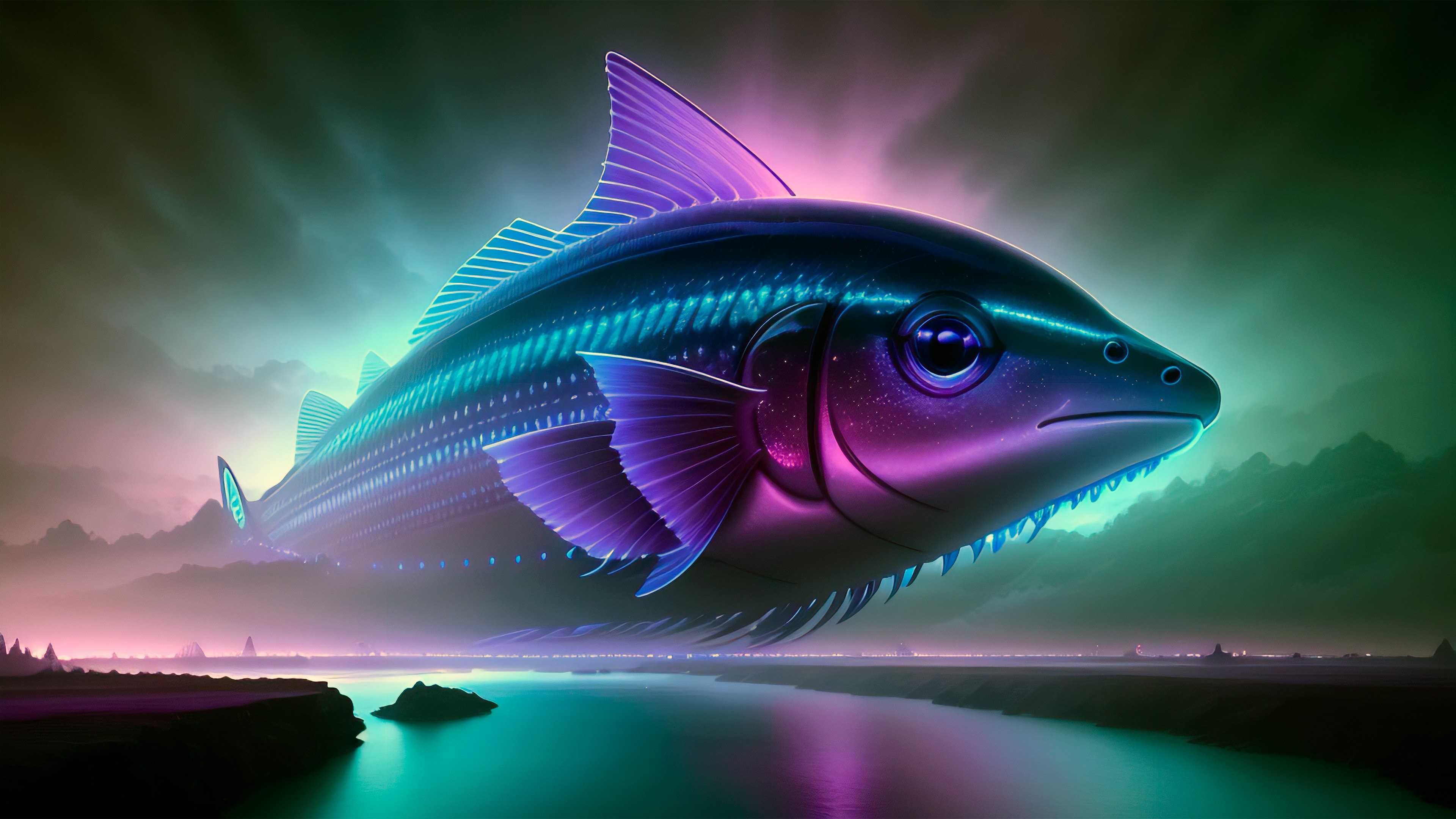 Peixe
Peixe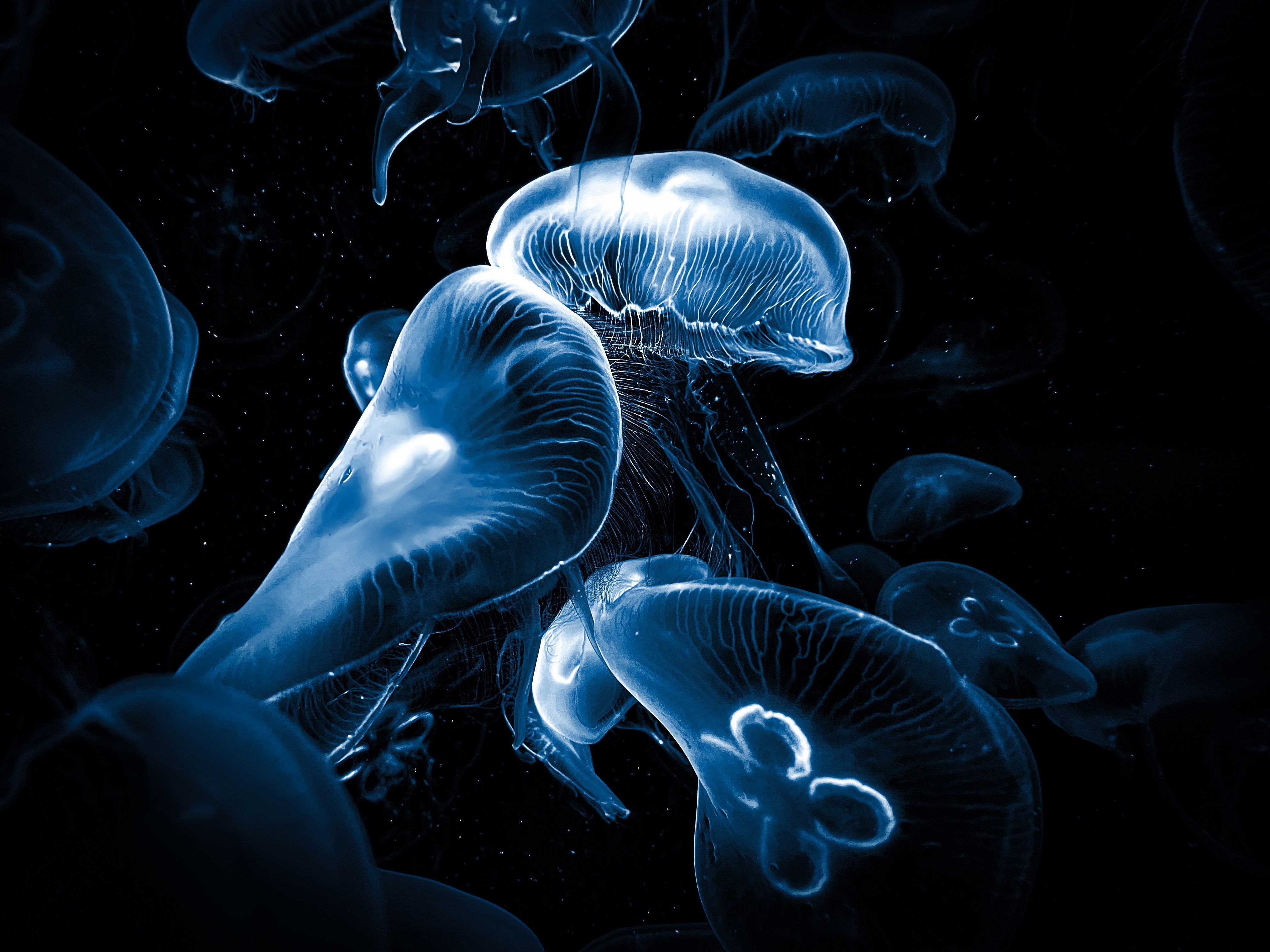 Águas-vivas
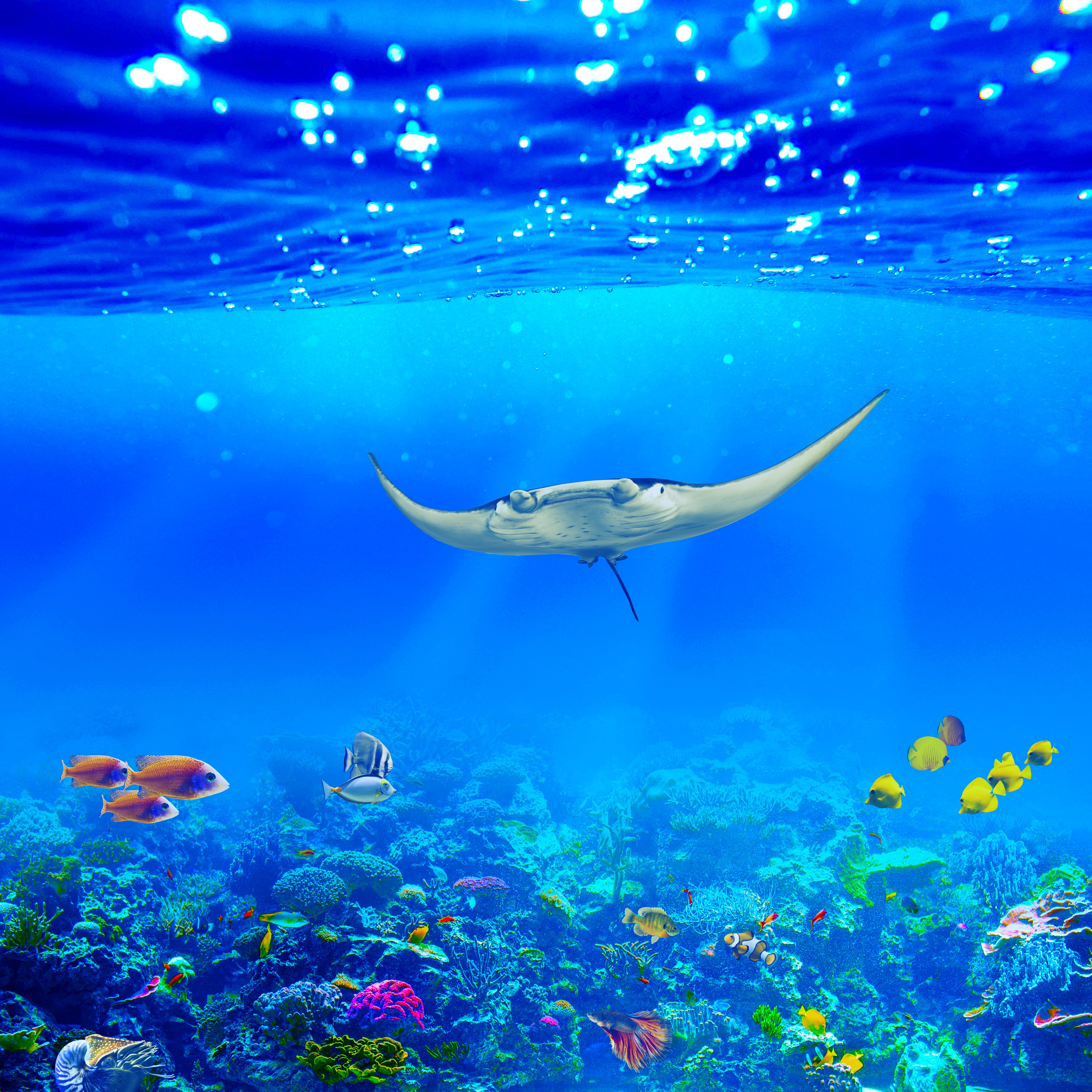 Raia-manta
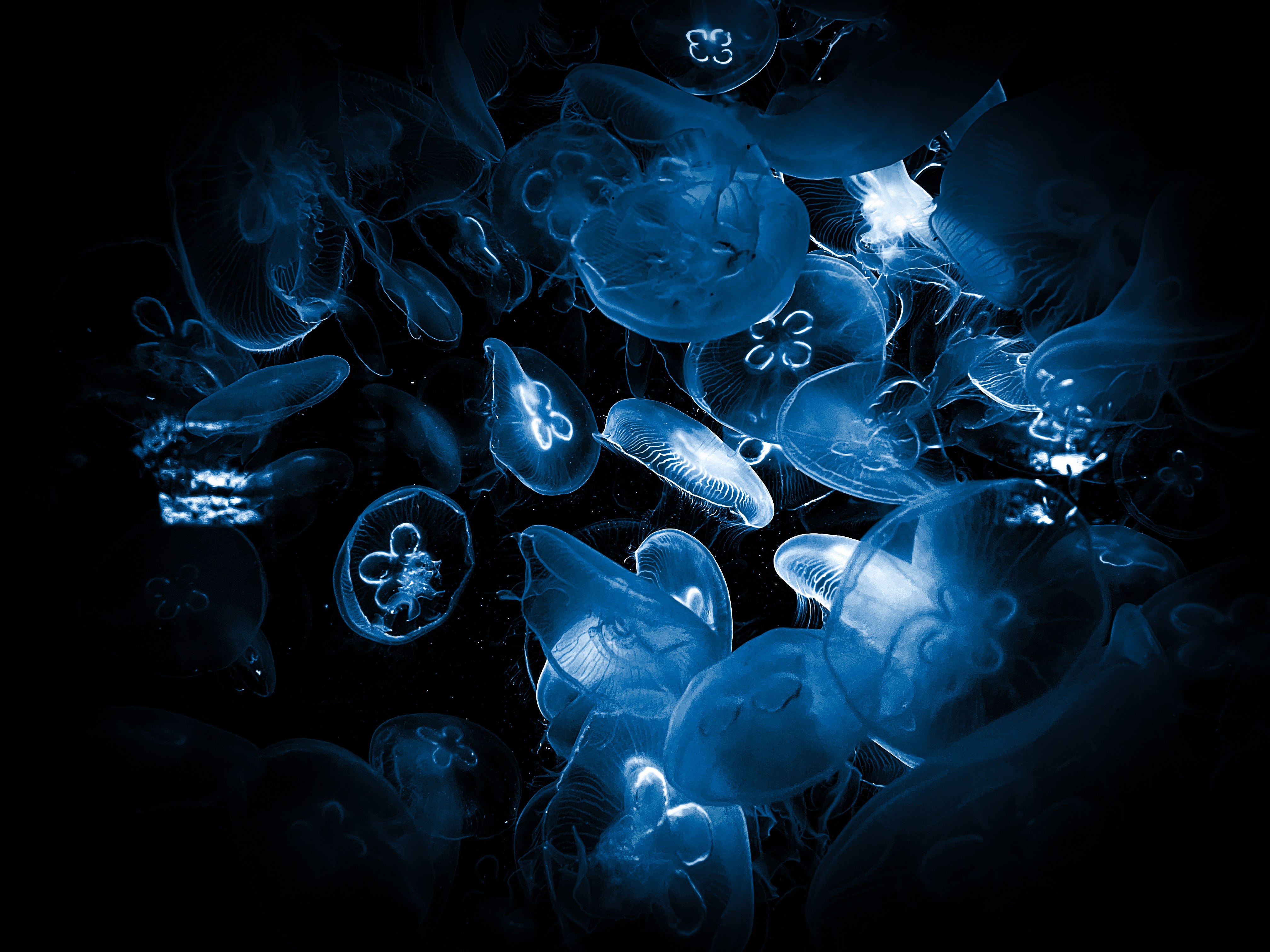 Águas-vivas
 Gato fofo
 Água-viva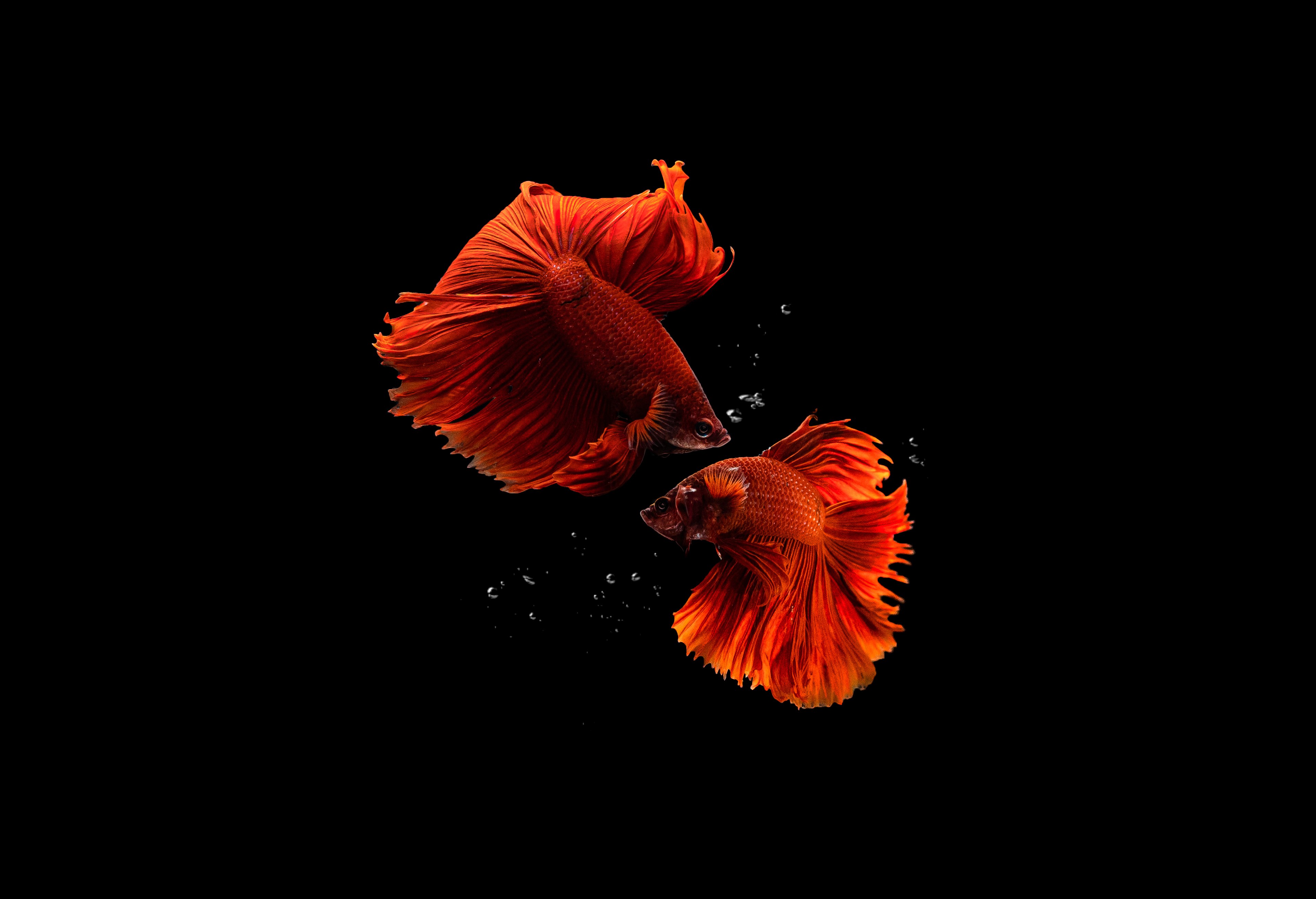
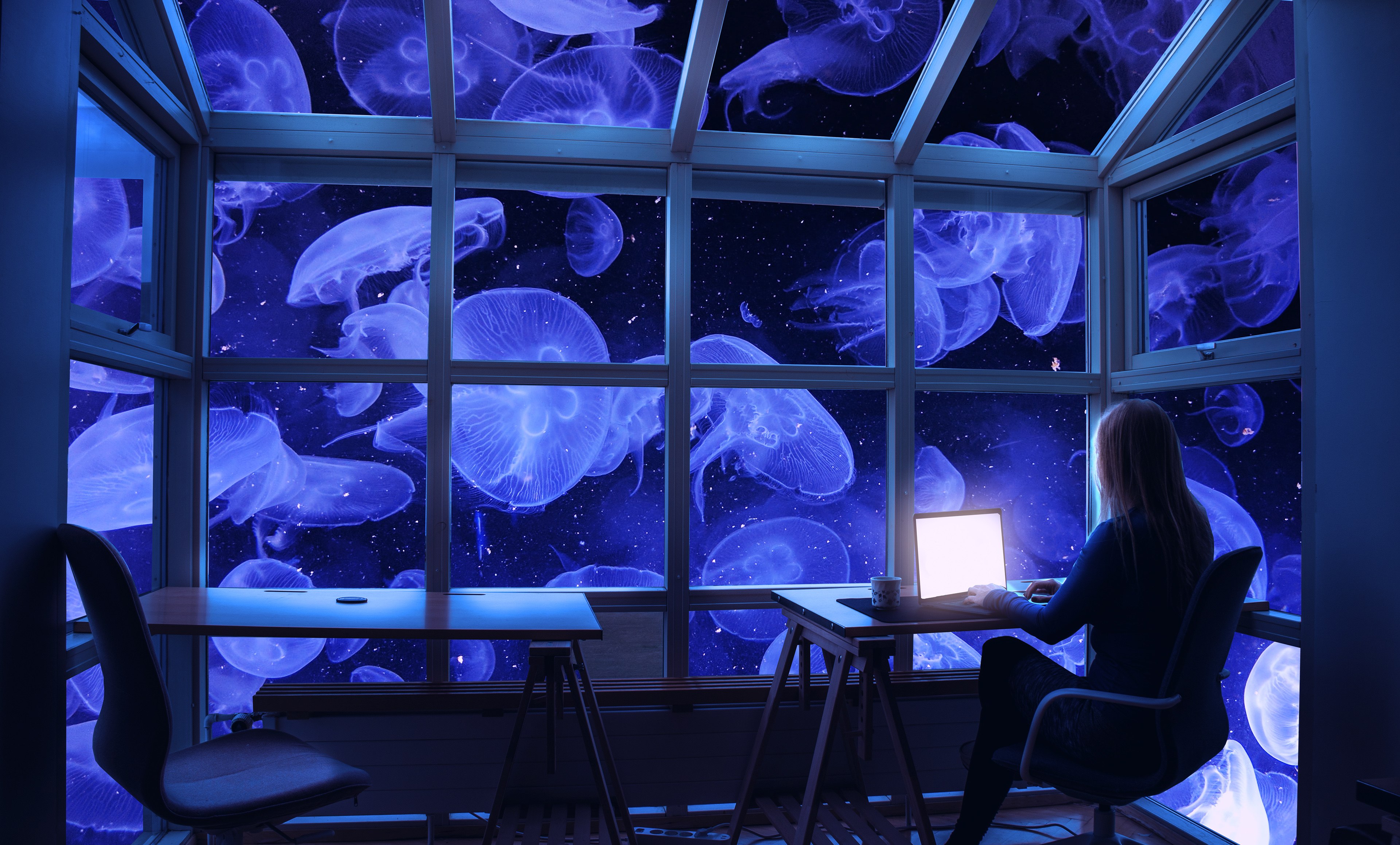 Águas-vivas
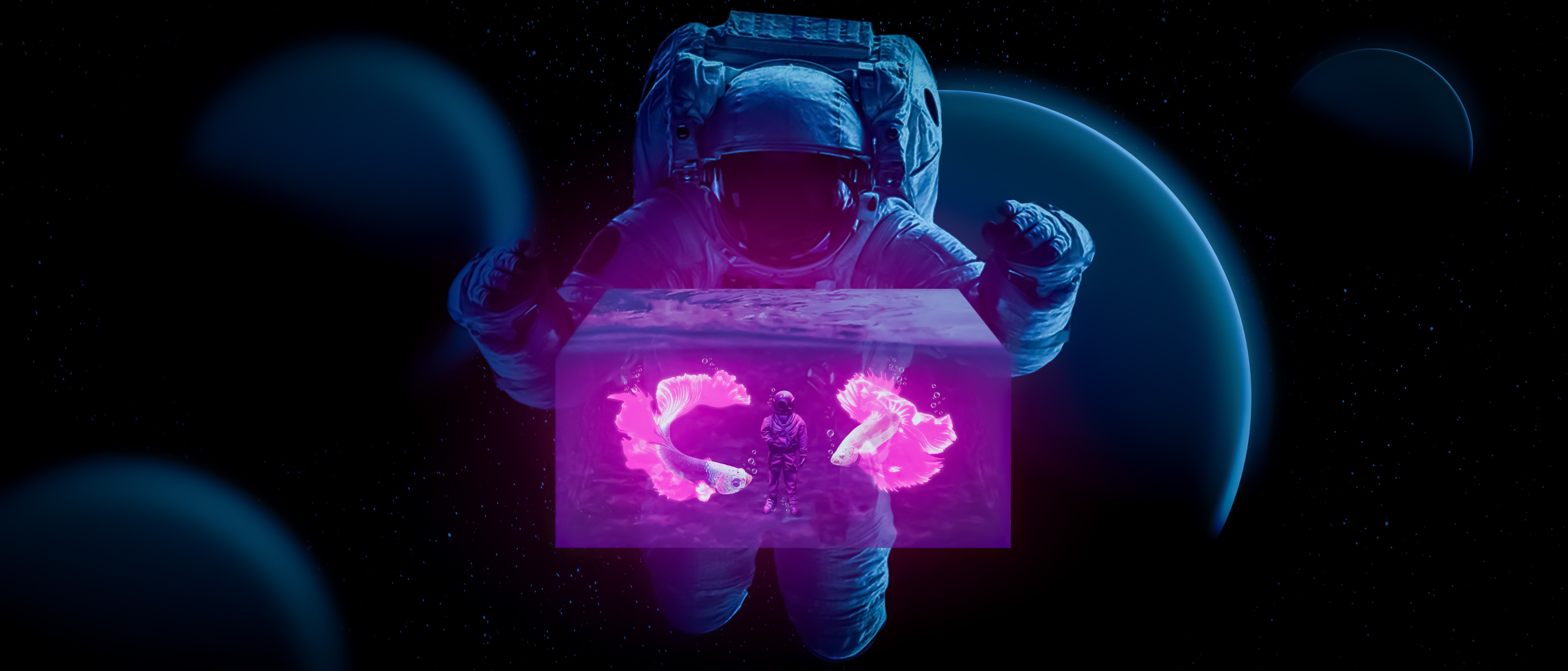 Astronauta
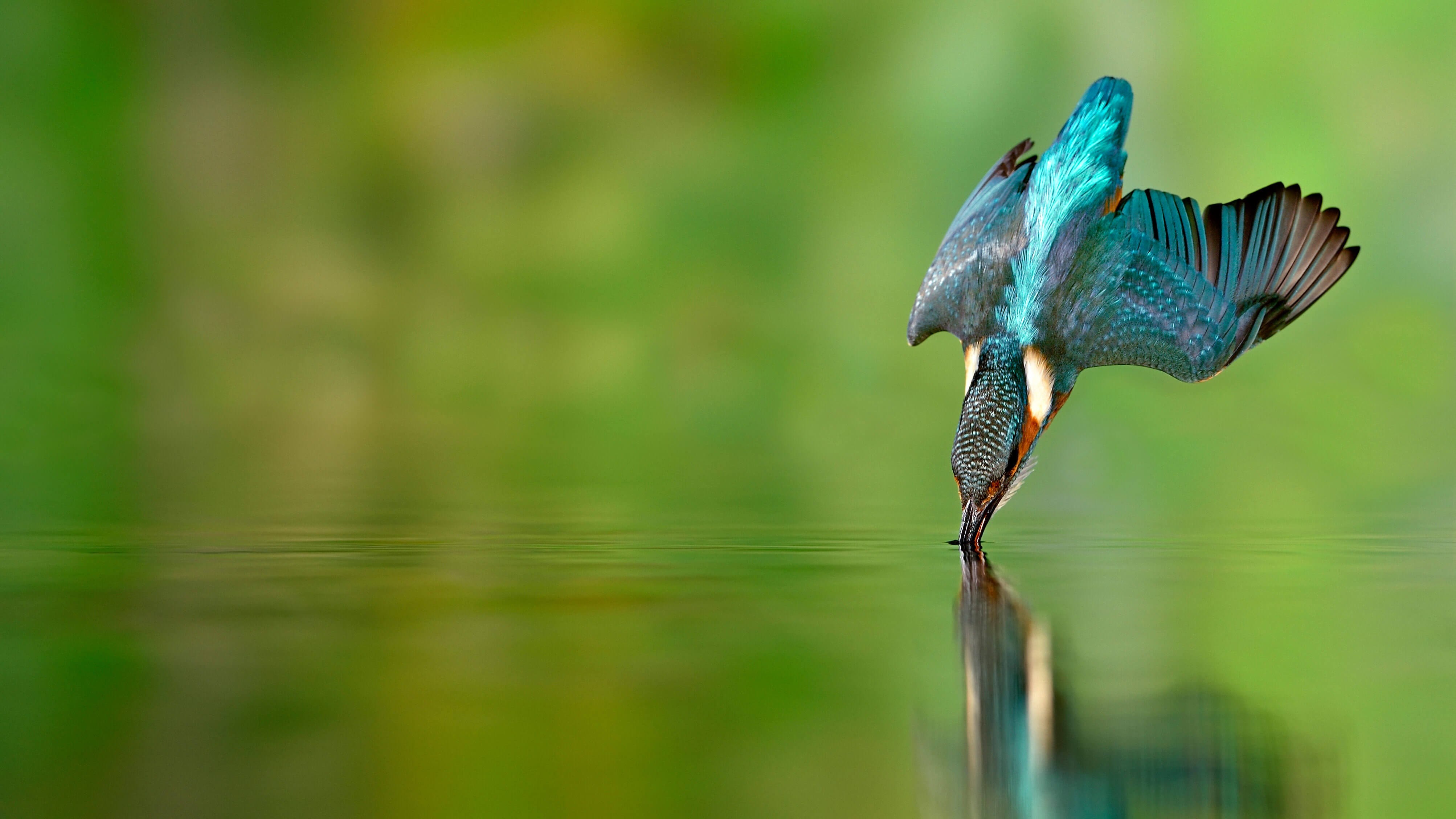 Martim-pescador
 Surreal
 Planeta
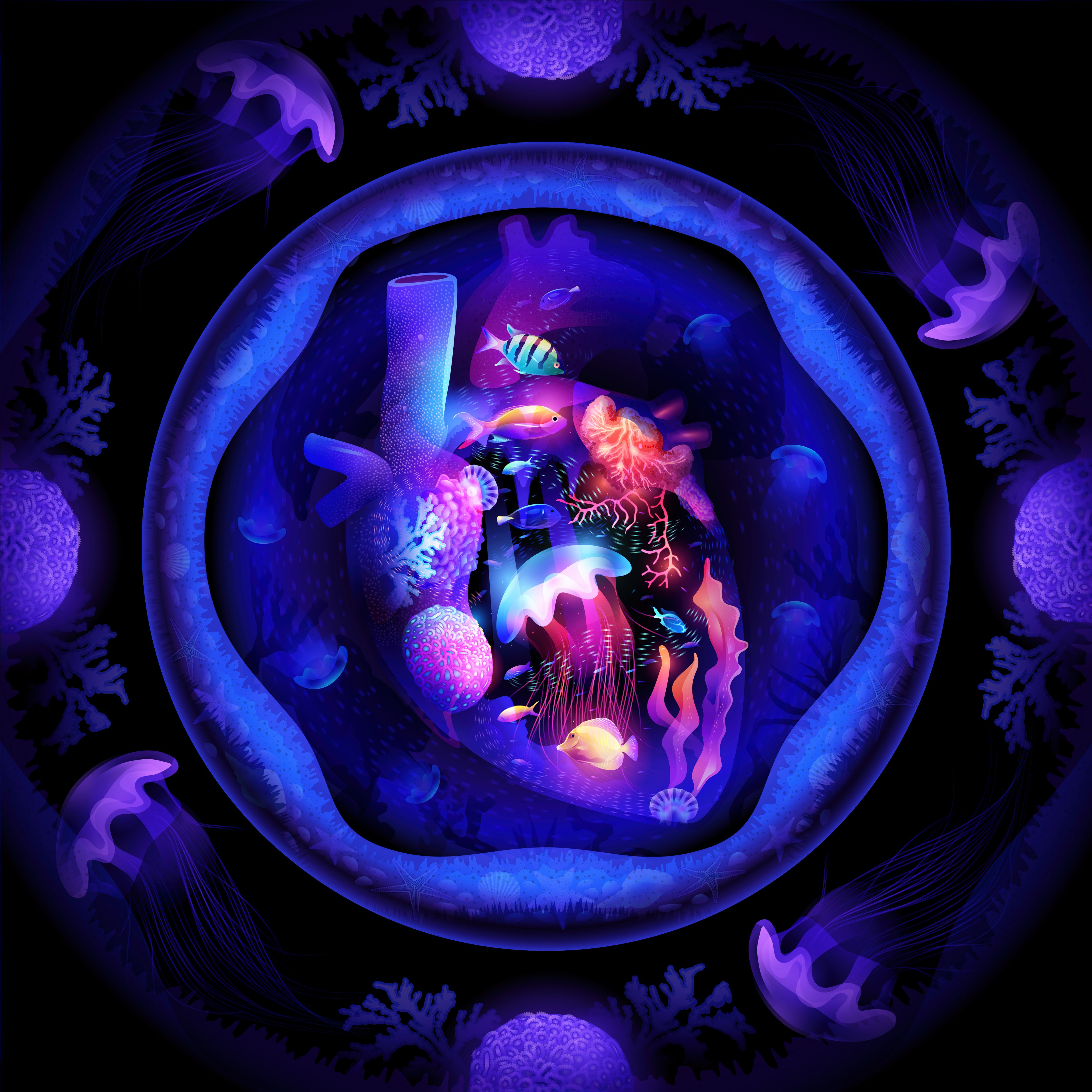 Neon
Neon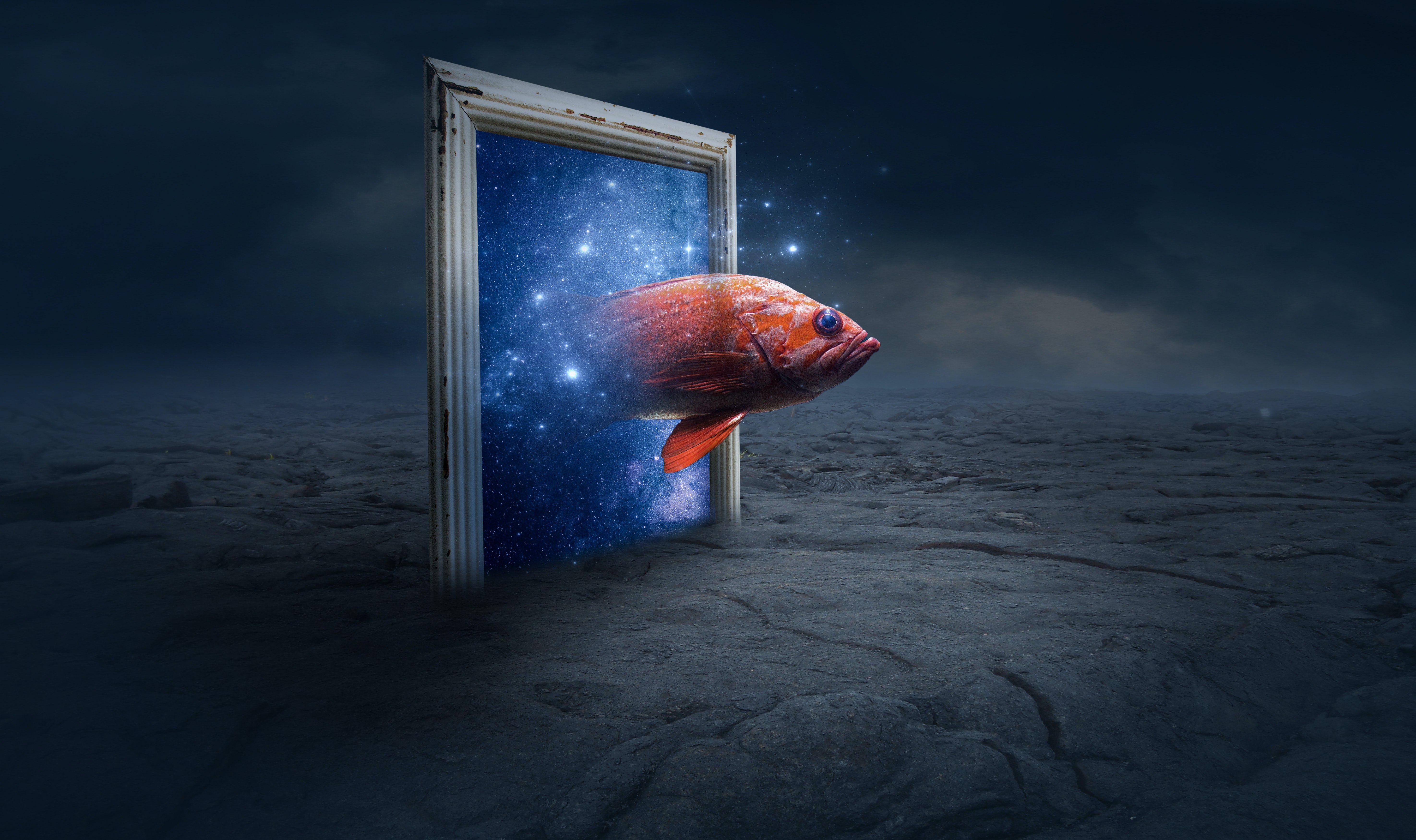 Peixe laranja
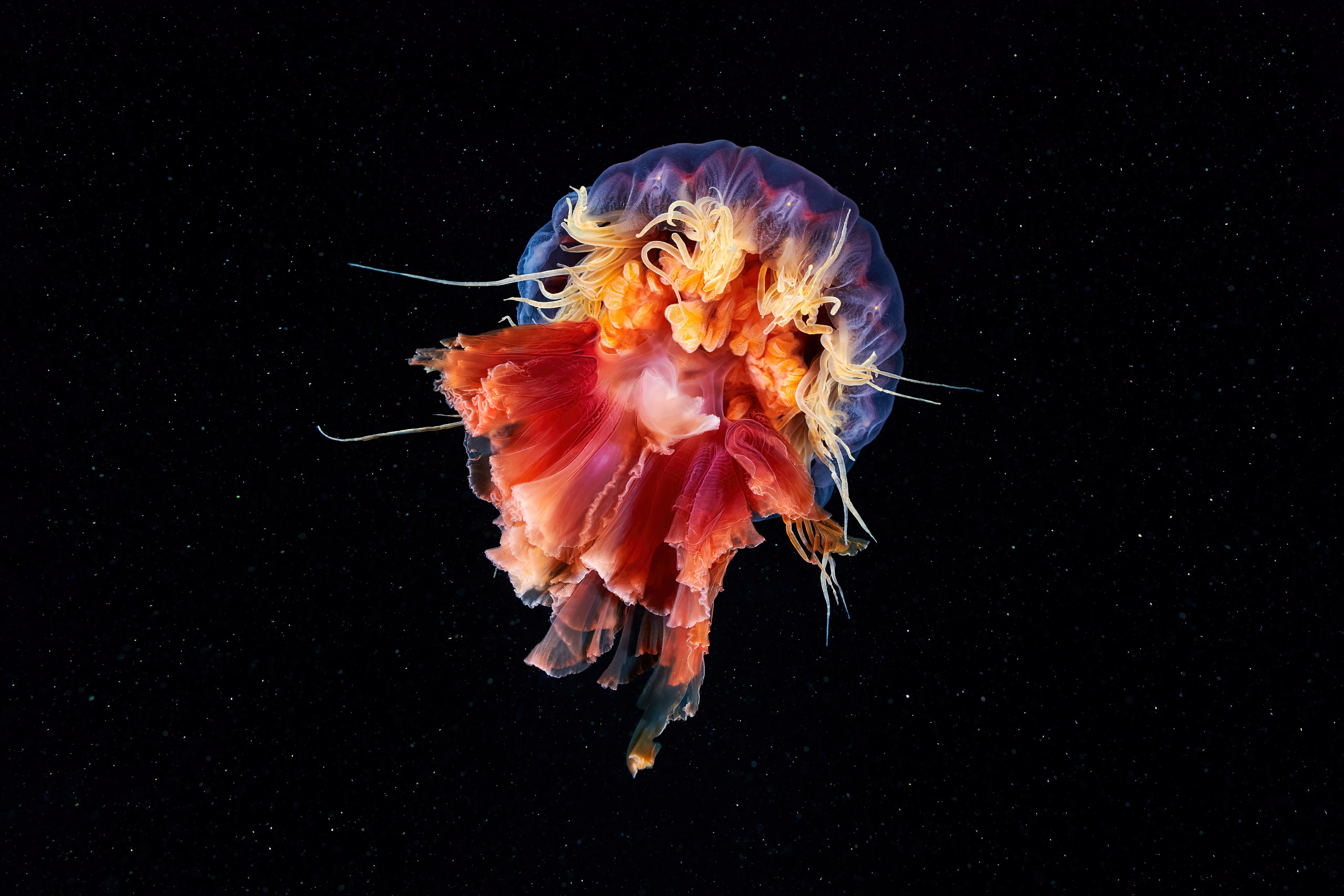 Água-viva
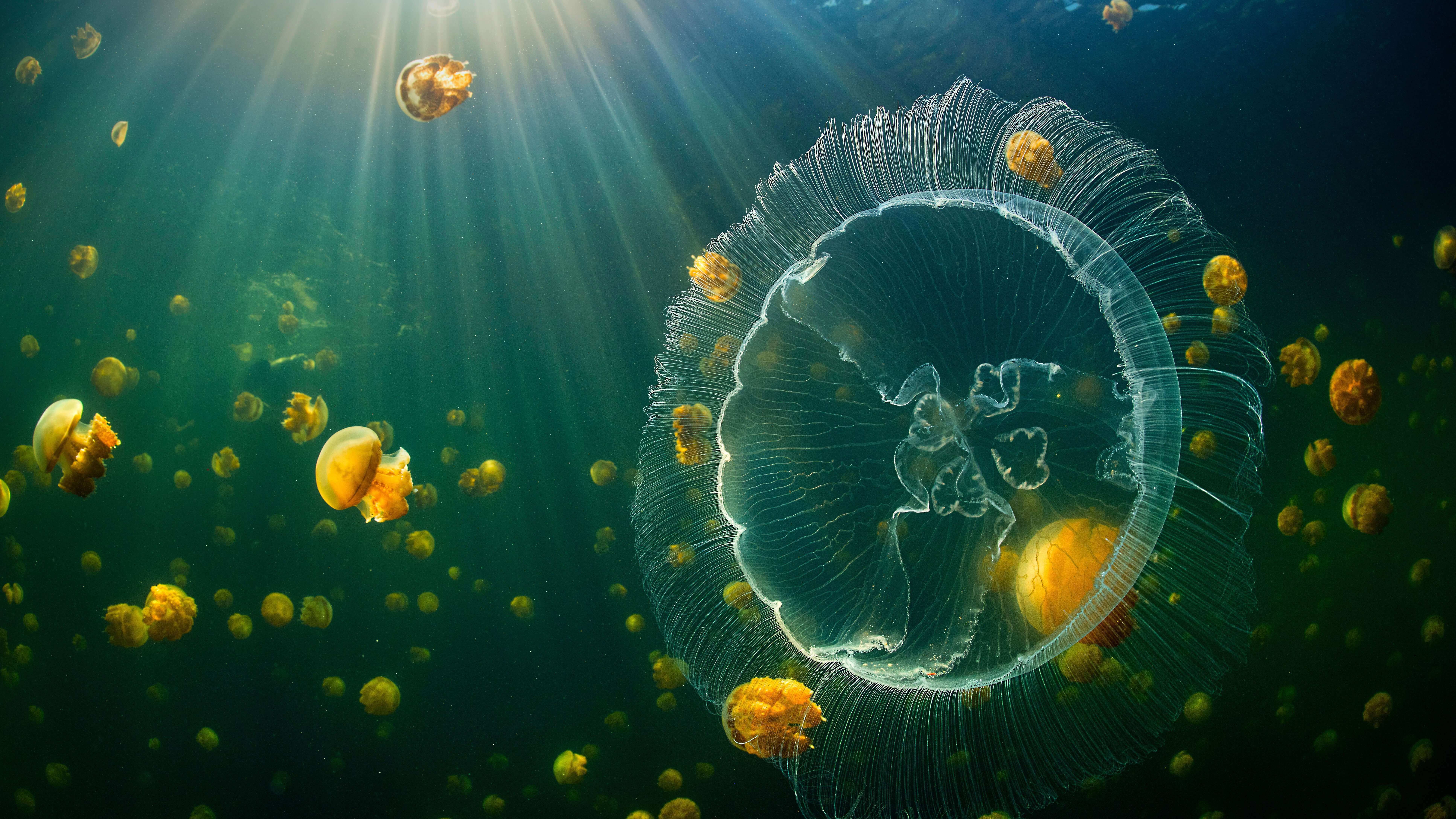 Água-viva
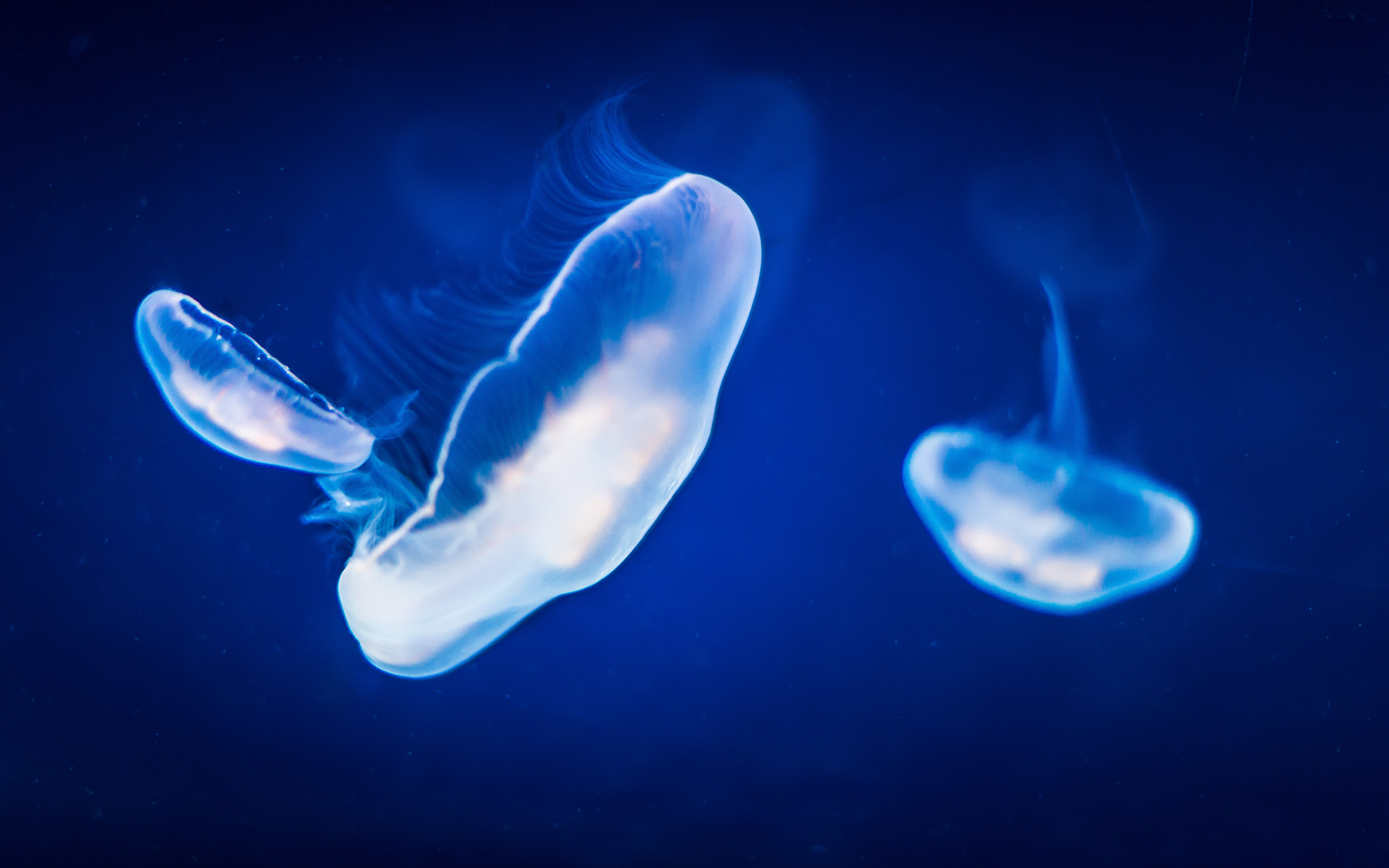 Águas-vivas
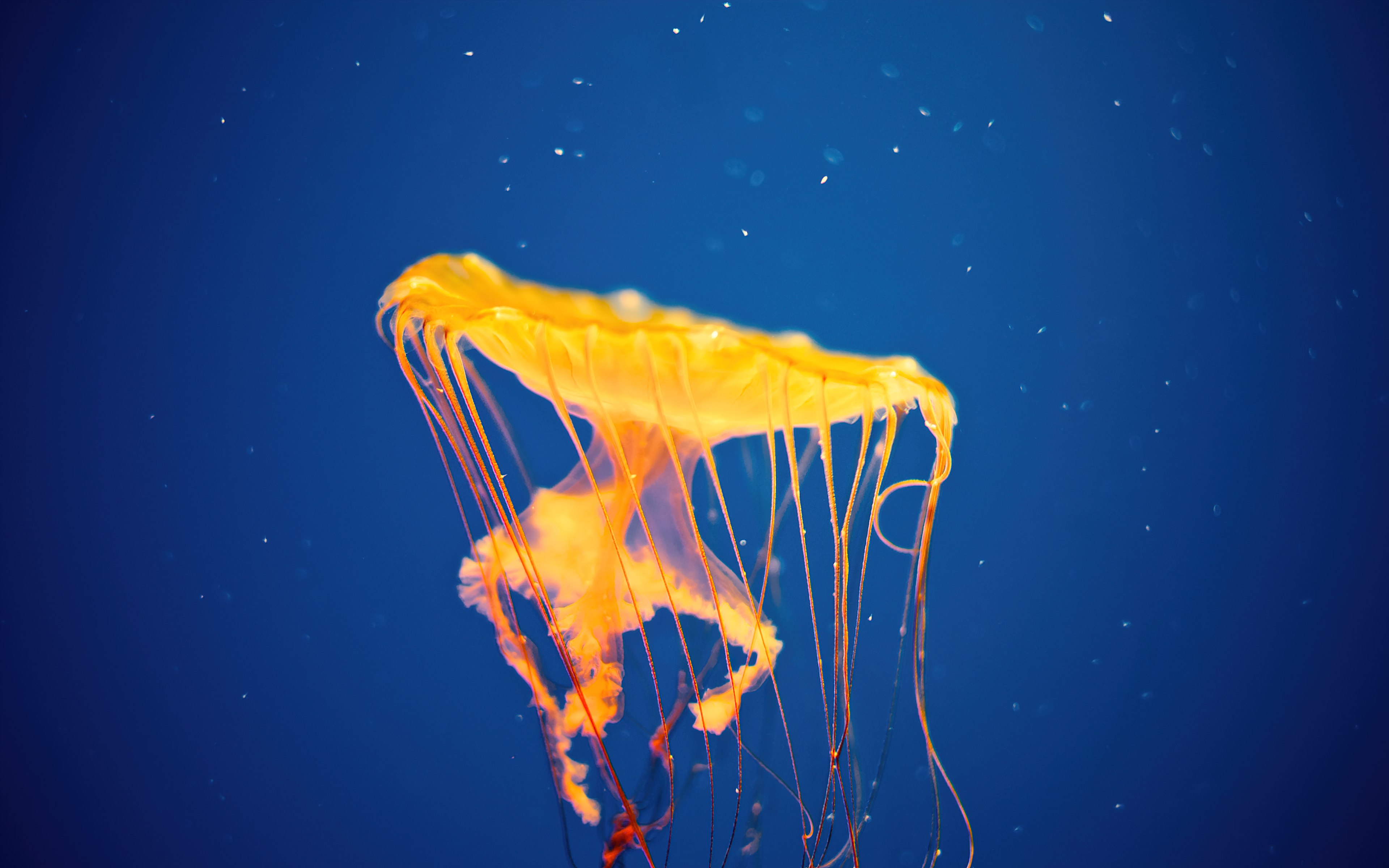 Água-viva
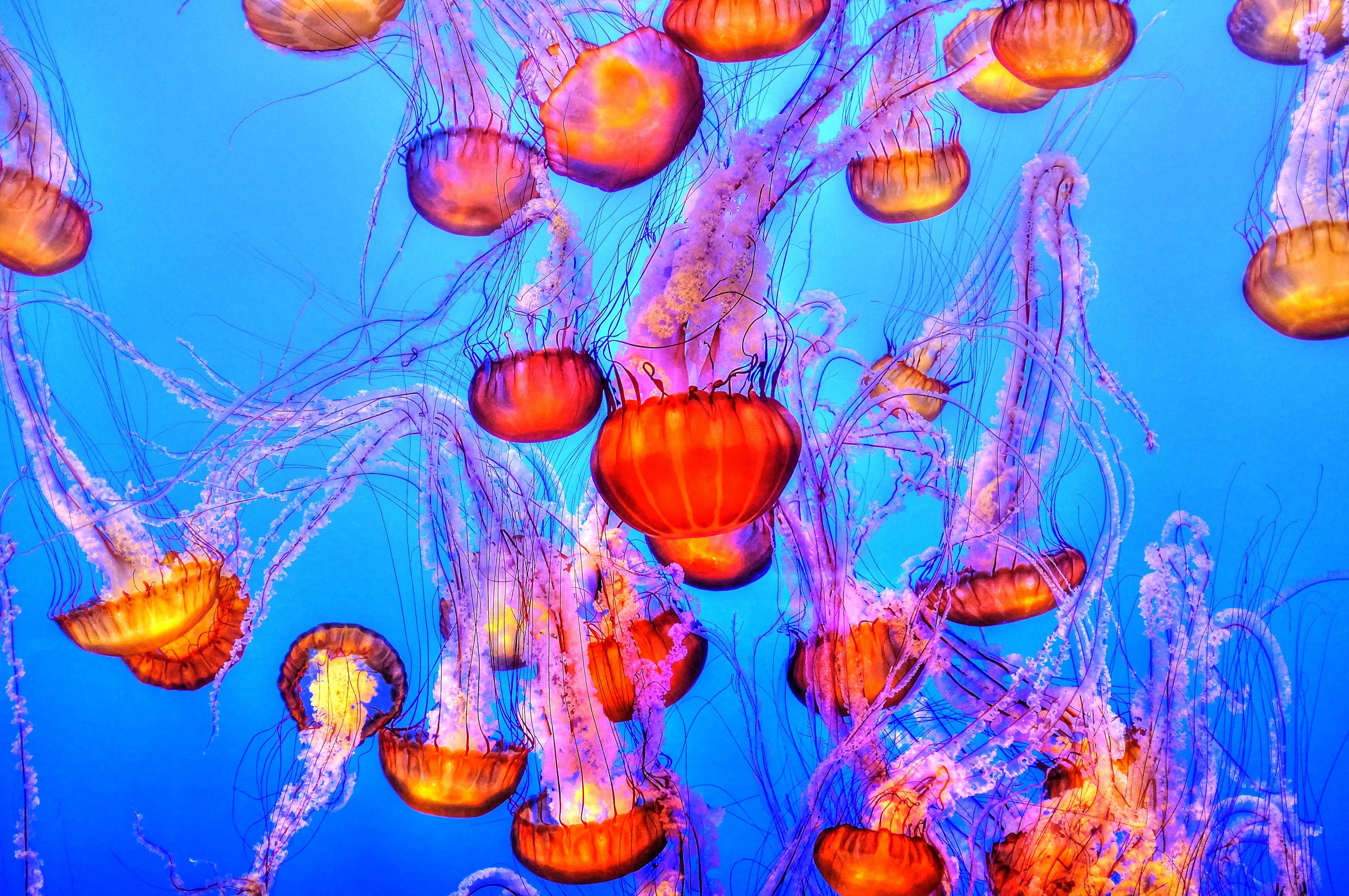 Águas-vivas laranja
Você também pode gostar
 Águas-vivas33 imagens
 Mundo subaquático39 imagens
 Baleias12 imagens
 Raposas13 imagens
 Água35 imagens
 Tartarugas7 imagens
 Arte surreal35 imagens
 Pássaros28 imagens
 Borboletas23 imagens
 Oceano41 imagens
 Elefantes7 imagens
 Paisagens aquáticas45 imagens
 Rochas37 imagens
 Pássaros voando15 imagens
 Borboleta22 imagens
 Surrealismo41 imagens
 Lago34 imagens
 Lobos19 imagens
 Ondas do mar17 imagens
 Estilo japonês41 imagens
 Sonho33 imagens
 Tigres36 imagens
 Cervos17 imagens
 Corujas8 imagens
 Arte digital30 imagens
 Crepúsculo41 imagens
 Gatinhos24 imagens
 Cenários mágicos26 imagens
 Reflexos31 imagens
Como definir o papel de parede no seu dispositivo
Encontrou a imagem perfeita? Baixe pelo botão Baixar e siga os passos abaixo — leva poucos segundos, tanto no computador quanto no celular.
Windows
- Clique em Baixar — a imagem vai para a pasta “Downloads”
- Clique com o botão direito no arquivo baixado e escolha “Definir como plano de fundo da área de trabalho”
- Mais de um monitor? Em Configurações → Personalização → Tela de fundo você escolhe onde a imagem aparece
macOS
- Clique em Baixar para salvar a imagem no Mac
- Abra Ajustes do Sistema → Papel de parede
- Clique em “Adicionar foto”, escolha a imagem e selecione “Preencher tela”
iPhone / iPad
- Toque em Baixar e depois em “Salvar em Fotos”
- Abra o app Fotos e selecione a imagem salva
- Toque em Compartilhar → “Usar como papel de parede”, ajuste o enquadramento e confirme em “Definir”
Android
- Toque em Baixar — a imagem será salva na galeria
- Abra a Galeria (ou o Google Fotos) e selecione a imagem
- No menu, escolha “Definir como papel de parede” e decida: tela inicial, tela de bloqueio ou ambas