Papéis de Parede de Orla
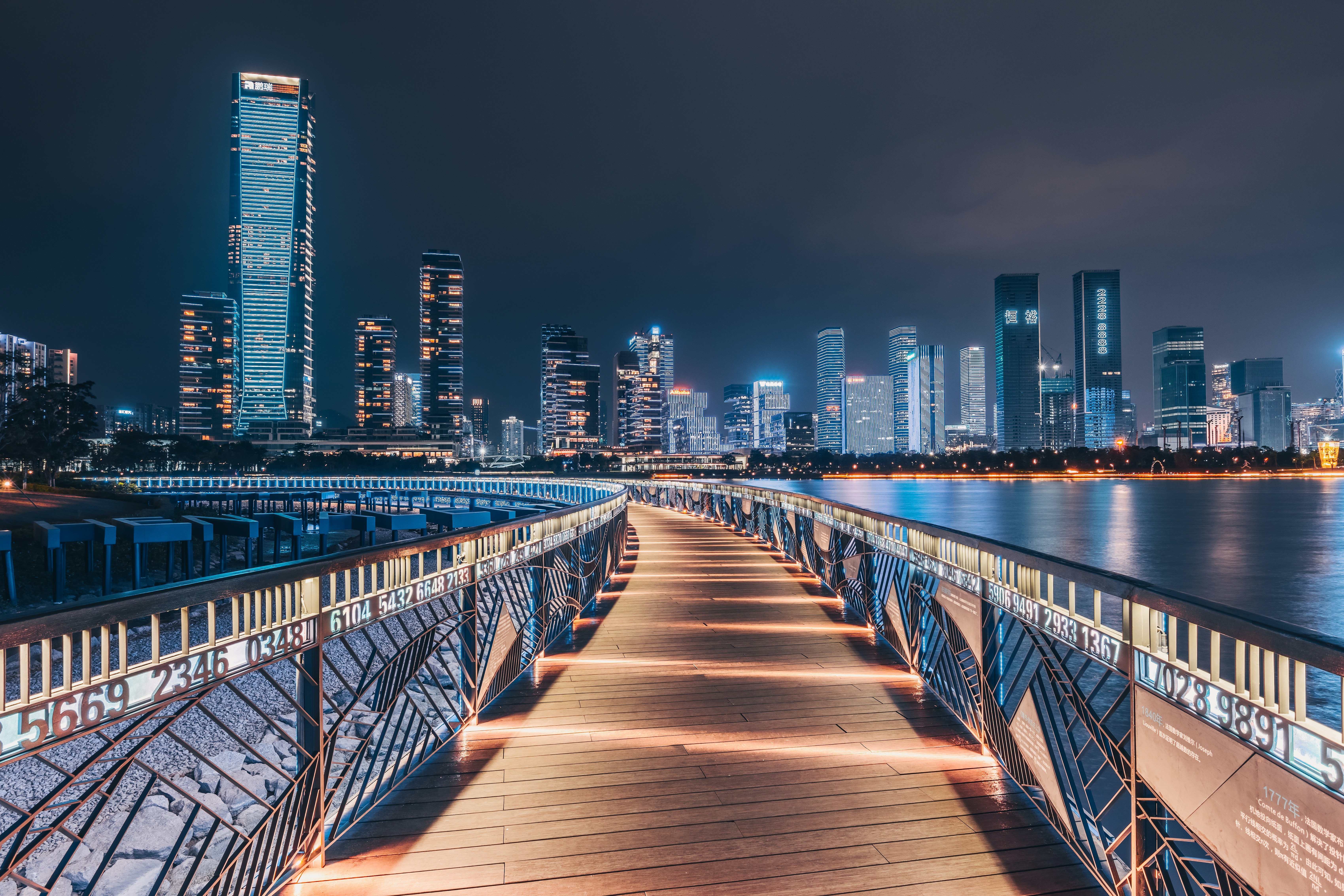 Shenzhen
 Burj Al Arab
 Ponte do Brooklyn
 Cidade de Nova York
 Rainbow Bridge
 Nova York
 Horizonte de Toronto
 Ponte do Brooklyn
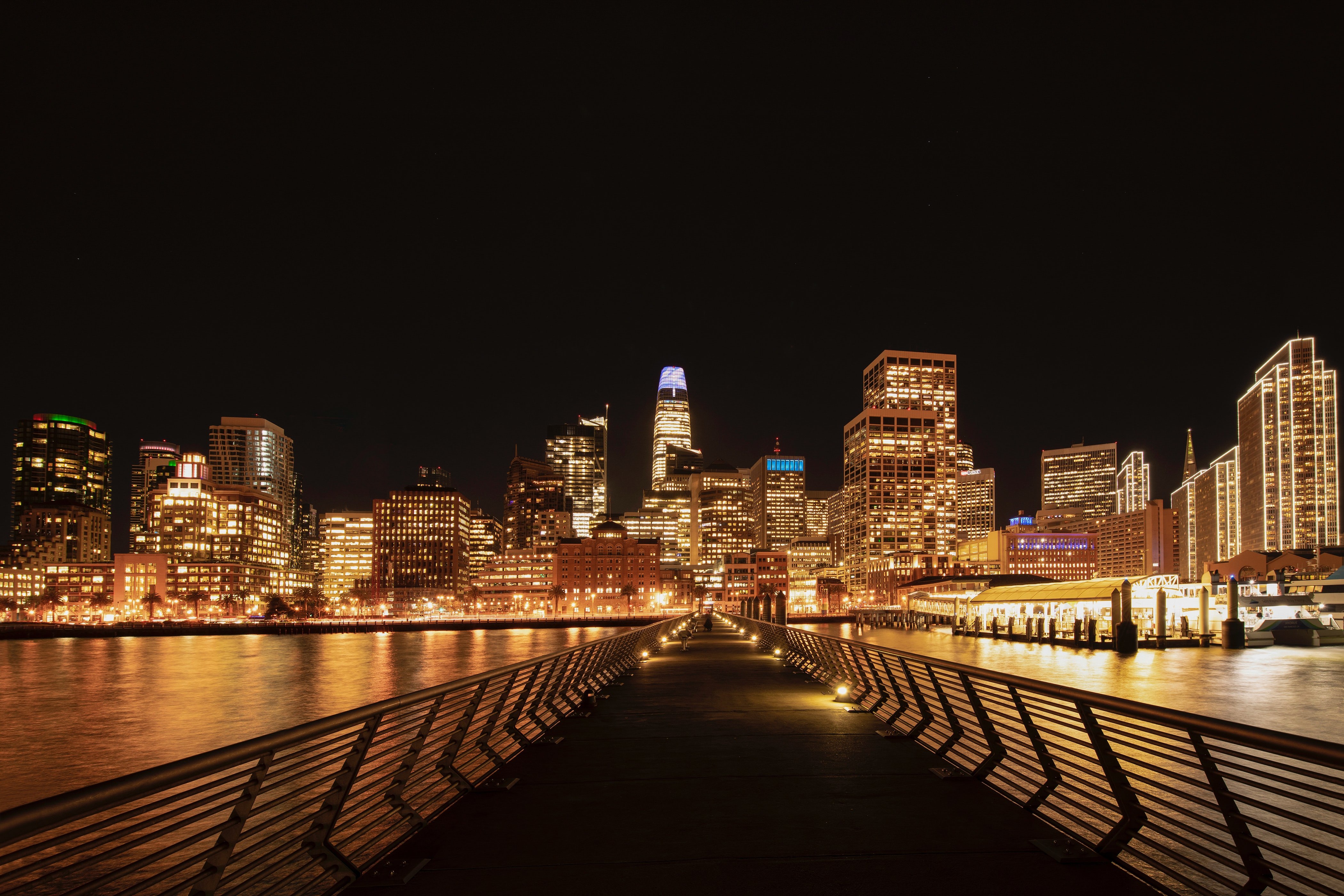 Cidade de San Francisco
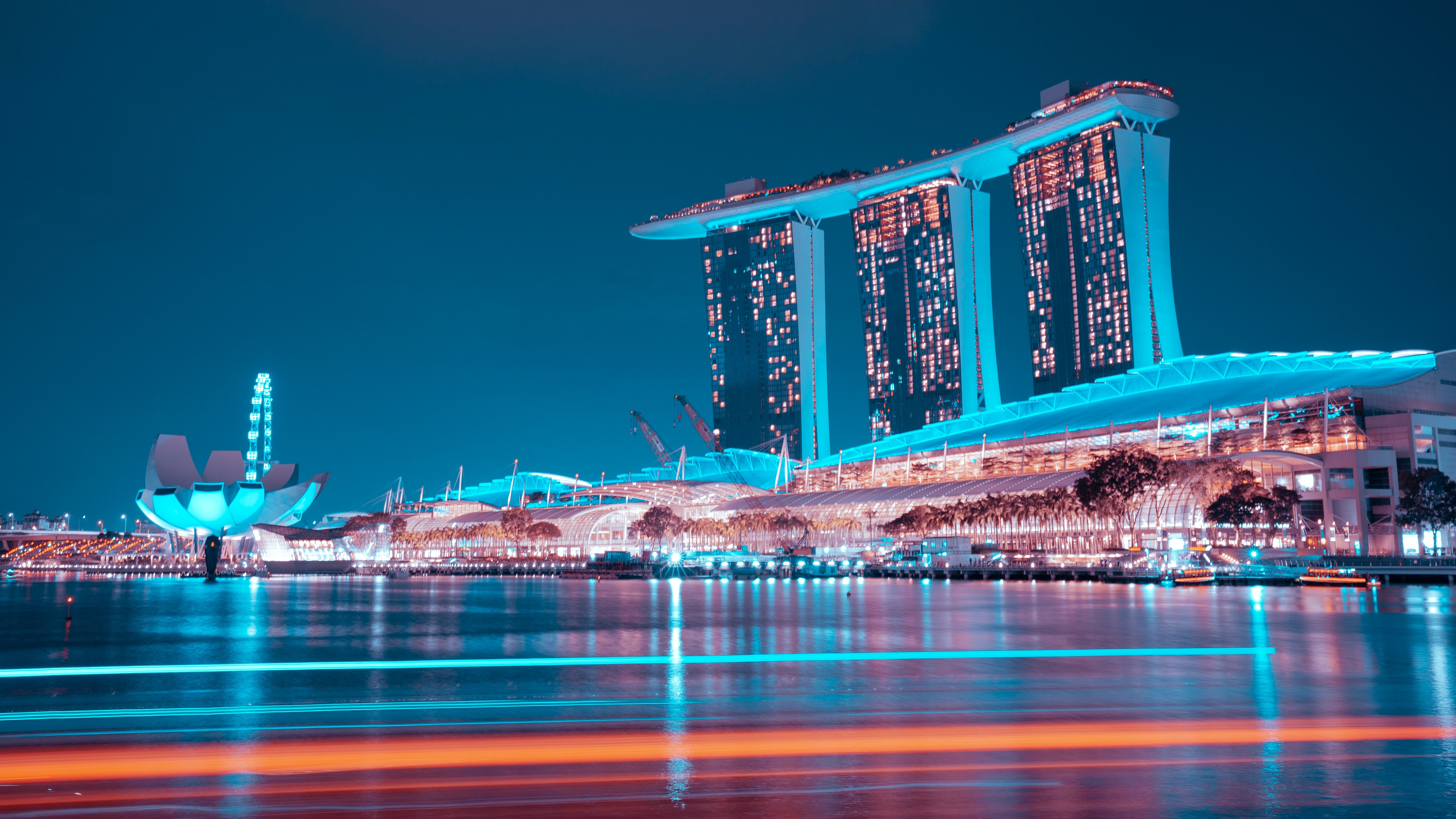 Marina Bay Sands
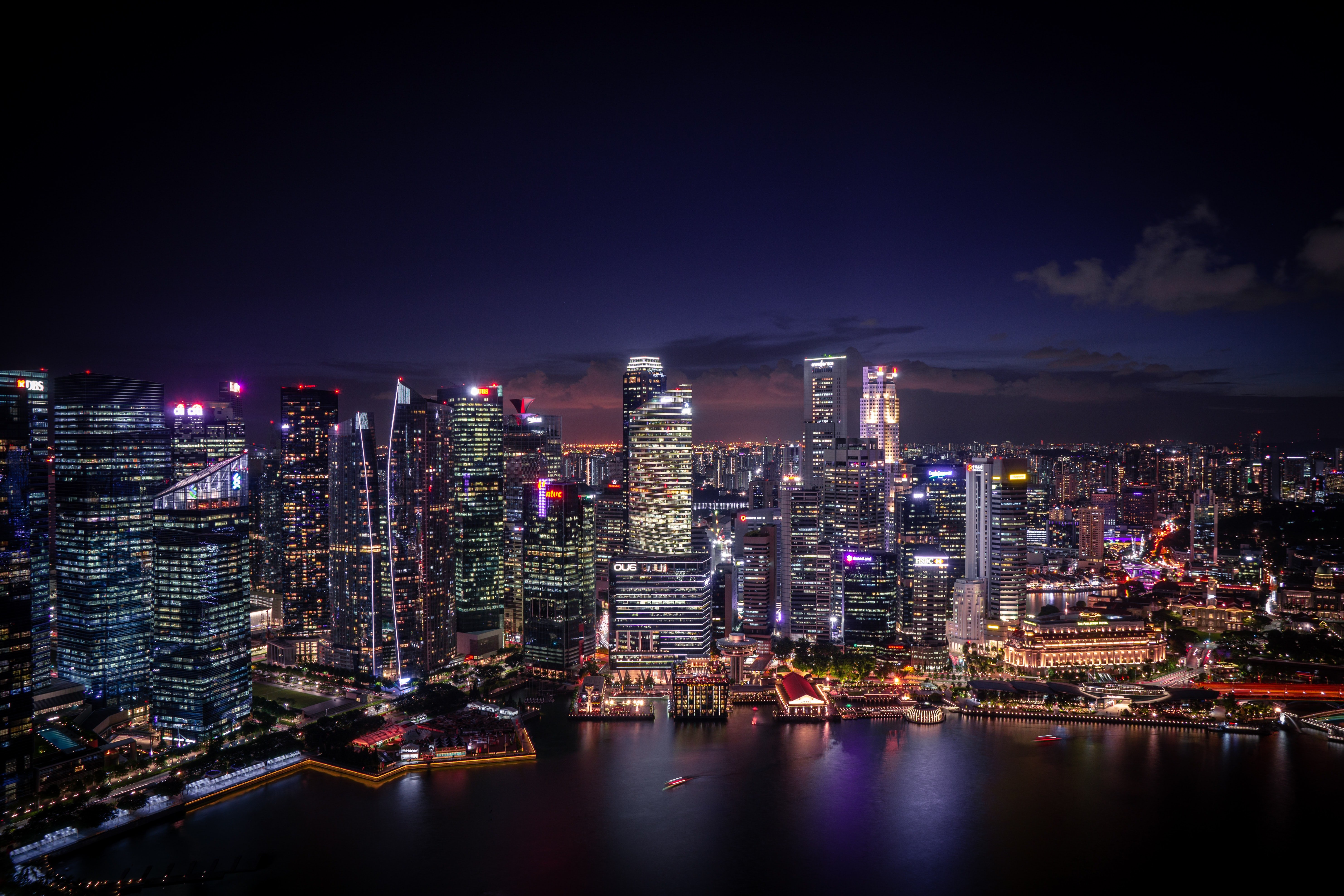 Cidade de Singapura
 Annecy feeds
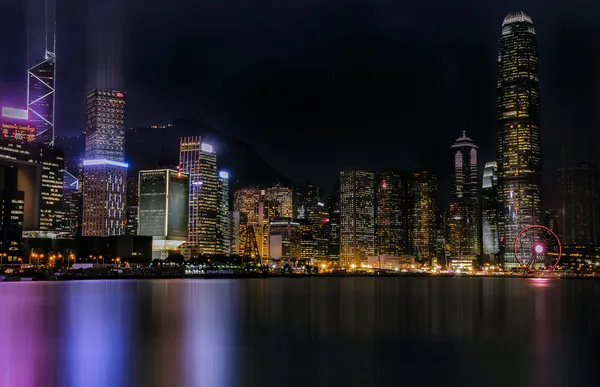
 Cidade de Hong Kong
 Monte Carlo
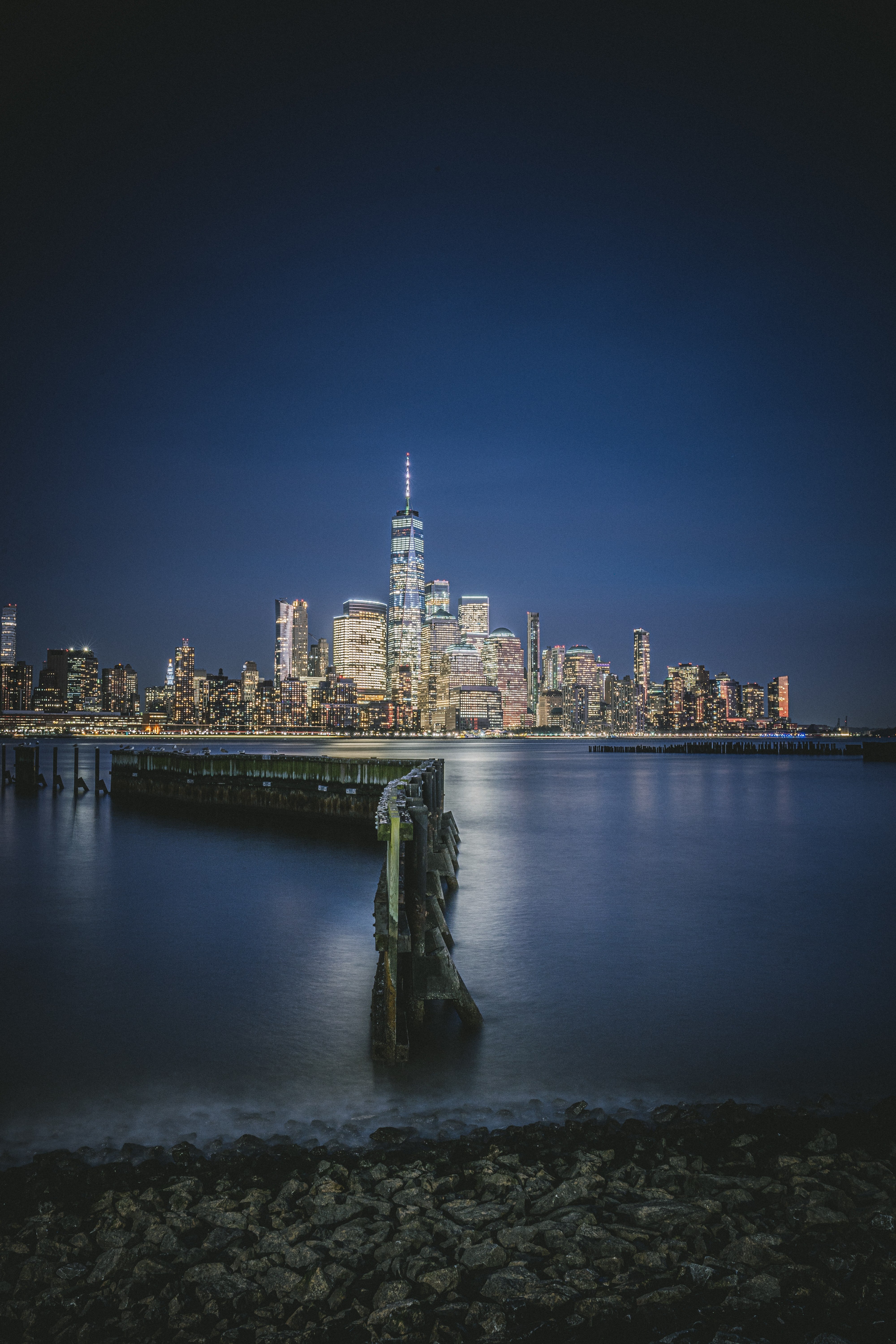 Hudson River Waterfront Walkway
Você também pode gostar
 Skyline33 imagens
 Horizonte urbano32 imagens
 Vida noturna14 imagens
 Luzes noturnas31 imagens
 Metrópole24 imagens
 Luzes da cidade41 imagens
 Arranha-céus43 imagens
 Hotéis10 imagens
 Paisagens urbanas33 imagens
 Singapura14 imagens
 Nova York40 imagens
 Cidades à noite34 imagens
 Xangai11 imagens
 Pontes44 imagens
 Cidades13 imagens
 Pontes suspensas12 imagens
 Brooklyn22 imagens
 Manhattan19 imagens
 Hong Kong29 imagens
 China24 imagens
 Prédios41 imagens
 Portos11 imagens
 Cenas noturnas40 imagens
 Cidades pequenas26 imagens
 São Francisco29 imagens
 Rodas-gigantes5 imagens
 Dubai25 imagens
 Monumentos41 imagens
 Torres30 imagens
 Hora azul17 imagens
Como definir o papel de parede no seu dispositivo
Encontrou a imagem perfeita? Baixe pelo botão Baixar e siga os passos abaixo — leva poucos segundos, tanto no computador quanto no celular.
Windows
- Clique em Baixar — a imagem vai para a pasta “Downloads”
- Clique com o botão direito no arquivo baixado e escolha “Definir como plano de fundo da área de trabalho”
- Mais de um monitor? Em Configurações → Personalização → Tela de fundo você escolhe onde a imagem aparece
macOS
- Clique em Baixar para salvar a imagem no Mac
- Abra Ajustes do Sistema → Papel de parede
- Clique em “Adicionar foto”, escolha a imagem e selecione “Preencher tela”
iPhone / iPad
- Toque em Baixar e depois em “Salvar em Fotos”
- Abra o app Fotos e selecione a imagem salva
- Toque em Compartilhar → “Usar como papel de parede”, ajuste o enquadramento e confirme em “Definir”
Android
- Toque em Baixar — a imagem será salva na galeria
- Abra a Galeria (ou o Google Fotos) e selecione a imagem
- No menu, escolha “Definir como papel de parede” e decida: tela inicial, tela de bloqueio ou ambas