Papéis de Parede da OnePlus
 Fundo abstrato
 Abstrato vermelho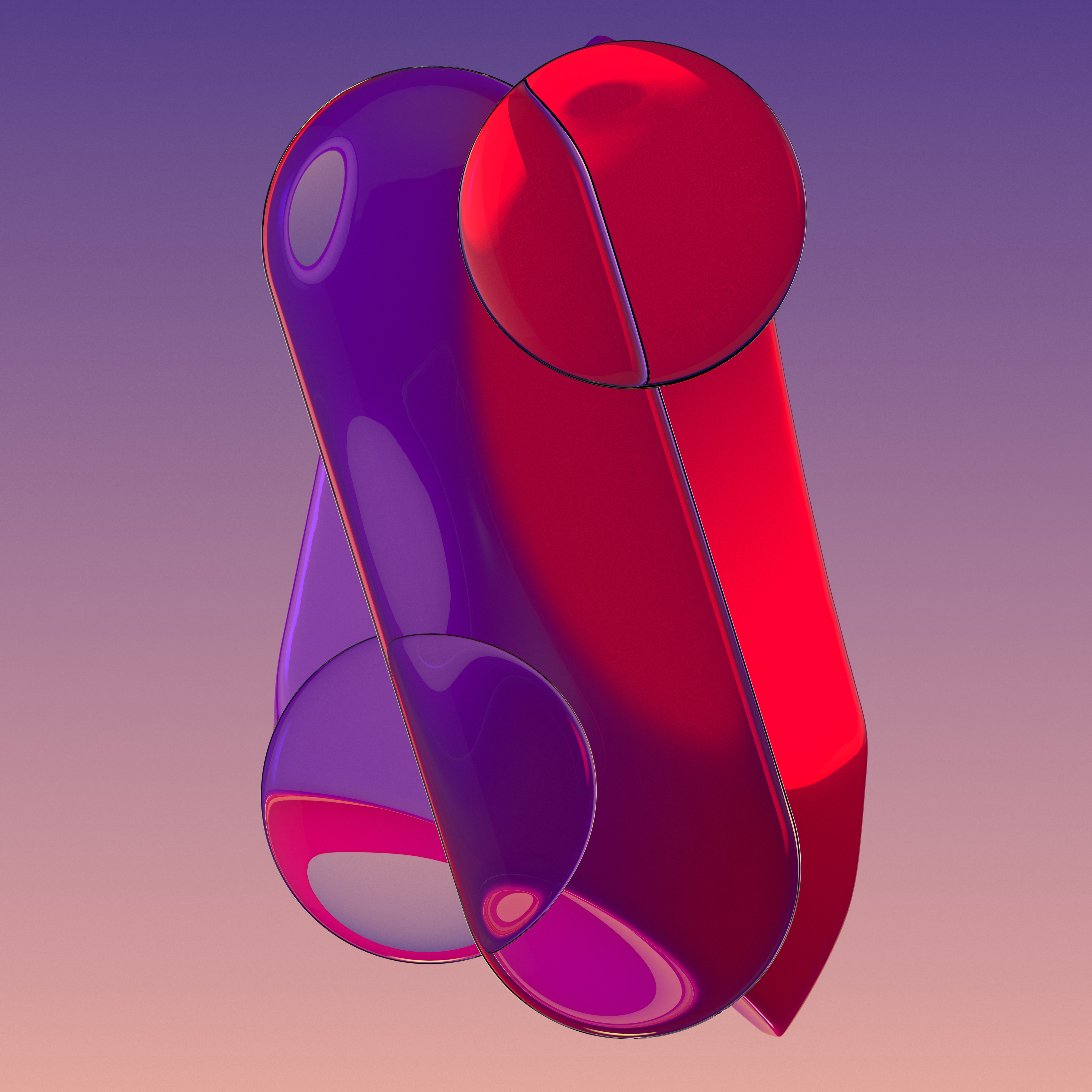

 Ondas
Ondas Ondas
Ondas OnePlus 7
 OnePlus 7

 OnePlus 7
 OnePlus 8 Pro
 OnePlus 8 Pro
 OnePlus 8 Pro
 OnePlus 8 Pro
 OnePlus 8 Pro
 OnePlus 8 Pro
 OnePlus 8 Pro
 OnePlus 8 Pro
 OnePlus 8 Pro
 OnePlus 8 Pro
 OnePlus TV
 OnePlus 8 Pro
 OnePlus 8 Pro
Você também pode gostar
 OnePlus 8 Pro12 imagens
 OnePlus 75 imagens
 Oppo16 imagens
 Stock34 imagens
 Degradês26 imagens
 Abstrato vermelho10 imagens
 Degradê abstrato32 imagens
 Xiaomi Pad 76 imagens
 Fundos abstratos31 imagens
 Curvas27 imagens
 Oppo Find N11 imagens
 Abstrato verde20 imagens
 Abstrato roxo36 imagens
 Notebooks18 imagens
 Abstrato azul39 imagens
 Huawei27 imagens
 Vivo Pad8 imagens
 Samsung Galaxy15 imagens
 Degradê azul14 imagens
 Gradientes coloridos16 imagens
 Xiaomi29 imagens
 MacBook Pro17 imagens
 Vivo X Fold3 imagens
 Vivo NEX11 imagens
 Fundos coloridos31 imagens
 Abstrato laranja8 imagens
 Tons pastel18 imagens
 iMac20 imagens
 Gradiente roxo18 imagens
 Formas geométricas30 imagens
Como definir o papel de parede no seu dispositivo
Encontrou a imagem perfeita? Baixe pelo botão Baixar e siga os passos abaixo — leva poucos segundos, tanto no computador quanto no celular.
Windows
- Clique em Baixar — a imagem vai para a pasta “Downloads”
- Clique com o botão direito no arquivo baixado e escolha “Definir como plano de fundo da área de trabalho”
- Mais de um monitor? Em Configurações → Personalização → Tela de fundo você escolhe onde a imagem aparece
macOS
- Clique em Baixar para salvar a imagem no Mac
- Abra Ajustes do Sistema → Papel de parede
- Clique em “Adicionar foto”, escolha a imagem e selecione “Preencher tela”
iPhone / iPad
- Toque em Baixar e depois em “Salvar em Fotos”
- Abra o app Fotos e selecione a imagem salva
- Toque em Compartilhar → “Usar como papel de parede”, ajuste o enquadramento e confirme em “Definir”
Android
- Toque em Baixar — a imagem será salva na galeria
- Abra a Galeria (ou o Google Fotos) e selecione a imagem
- No menu, escolha “Definir como papel de parede” e decida: tela inicial, tela de bloqueio ou ambas