Papéis de Parede de Multicolorido
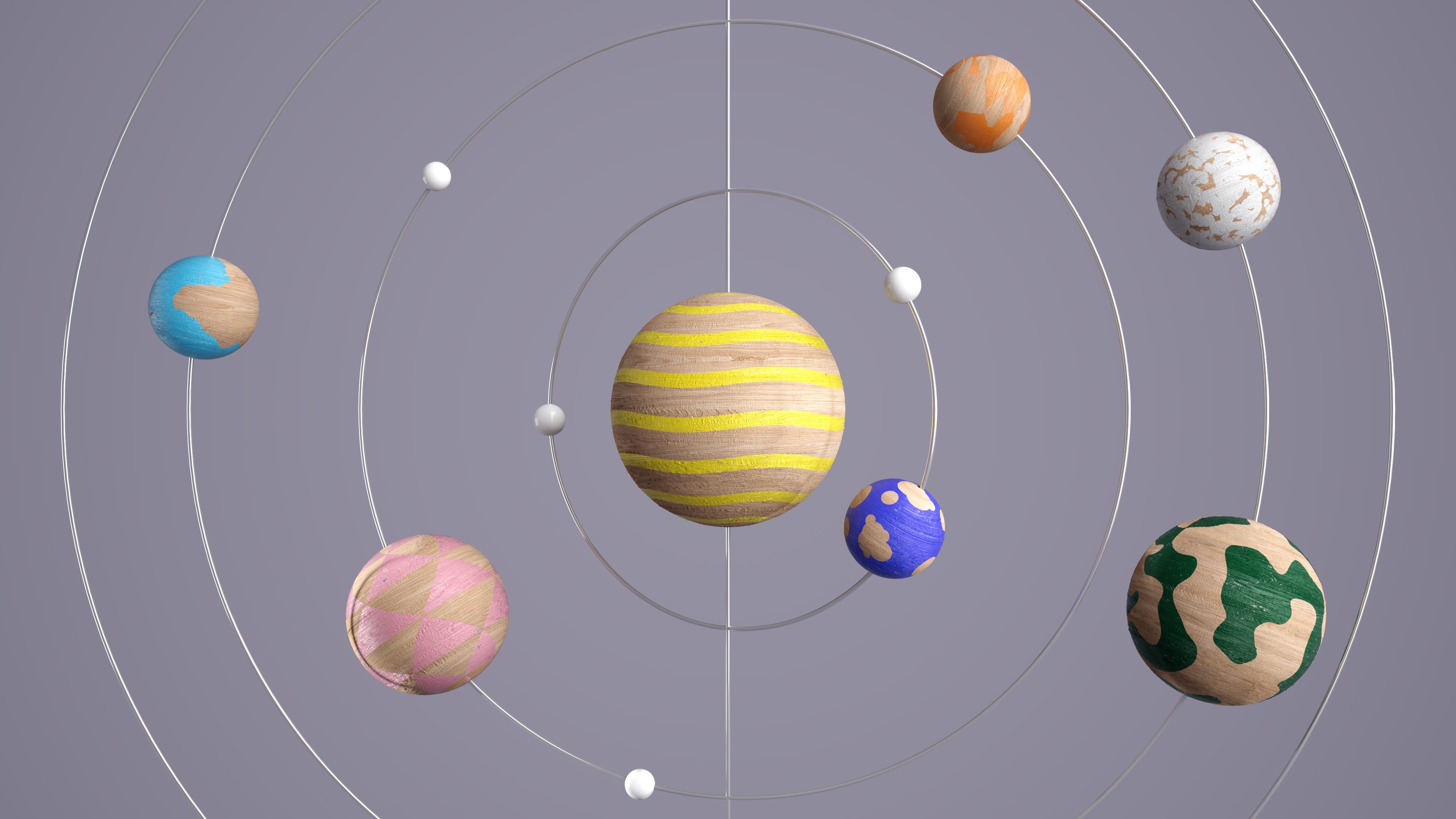 Madeira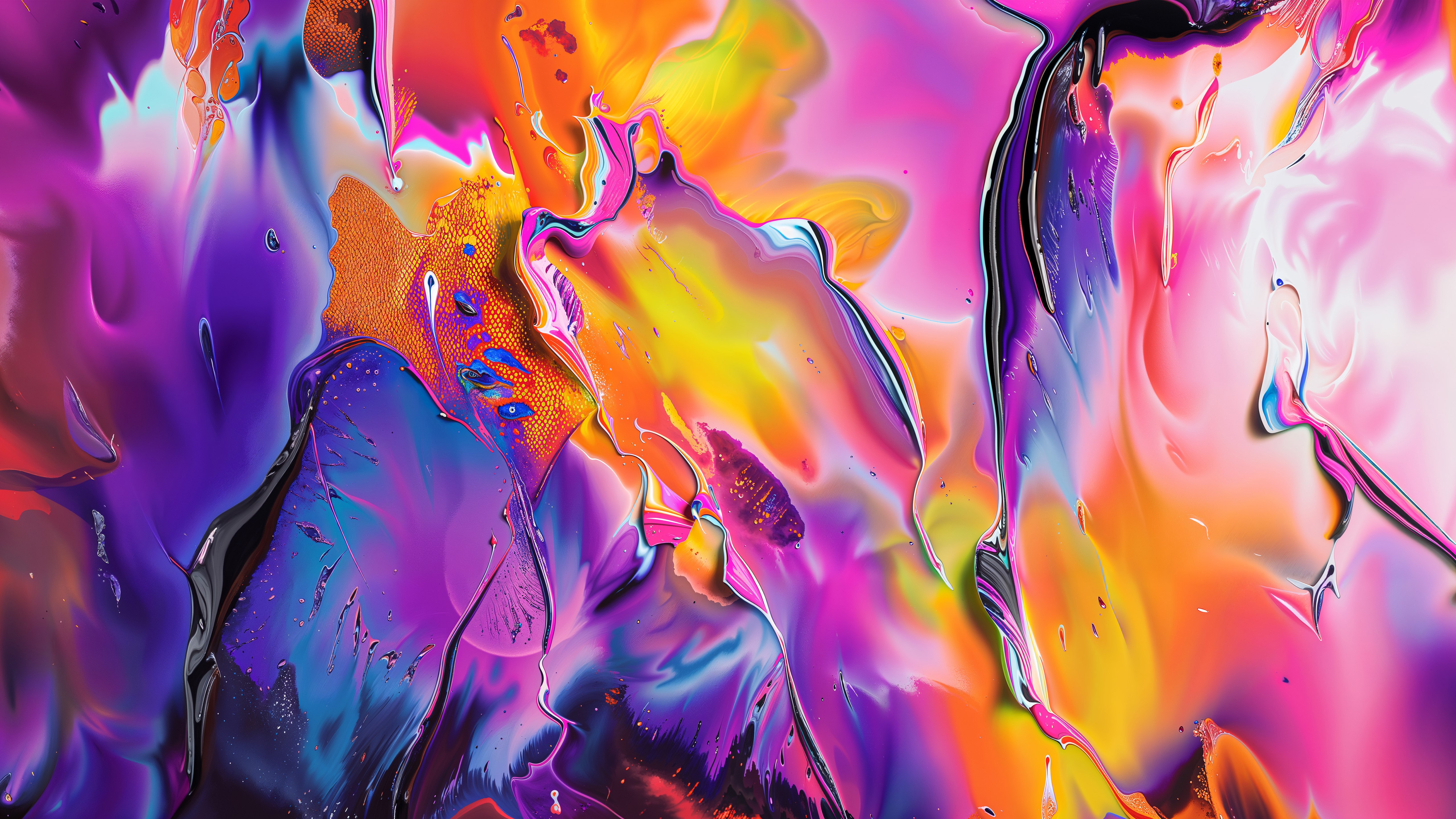
 Mágica
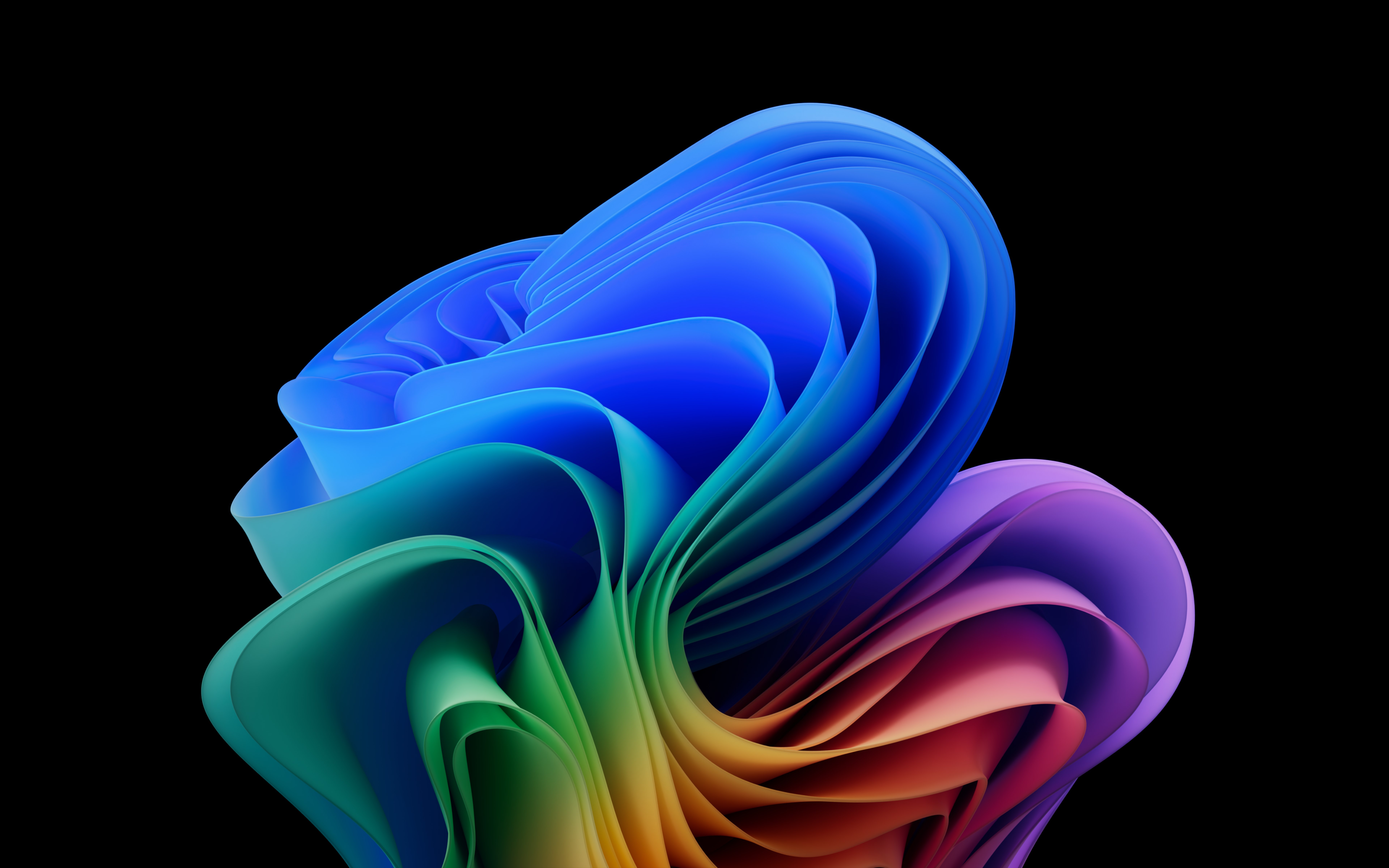 Windows 11
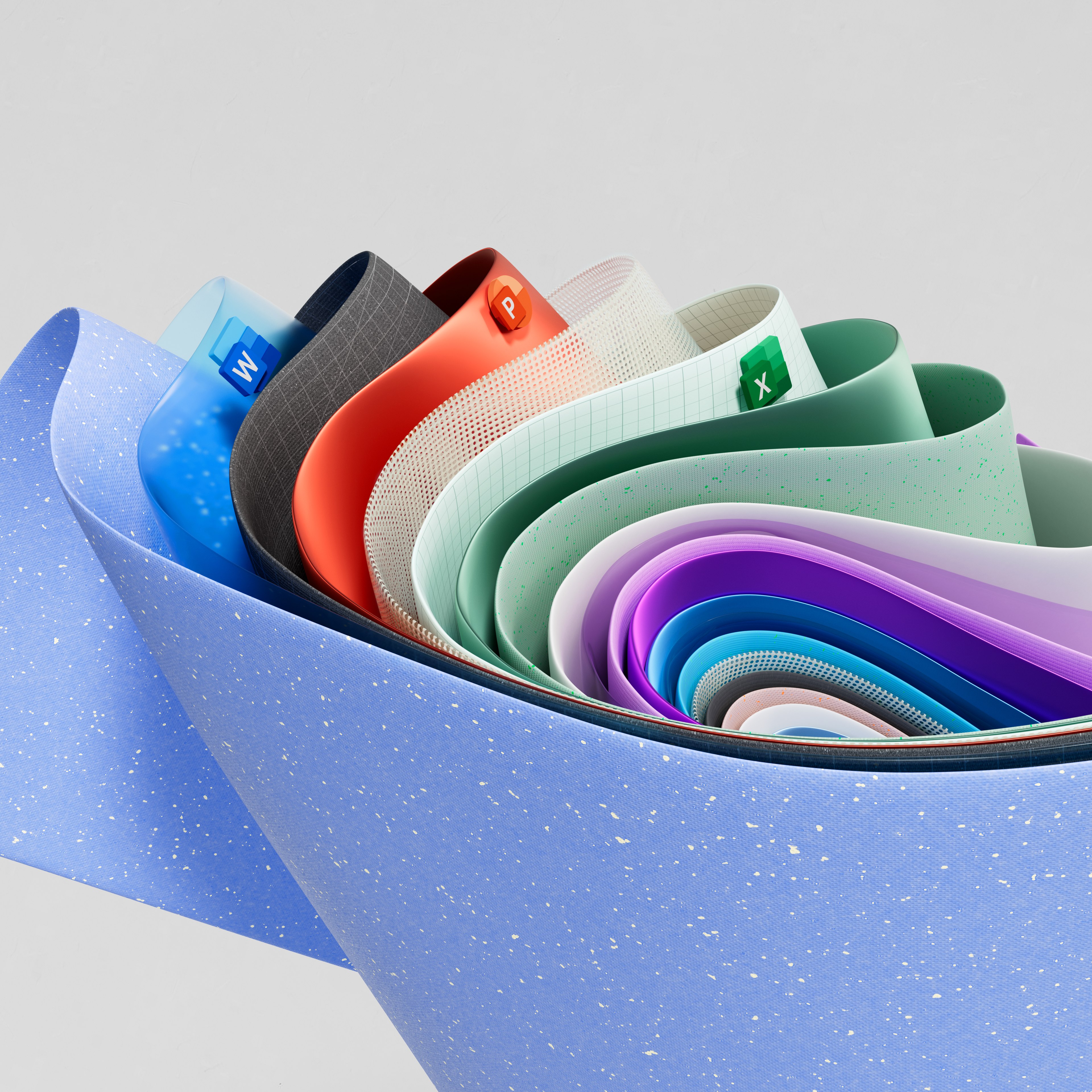 Microsoft Office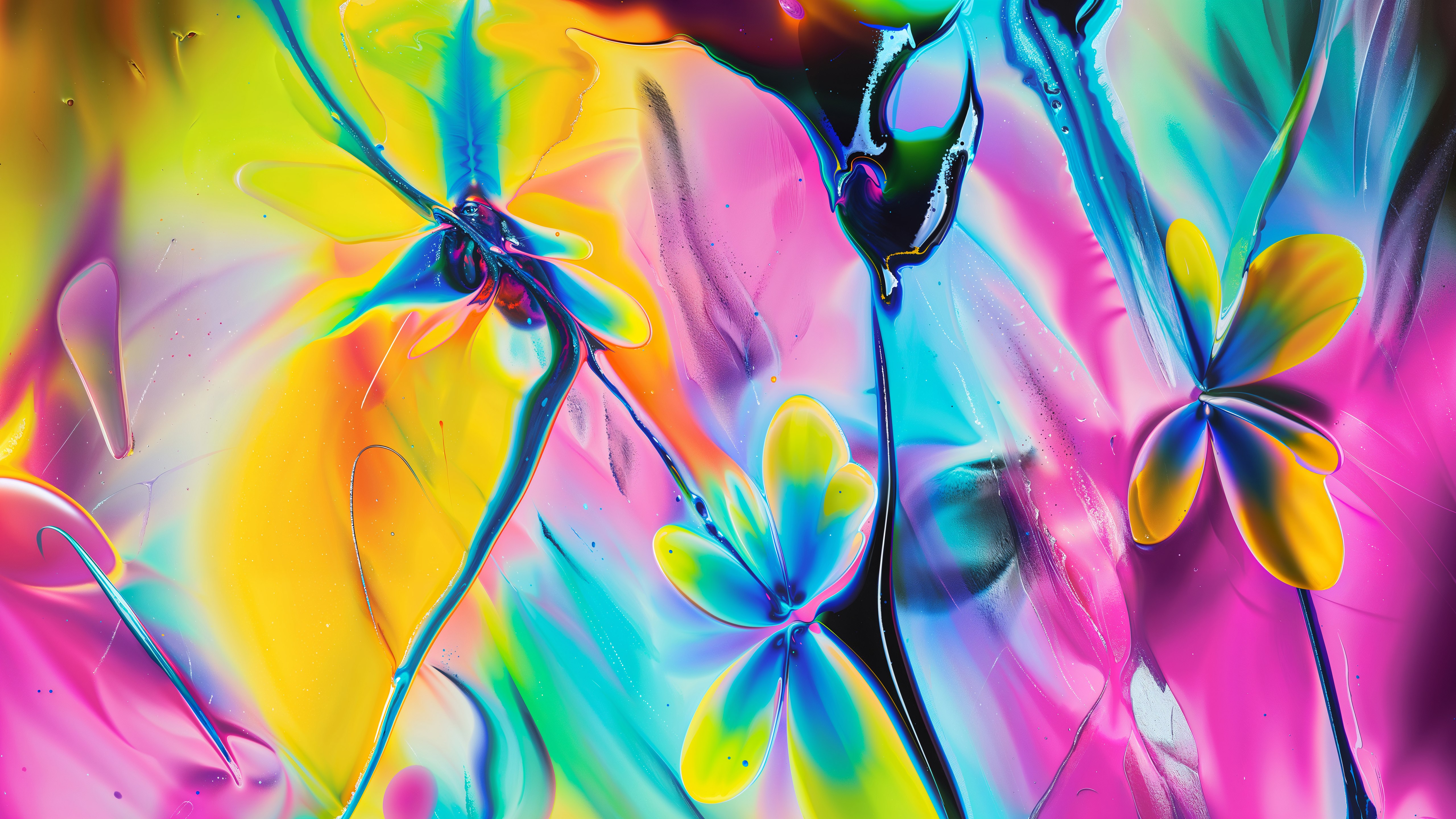
 Bola de cristal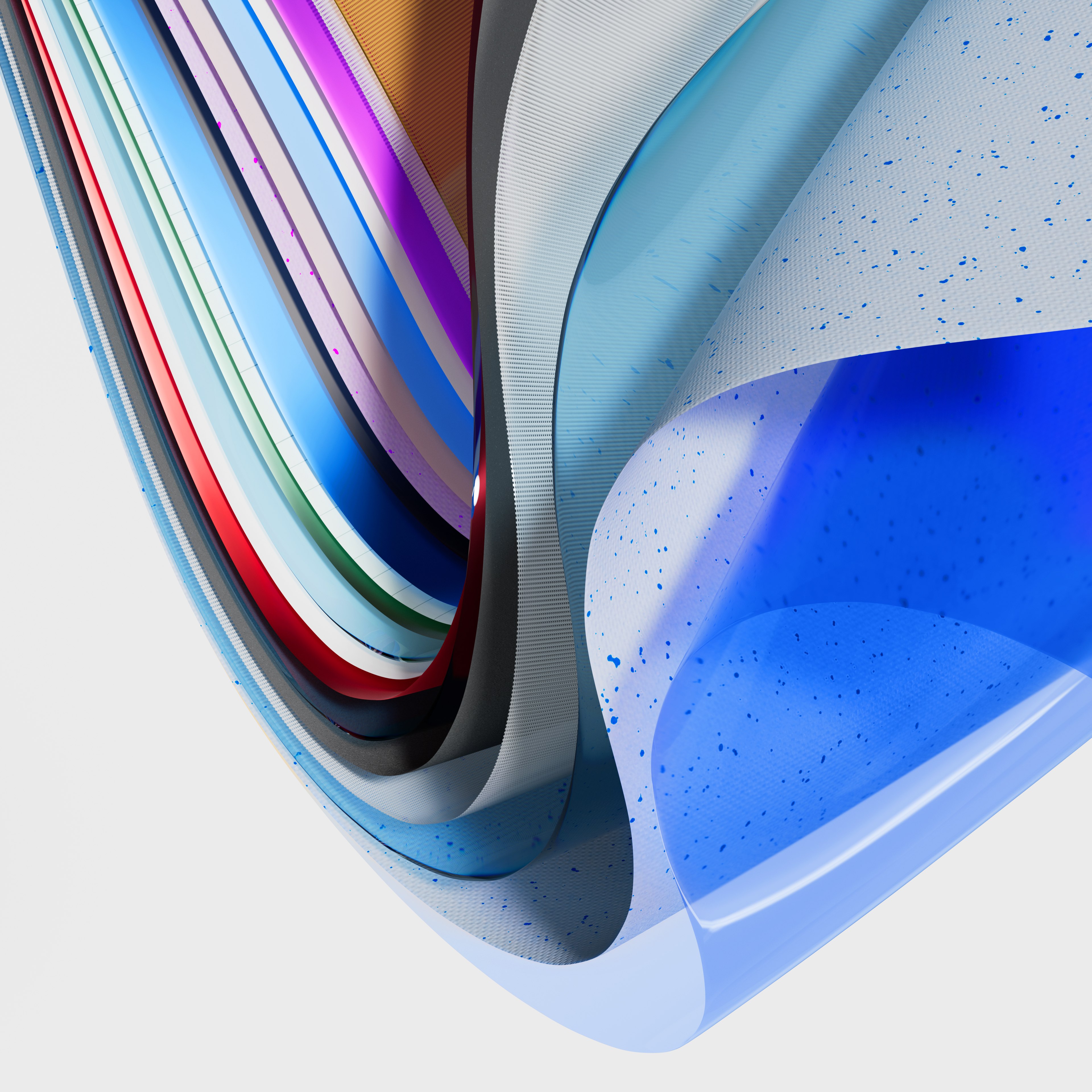
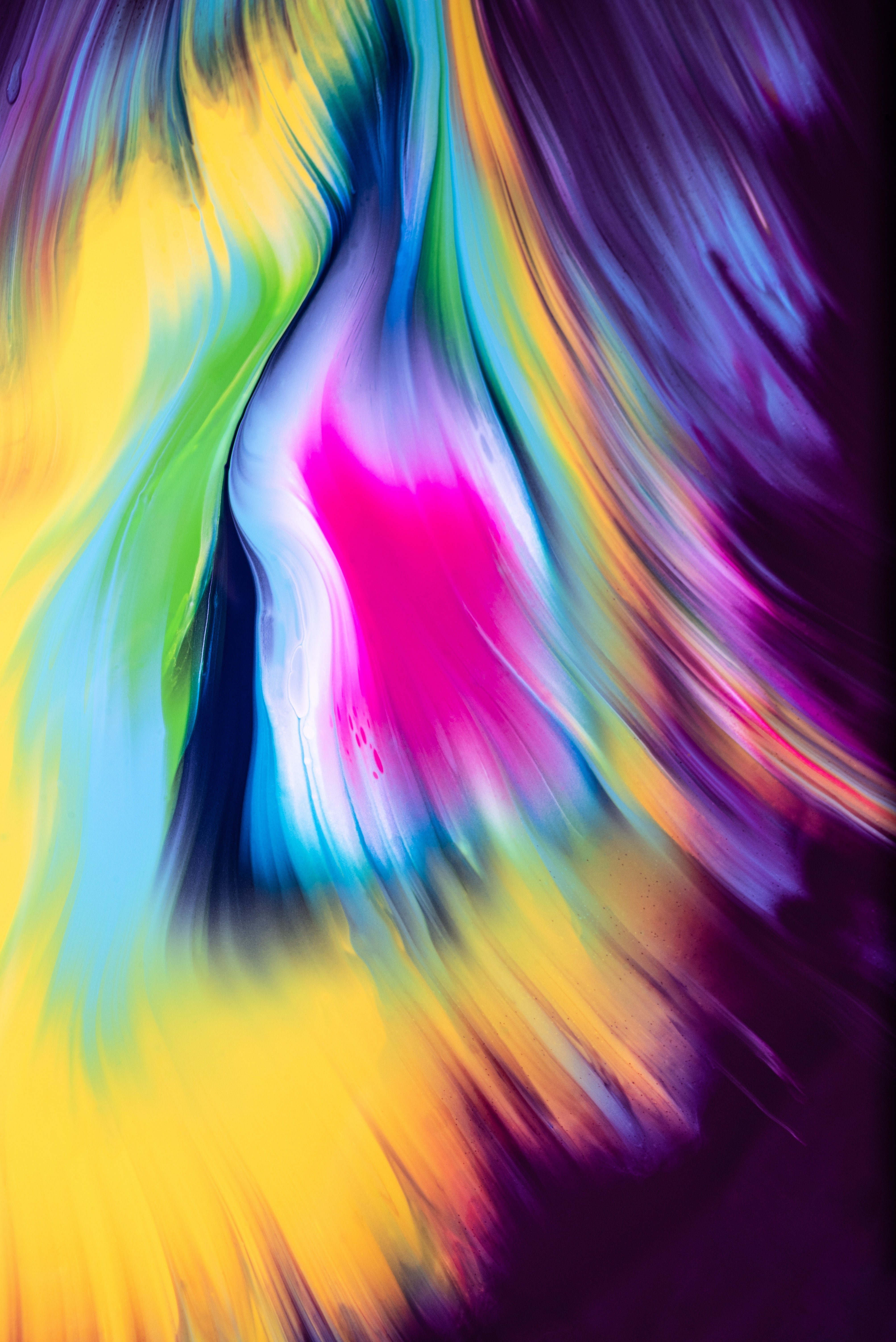 Fundo abstrato
 Caveira
 Renderização 3D
 Fundo gradiente
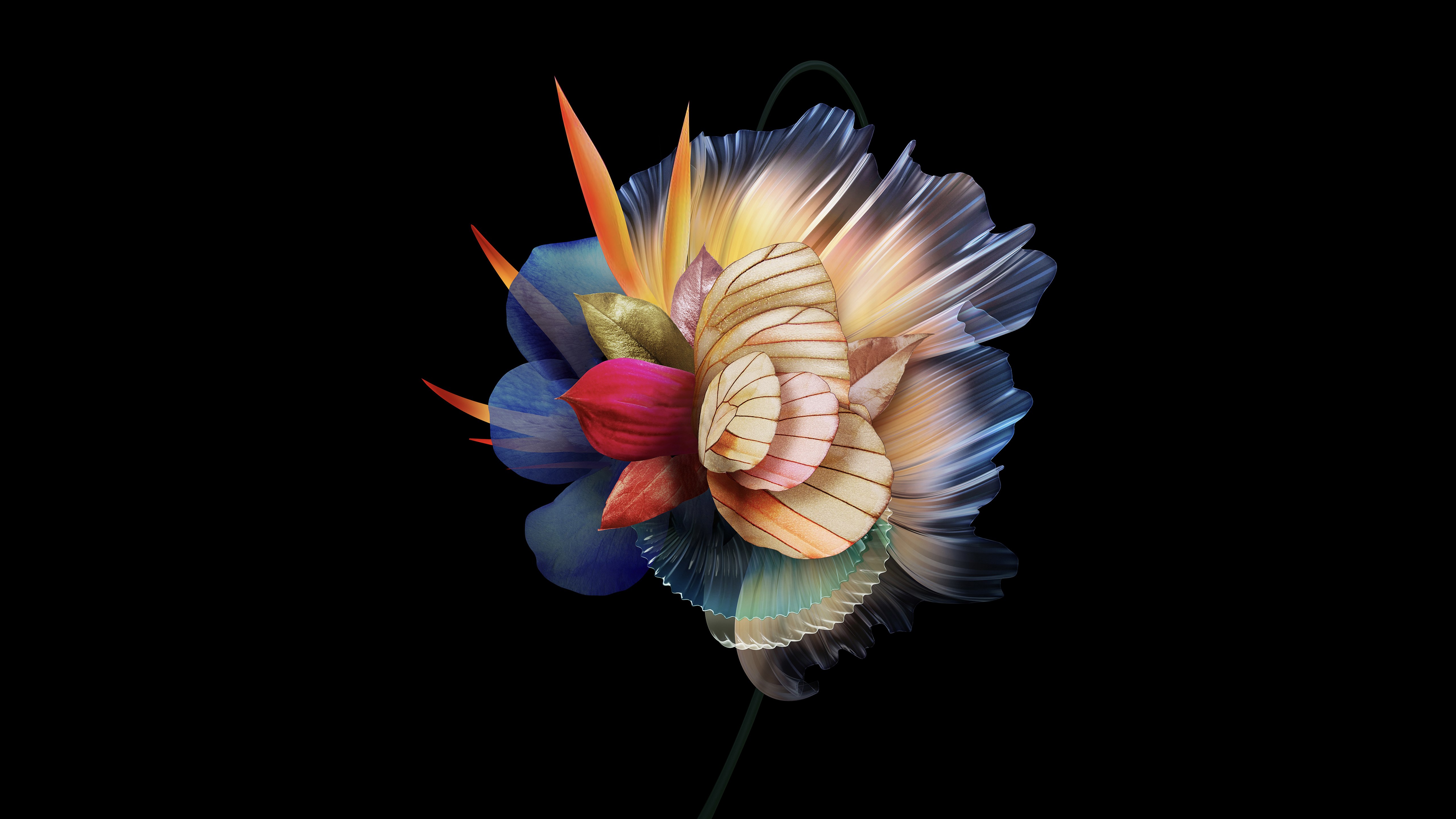 Flor abstrata
 Pirulito
 Flor abstrata
 Fundo 3D
 Fogos de artifício
 Ursinhos de gelatina
 Microsoft Design
 Emoji
Emoji Fundo abstrato
 Paisagem
 Vibrante
 Fundo abstrato
 Pétalas coloridas
 Bolha de sabão
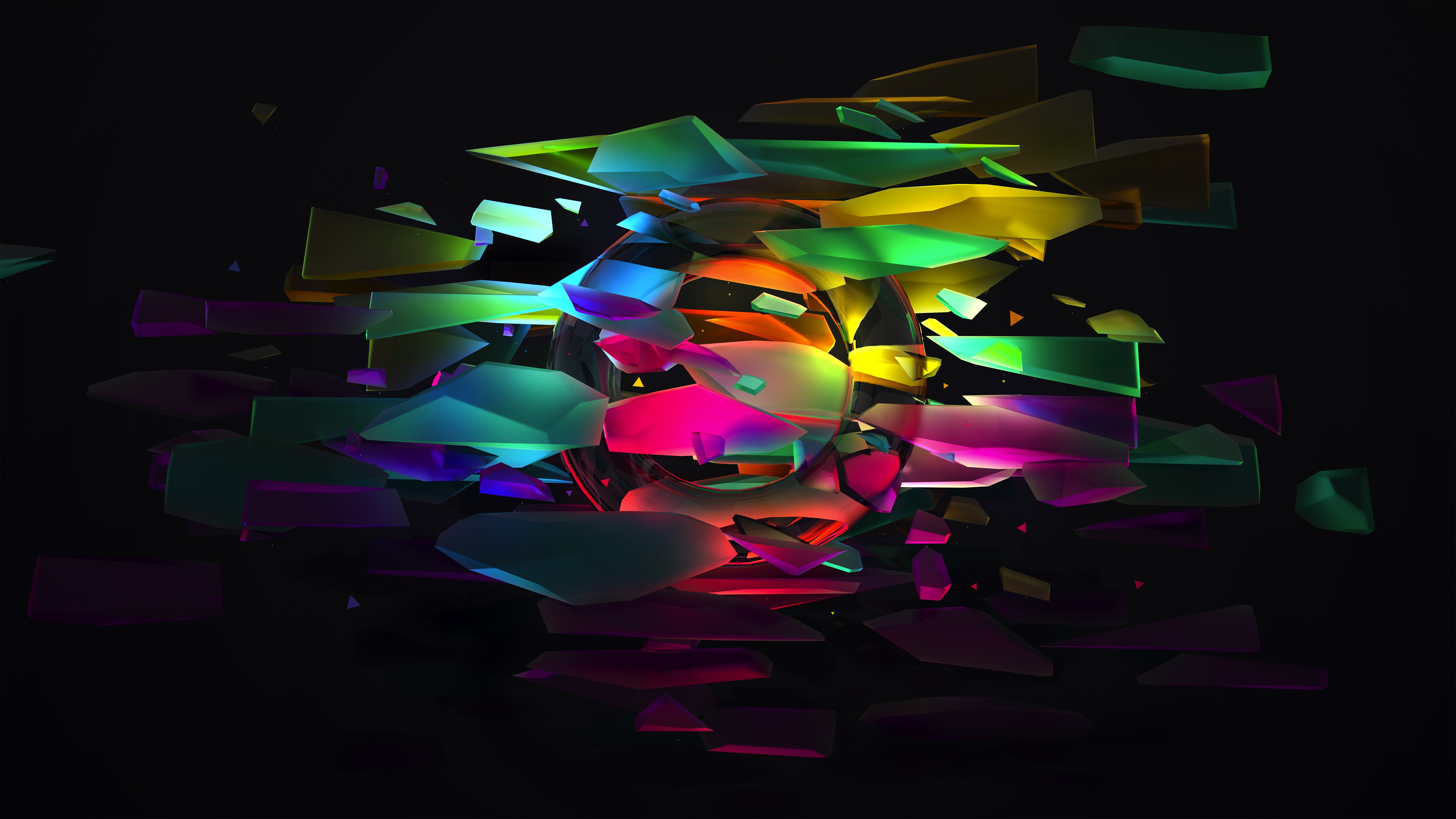 Gama
Gama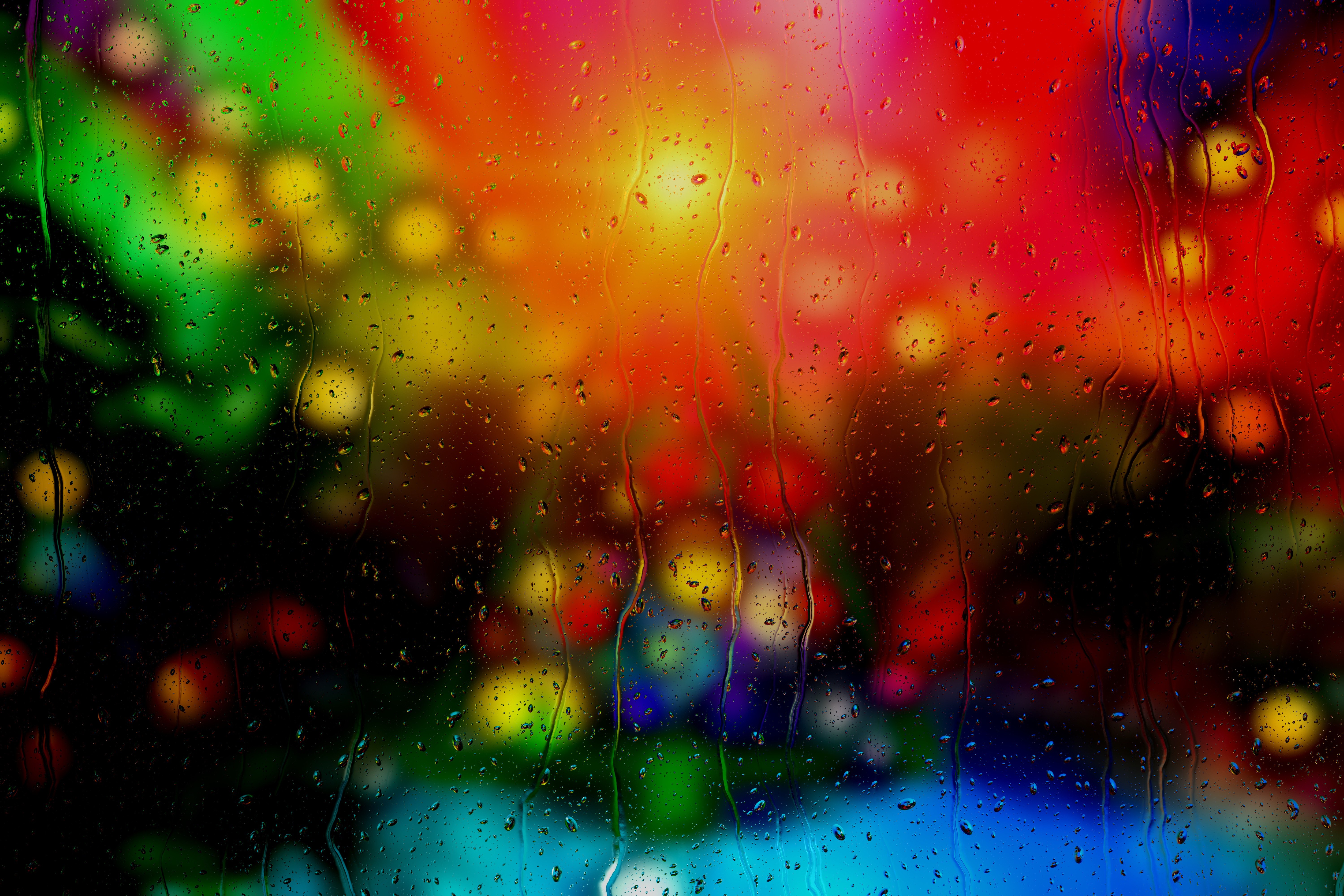 Gotas de chuva
 Gama
Gama Bokeh de luzes
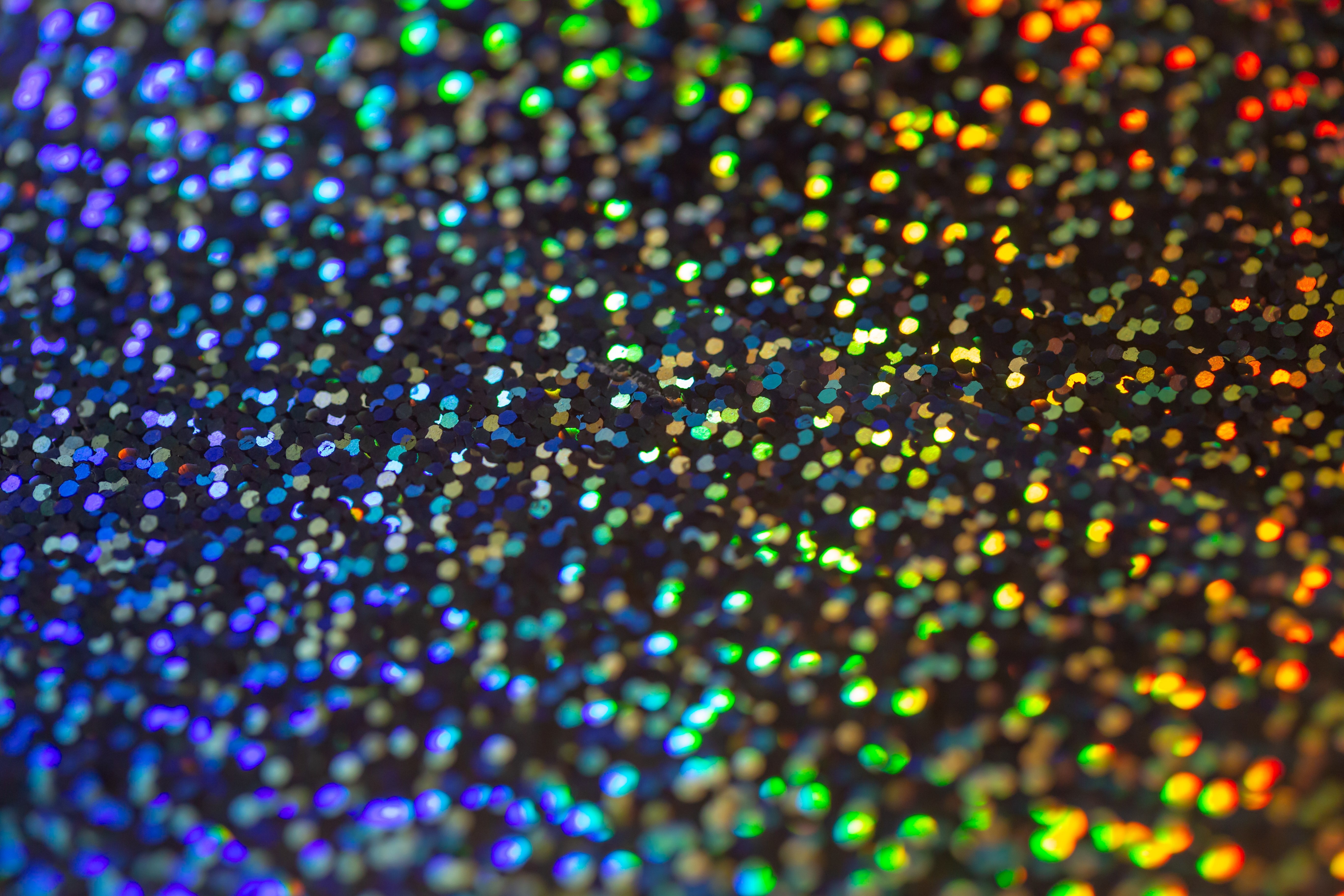 Glitter arco-íris
 Coração de amor
 Fundo colorido
Você também pode gostar
 Abstração colorida35 imagens
 Coloridos23 imagens
 Render 3D36 imagens
 Arte abstrata36 imagens
 Espectro31 imagens
 Abstrato dinâmico20 imagens
 Cores vibrantes24 imagens
 Fundos 3D44 imagens
 Estética etérea25 imagens
 Fundos coloridos31 imagens
 Cores pastel15 imagens
 Texturas44 imagens
 Abstrato azul39 imagens
 Metal21 imagens
 Laranja18 imagens
 Círculos27 imagens
 Esferas29 imagens
 Poeira14 imagens
 Arte fluida37 imagens
 Redemoinhos27 imagens
 Refração6 imagens
 Brilhante39 imagens
 Explosão20 imagens
 Cores neon6 imagens
 Padrões40 imagens
 Cores vivas19 imagens
 Arte digital30 imagens
 Linhas26 imagens
 Abstração escura18 imagens
 Arte 3D22 imagens
Como definir o papel de parede no seu dispositivo
Encontrou a imagem perfeita? Baixe pelo botão Baixar e siga os passos abaixo — leva poucos segundos, tanto no computador quanto no celular.
Windows
- Clique em Baixar — a imagem vai para a pasta “Downloads”
- Clique com o botão direito no arquivo baixado e escolha “Definir como plano de fundo da área de trabalho”
- Mais de um monitor? Em Configurações → Personalização → Tela de fundo você escolhe onde a imagem aparece
macOS
- Clique em Baixar para salvar a imagem no Mac
- Abra Ajustes do Sistema → Papel de parede
- Clique em “Adicionar foto”, escolha a imagem e selecione “Preencher tela”
iPhone / iPad
- Toque em Baixar e depois em “Salvar em Fotos”
- Abra o app Fotos e selecione a imagem salva
- Toque em Compartilhar → “Usar como papel de parede”, ajuste o enquadramento e confirme em “Definir”
Android
- Toque em Baixar — a imagem será salva na galeria
- Abra a Galeria (ou o Google Fotos) e selecione a imagem
- No menu, escolha “Definir como papel de parede” e decida: tela inicial, tela de bloqueio ou ambas