Papéis de Parede de MSO
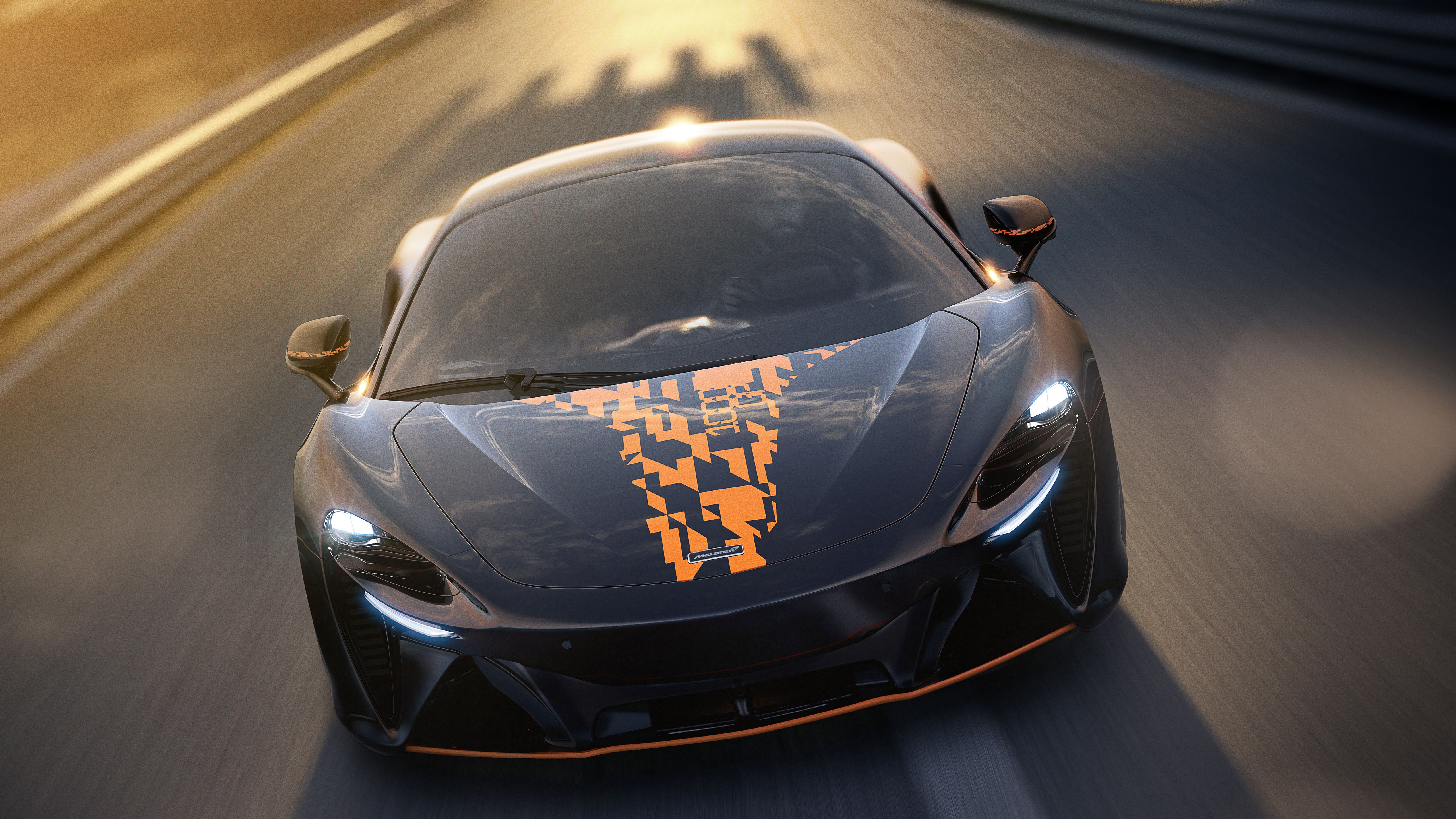 MSO McLaren Artura 1000GP
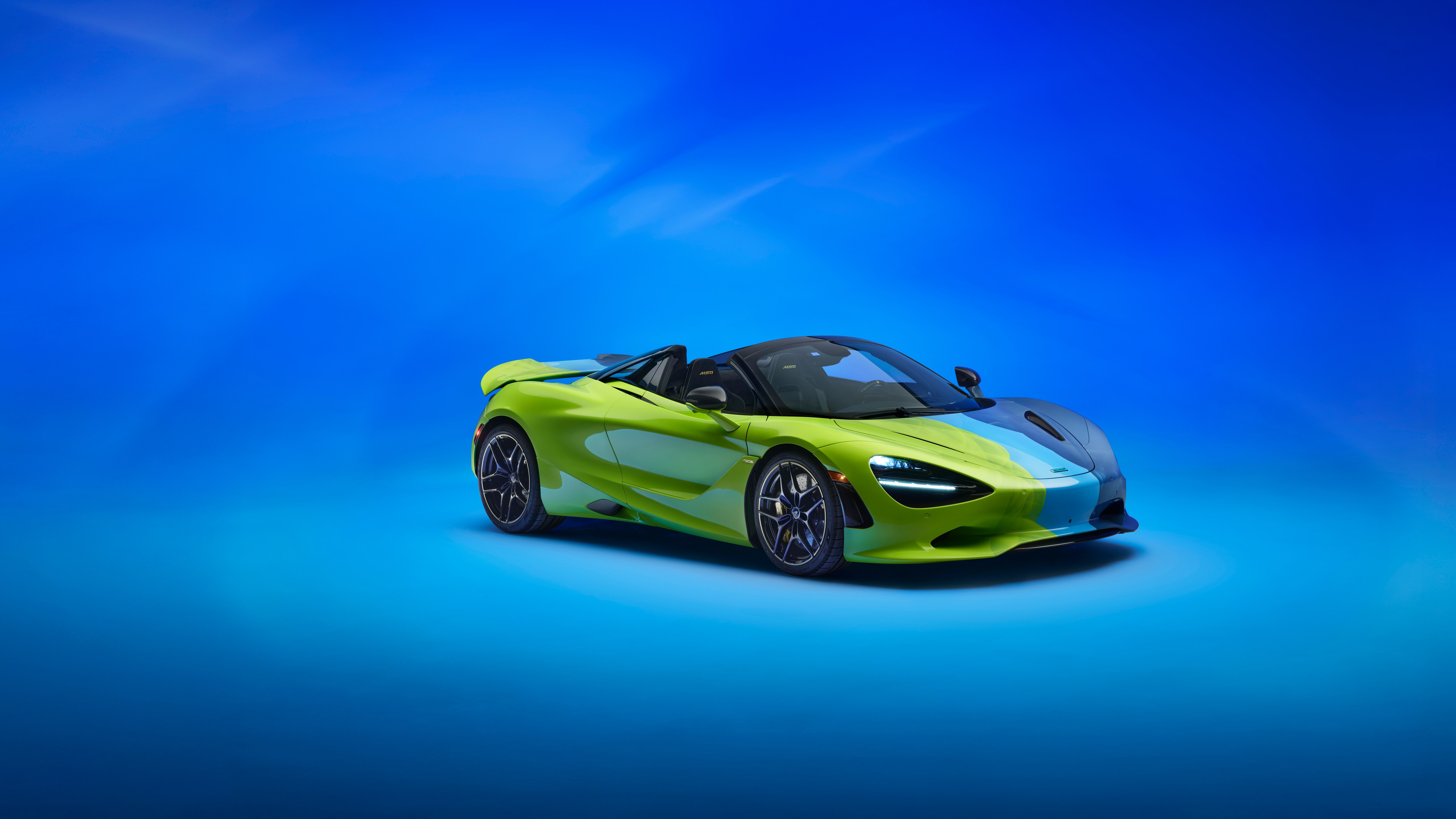 MSO McLaren 750S Spider Project Chromology
 McLaren 765LT
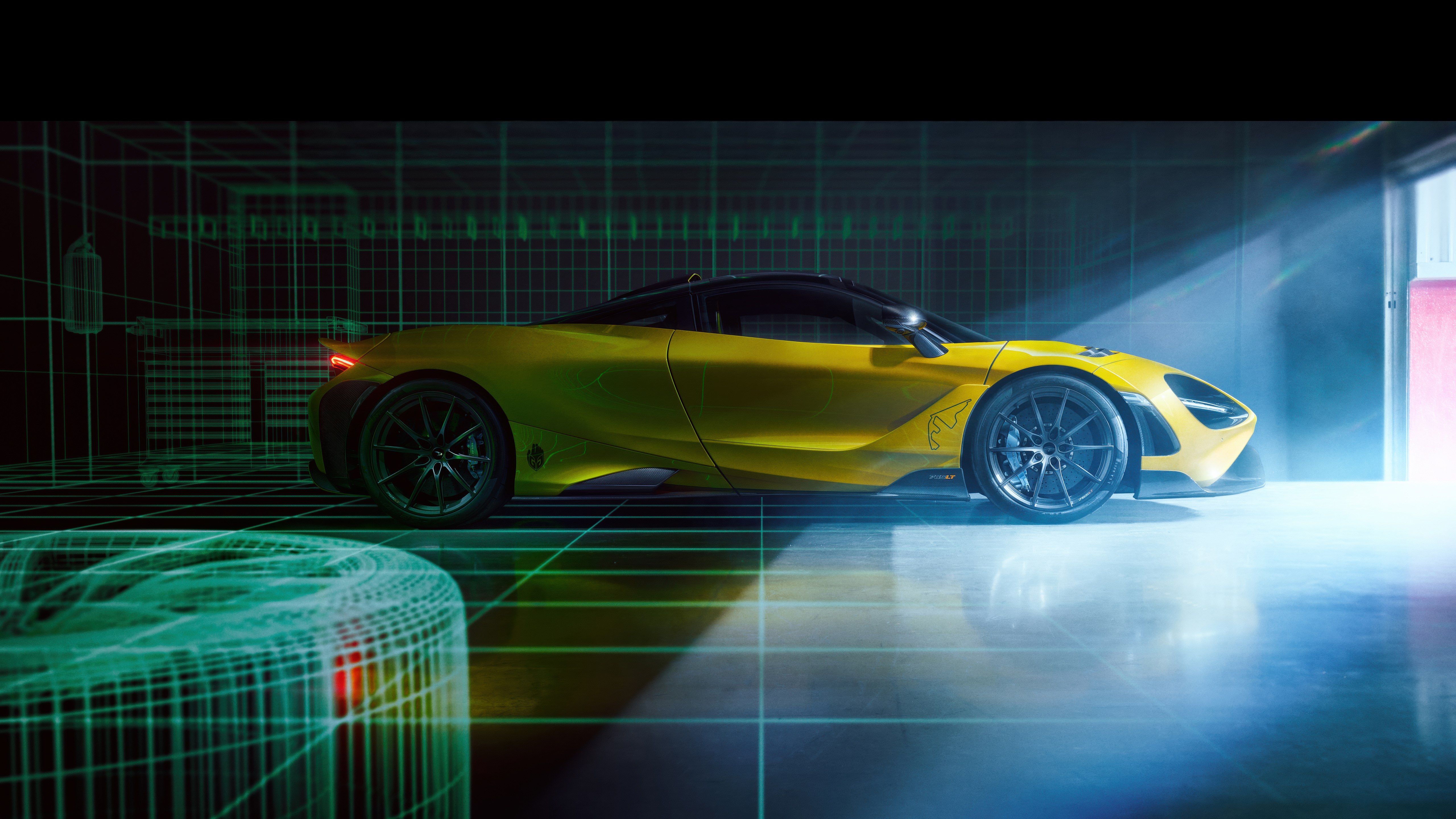 McLaren 765LT MSO Edition
 McLaren 765LT Spider
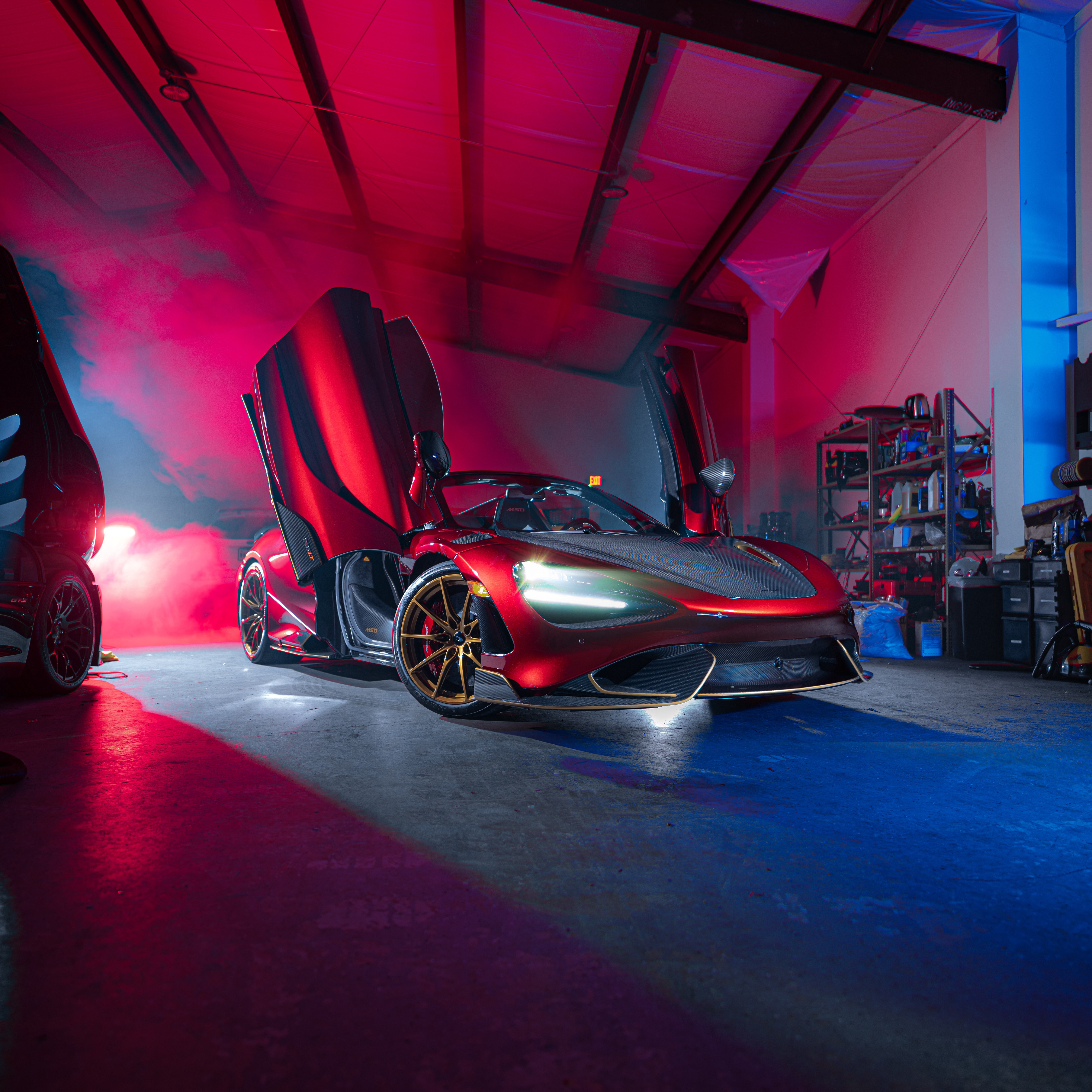 McLaren 765LT Spider
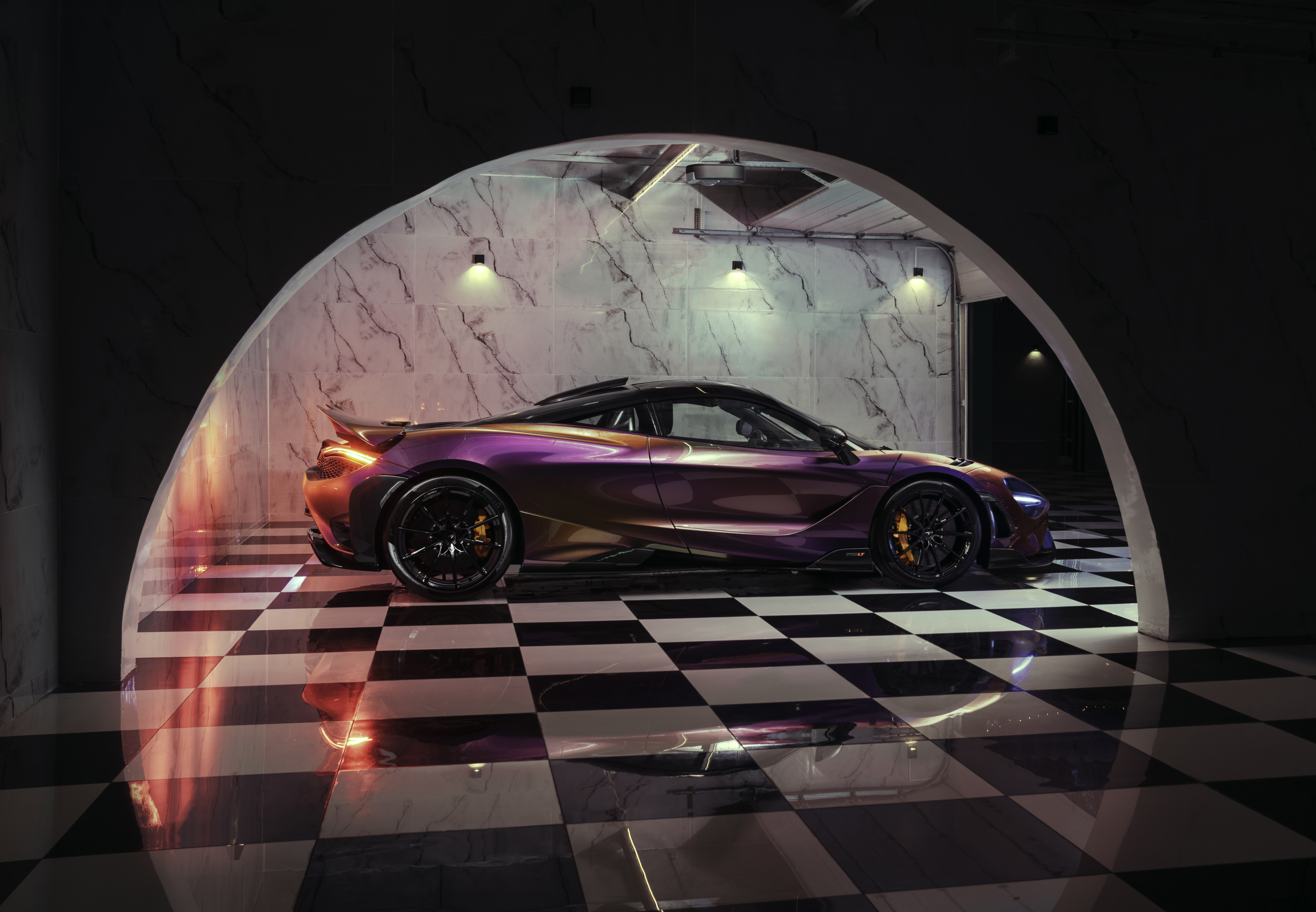 McLaren 765LT
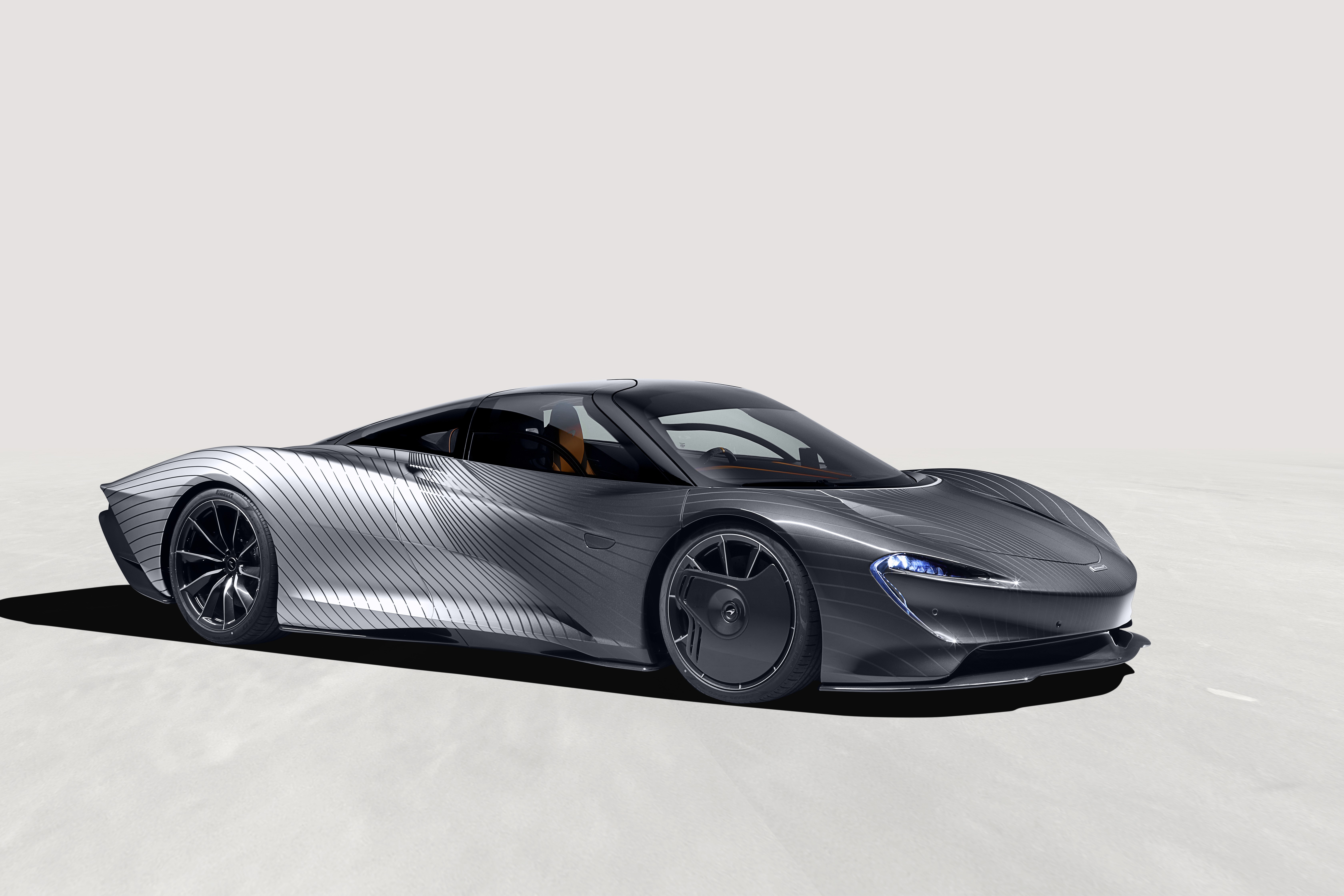 McLaren MSO Speedtail
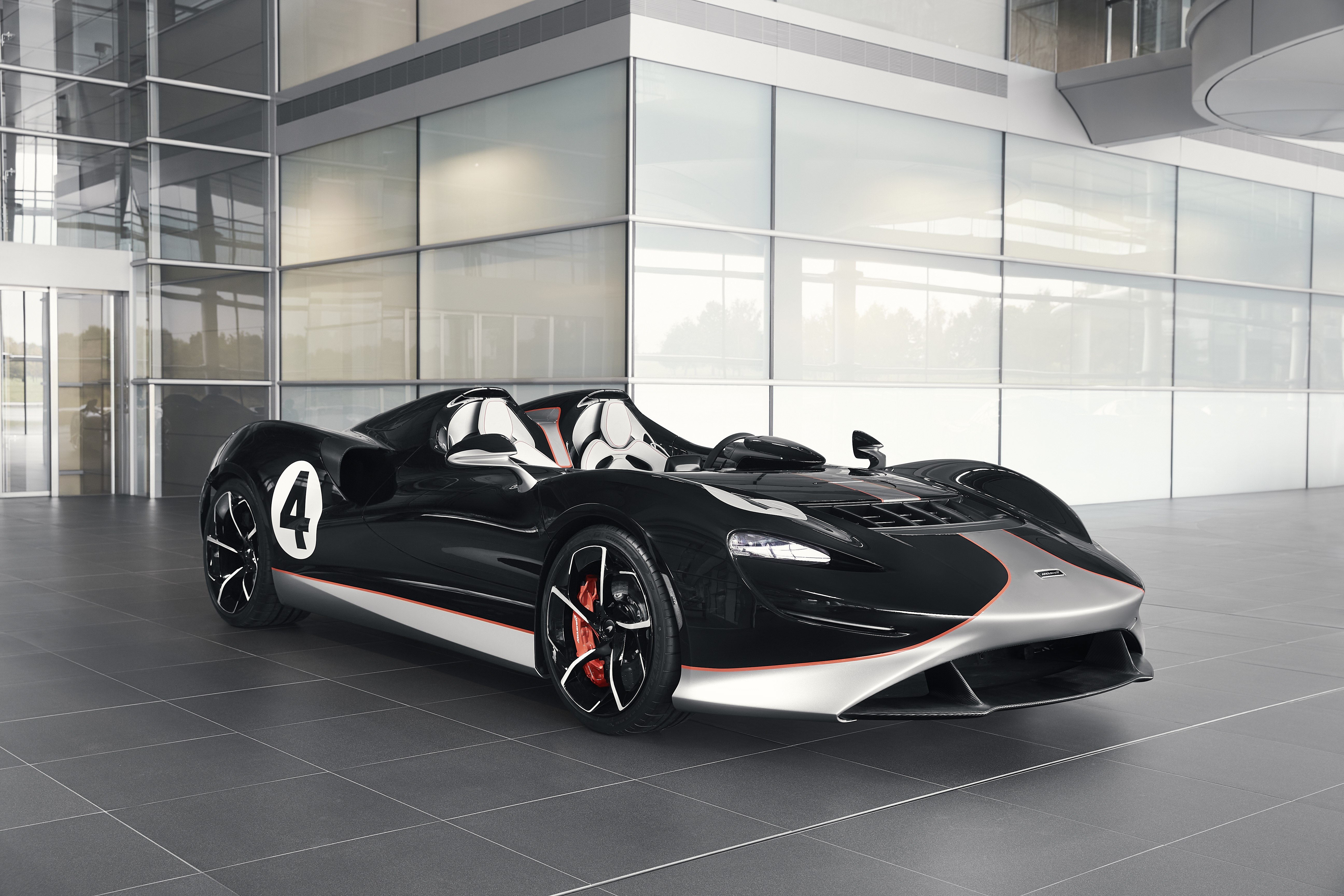 McLaren Elva M1A Theme
 McLaren MSO 720S Coupe
 McLaren Elva M1A Theme
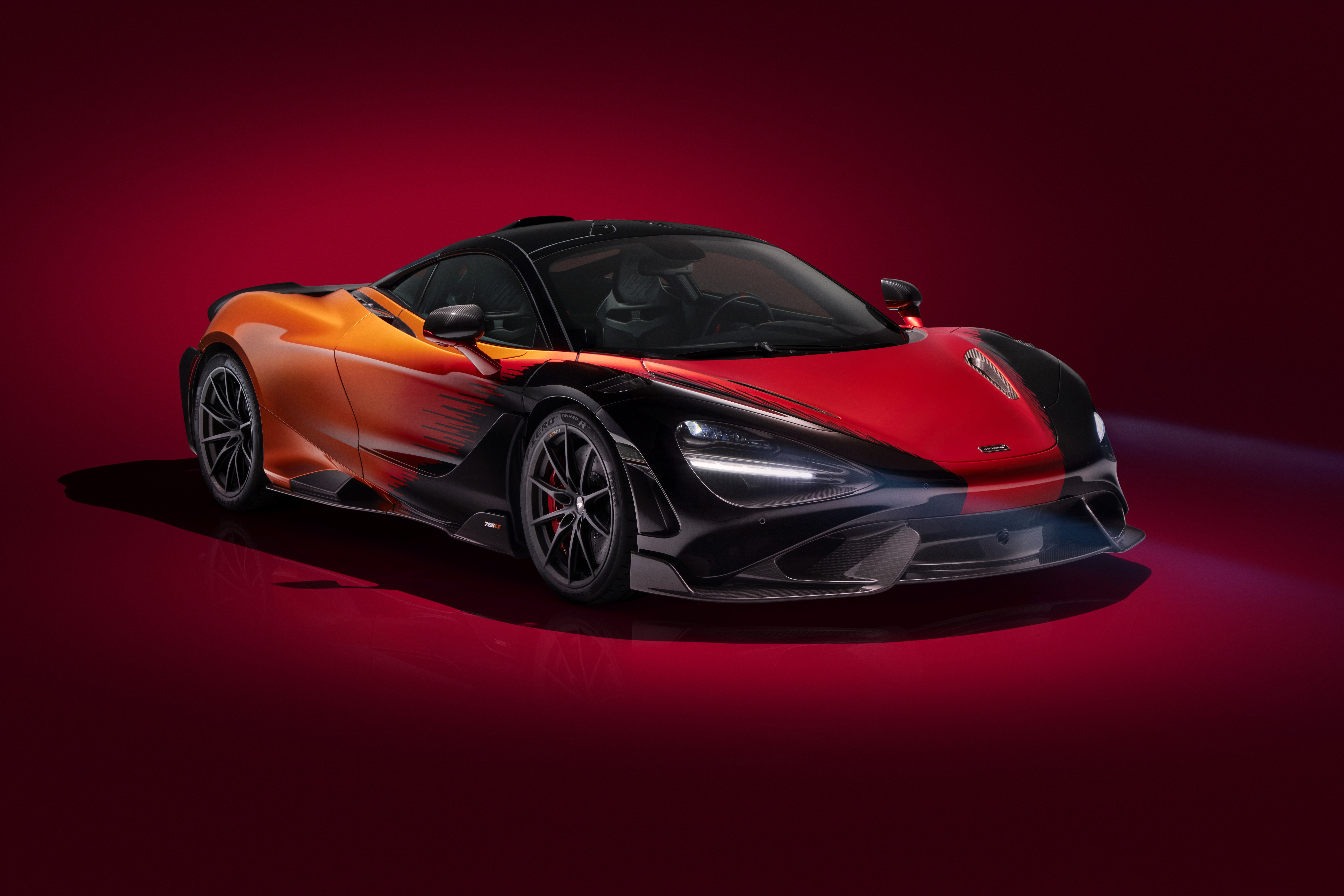 McLaren 765LT Strata
 McLaren Elva
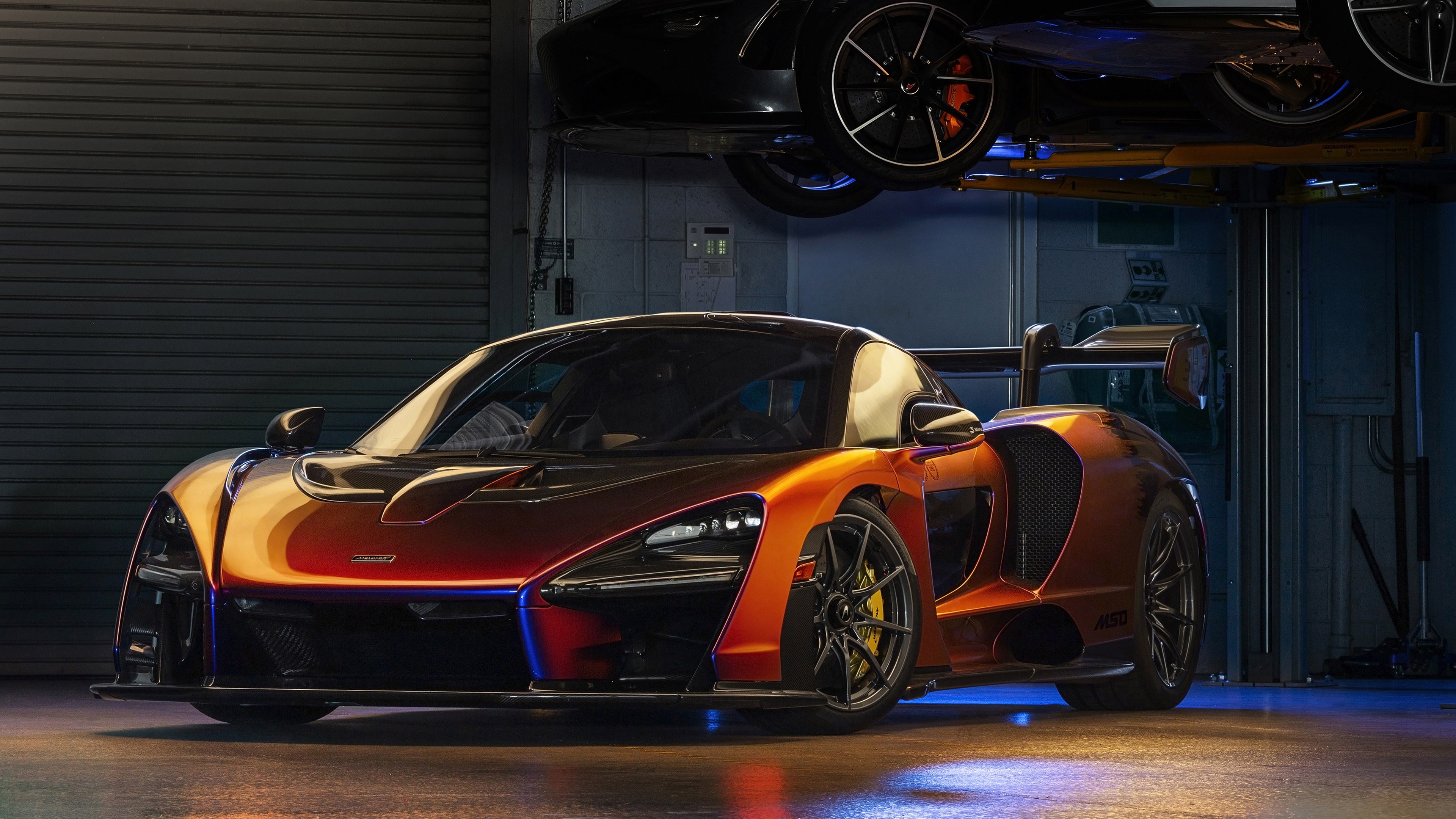 McLaren Senna
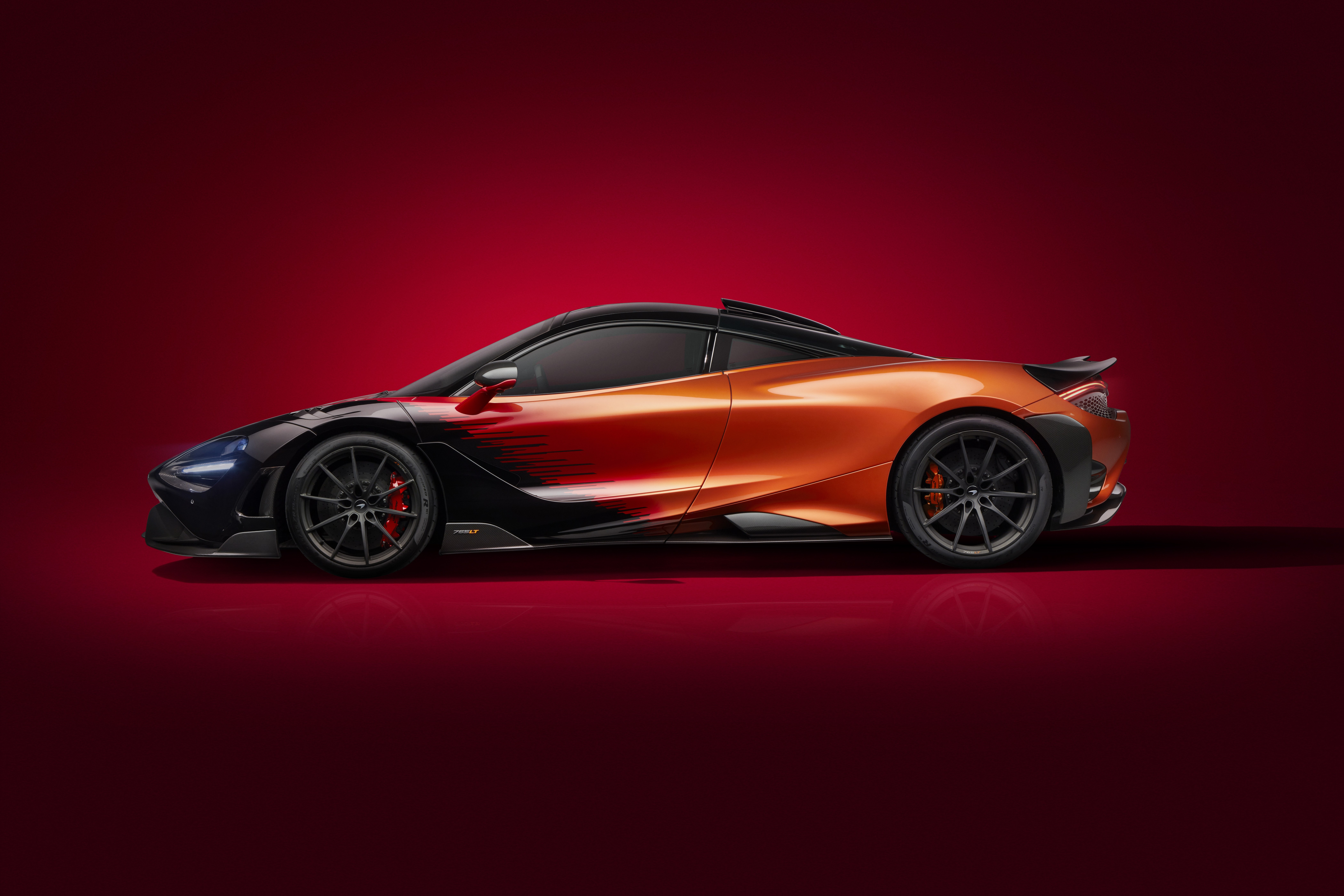 McLaren 765LT Strata
Você também pode gostar
 McLaren43 imagens
 McLaren 765LT34 imagens
 McLaren Artura32 imagens
 McLaren Elva12 imagens
 McLaren 720S20 imagens
 McLaren GT11 imagens
 McLaren Senna15 imagens
 McLaren P17 imagens
 Edição especial20 imagens
 Carros laranja12 imagens
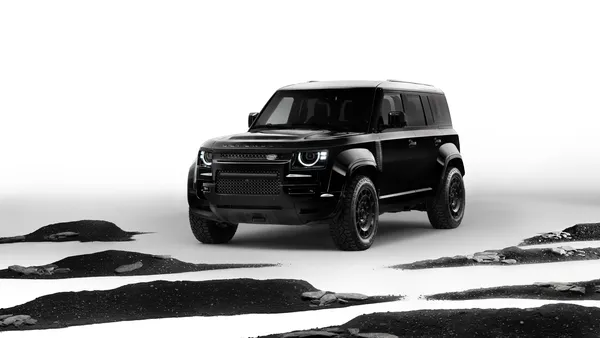 Black Edition14 imagens
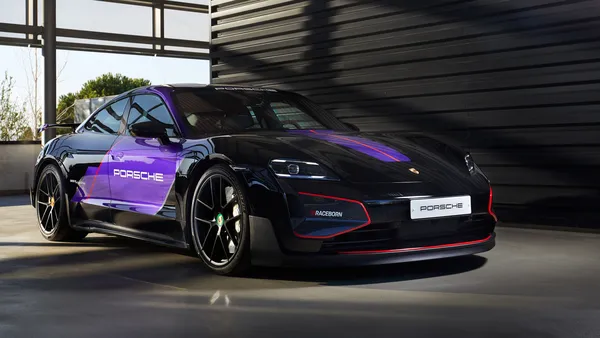 Carros de corrida35 imagens
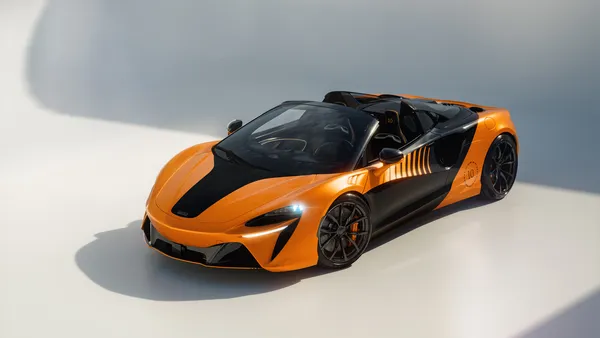 Superesportivos híbridos18 imagens
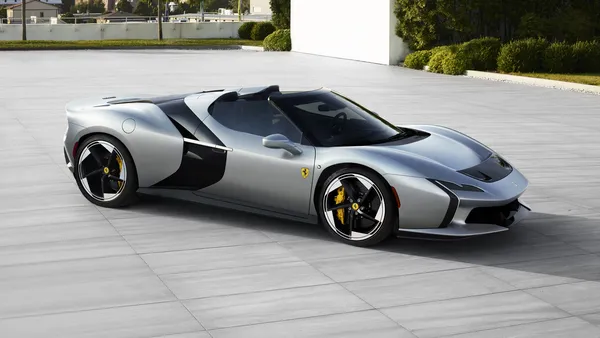 Supercarro39 imagens
 Supercarros38 imagens
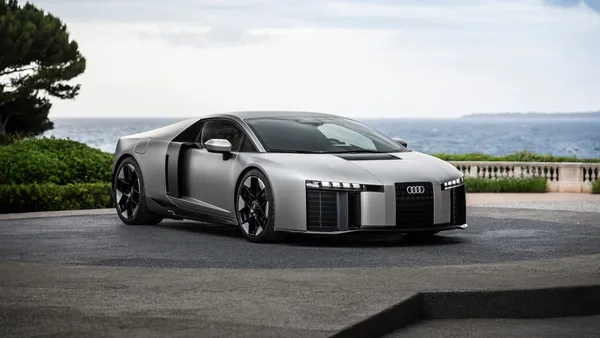 Carros esportivos45 imagens
 Pistas de corrida42 imagens
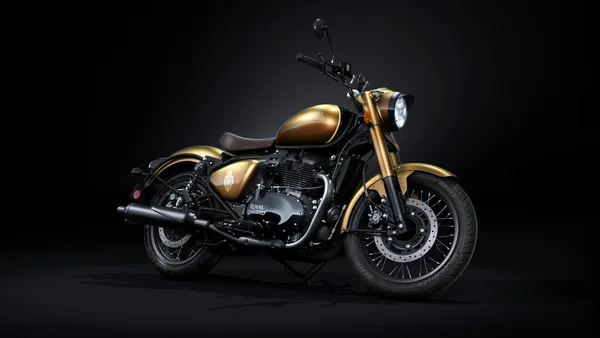 Anniversary Edition25 imagens
 Tuning32 imagens
 Le Mans30 imagens
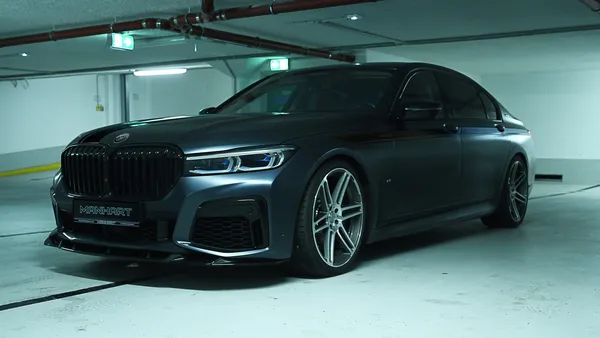 Manhart23 imagens
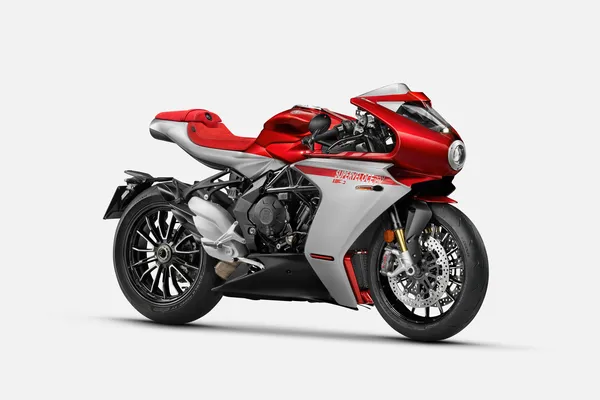 MV Agusta Superveloce16 imagens
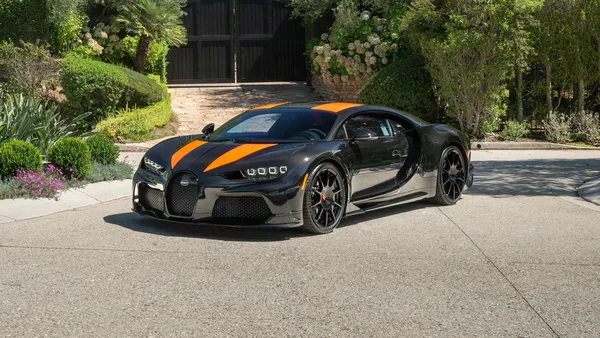 Carros superesportivos19 imagens
 Carros de competição33 imagens
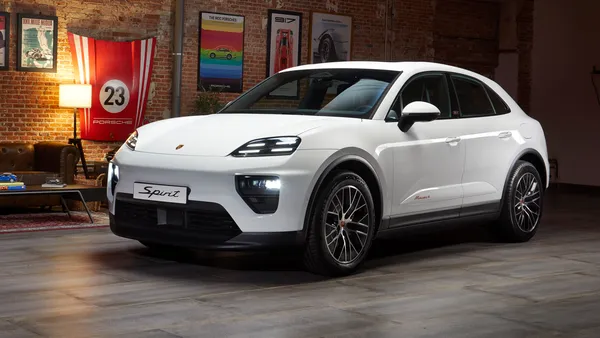 Carros brancos38 imagens
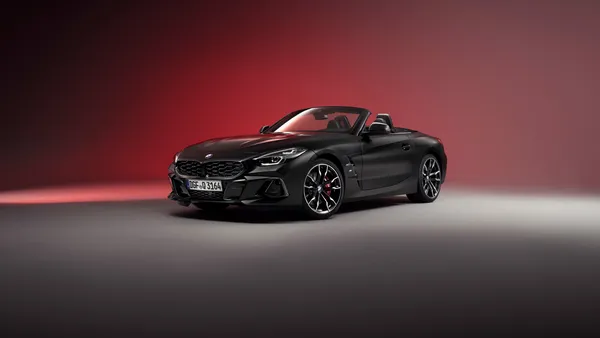 Final Edition13 imagens
 Art Car12 imagens
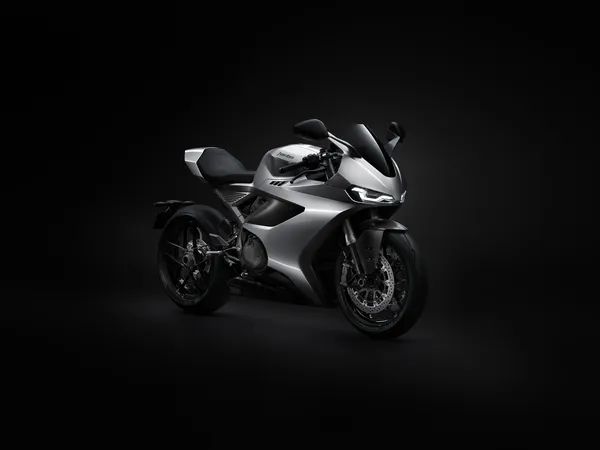 Superbikes39 imagens
 BMW M 1000 RR24 imagens
 Carros pretos46 imagens
Como definir o papel de parede no seu dispositivo
Encontrou a imagem perfeita? Baixe pelo botão Baixar e siga os passos abaixo — leva poucos segundos, tanto no computador quanto no celular.
Windows
- Clique em Baixar — a imagem vai para a pasta “Downloads”
- Clique com o botão direito no arquivo baixado e escolha “Definir como plano de fundo da área de trabalho”
- Mais de um monitor? Em Configurações → Personalização → Tela de fundo você escolhe onde a imagem aparece
macOS
- Clique em Baixar para salvar a imagem no Mac
- Abra Ajustes do Sistema → Papel de parede
- Clique em “Adicionar foto”, escolha a imagem e selecione “Preencher tela”
iPhone / iPad
- Toque em Baixar e depois em “Salvar em Fotos”
- Abra o app Fotos e selecione a imagem salva
- Toque em Compartilhar → “Usar como papel de parede”, ajuste o enquadramento e confirme em “Definir”
Android
- Toque em Baixar — a imagem será salva na galeria
- Abra a Galeria (ou o Google Fotos) e selecione a imagem
- No menu, escolha “Definir como papel de parede” e decida: tela inicial, tela de bloqueio ou ambas