Papéis de Parede de Jardim
 Enevoado
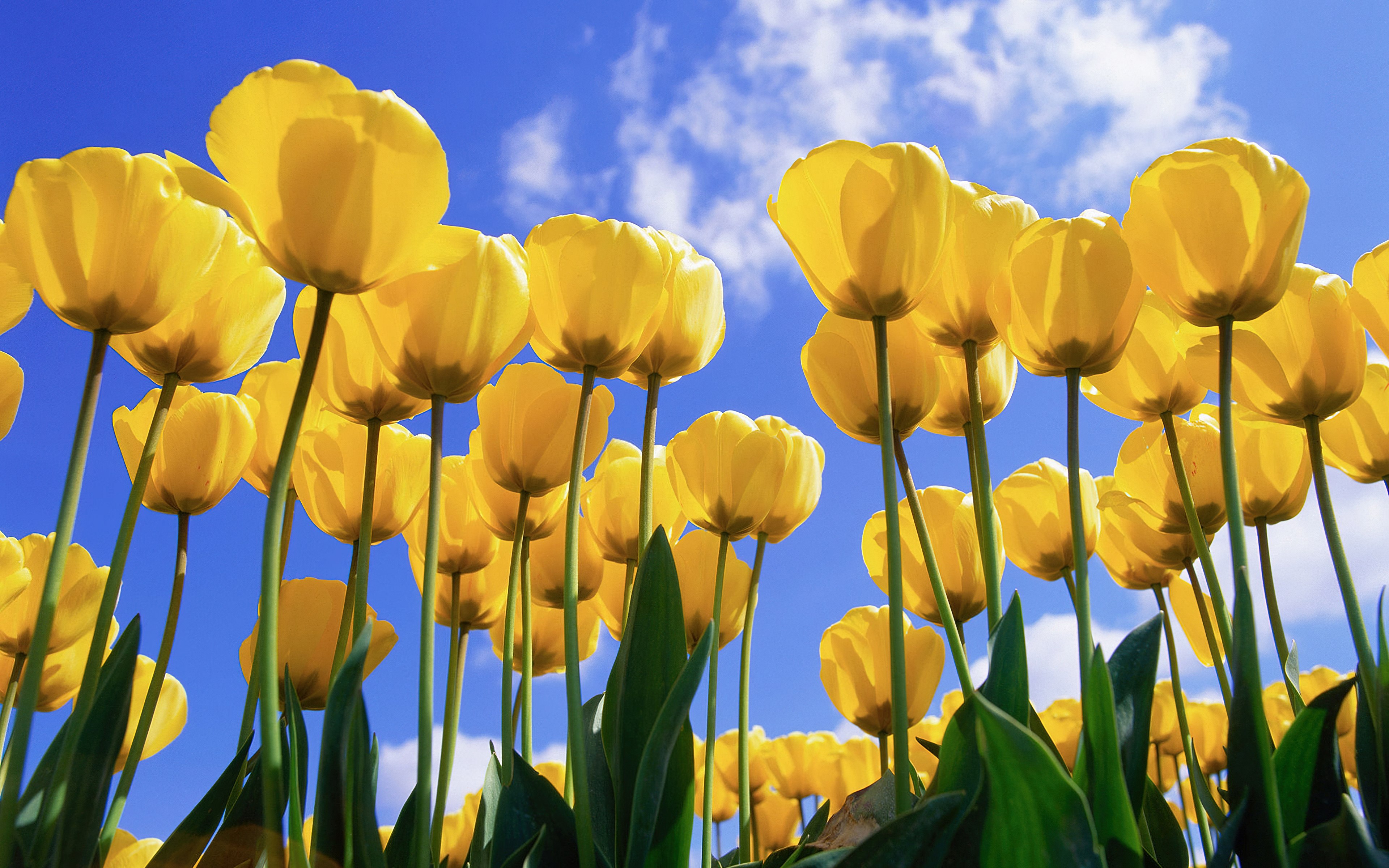 Tulipas amarelas
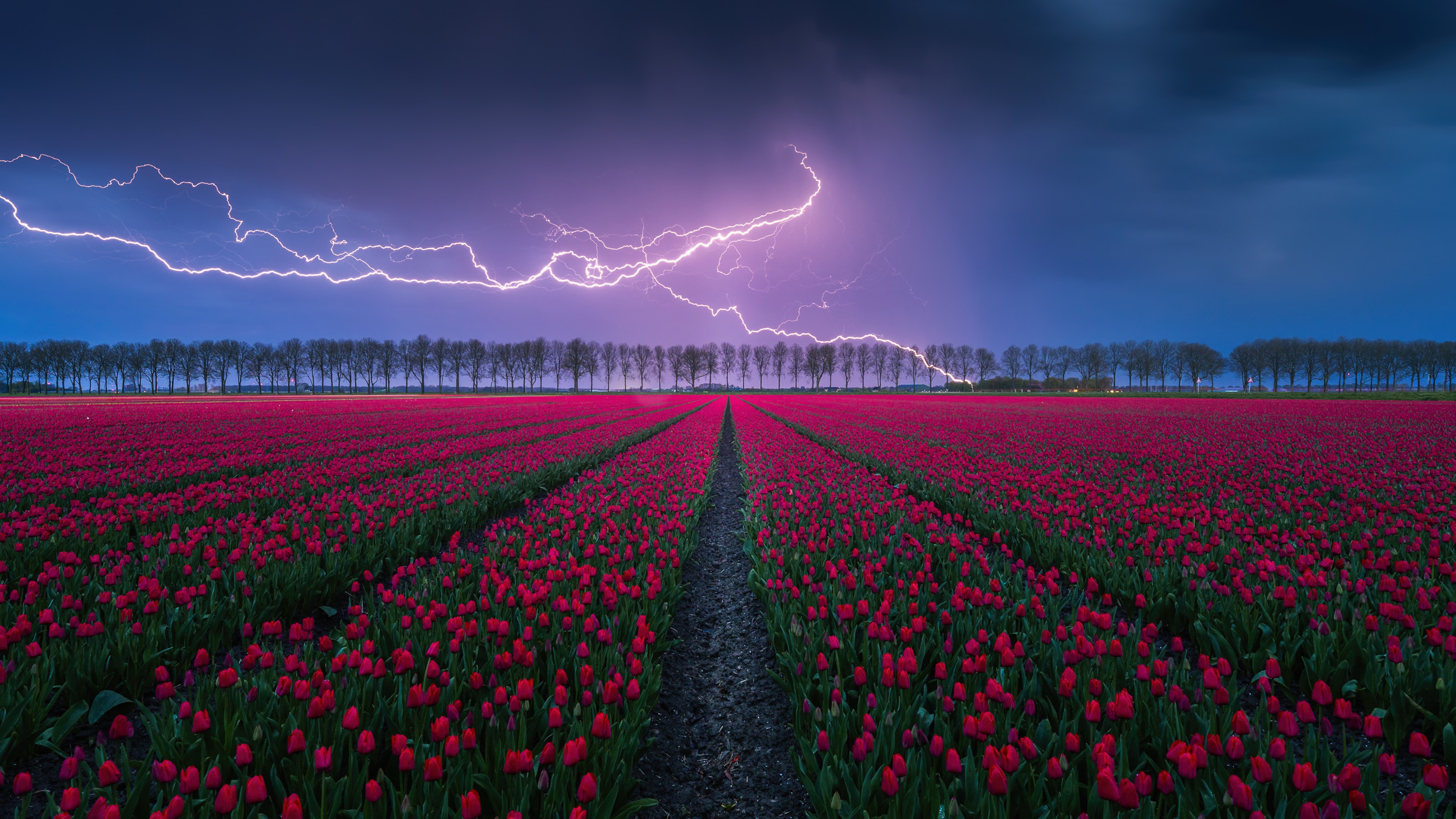 Campo de tulipas
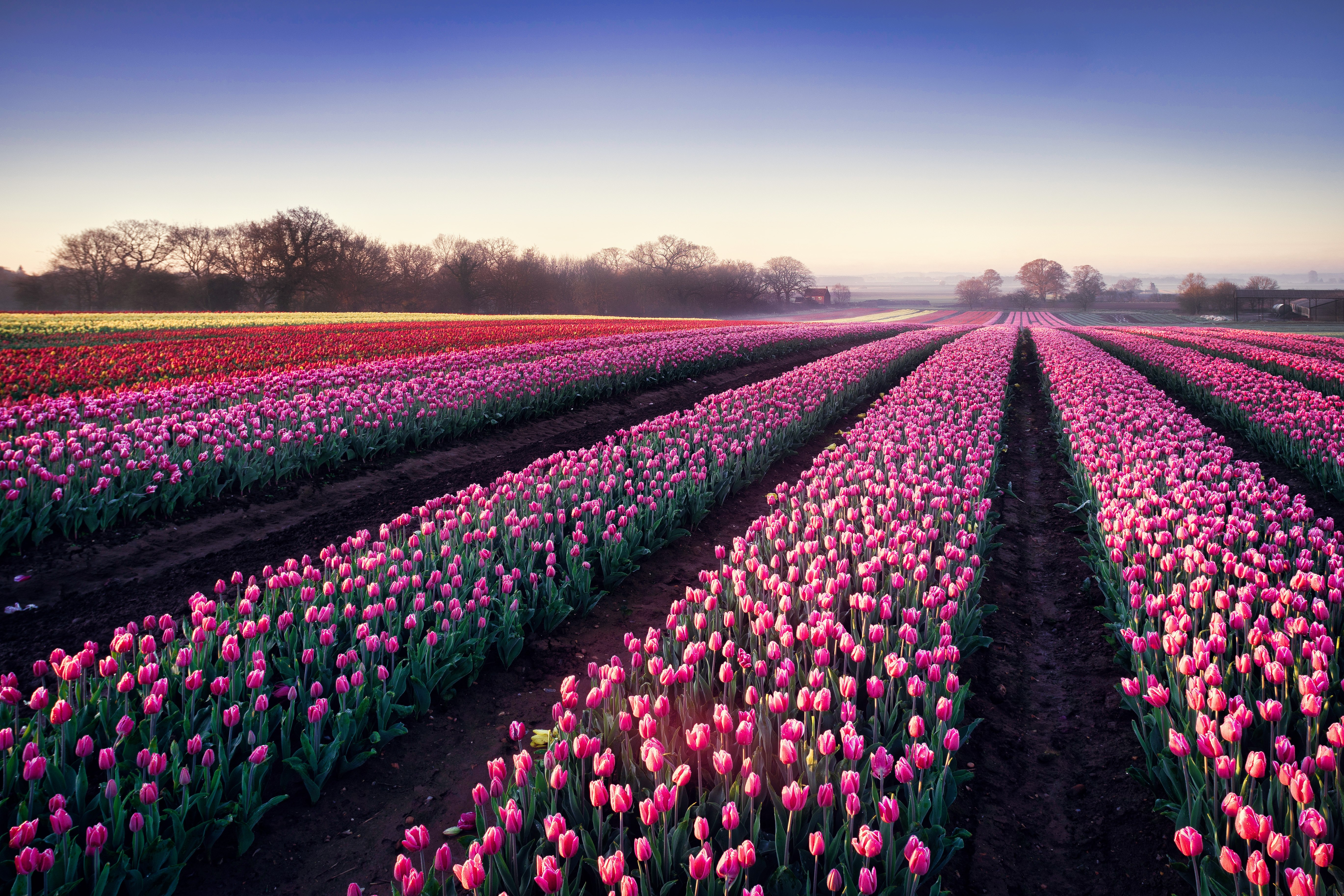 Campo de tulipas
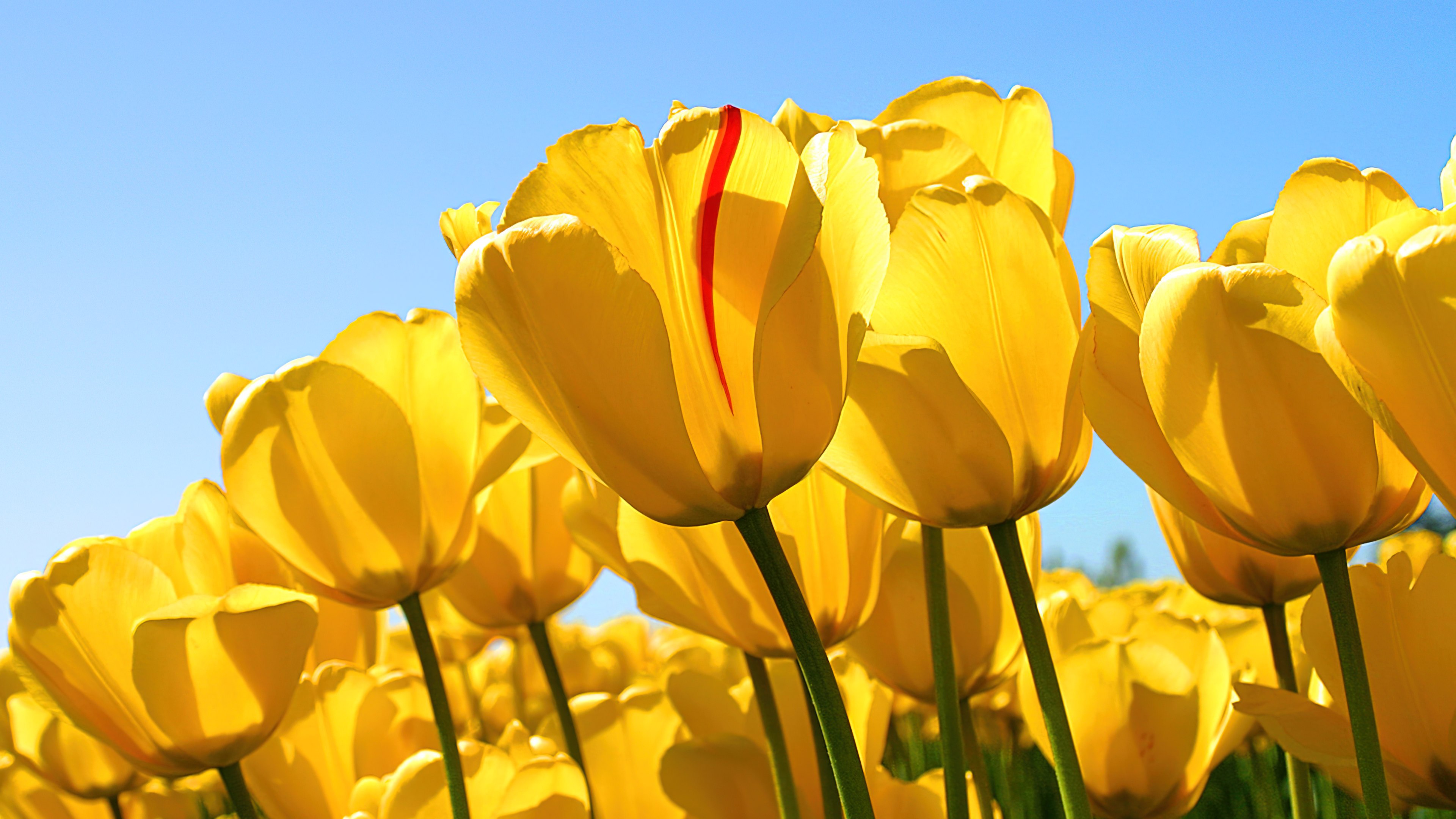 Tulipas amarelas
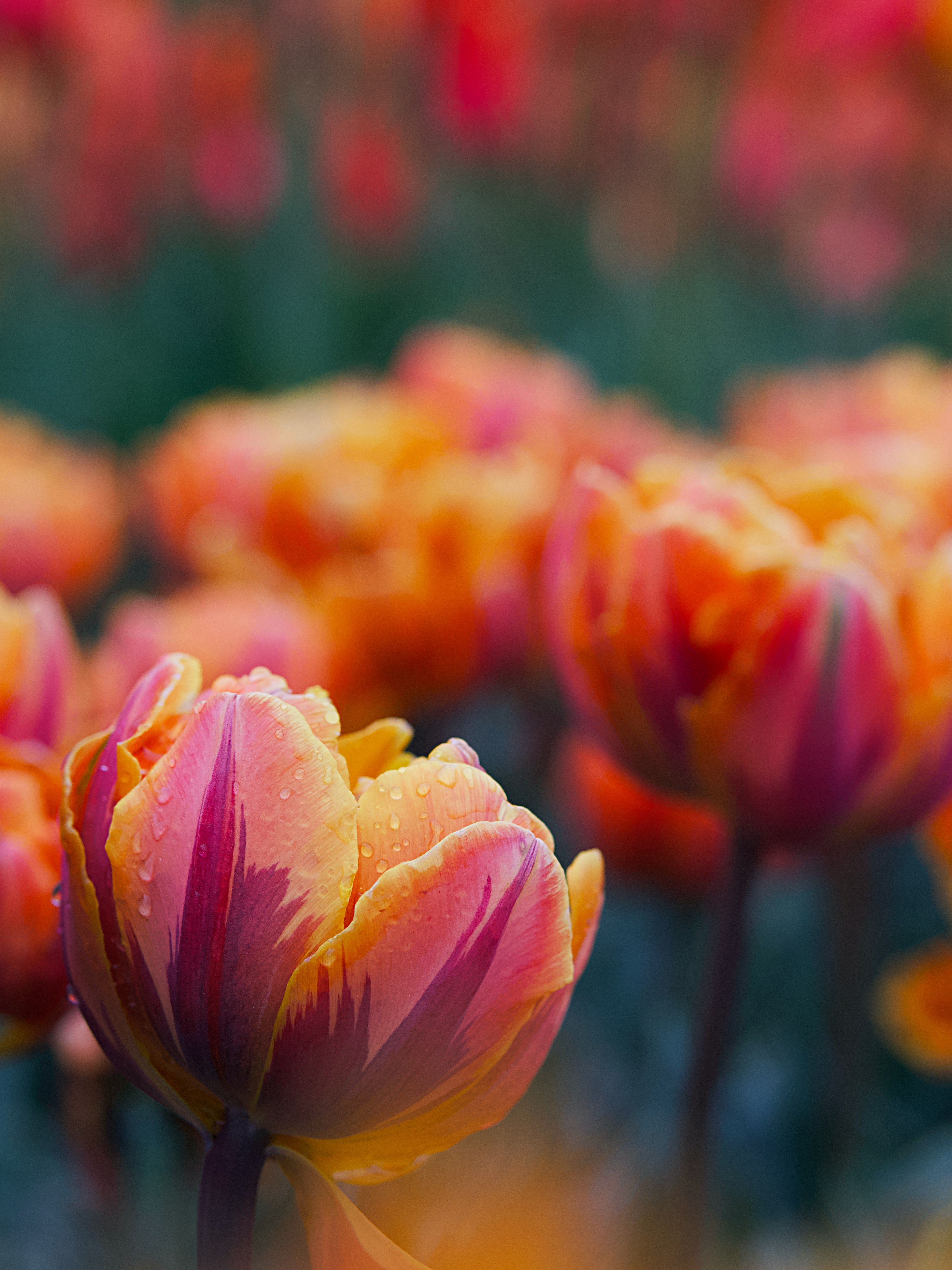 Tulipa de jardim
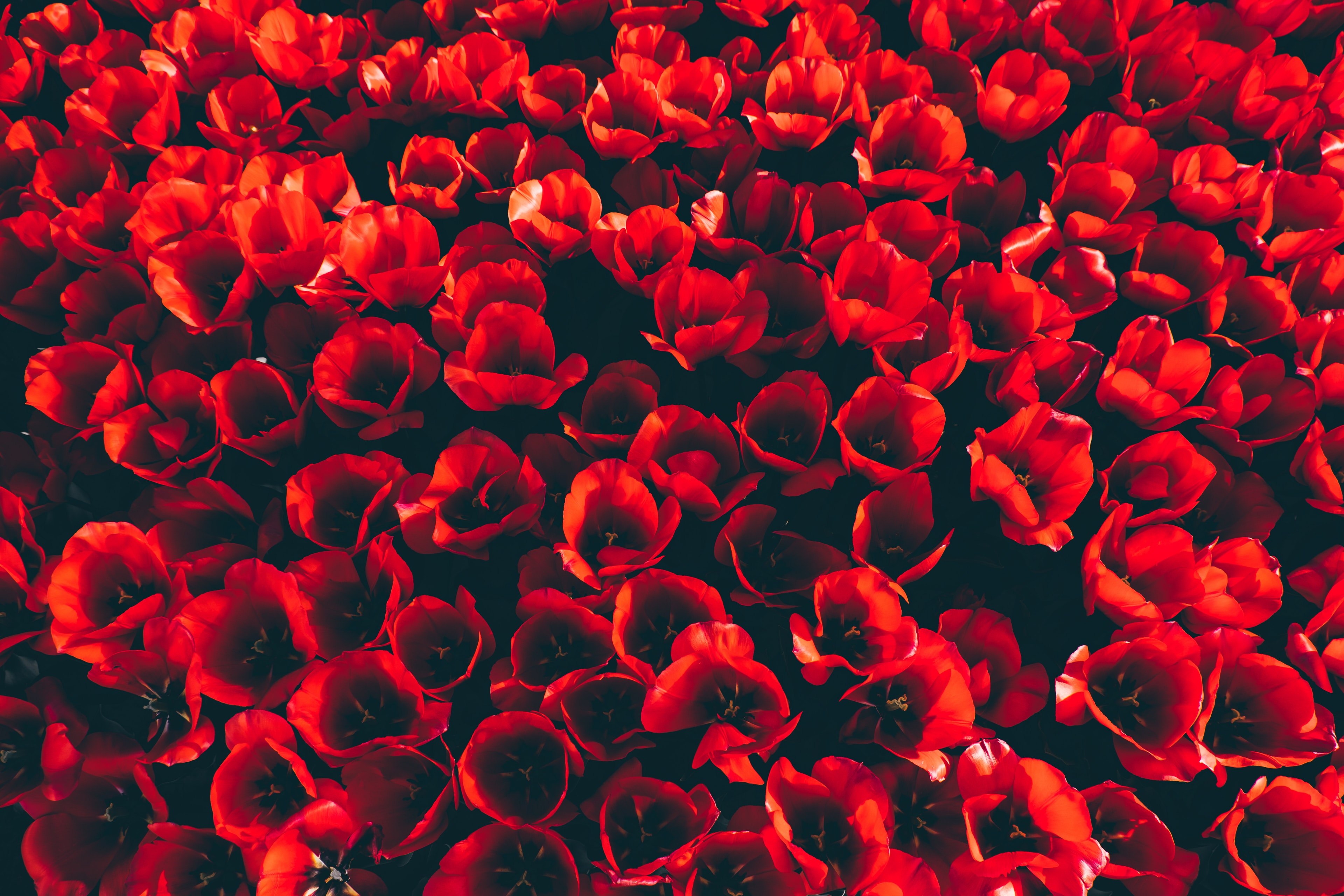 Tulipas vermelhas
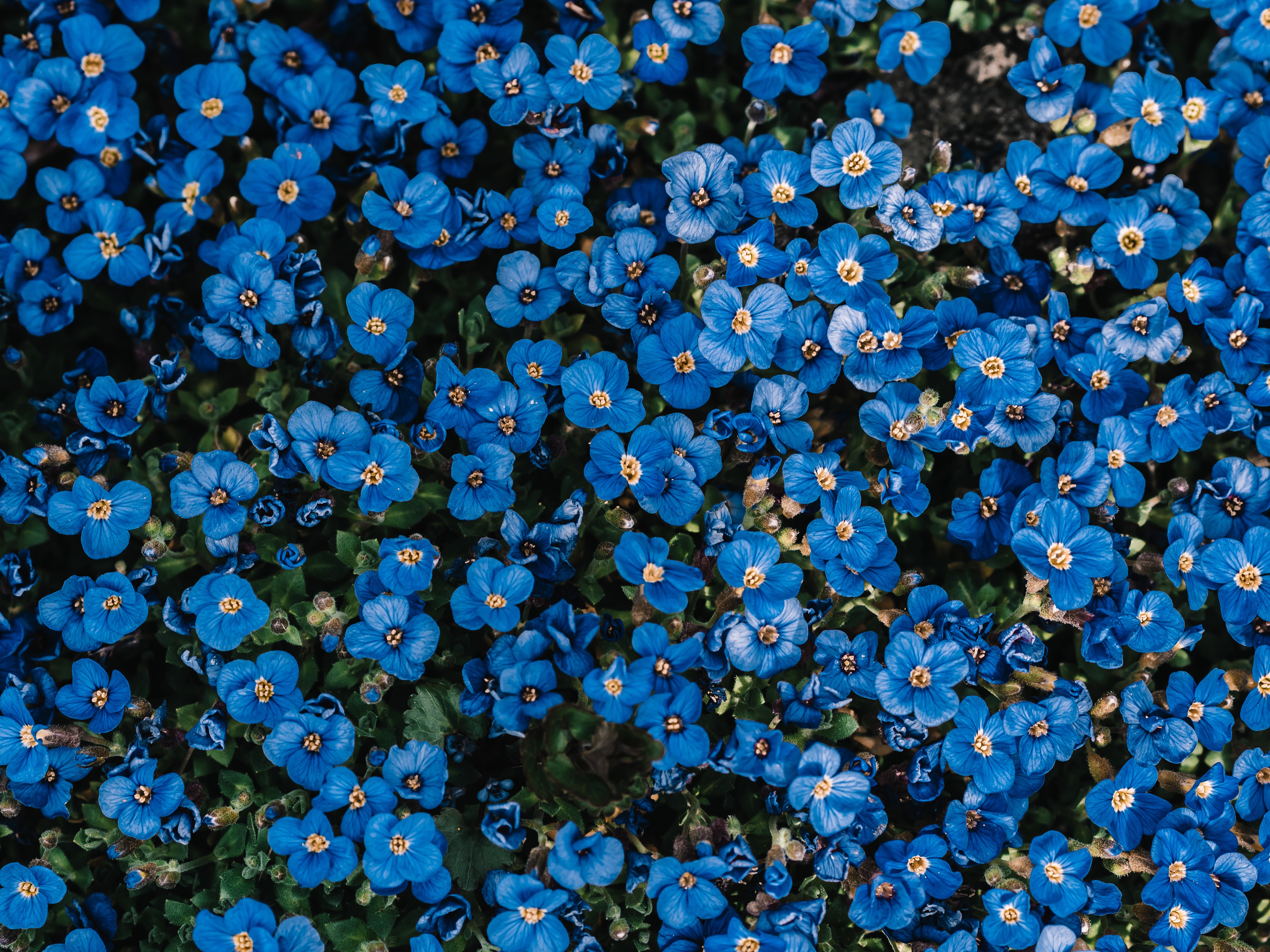 Flores azuis
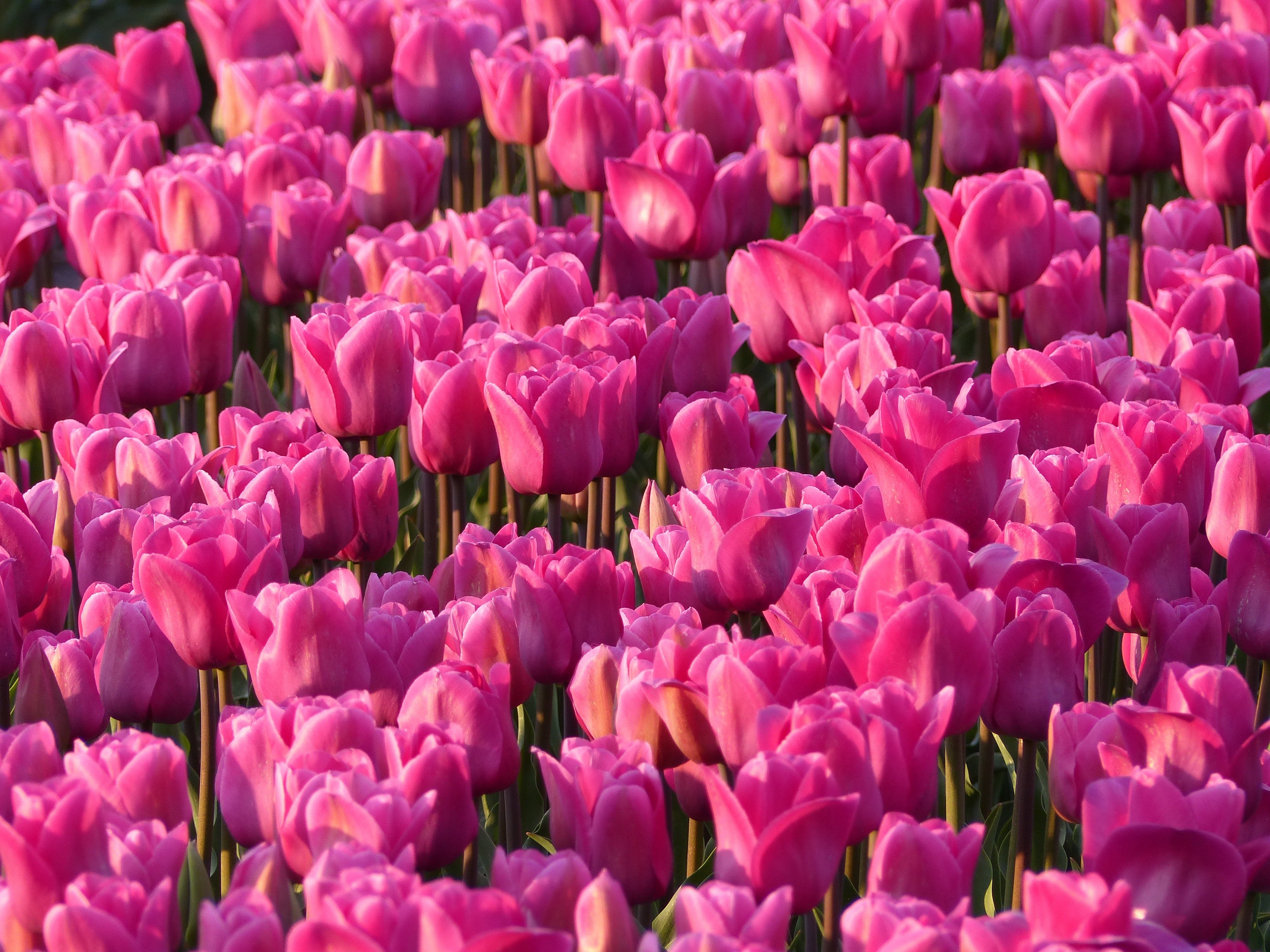 Tulipas rosas
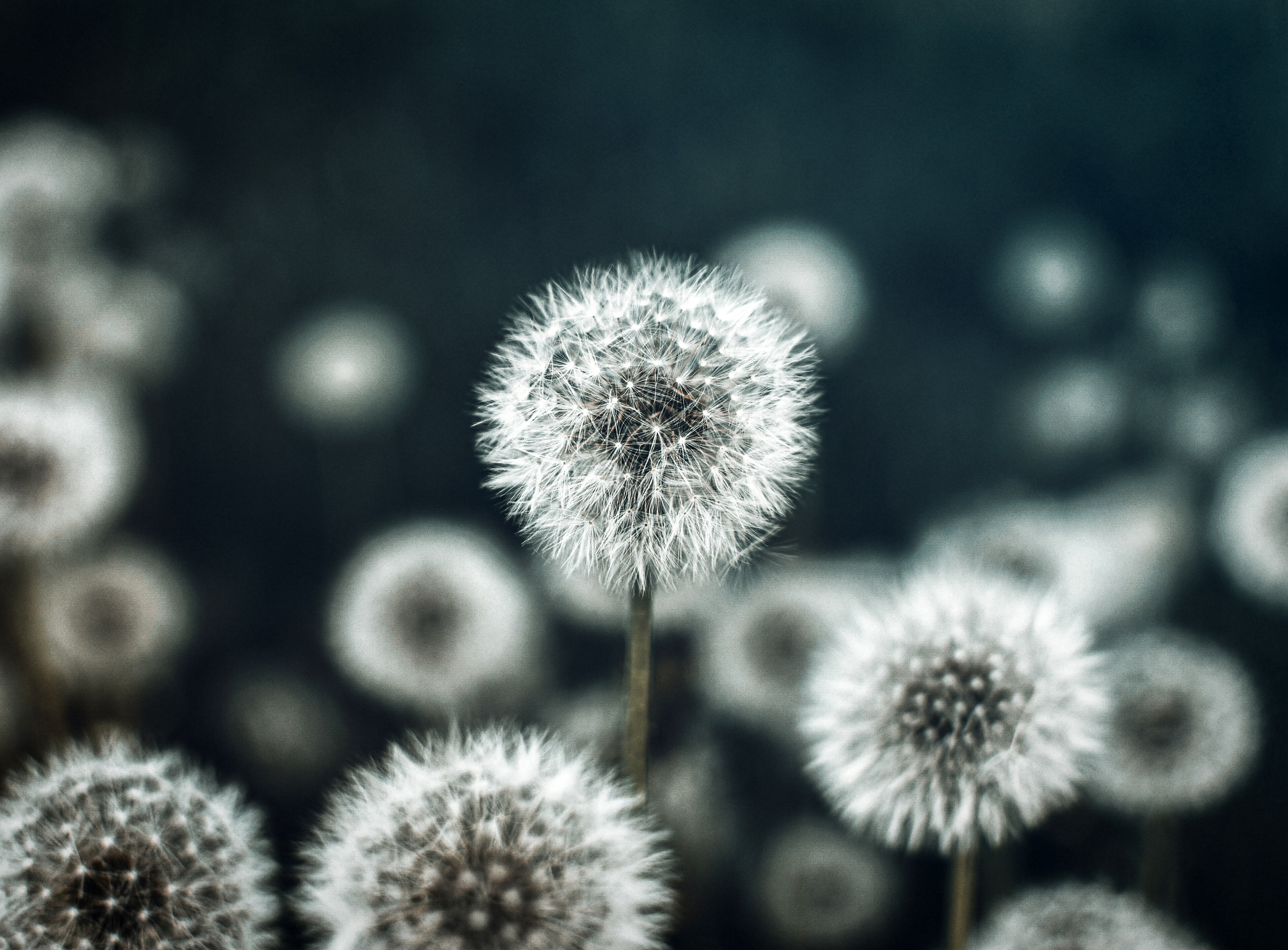 Flor de dente-de-leão
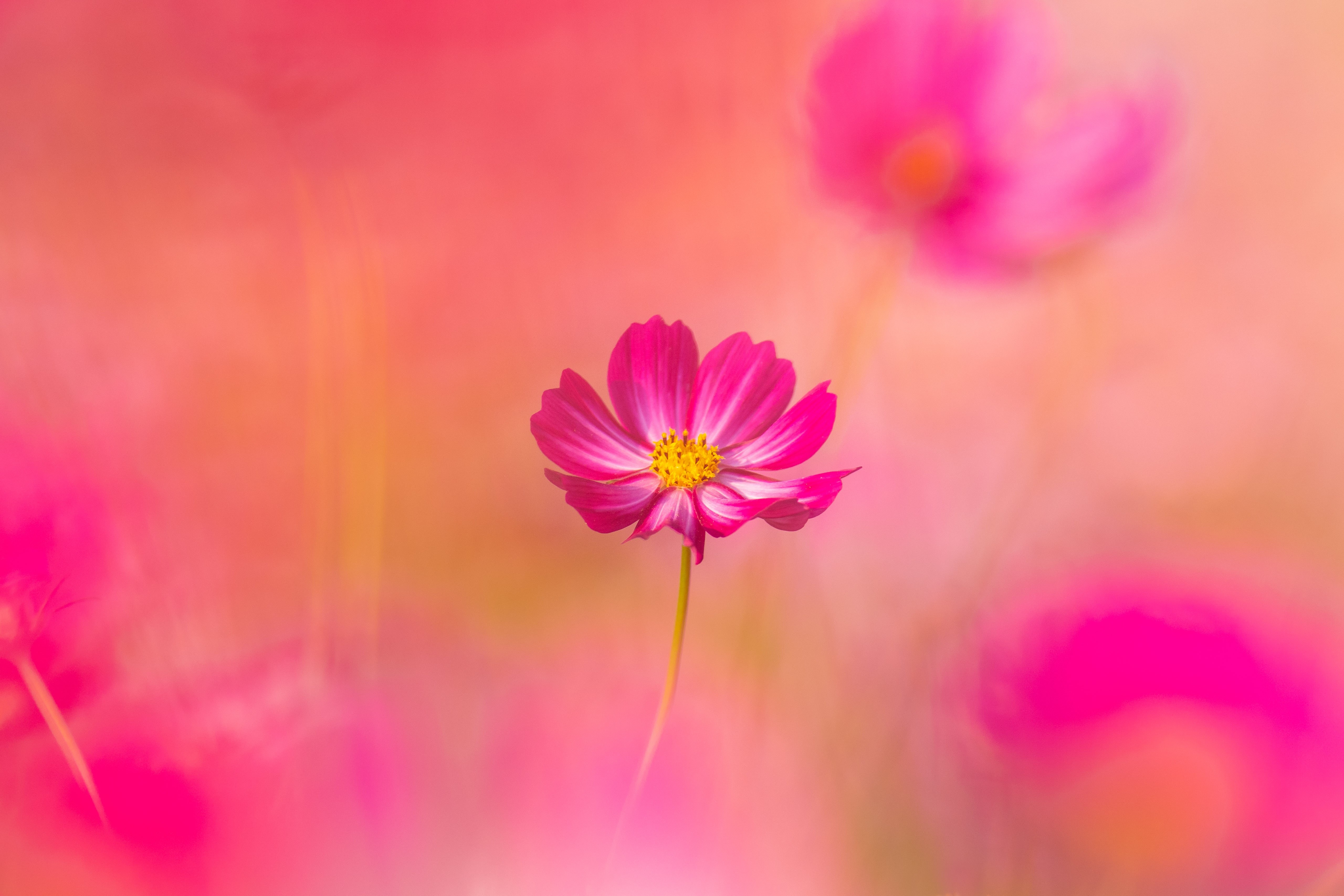 Flores cosmos
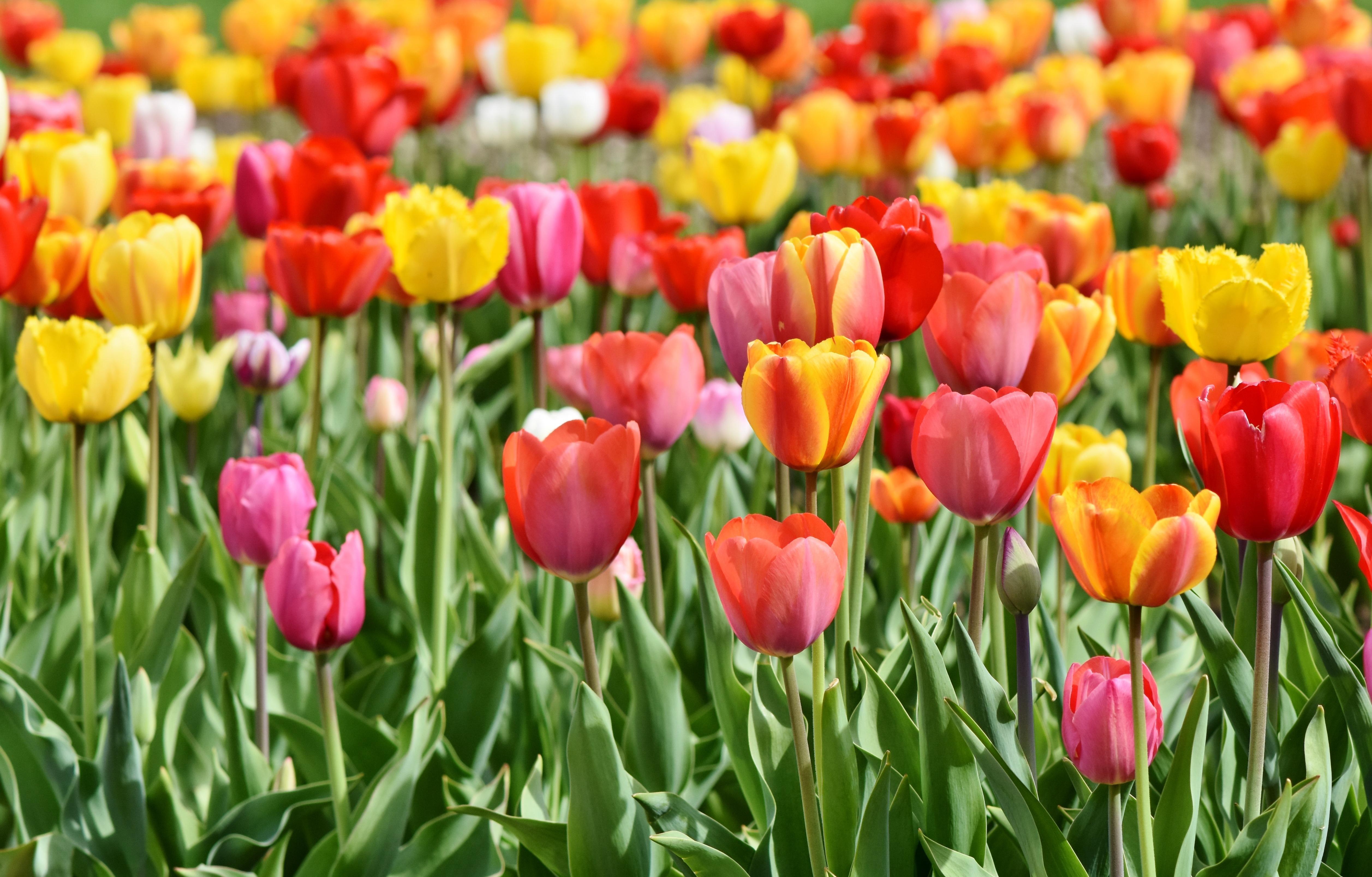 Tulipas
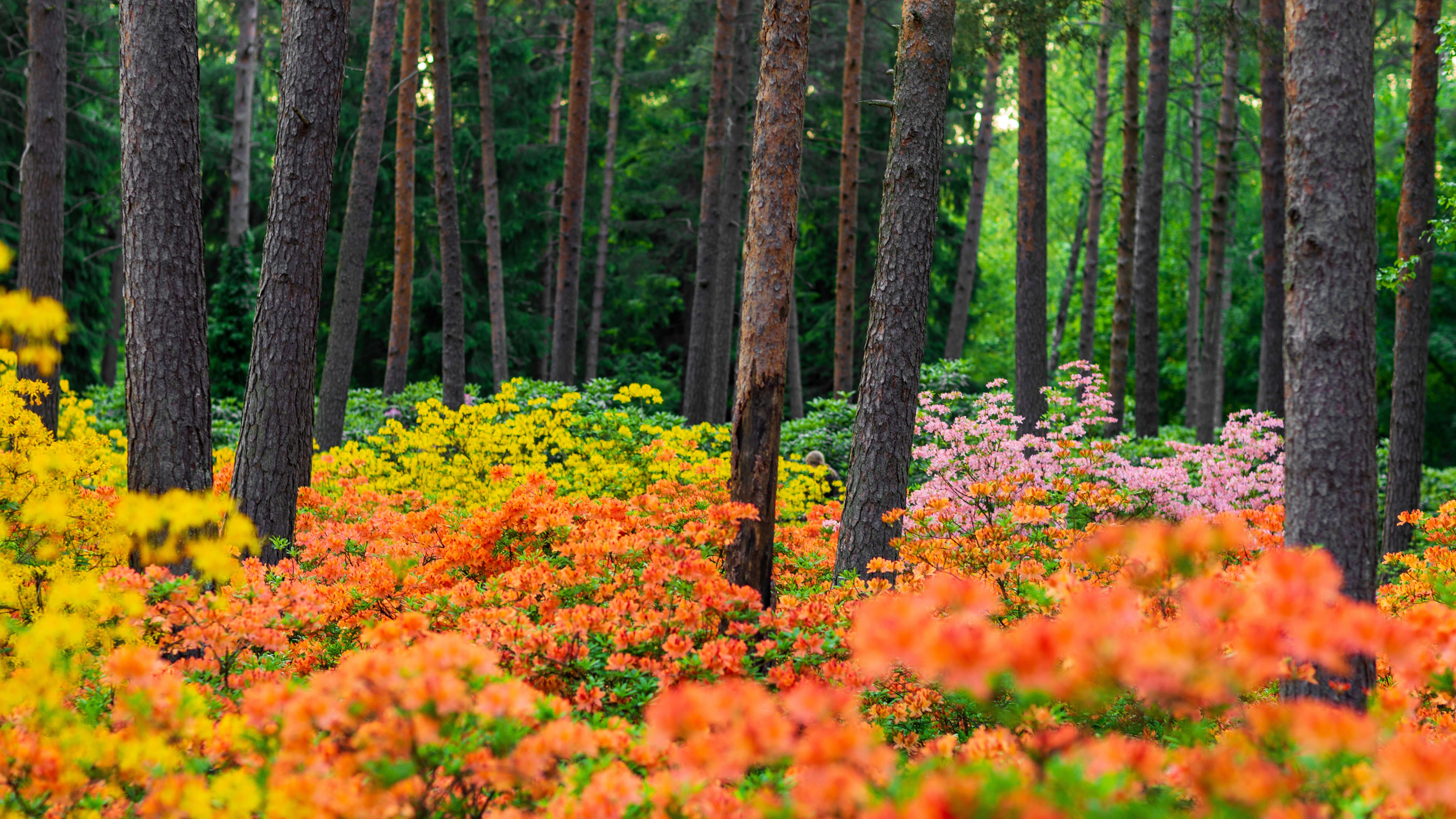 Plantas de azaleia
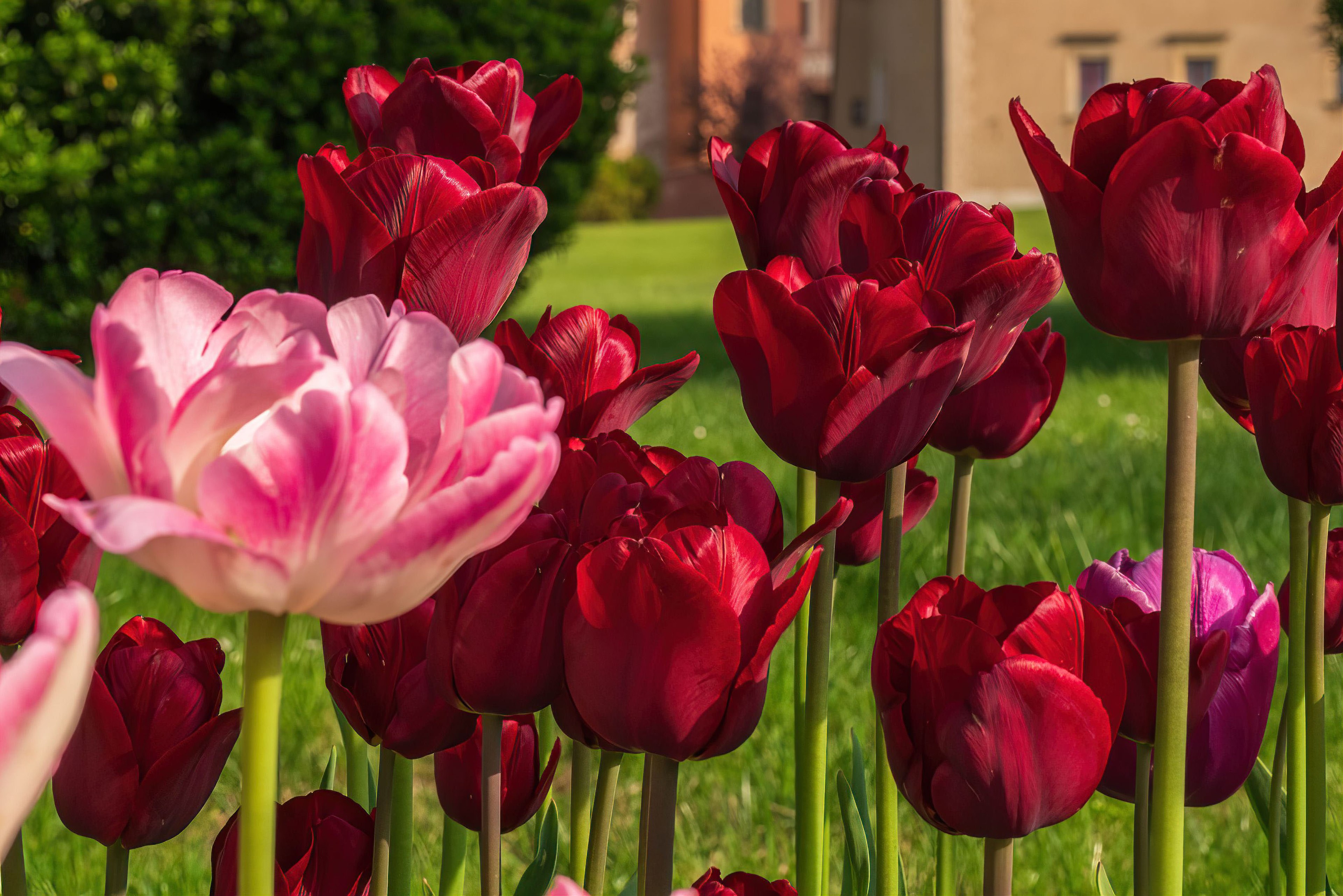 Tulipas vermelhas
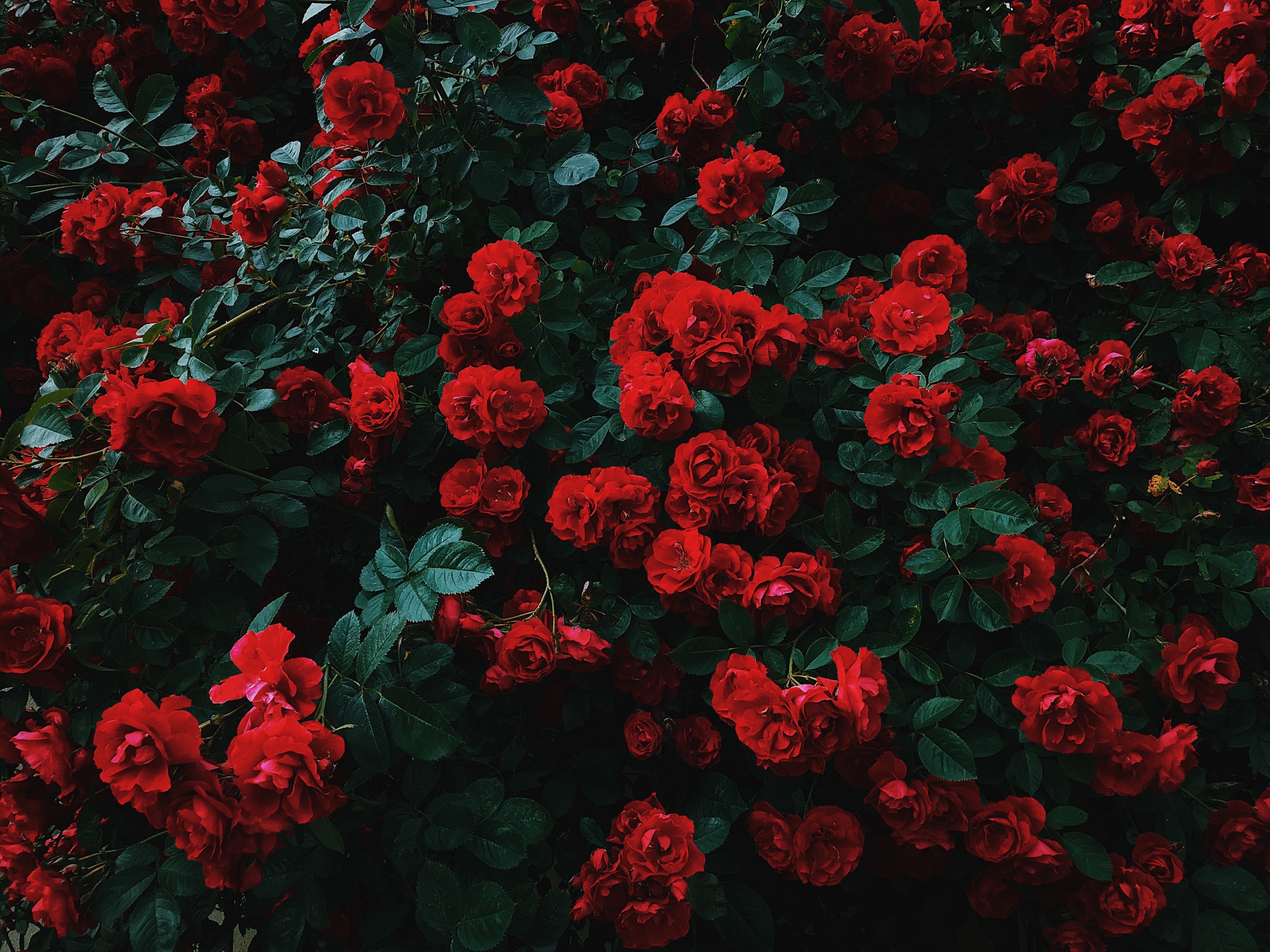 Rosas de jardim
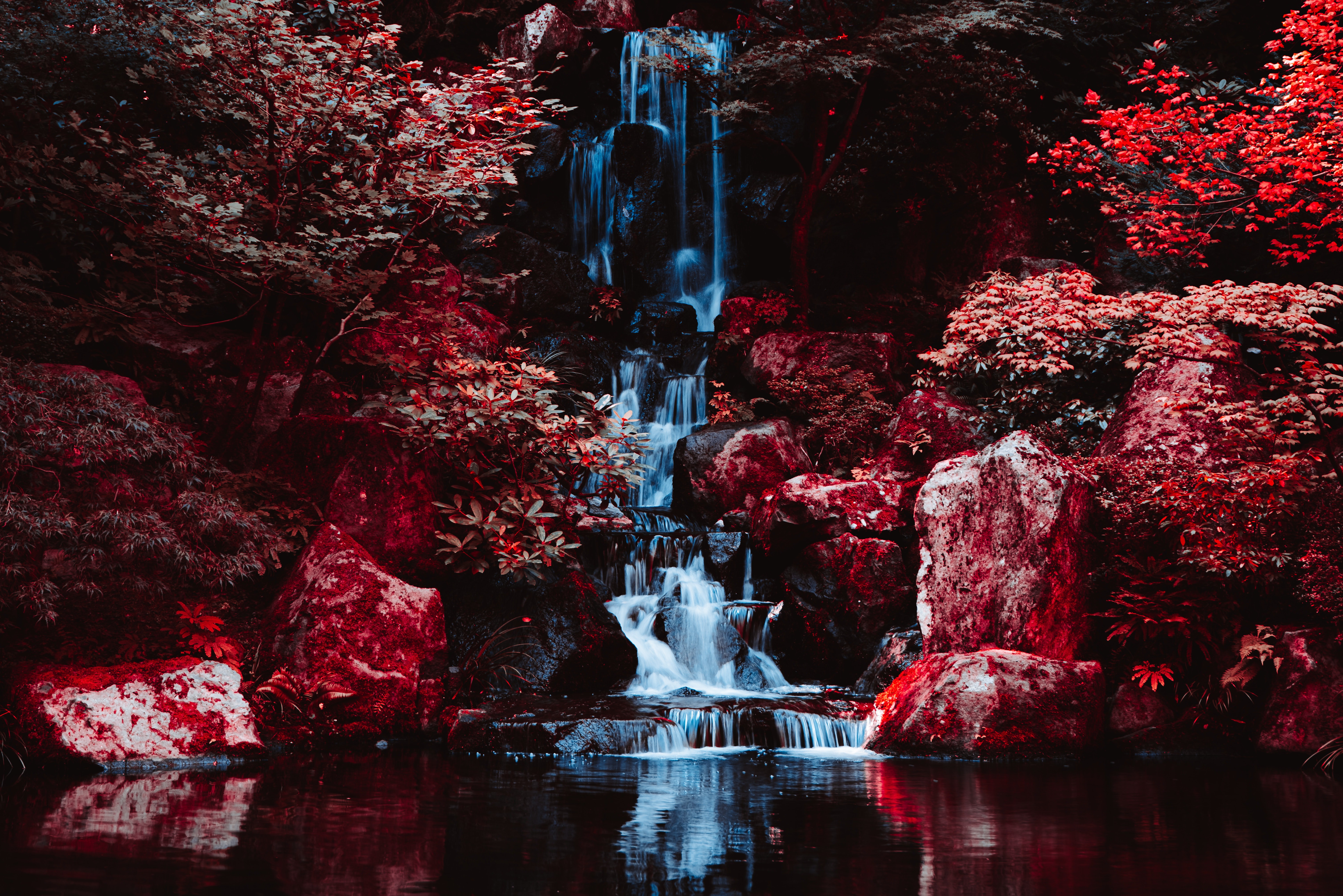 Portland Japanese Gardens
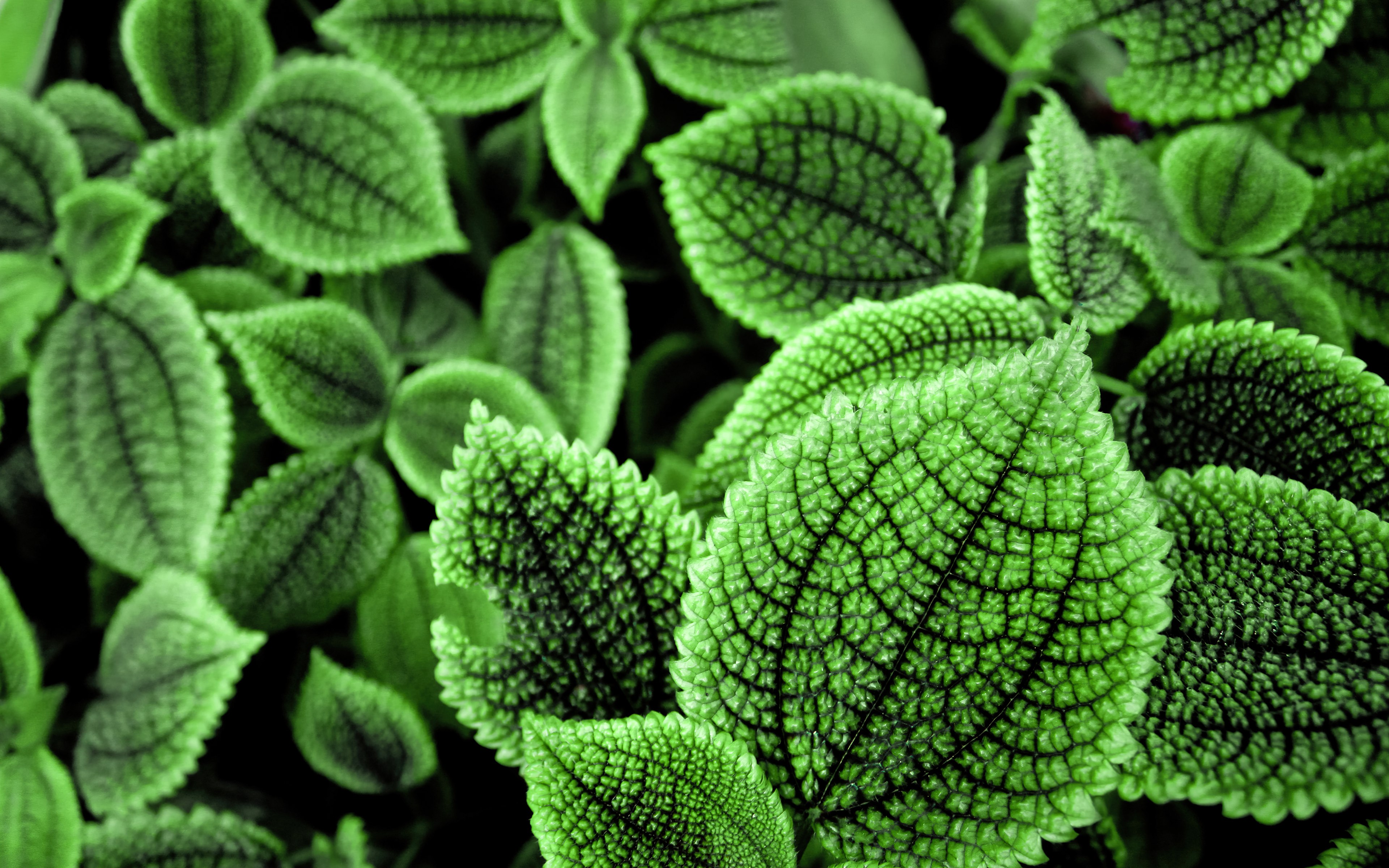 Folhas verdes
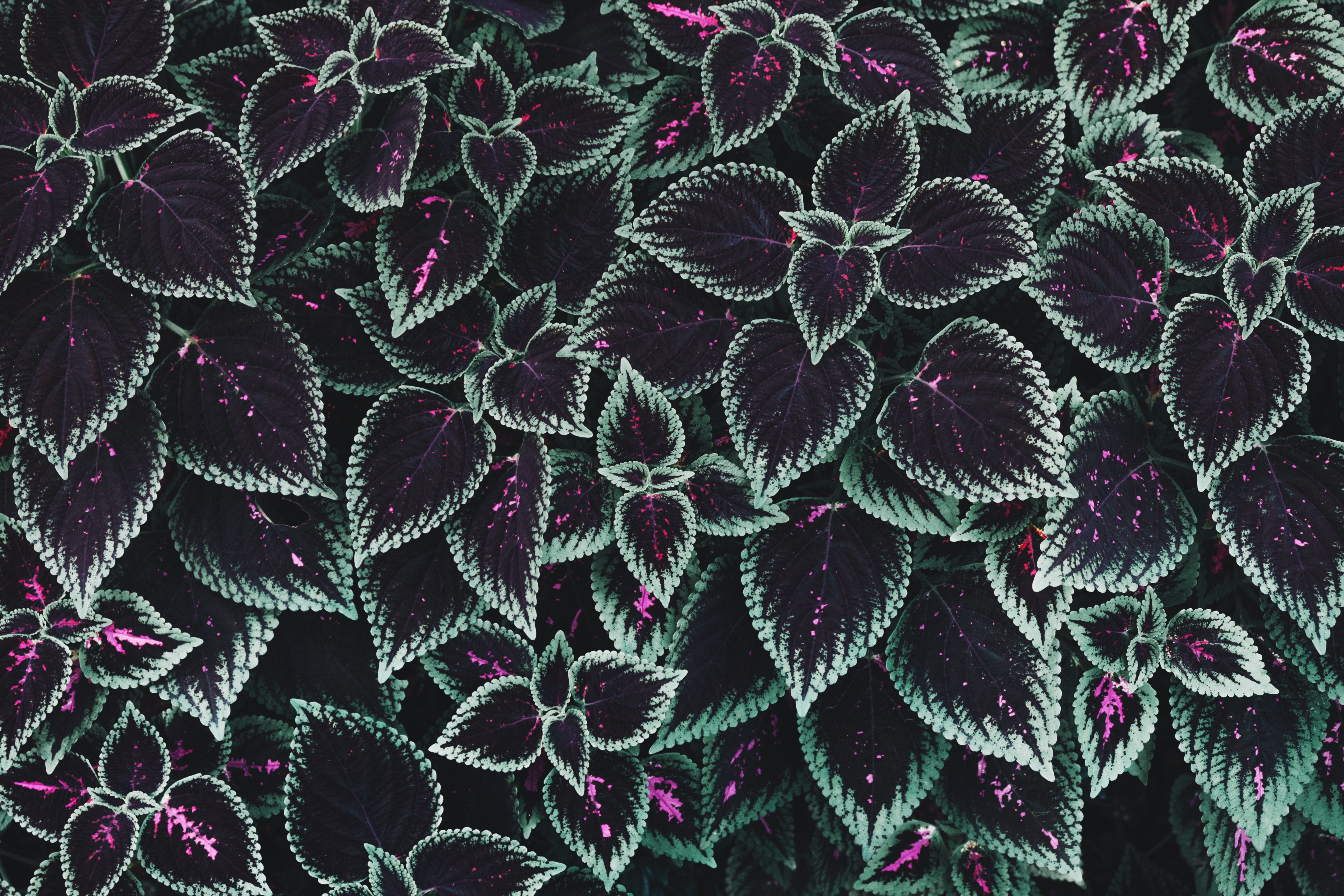 Fundo de folhas
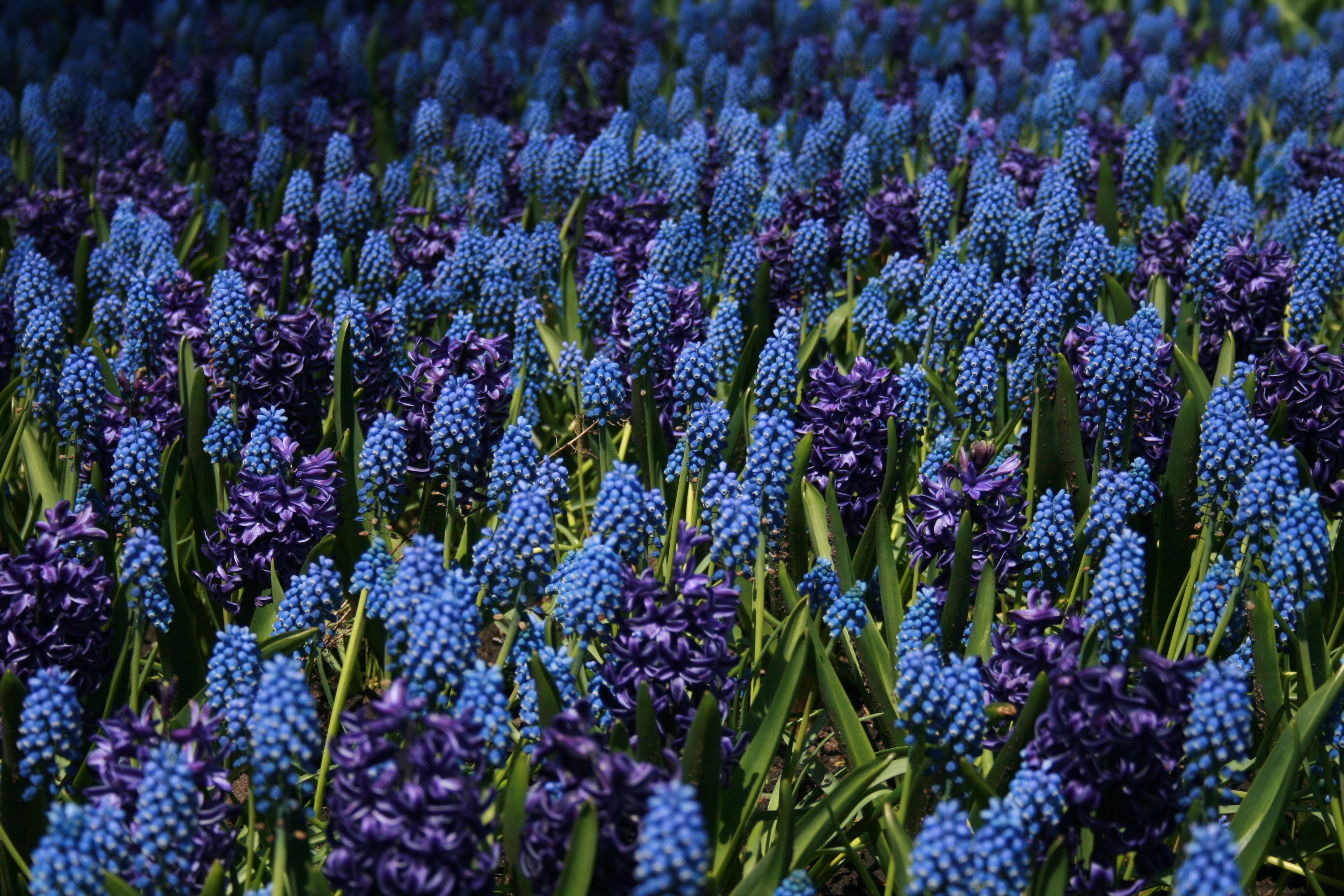 Campo de tremoços
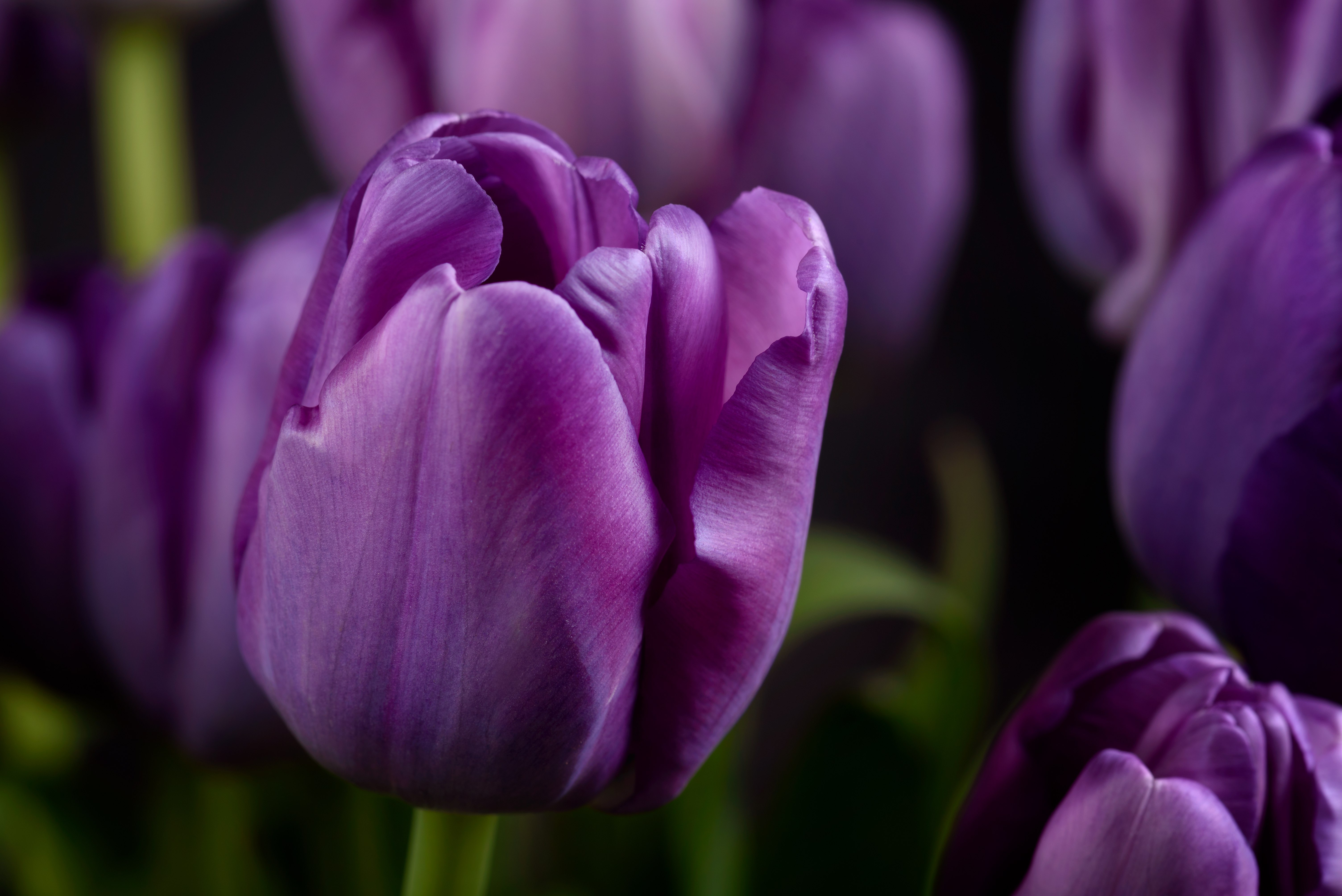 Tulipas roxas
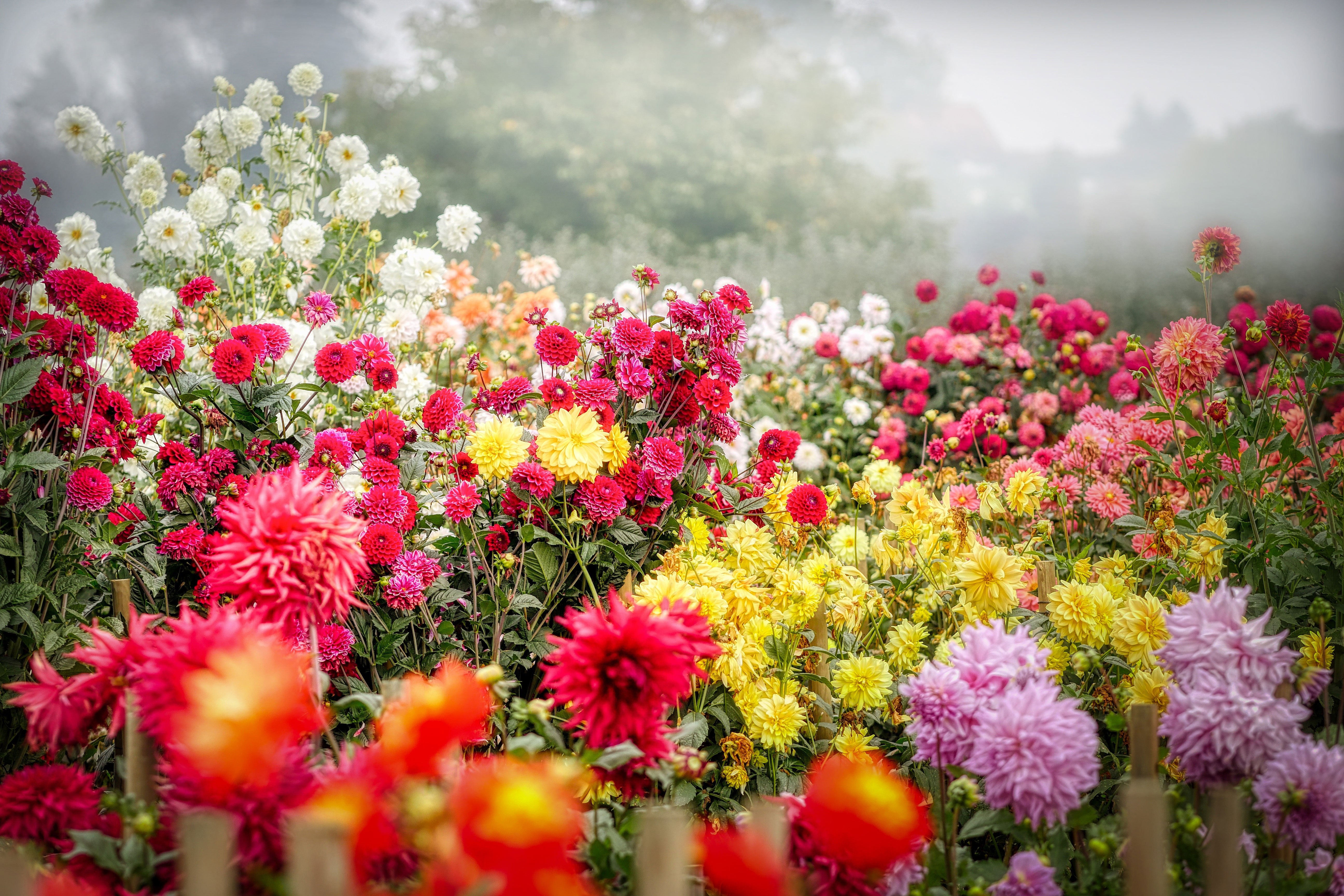 Flor de dália
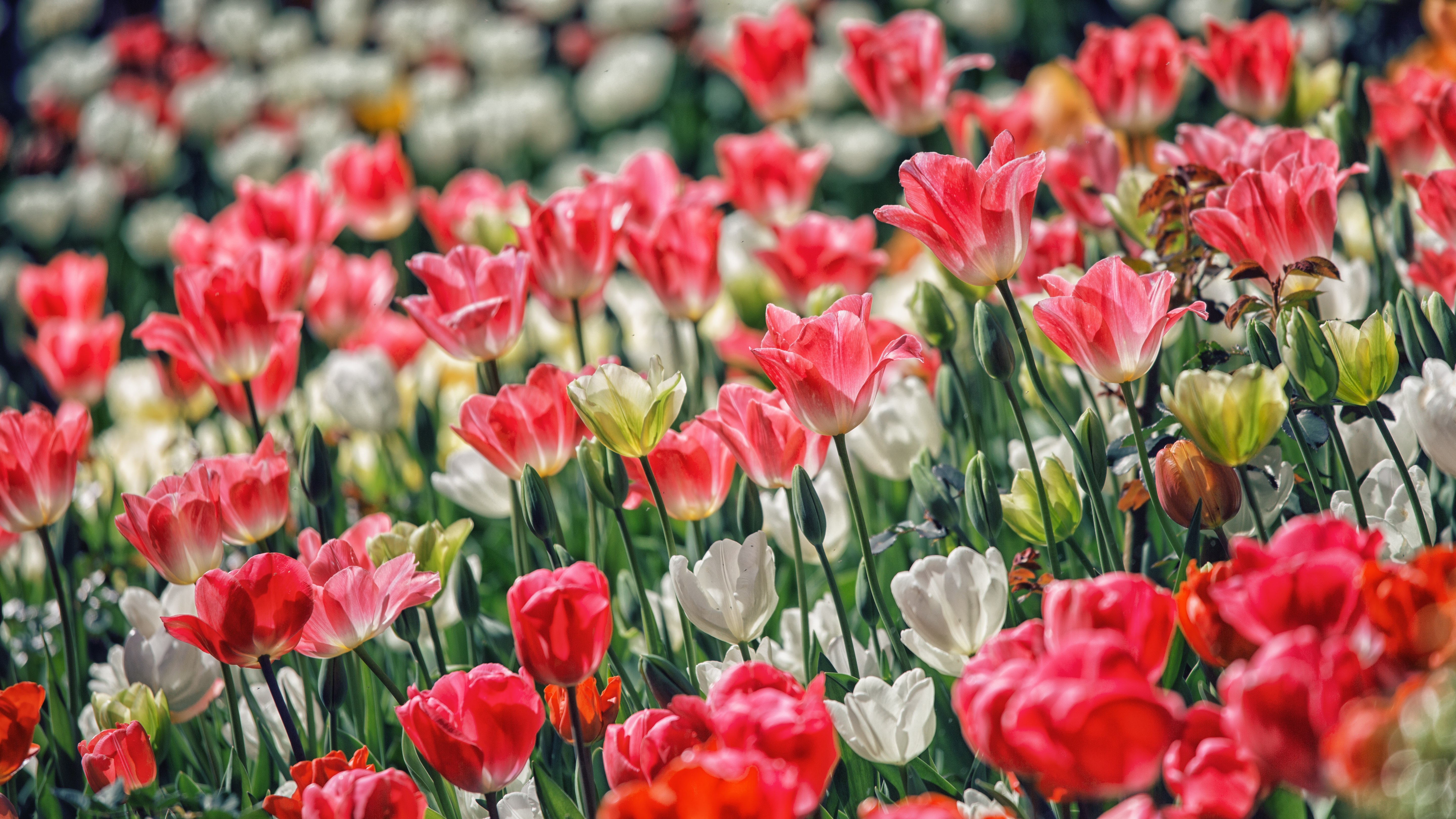 Flores rosas
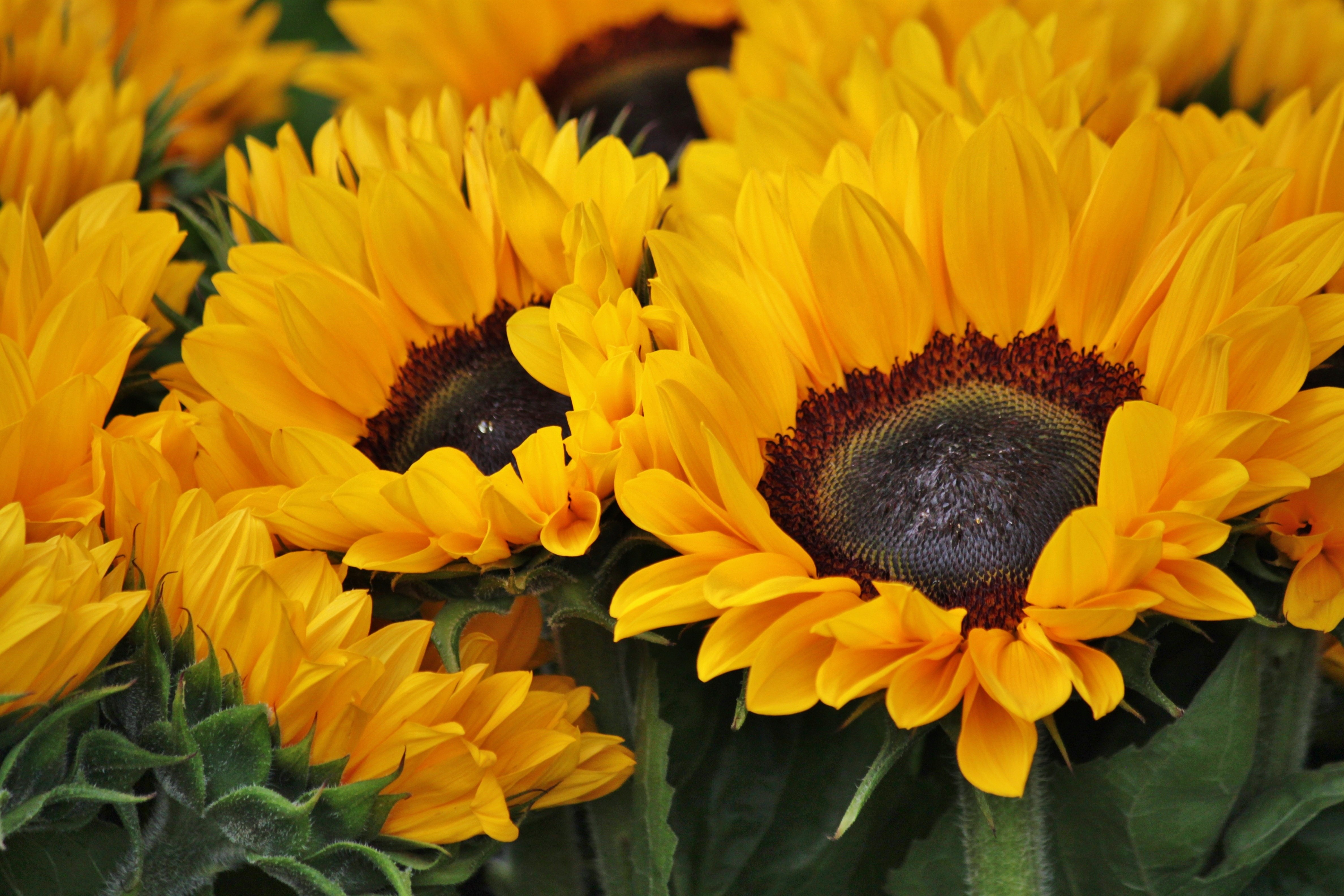 Girassóis
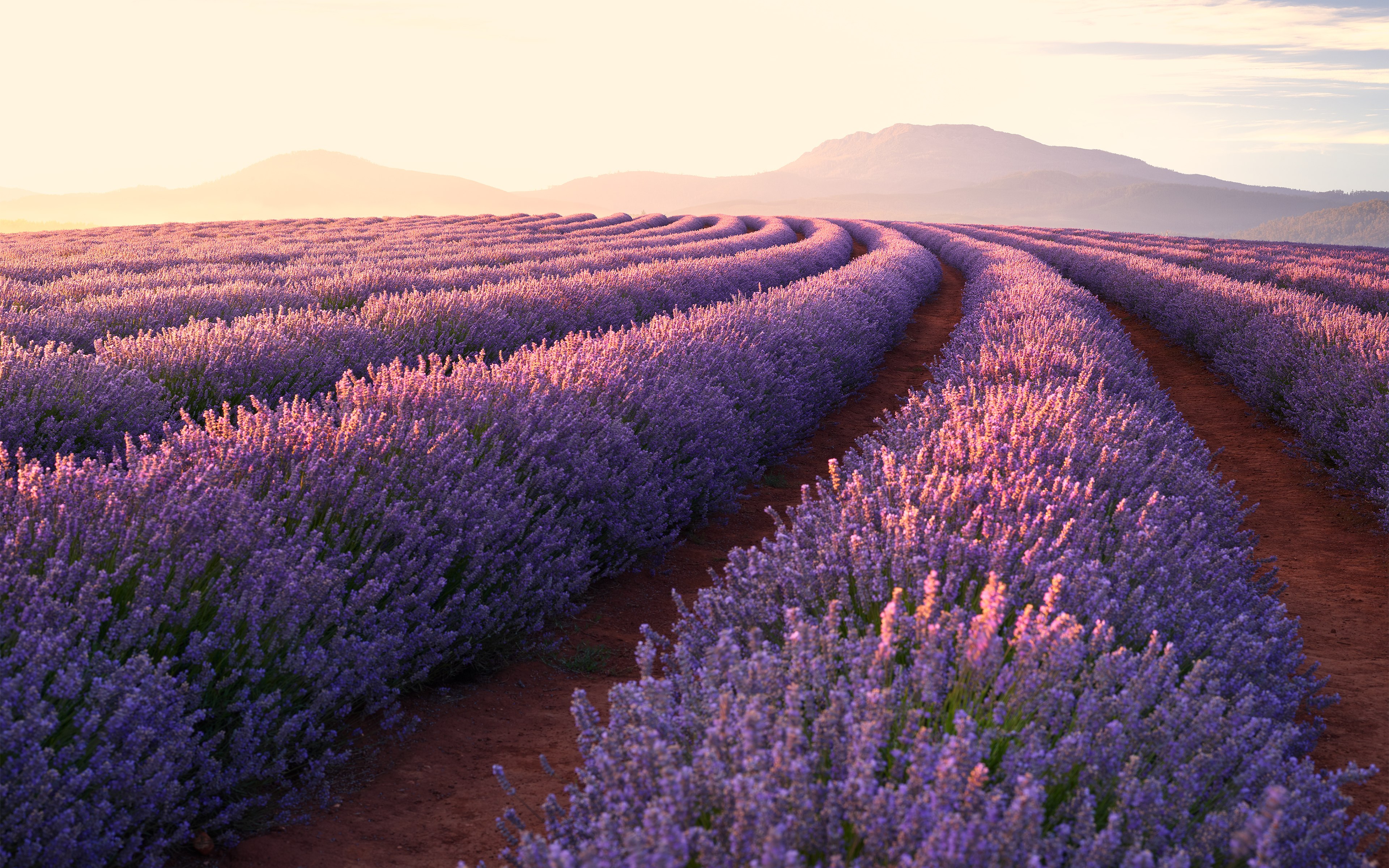 Campos de lavanda
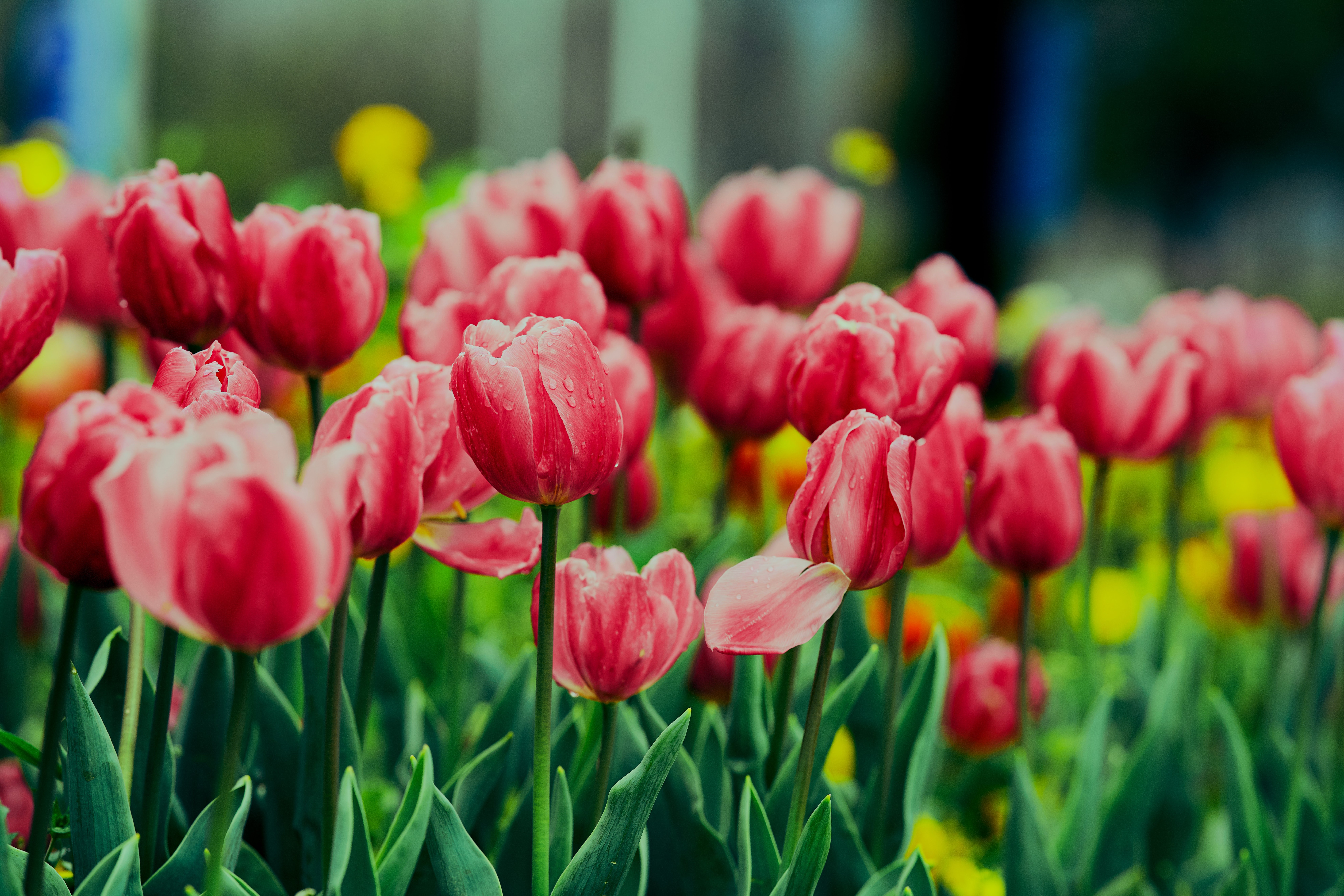 Tulipas cor-de-rosa
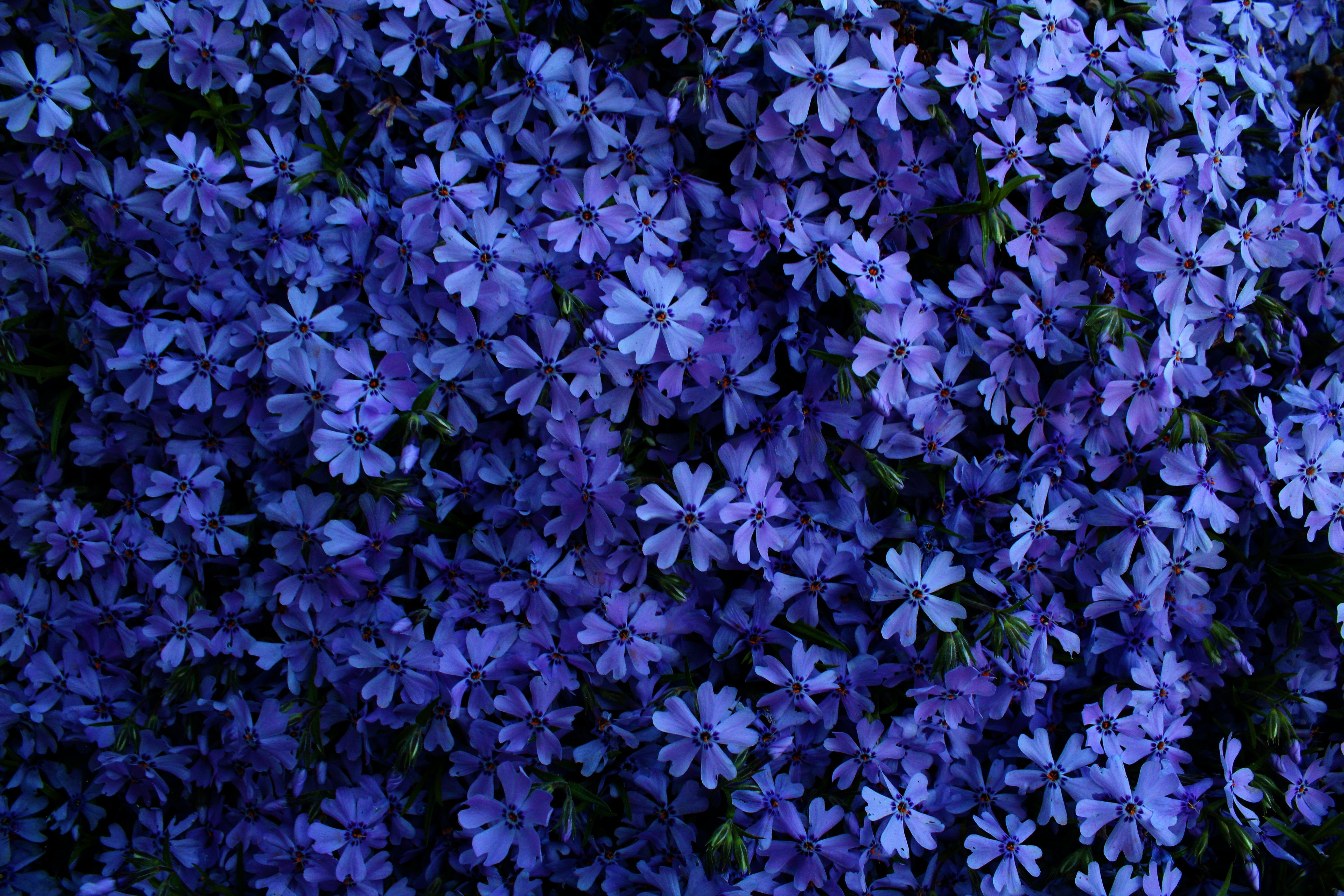 Flores azuis
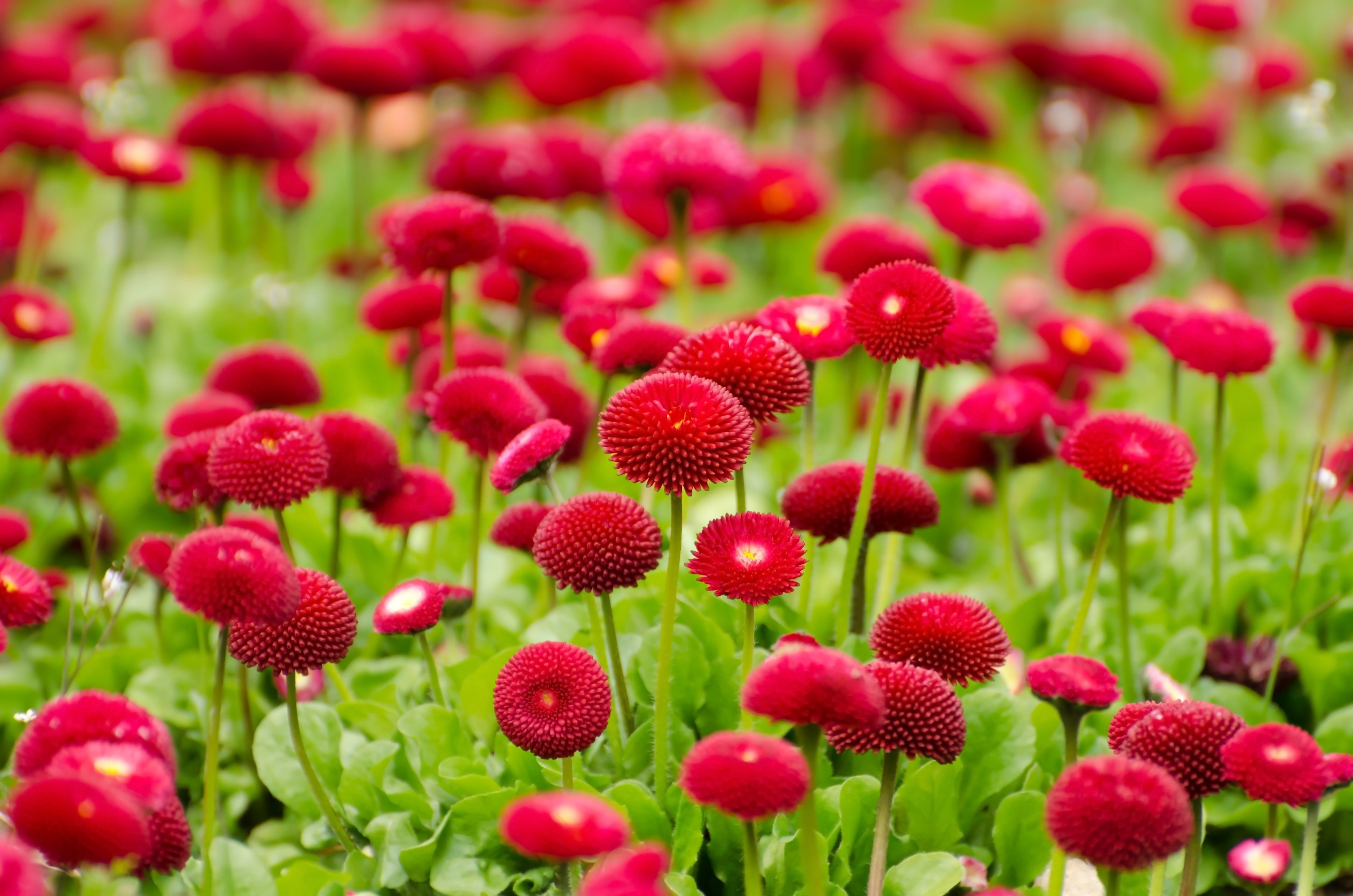 Flores vermelhas
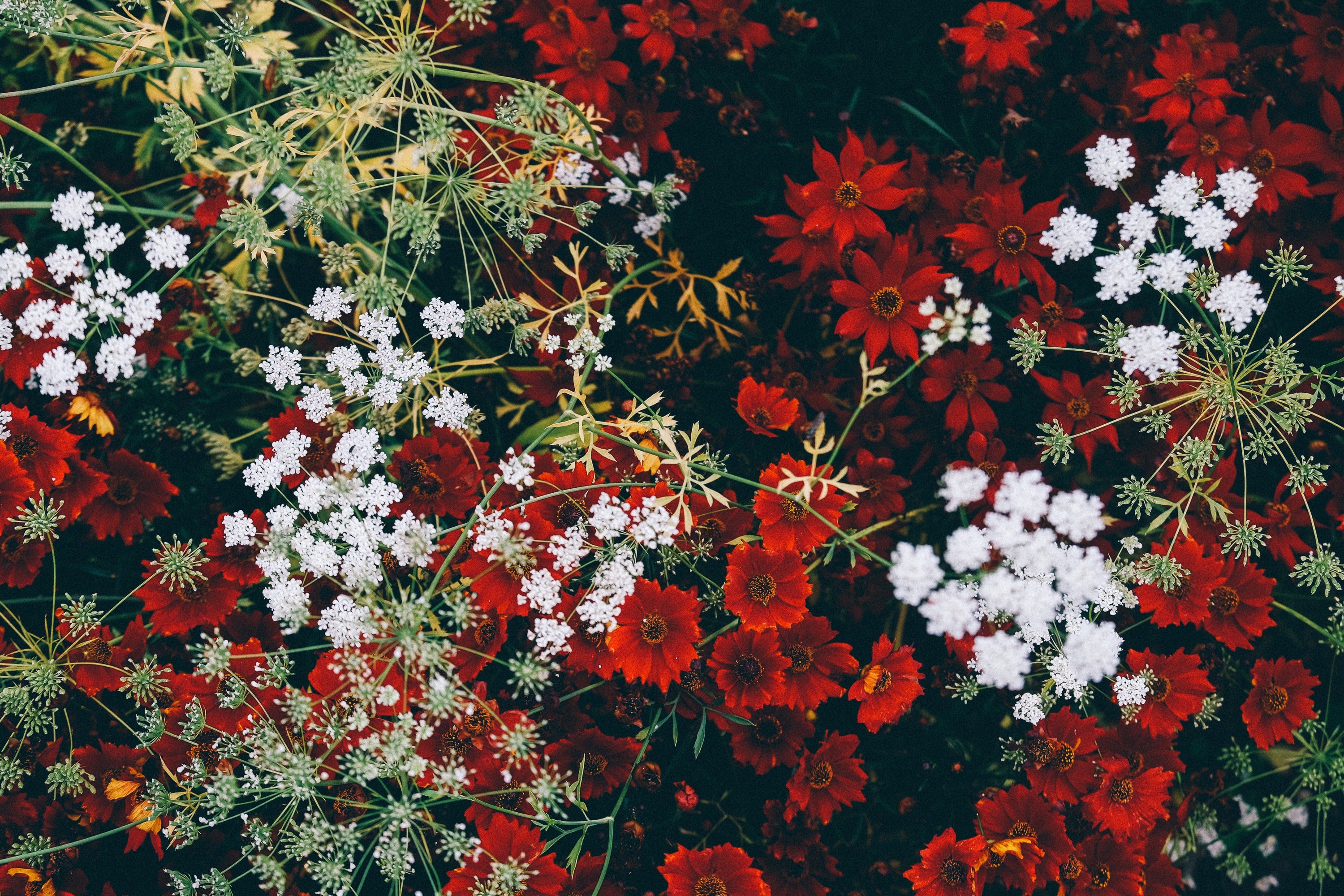 Flores vermelhas
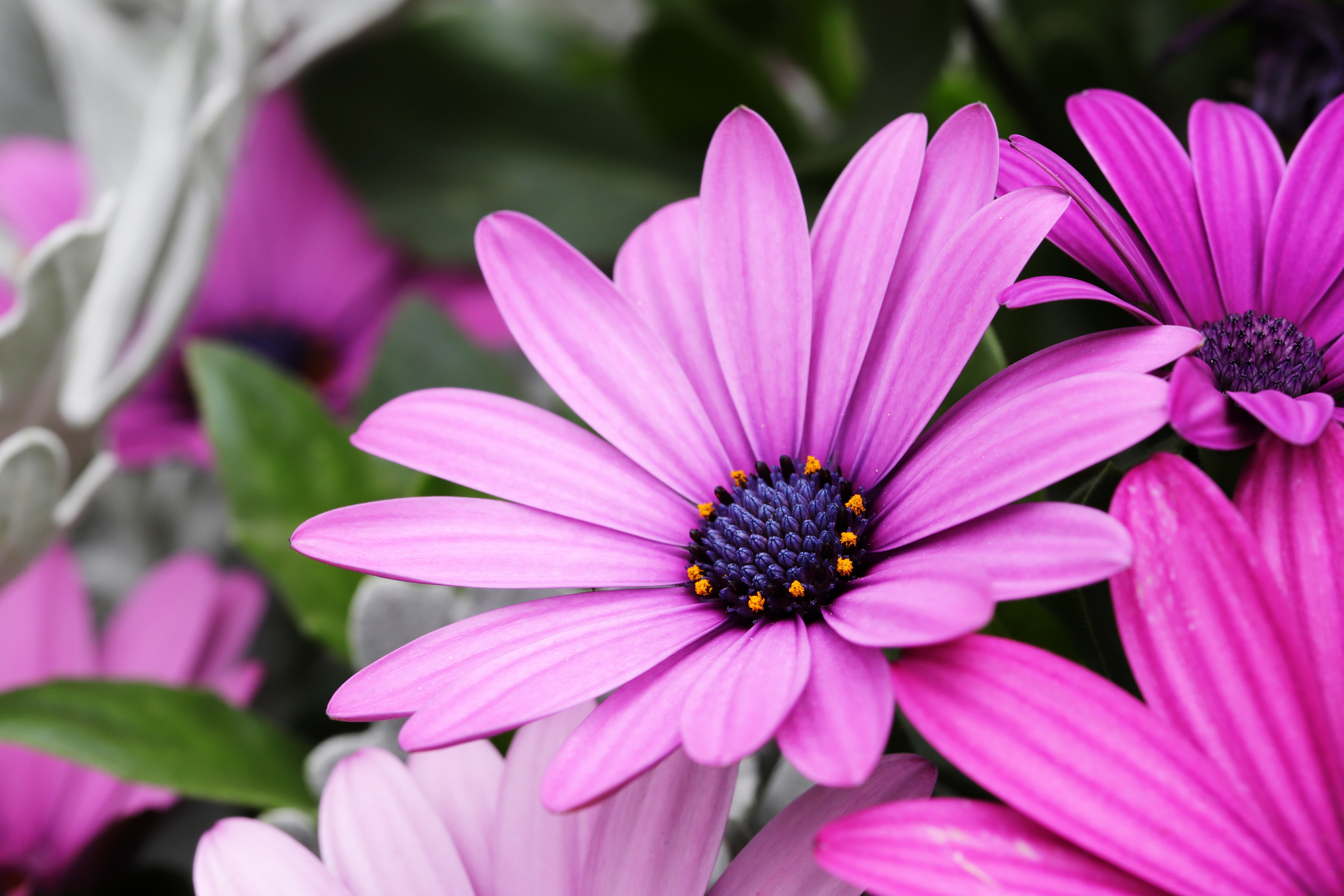 Flores de margarida
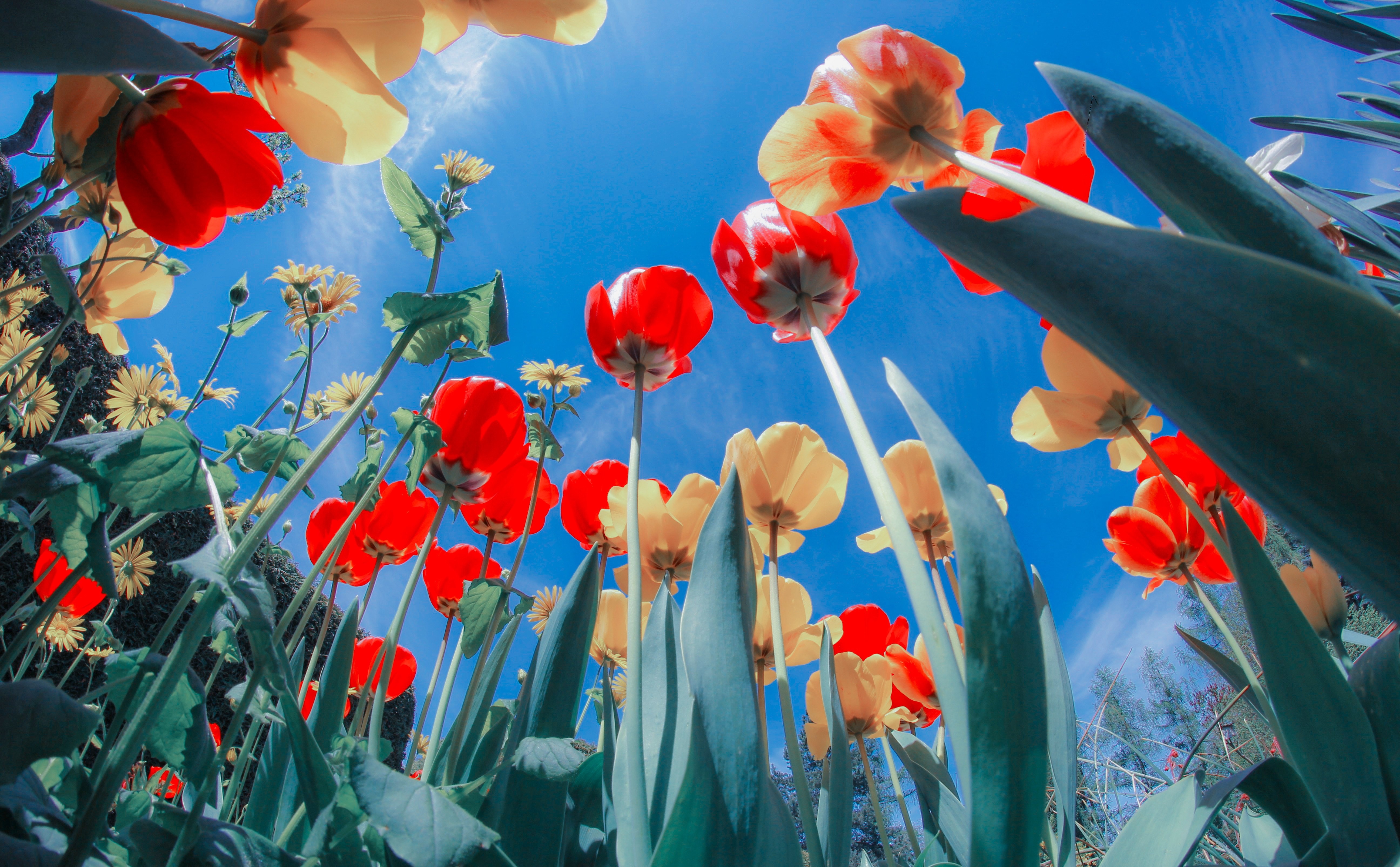 Tulipas
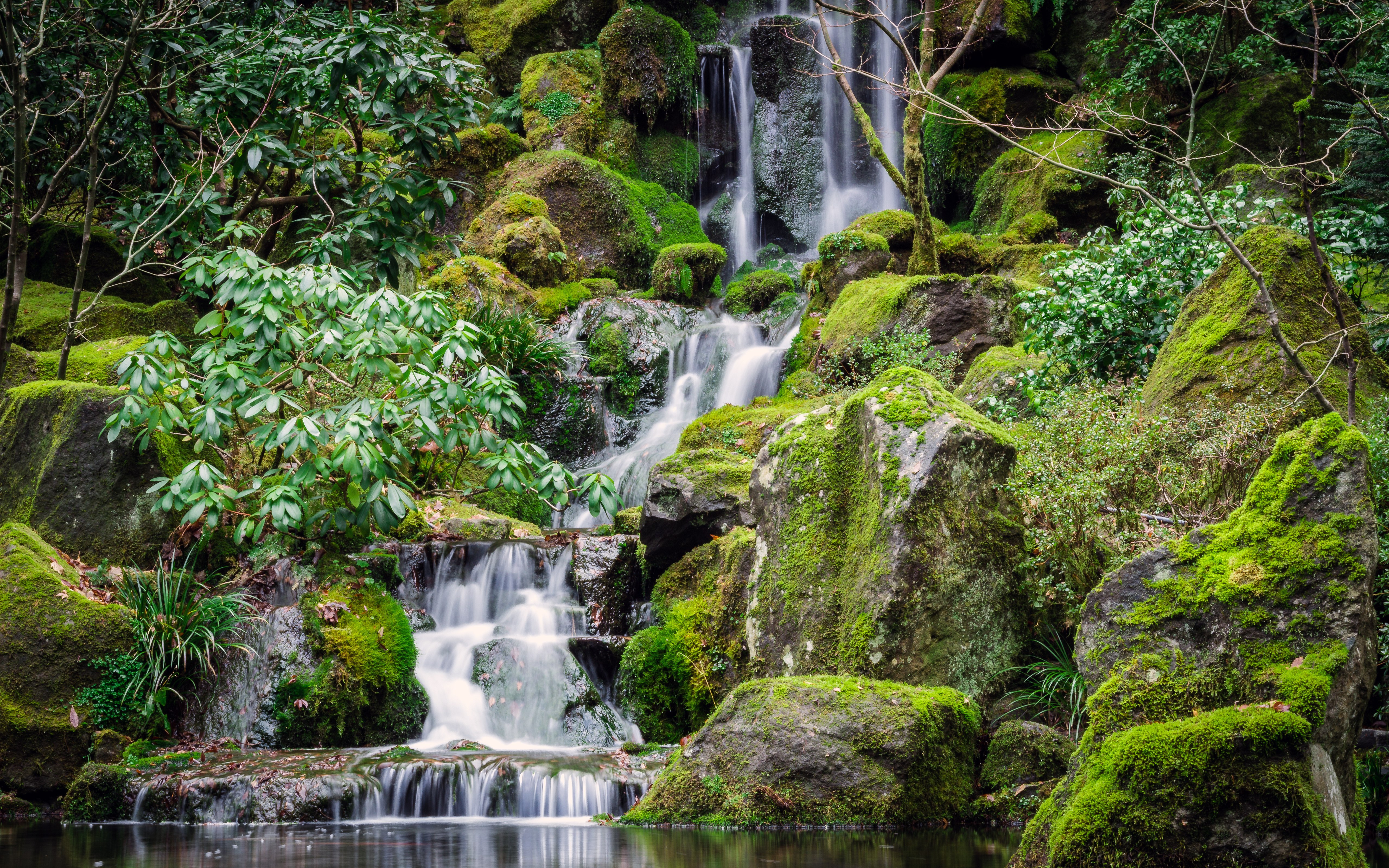 Portland Japanese Gardens
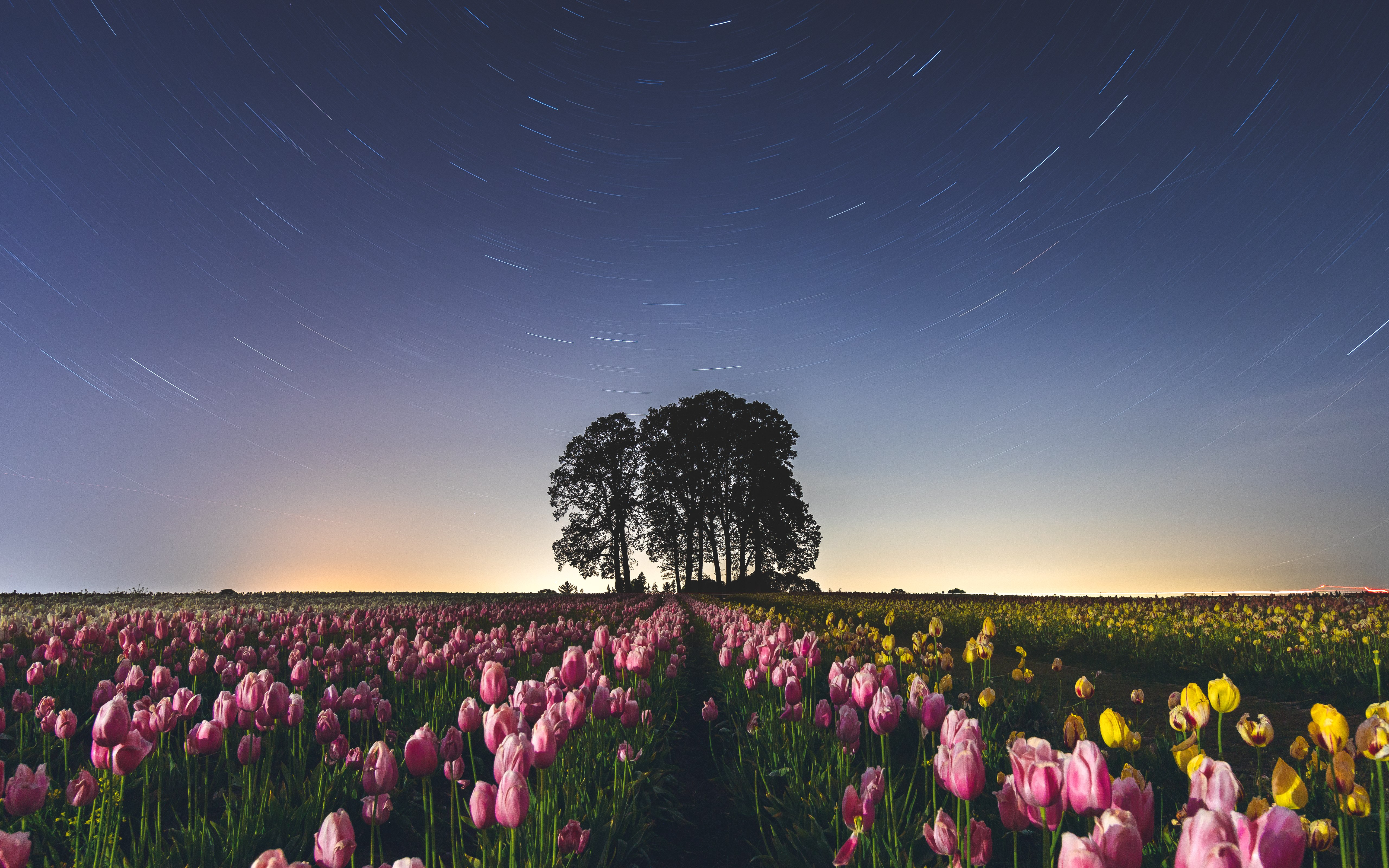 Campo de tulipas
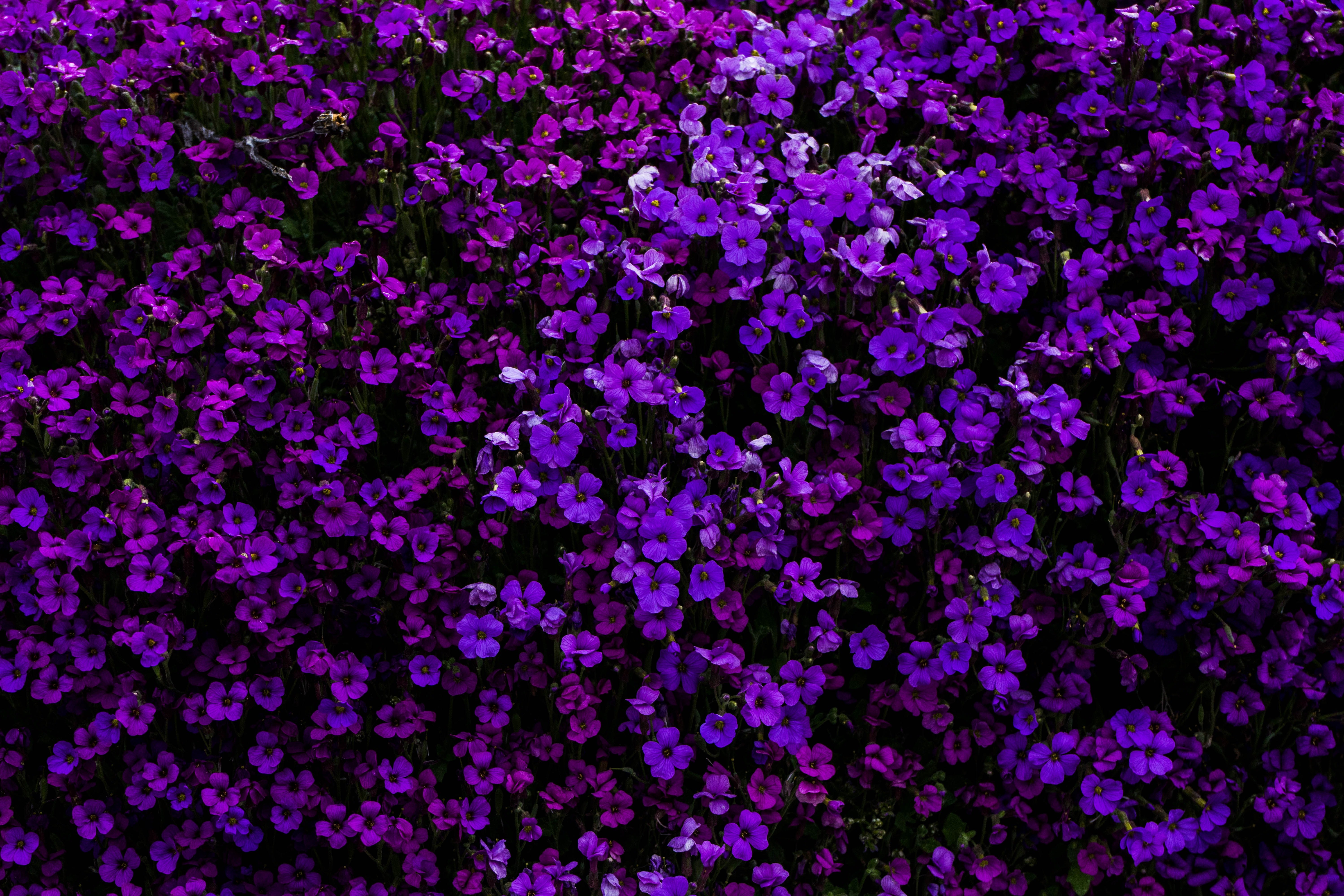 Flores roxas
 Árvore de coração
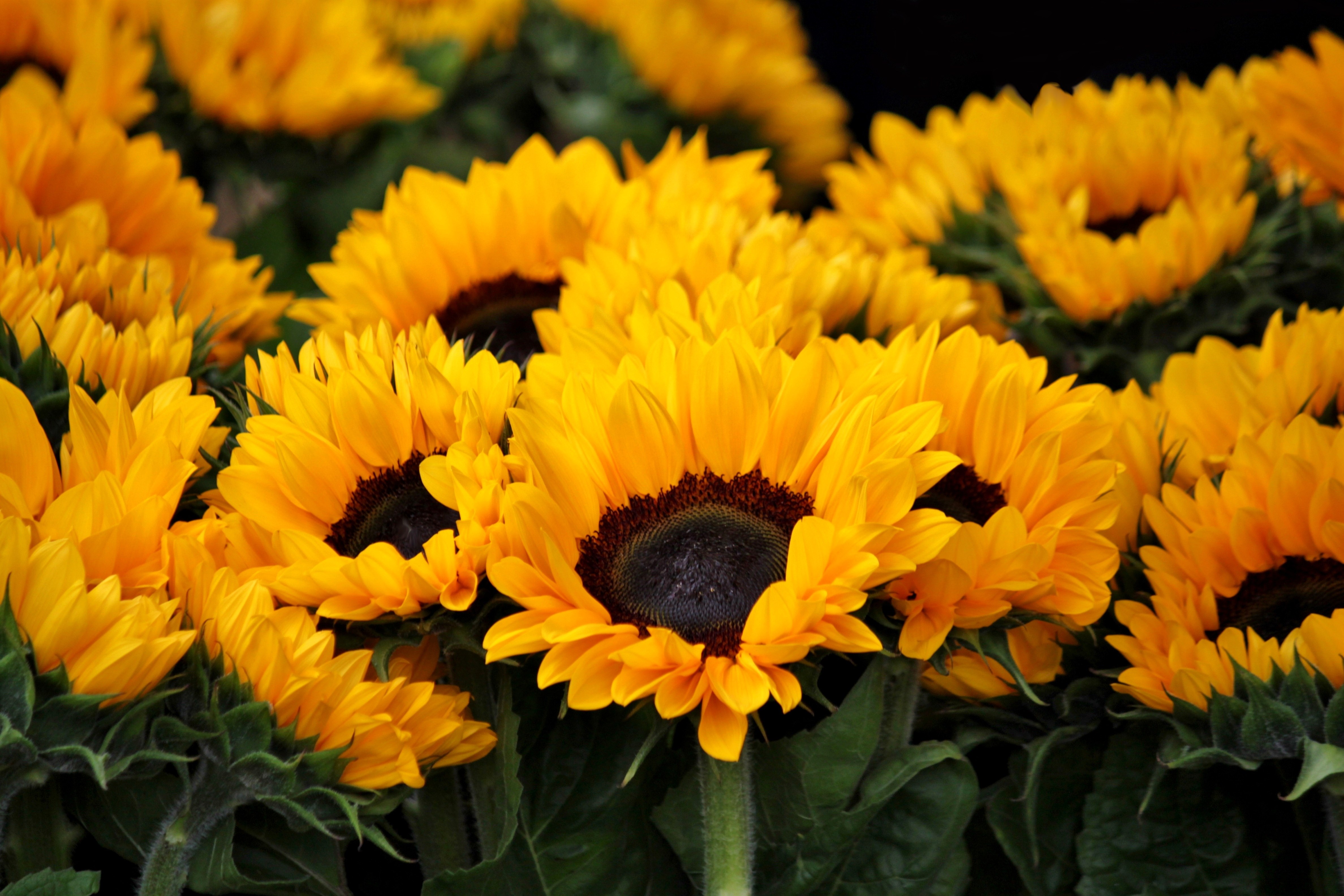 Primavera
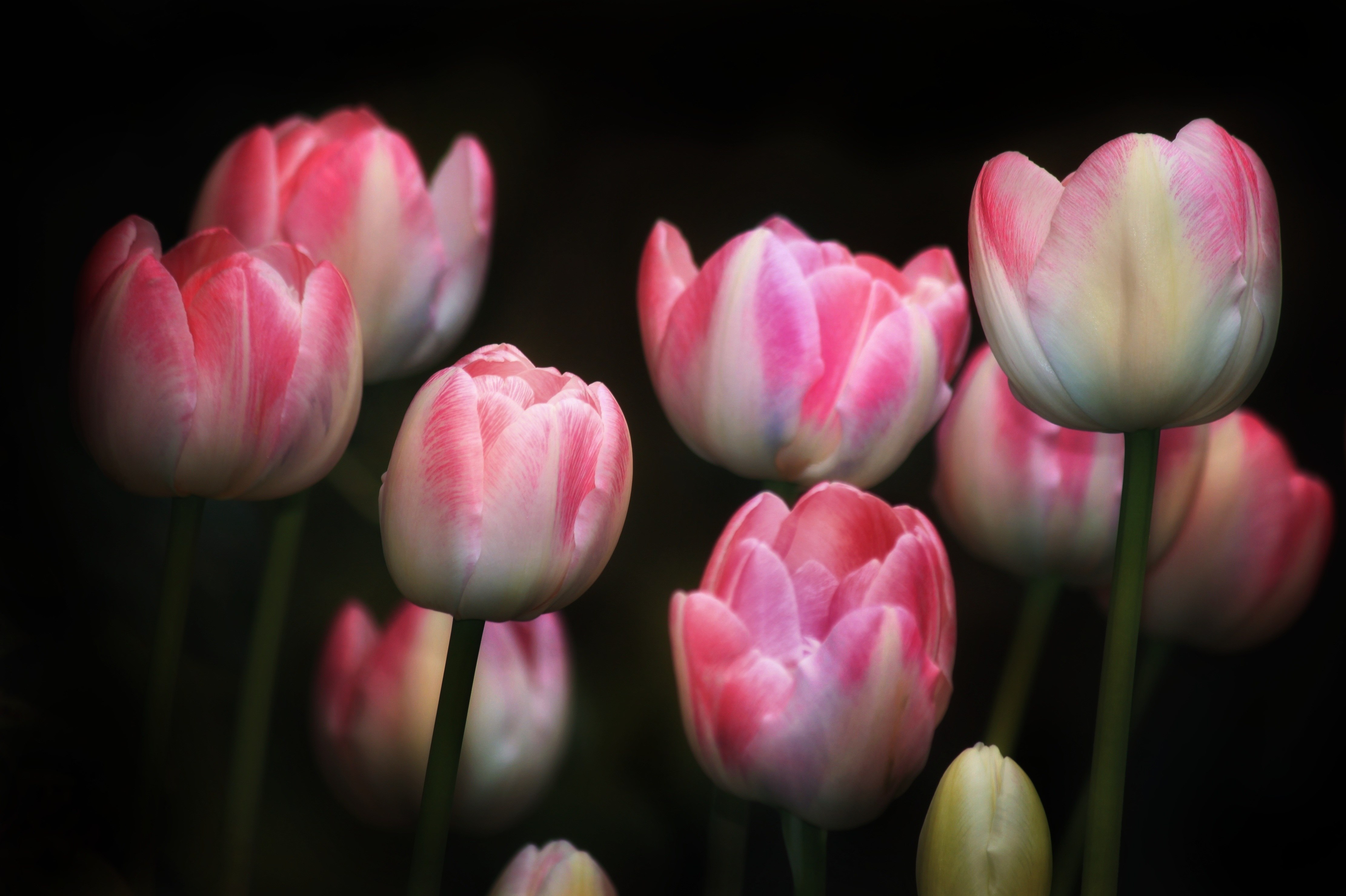 Tulipas
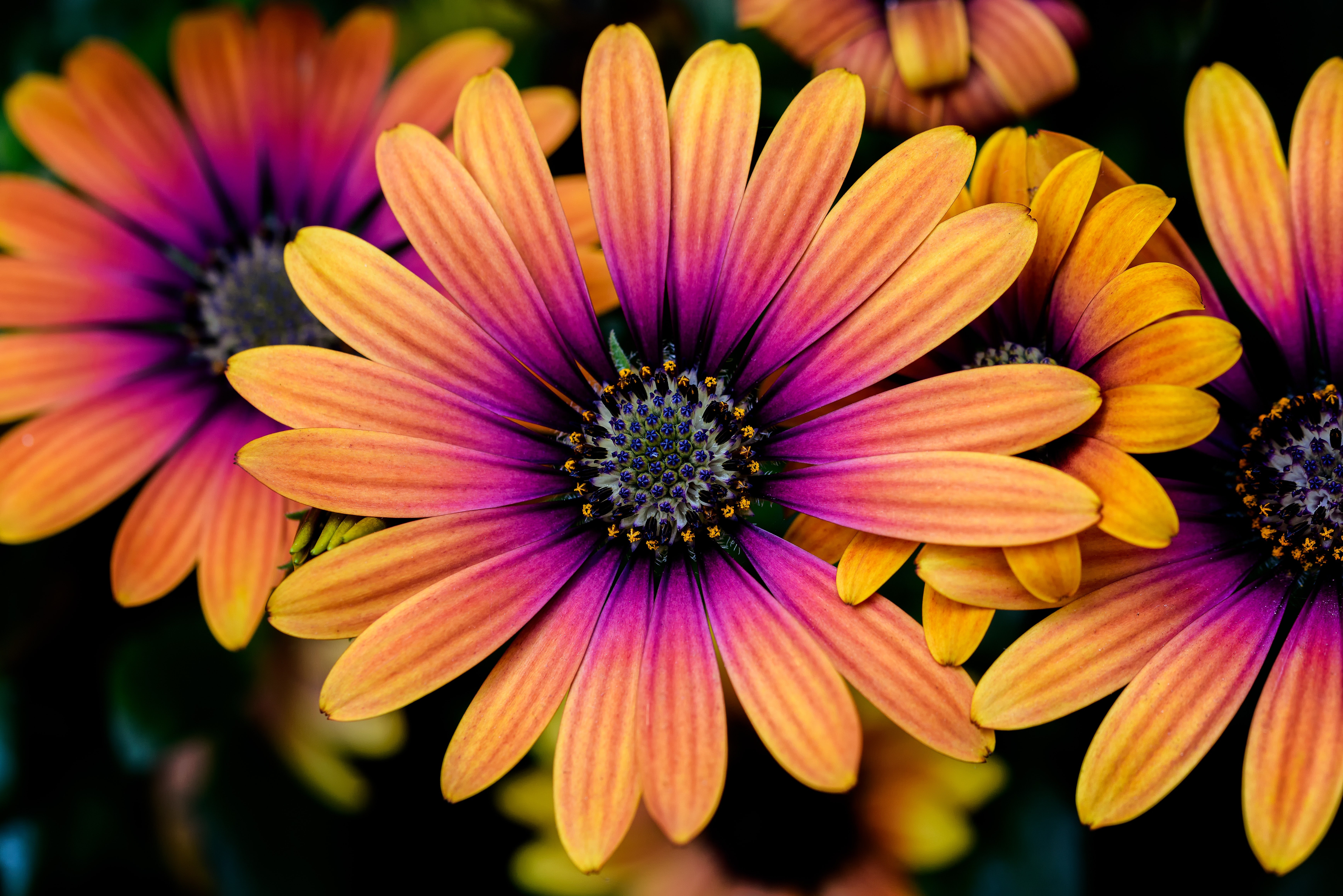 Flores de margarida
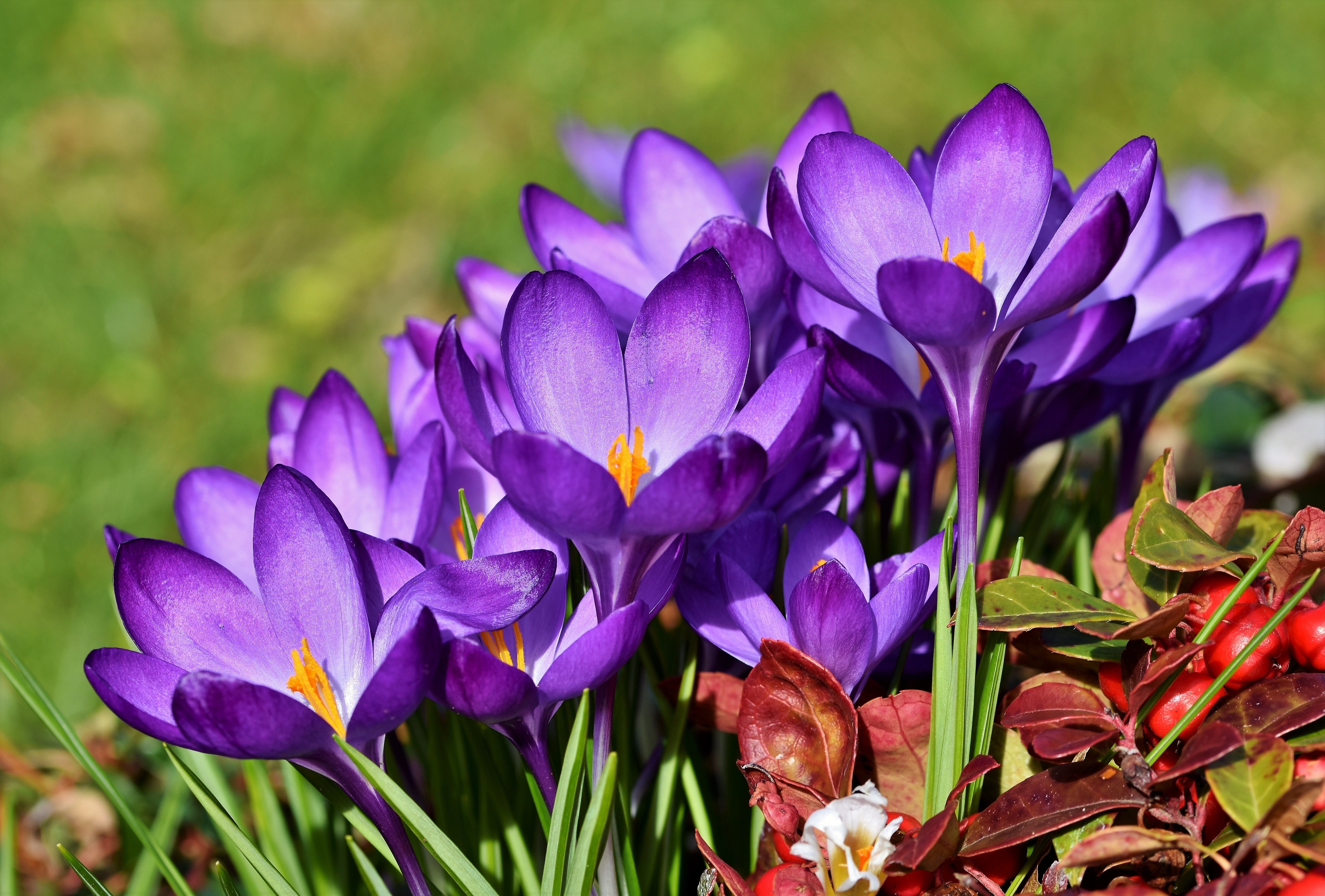 Flores de açafrão
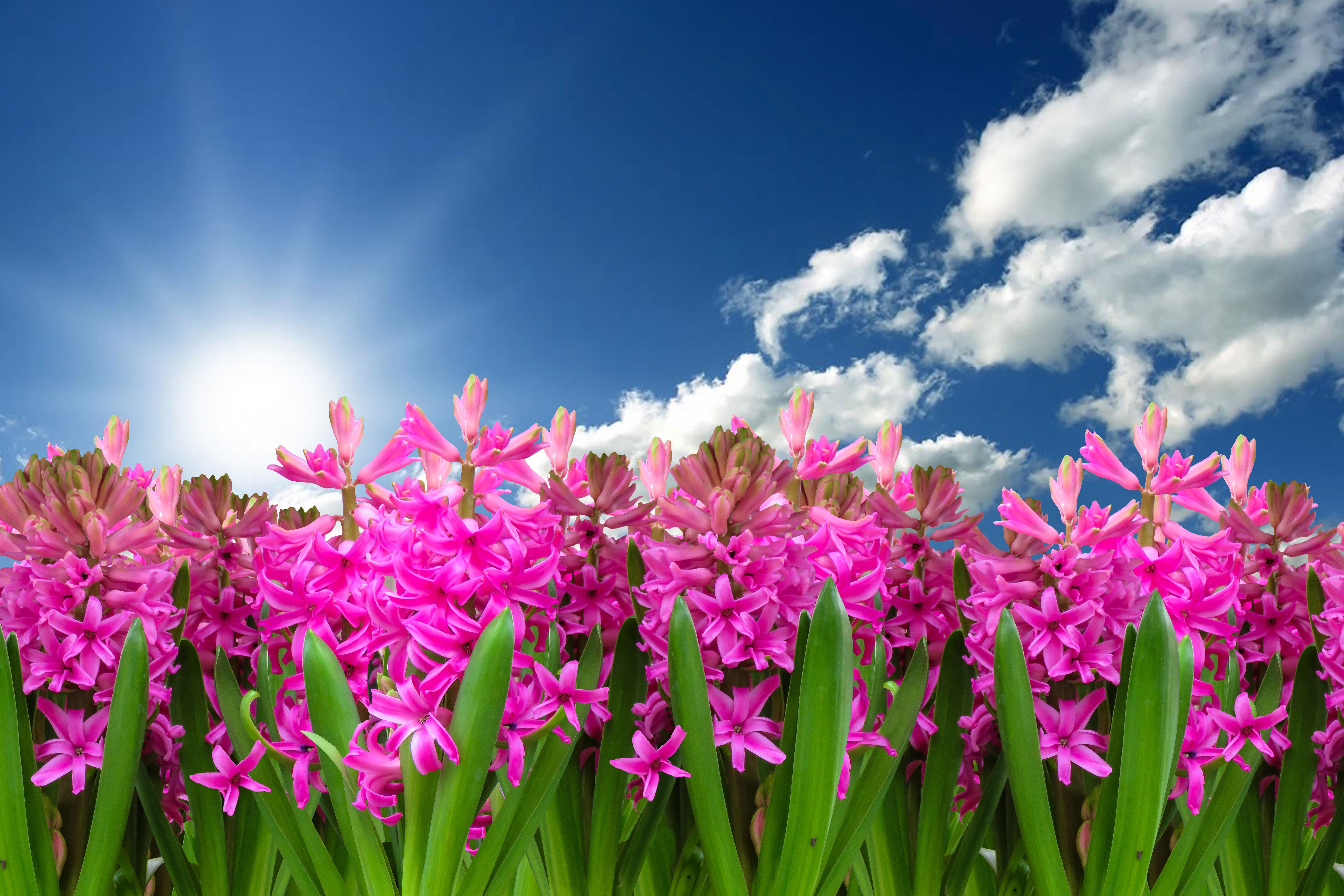 Flores rosas
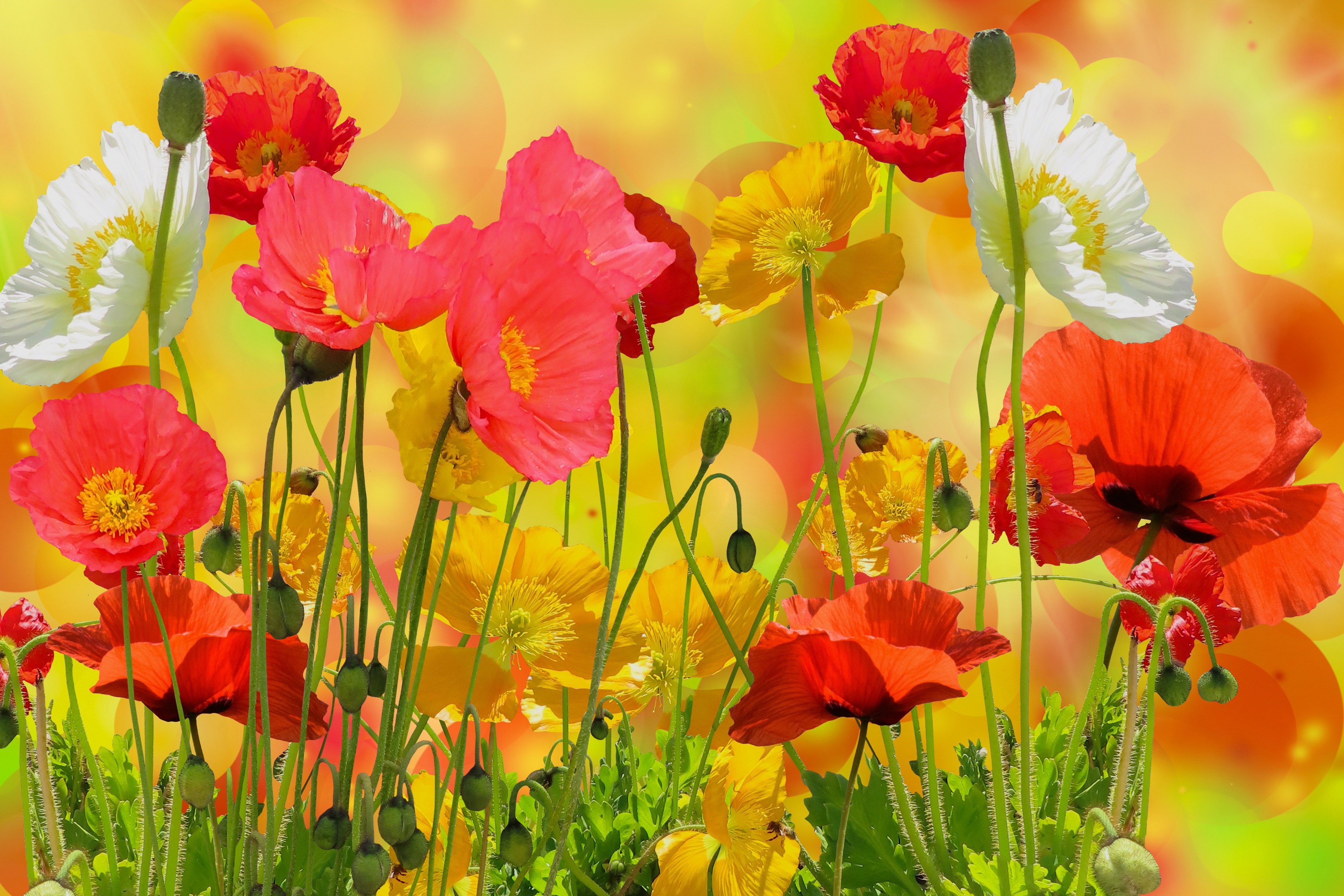 Papoulas
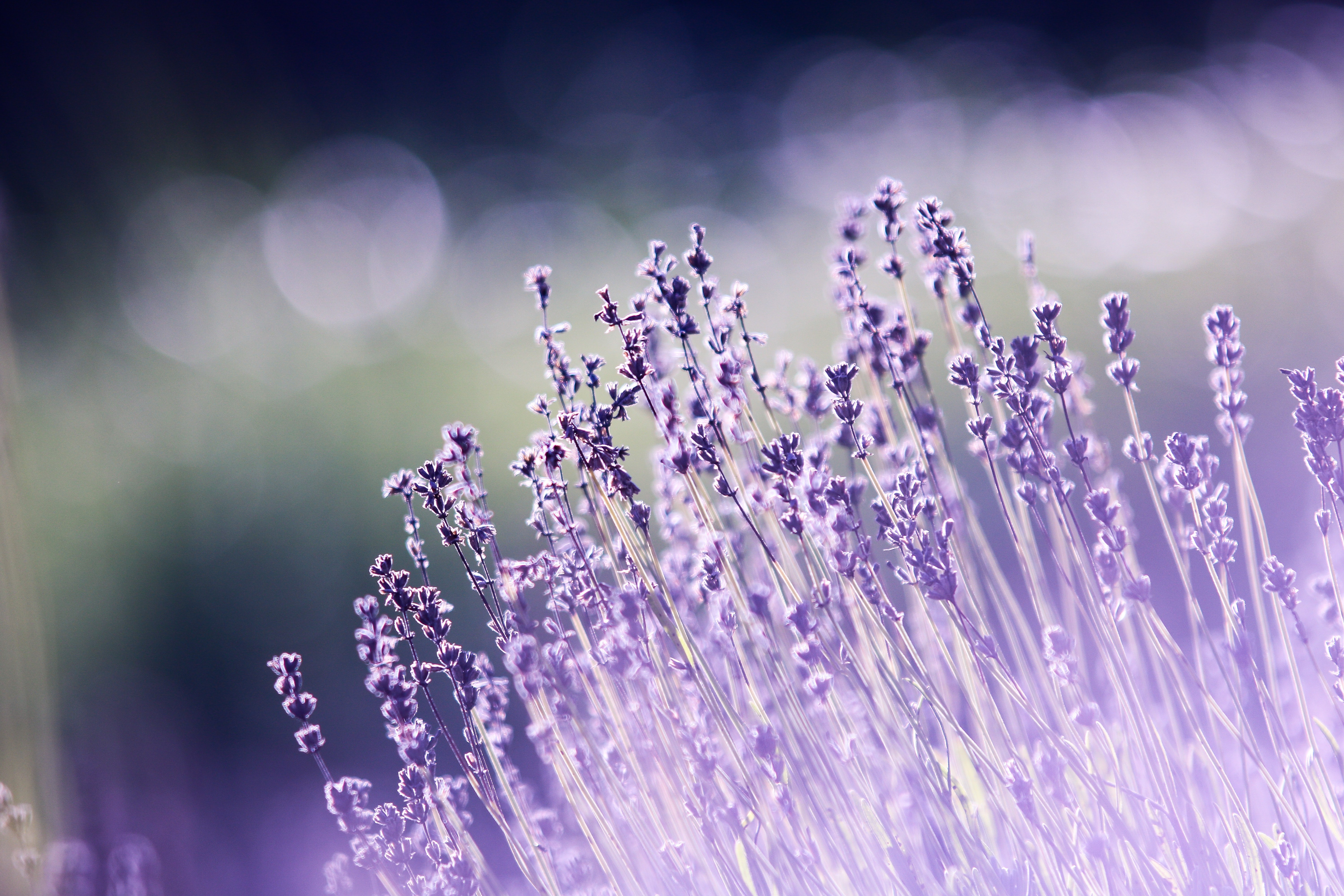 Flores de lavanda
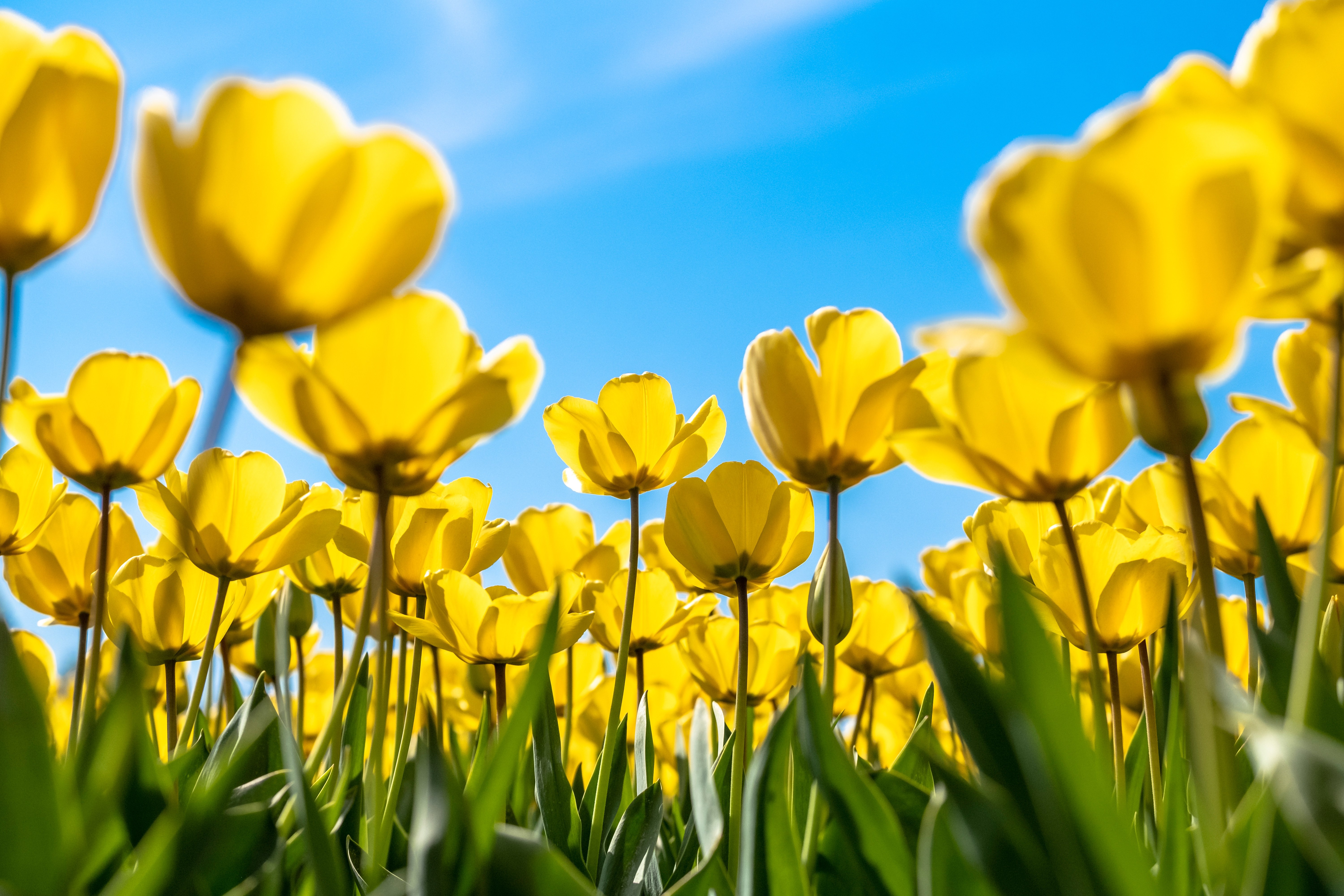 Tulipas
Você também pode gostar
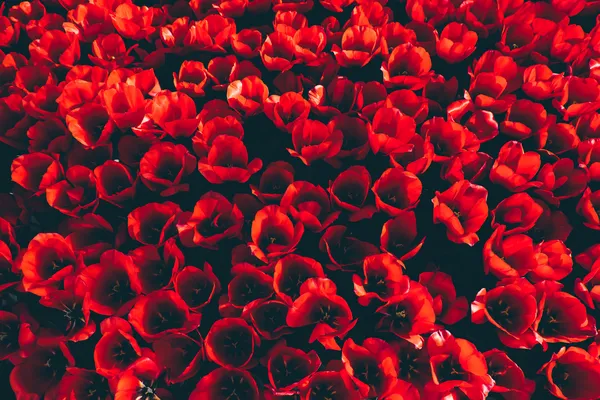 Jardim de flores24 imagens
 Tulipas36 imagens
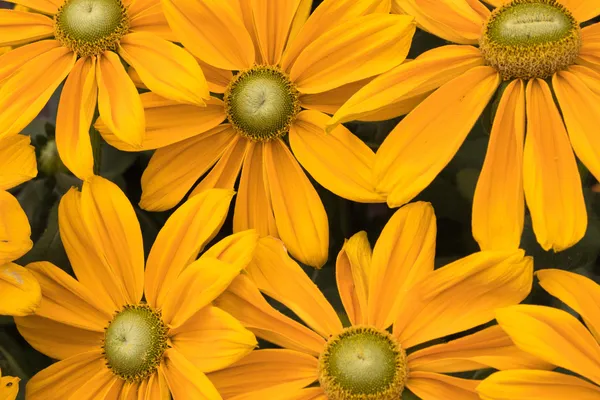 Flores amarelas27 imagens
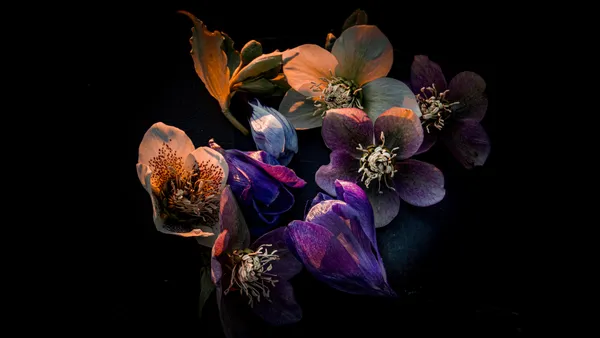 Flores coloridas17 imagens
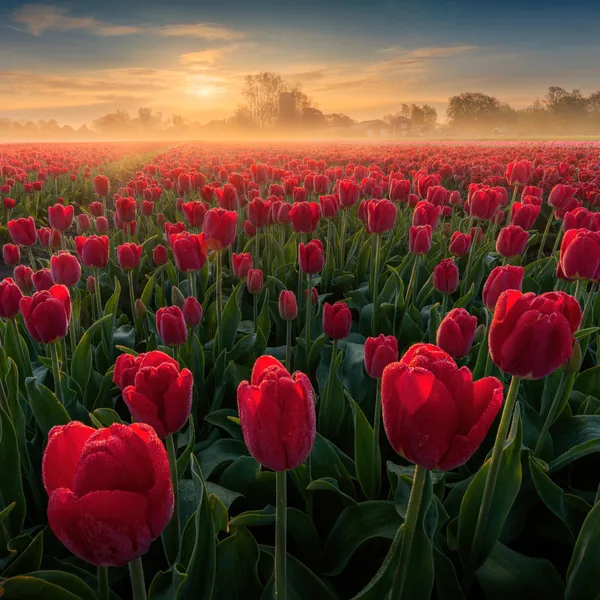 Campos de tulipas6 imagens
 Primavera38 imagens
 Folhas verdes24 imagens
 Flor roxa33 imagens
 Flores41 imagens
 Florada32 imagens
 Gotas de orvalho34 imagens
 Pétalas30 imagens
 Grama verde26 imagens
 Gotas de água43 imagens
 Gotas40 imagens
 Flor vermelha27 imagens
 Tempestade21 imagens
 Paisagens rurais38 imagens
 Plantas44 imagens
 Gérberas23 imagens
 Flor laranja18 imagens
 Rosas11 imagens
 Botânica10 imagens
 Fundo floral40 imagens
 Flores azuis24 imagens
 Lavanda25 imagens
 Girassóis6 imagens
Como definir o papel de parede no seu dispositivo
Encontrou a imagem perfeita? Baixe pelo botão Baixar e siga os passos abaixo — leva poucos segundos, tanto no computador quanto no celular.
Windows
- Clique em Baixar — a imagem vai para a pasta “Downloads”
- Clique com o botão direito no arquivo baixado e escolha “Definir como plano de fundo da área de trabalho”
- Mais de um monitor? Em Configurações → Personalização → Tela de fundo você escolhe onde a imagem aparece
macOS
- Clique em Baixar para salvar a imagem no Mac
- Abra Ajustes do Sistema → Papel de parede
- Clique em “Adicionar foto”, escolha a imagem e selecione “Preencher tela”
iPhone / iPad
- Toque em Baixar e depois em “Salvar em Fotos”
- Abra o app Fotos e selecione a imagem salva
- Toque em Compartilhar → “Usar como papel de parede”, ajuste o enquadramento e confirme em “Definir”
Android
- Toque em Baixar — a imagem será salva na galeria
- Abra a Galeria (ou o Google Fotos) e selecione a imagem
- No menu, escolha “Definir como papel de parede” e decida: tela inicial, tela de bloqueio ou ambas