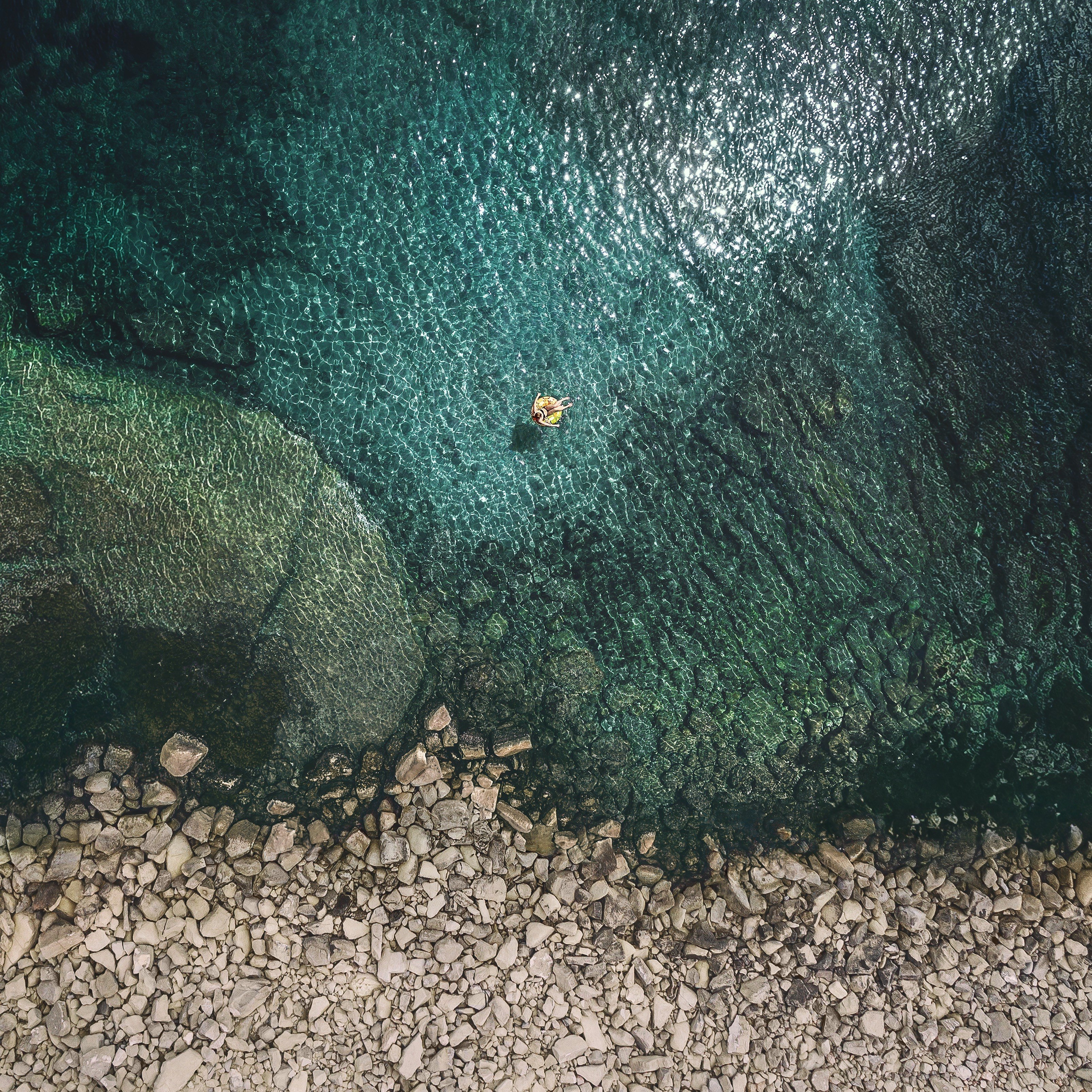
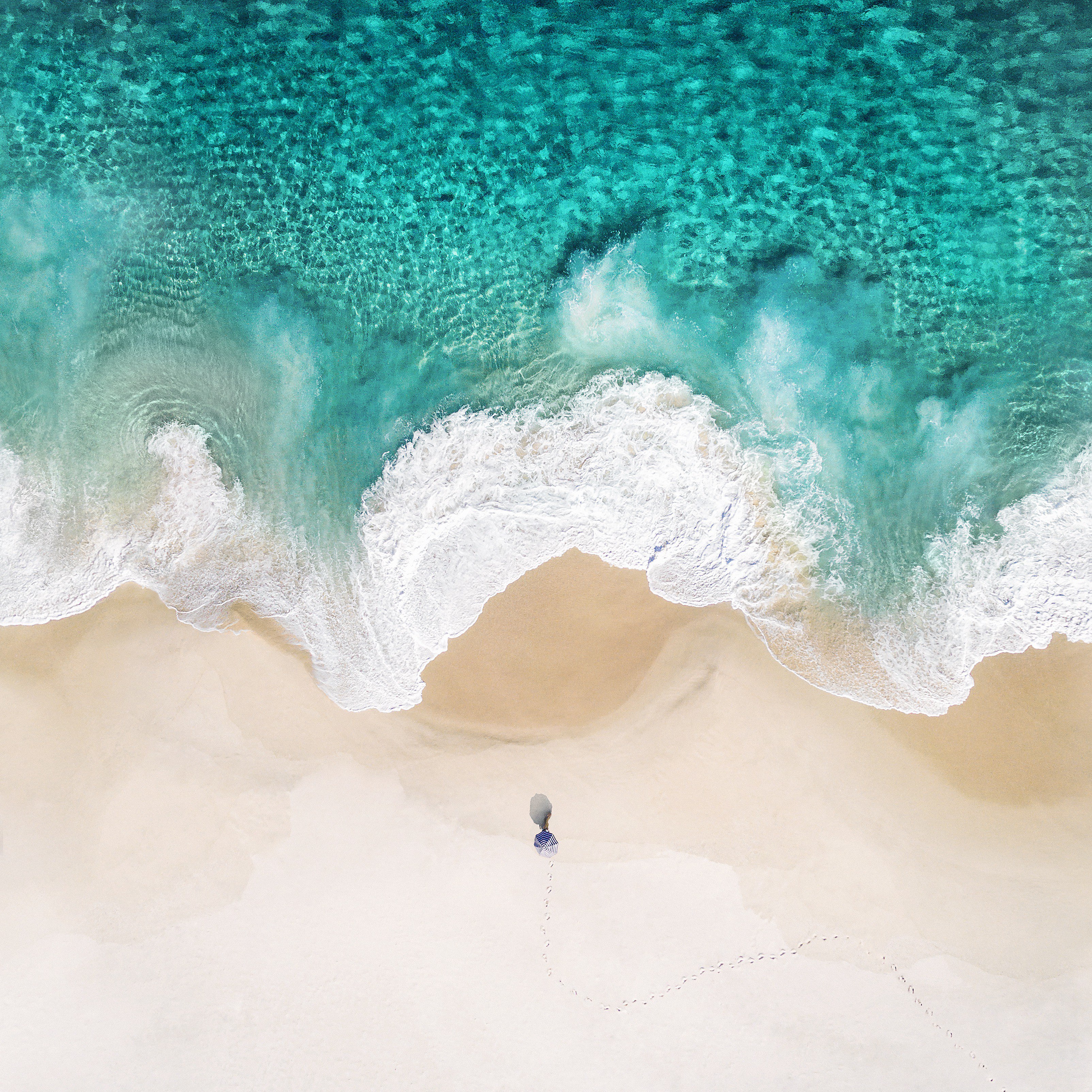
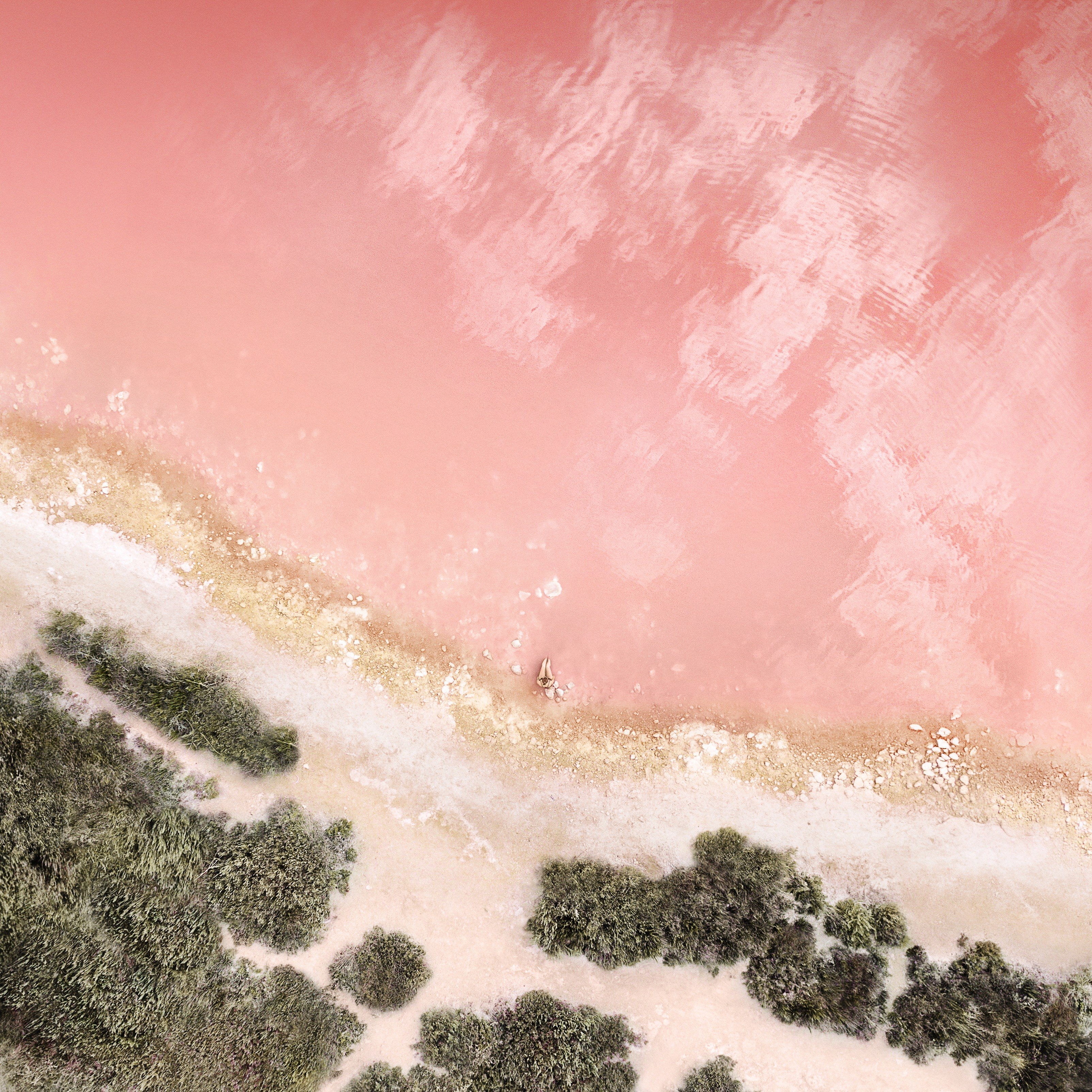
Papéis de Parede do iOS 10
Você também pode gostar
 iOS 1112 imagens
 iOS 154 imagens
 Ondas do mar17 imagens
 Android 1017 imagens
 Beira-mar42 imagens
 Oceano41 imagens
 macOS Catalina7 imagens
 Mac OS X43 imagens
 macOS26 imagens
 Areia22 imagens
 Samsung Galaxy Note 105 imagens
 macOS Mojave24 imagens
 Pôr do sol19 imagens
 Retina6 imagens
 Azul oceano15 imagens
 Windows 1020 imagens
 macOS Sierra6 imagens
 Litoral46 imagens
 Marés5 imagens
 iMac20 imagens
 Vista aérea43 imagens
 Motorola Edge 30 Neo12 imagens
 iPadOS17 imagens
 iPad Air5 imagens
 Xiaomi HyperOS 3.18 imagens
 Microsoft Surface23 imagens
 Paisagem gramada6 imagens
 Praias24 imagens
 Vivo Stock4 imagens
 Paisagens vulcânicas13 imagens
Como definir o papel de parede no seu dispositivo
Encontrou a imagem perfeita? Baixe pelo botão Baixar e siga os passos abaixo — leva poucos segundos, tanto no computador quanto no celular.
Windows
- Clique em Baixar — a imagem vai para a pasta “Downloads”
- Clique com o botão direito no arquivo baixado e escolha “Definir como plano de fundo da área de trabalho”
- Mais de um monitor? Em Configurações → Personalização → Tela de fundo você escolhe onde a imagem aparece
macOS
- Clique em Baixar para salvar a imagem no Mac
- Abra Ajustes do Sistema → Papel de parede
- Clique em “Adicionar foto”, escolha a imagem e selecione “Preencher tela”
iPhone / iPad
- Toque em Baixar e depois em “Salvar em Fotos”
- Abra o app Fotos e selecione a imagem salva
- Toque em Compartilhar → “Usar como papel de parede”, ajuste o enquadramento e confirme em “Definir”
Android
- Toque em Baixar — a imagem será salva na galeria
- Abra a Galeria (ou o Google Fotos) e selecione a imagem
- No menu, escolha “Definir como papel de parede” e decida: tela inicial, tela de bloqueio ou ambas