Papéis de Parede de Gwen Stacy
 Spider-Gwen
 Miles Morales
 Spider-Gwen
 Homem-Aranha: Através do Aranhaverso
 Homem-Aranha: Através do Aranhaverso
 Homem-Aranha: Através do Aranhaverso
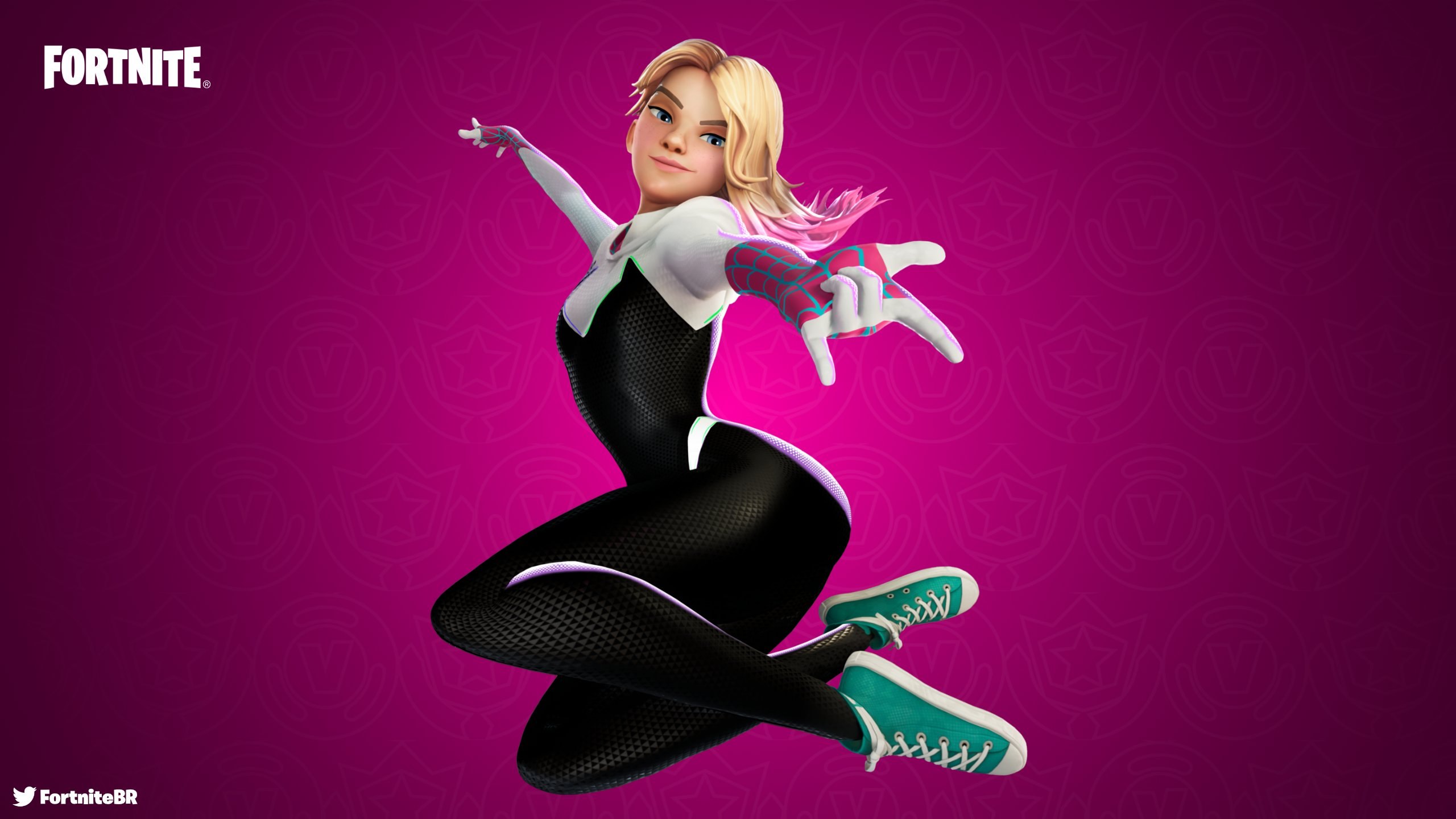 Spider-Gwen
 Homem-Aranha: Através do Aranhaverso
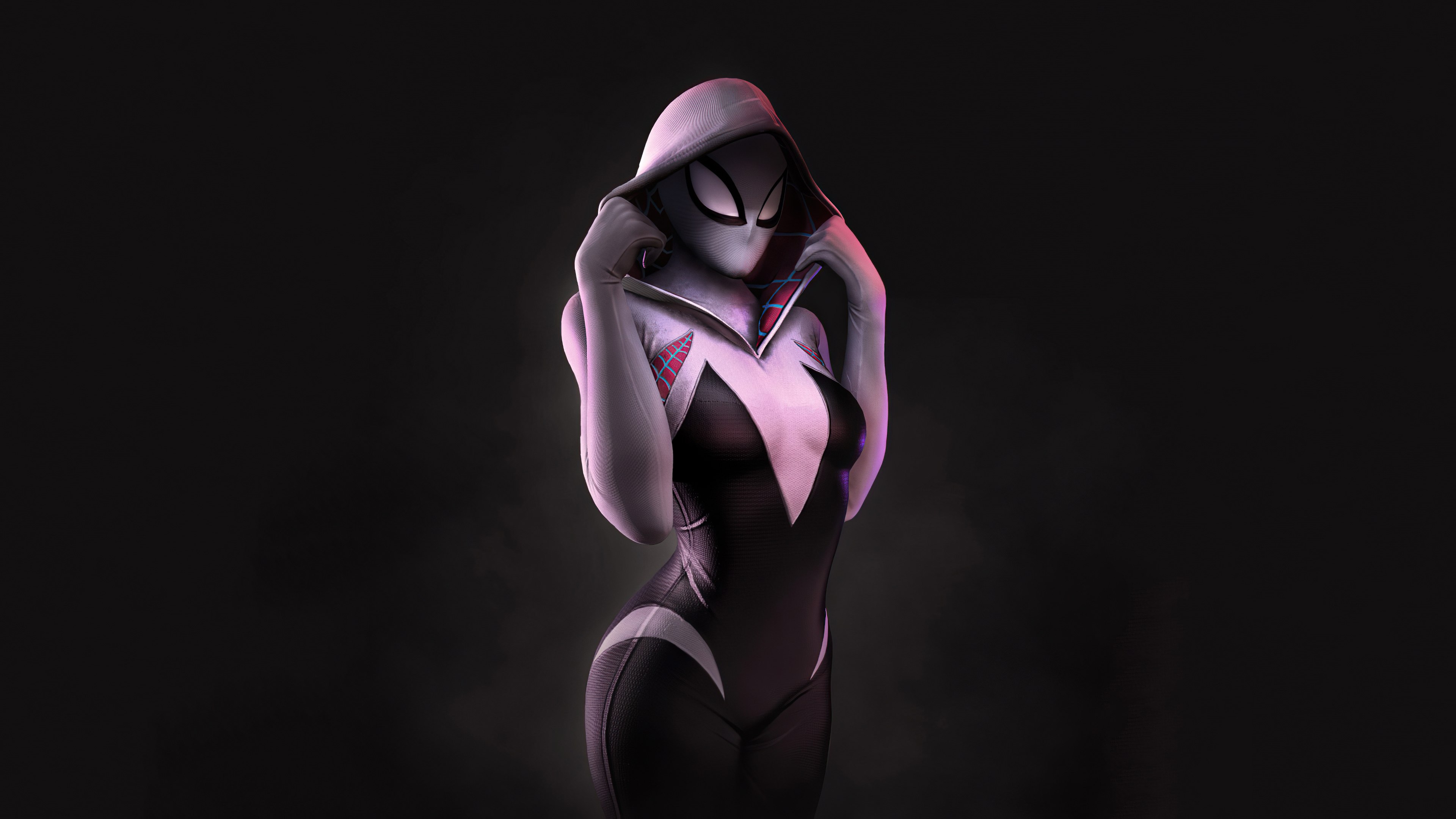 Spider-Gwen
Você também pode gostar
 Aranhaverso30 imagens
 Homem-Aranha 209913 imagens
 Miles Morales17 imagens
 Homem-Aranha31 imagens
 Venom30 imagens
 Pantera Negra26 imagens
 Homem de Ferro39 imagens
 Super-heróis37 imagens
 Marvel Studios10 imagens
 Homem-Aranha: Sem Volta Para Casa9 imagens
 Wolverine36 imagens
 Vingadores35 imagens
 Homem-Aranha: Longe de Casa12 imagens
 Aranha de Ferro5 imagens
 IMAX11 imagens
 Senhor das Estrelas14 imagens
 Capitã Marvel11 imagens
 Marvel Comics45 imagens
 Mulher-Maravilha27 imagens
 Homem-Aranha no Aranhaverso11 imagens
 Feiticeira Escarlate6 imagens
 Universo Cinematográfico Marvel27 imagens
 Cavaleiro da Lua10 imagens
 Capitão América44 imagens
 Marvel's Spider-Man: Miles Morales37 imagens
 Super-heróis da DC36 imagens
 Batman41 imagens
 Ms. Marvel10 imagens
 Motoqueiro Fantasma8 imagens
 Quarteto Fantástico10 imagens
Como definir o papel de parede no seu dispositivo
Encontrou a imagem perfeita? Baixe pelo botão Baixar e siga os passos abaixo — leva poucos segundos, tanto no computador quanto no celular.
Windows
- Clique em Baixar — a imagem vai para a pasta “Downloads”
- Clique com o botão direito no arquivo baixado e escolha “Definir como plano de fundo da área de trabalho”
- Mais de um monitor? Em Configurações → Personalização → Tela de fundo você escolhe onde a imagem aparece
macOS
- Clique em Baixar para salvar a imagem no Mac
- Abra Ajustes do Sistema → Papel de parede
- Clique em “Adicionar foto”, escolha a imagem e selecione “Preencher tela”
iPhone / iPad
- Toque em Baixar e depois em “Salvar em Fotos”
- Abra o app Fotos e selecione a imagem salva
- Toque em Compartilhar → “Usar como papel de parede”, ajuste o enquadramento e confirme em “Definir”
Android
- Toque em Baixar — a imagem será salva na galeria
- Abra a Galeria (ou o Google Fotos) e selecione a imagem
- No menu, escolha “Definir como papel de parede” e decida: tela inicial, tela de bloqueio ou ambas