Papéis de Parede de Grand Theft Auto VI
 GTA 6
GTA 6 GTA 6
GTA 6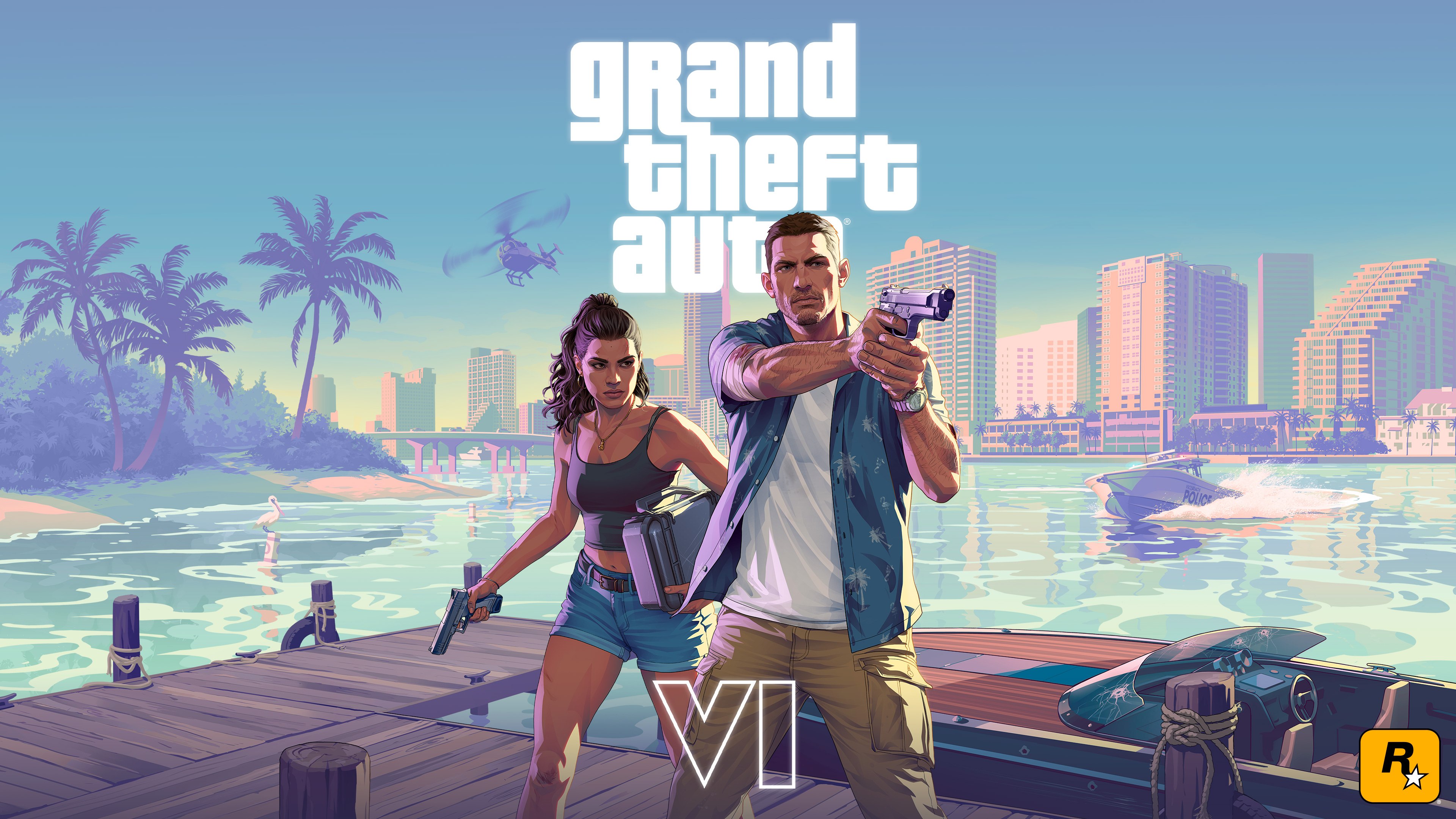
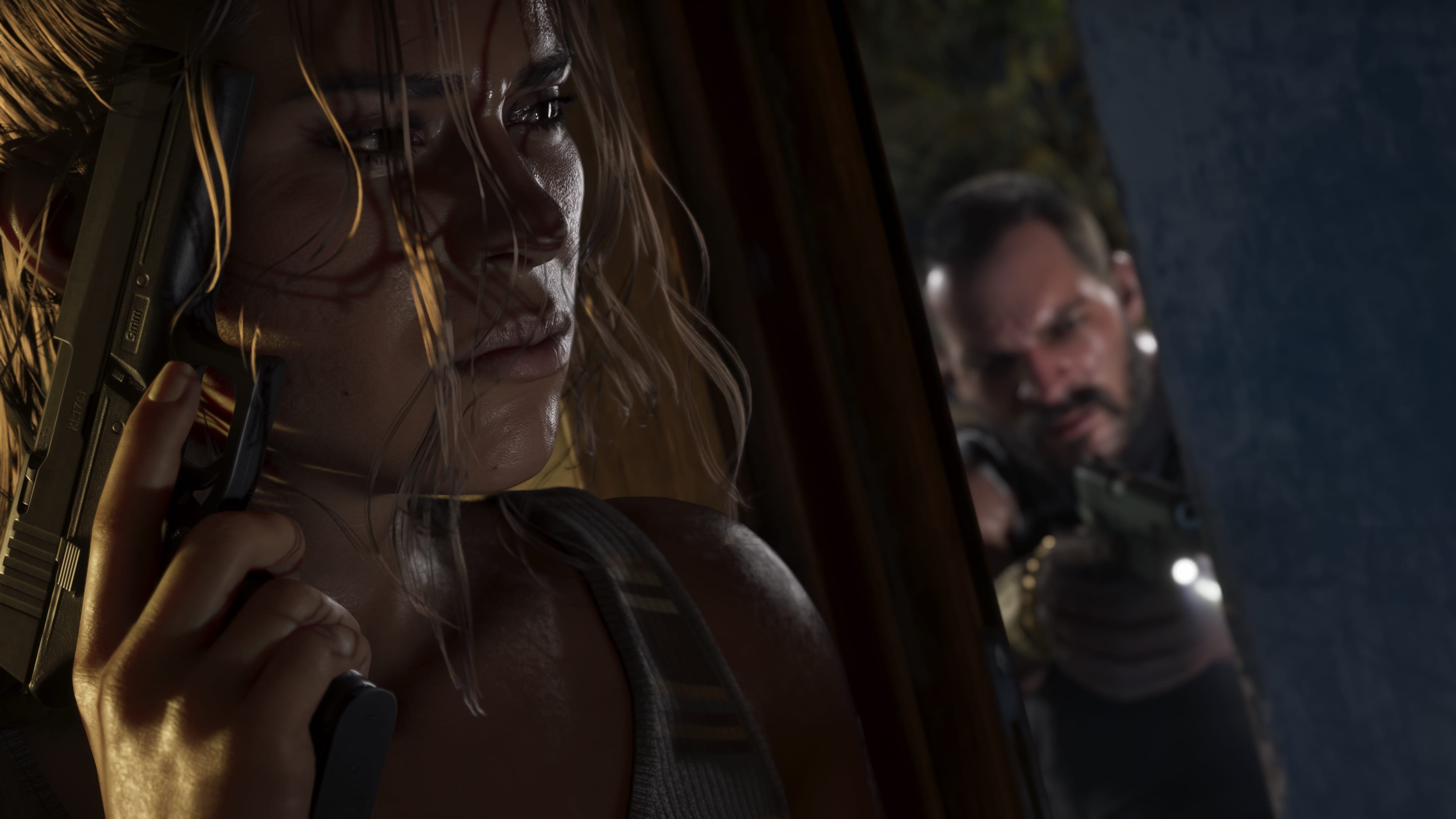 Lucia Caminos
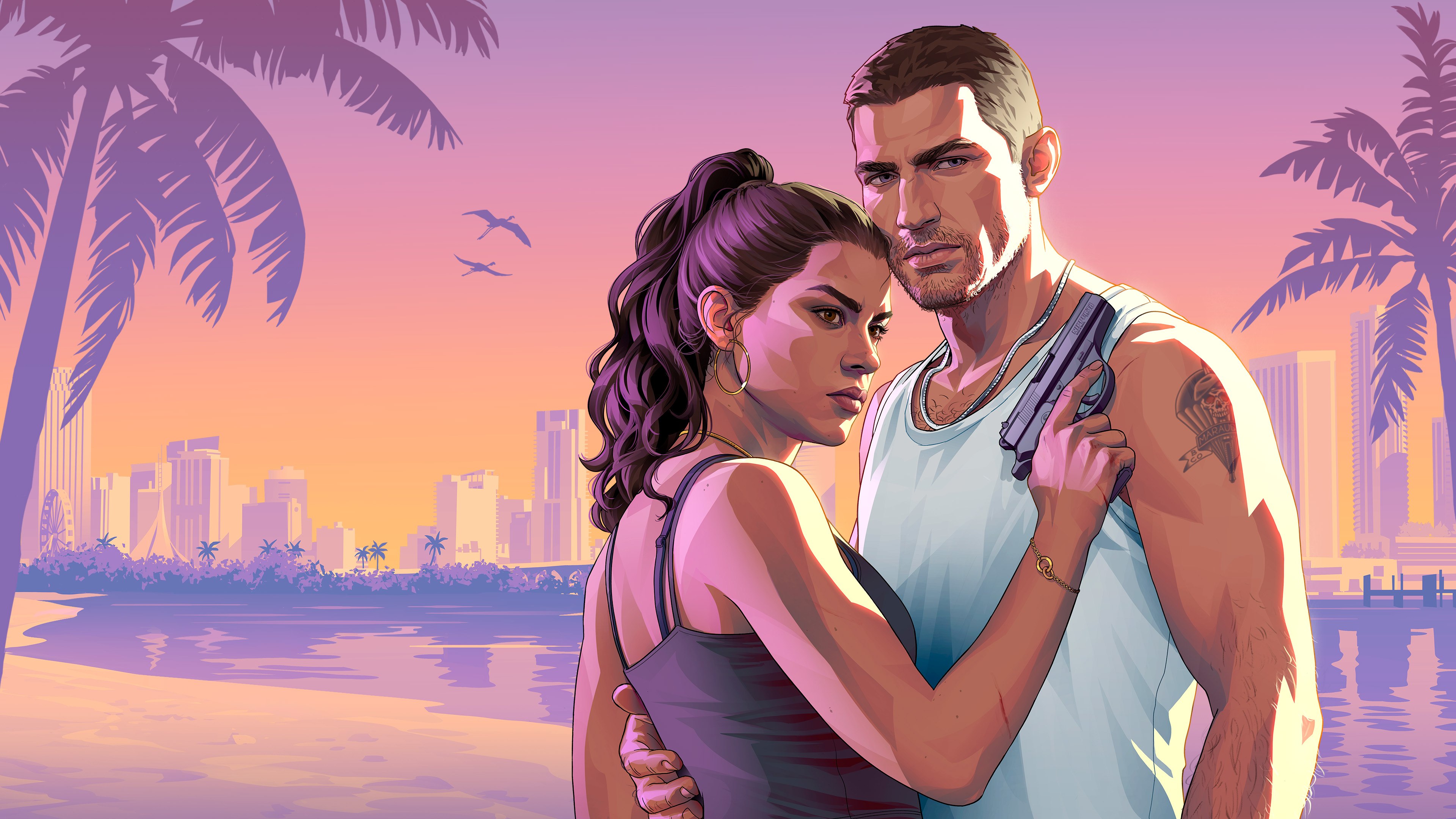
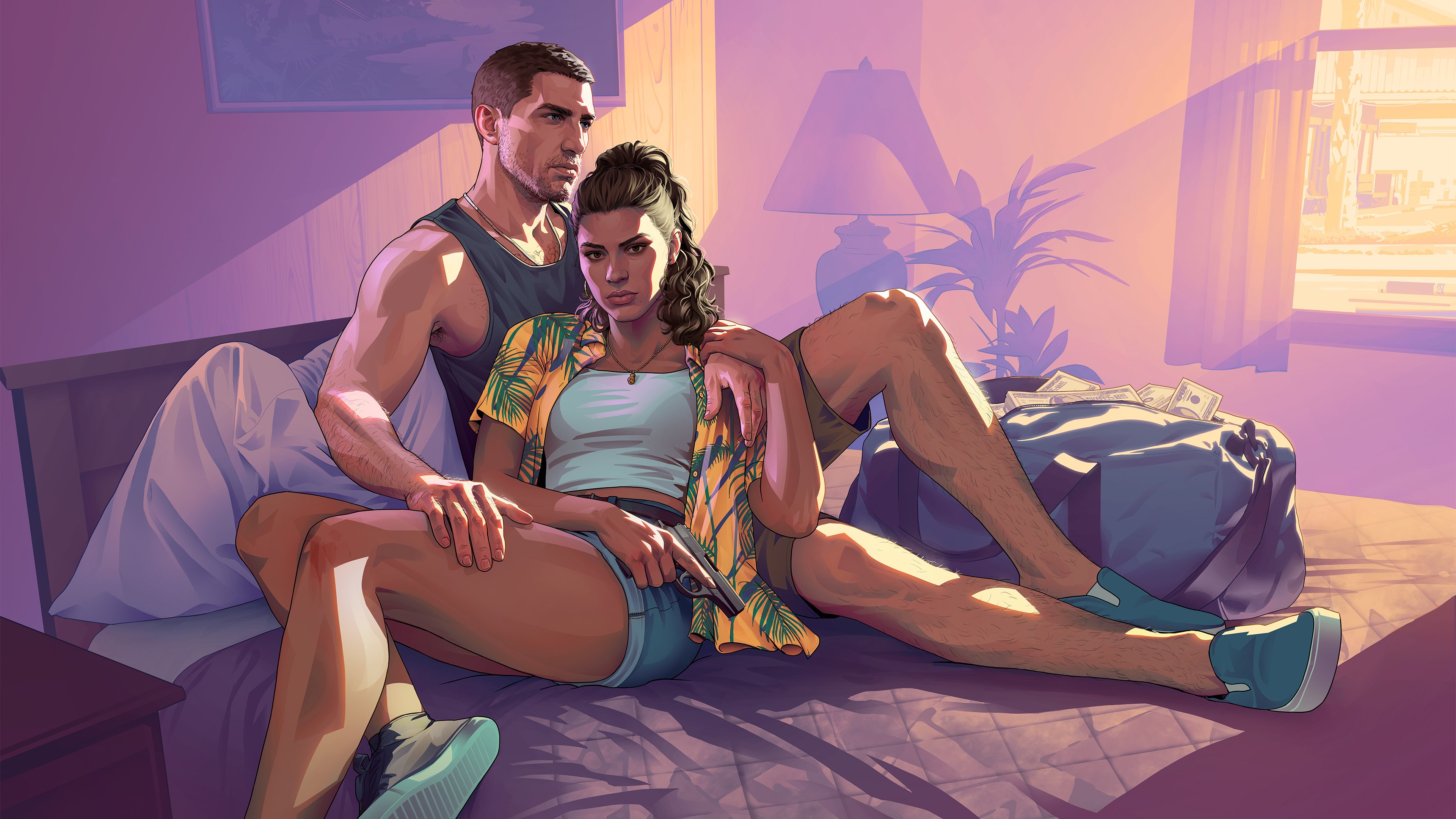 Jason & Lucia Caminos
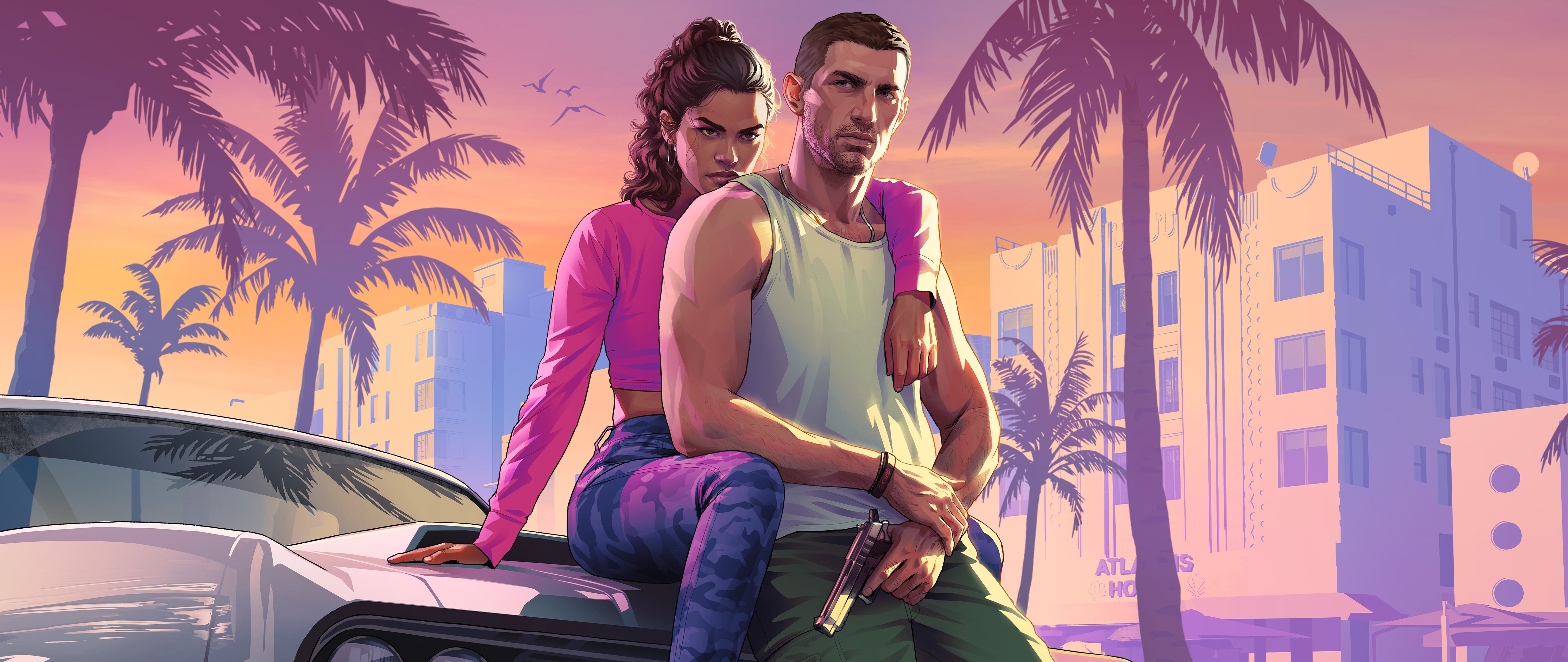 Jason e Lucia
 Lucia Caminos
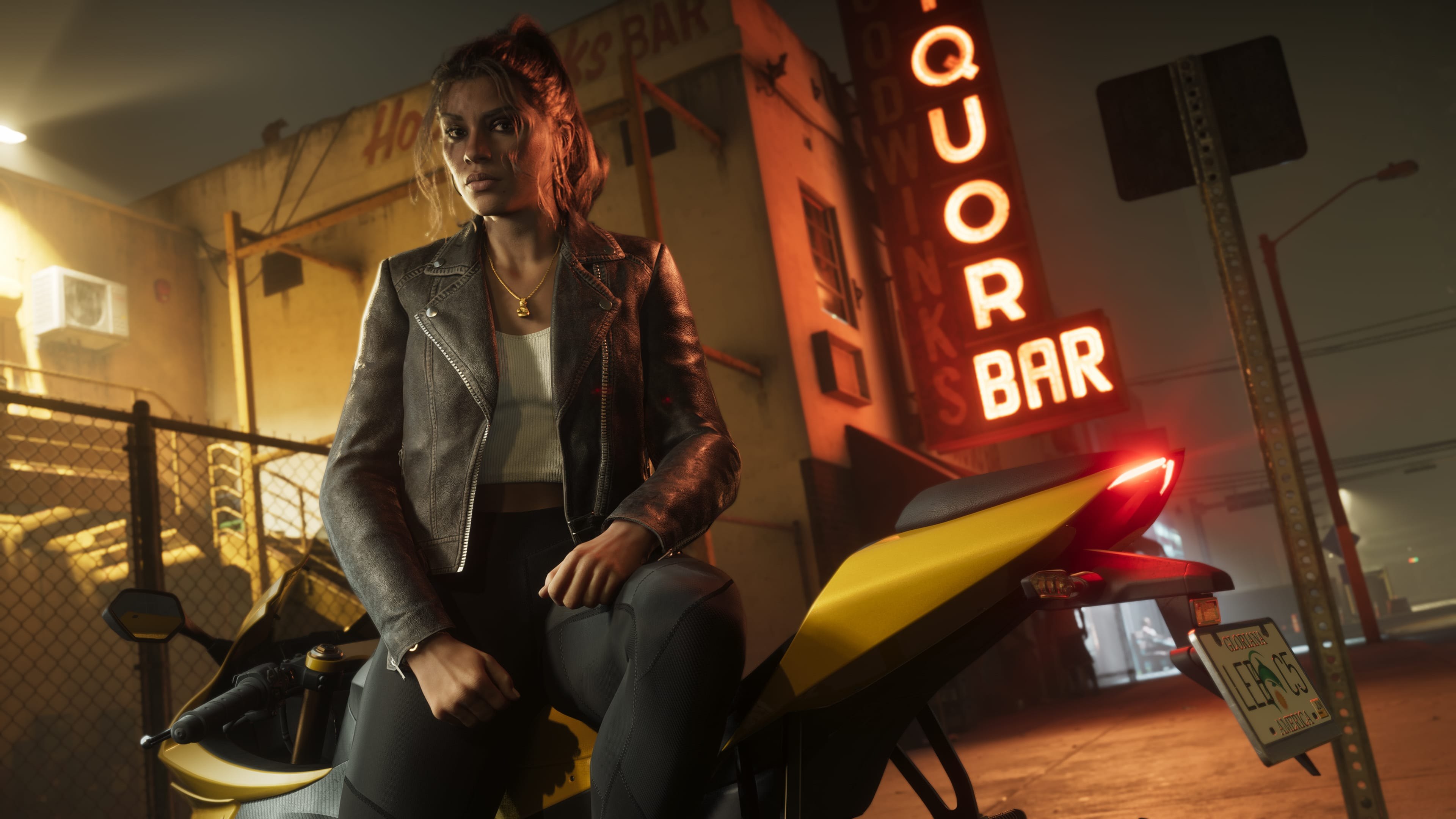 Lucia Caminos
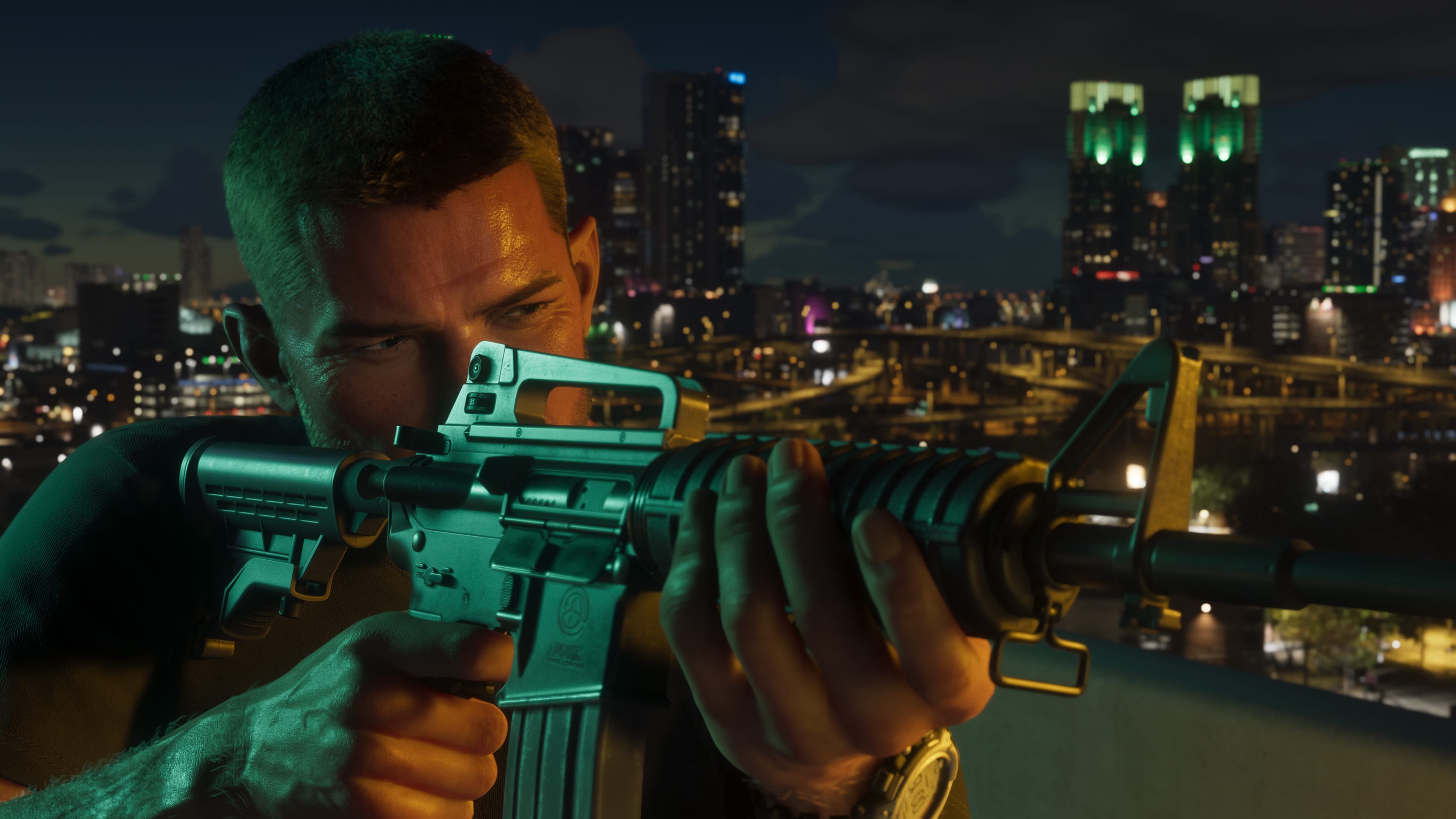 Jason (GTA 6)
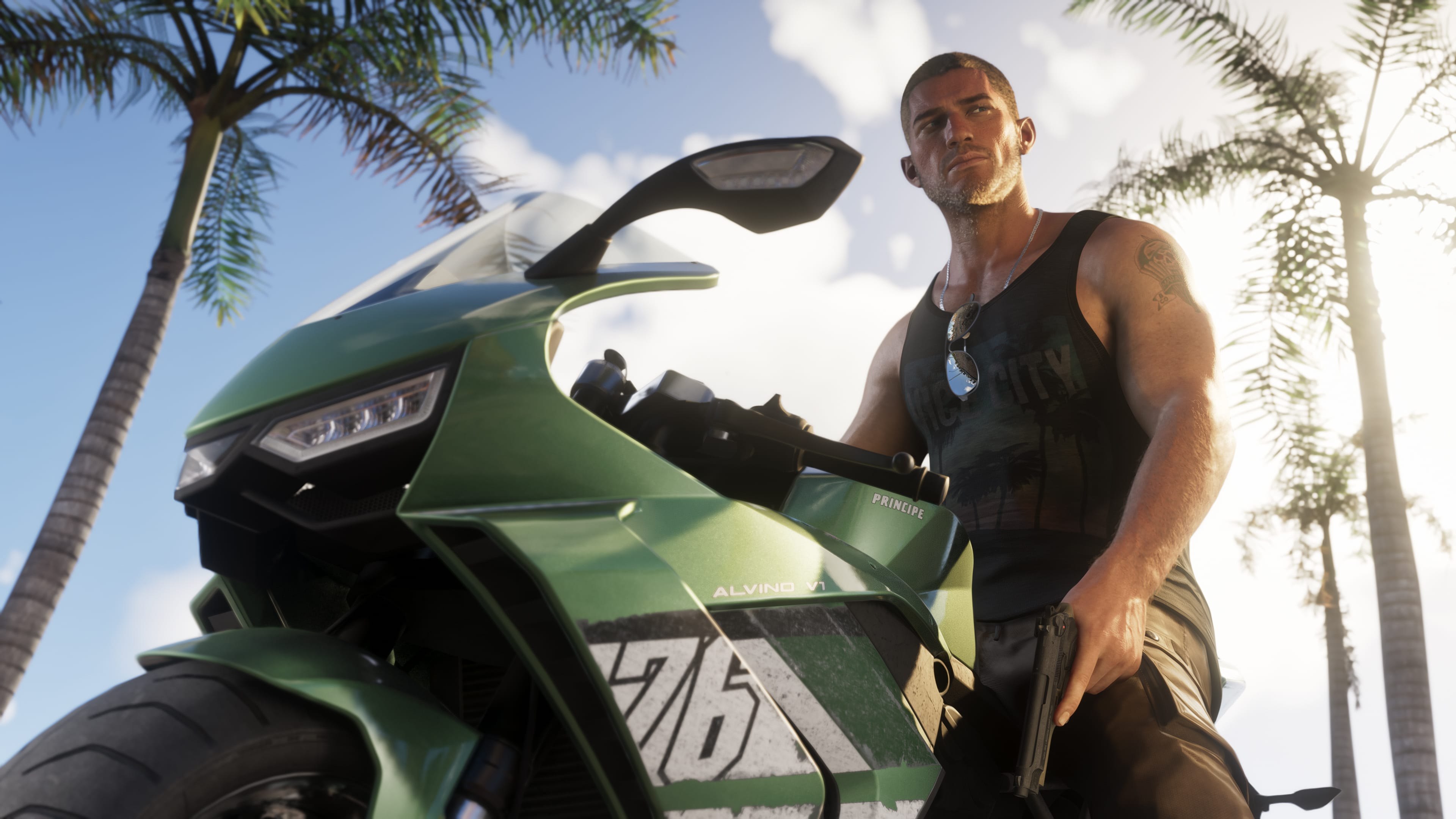 Jason (GTA 6)
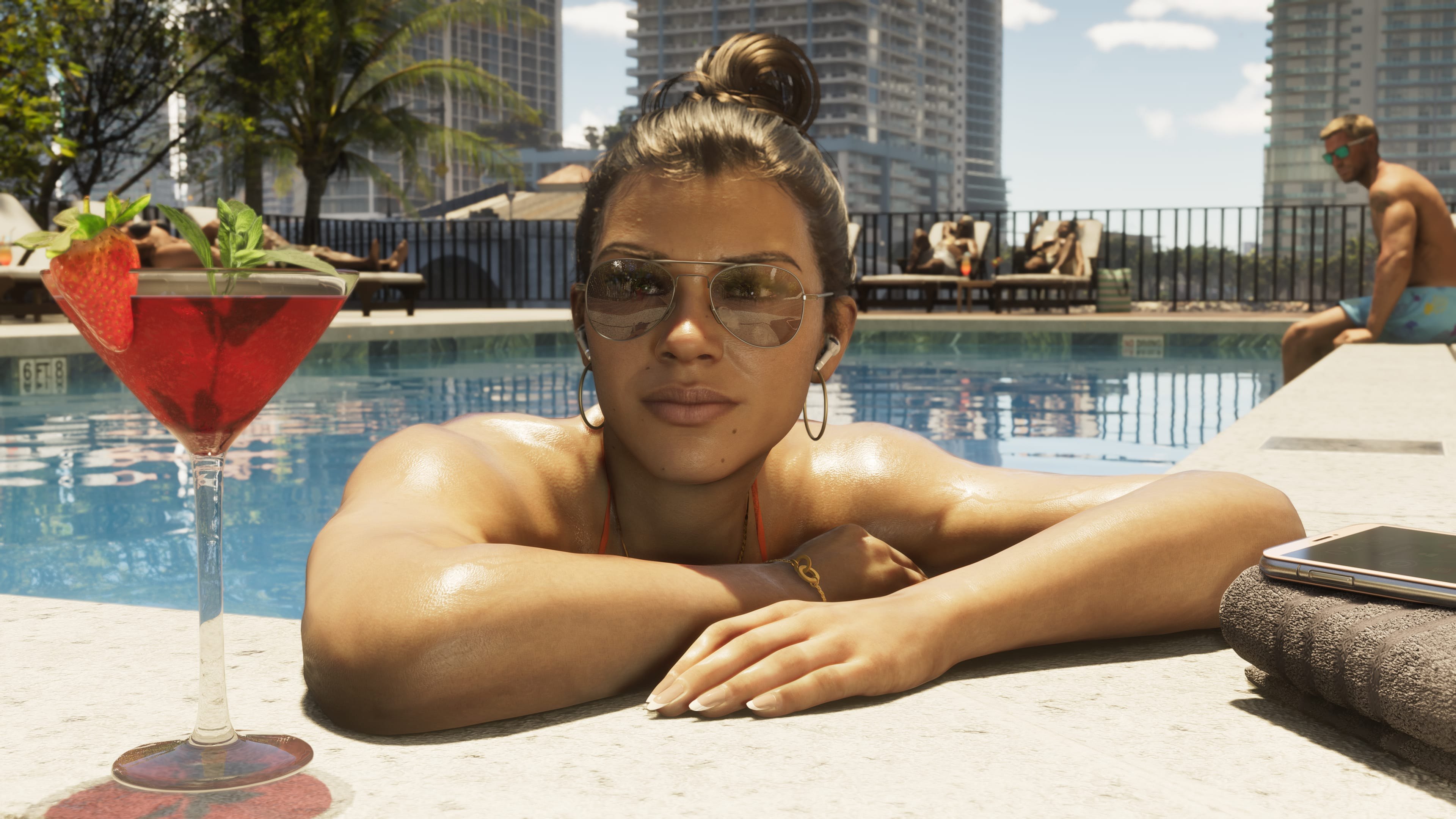 Lucia Caminos
 Jason (GTA 6)
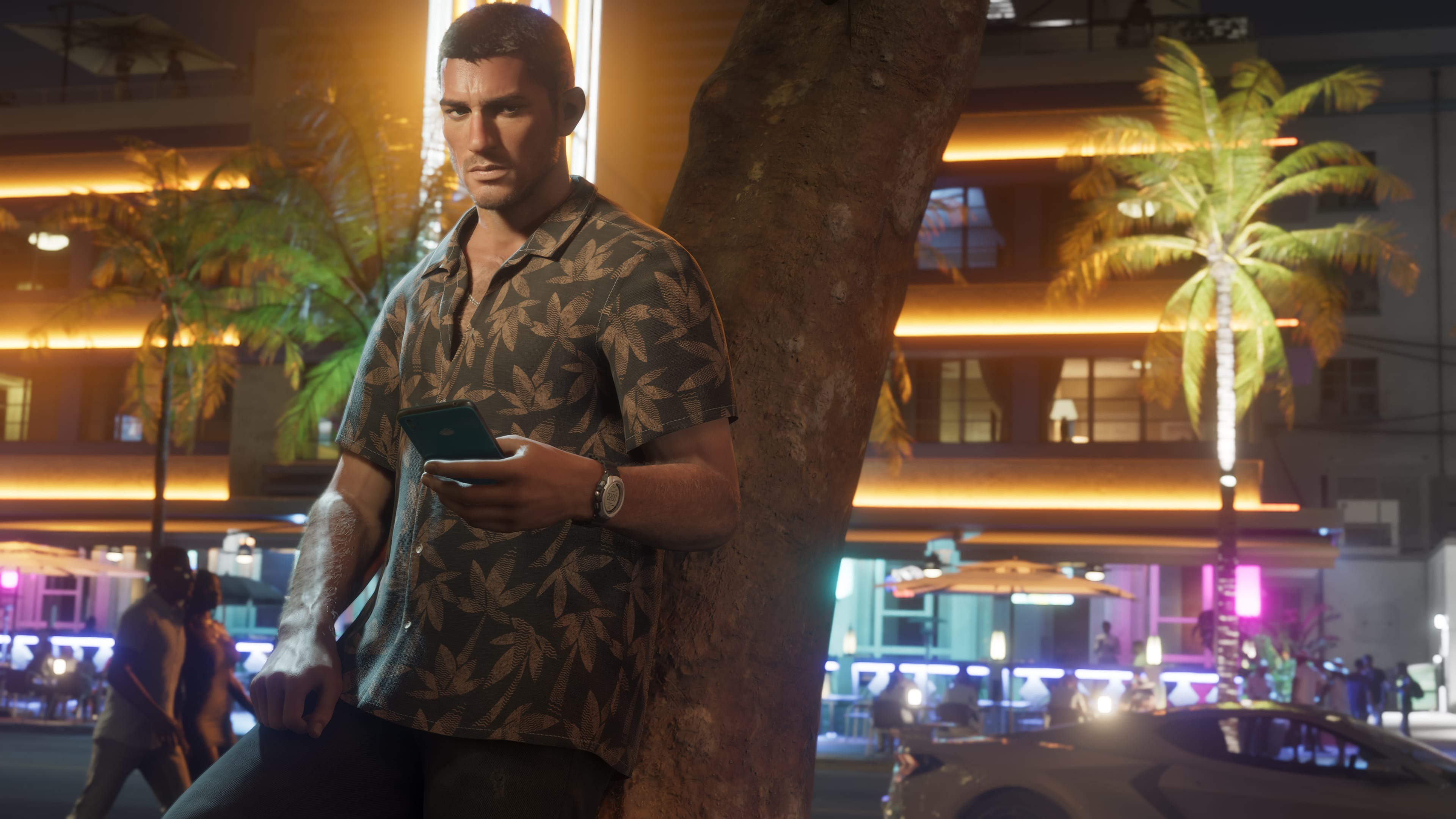 Jason (GTA 6)
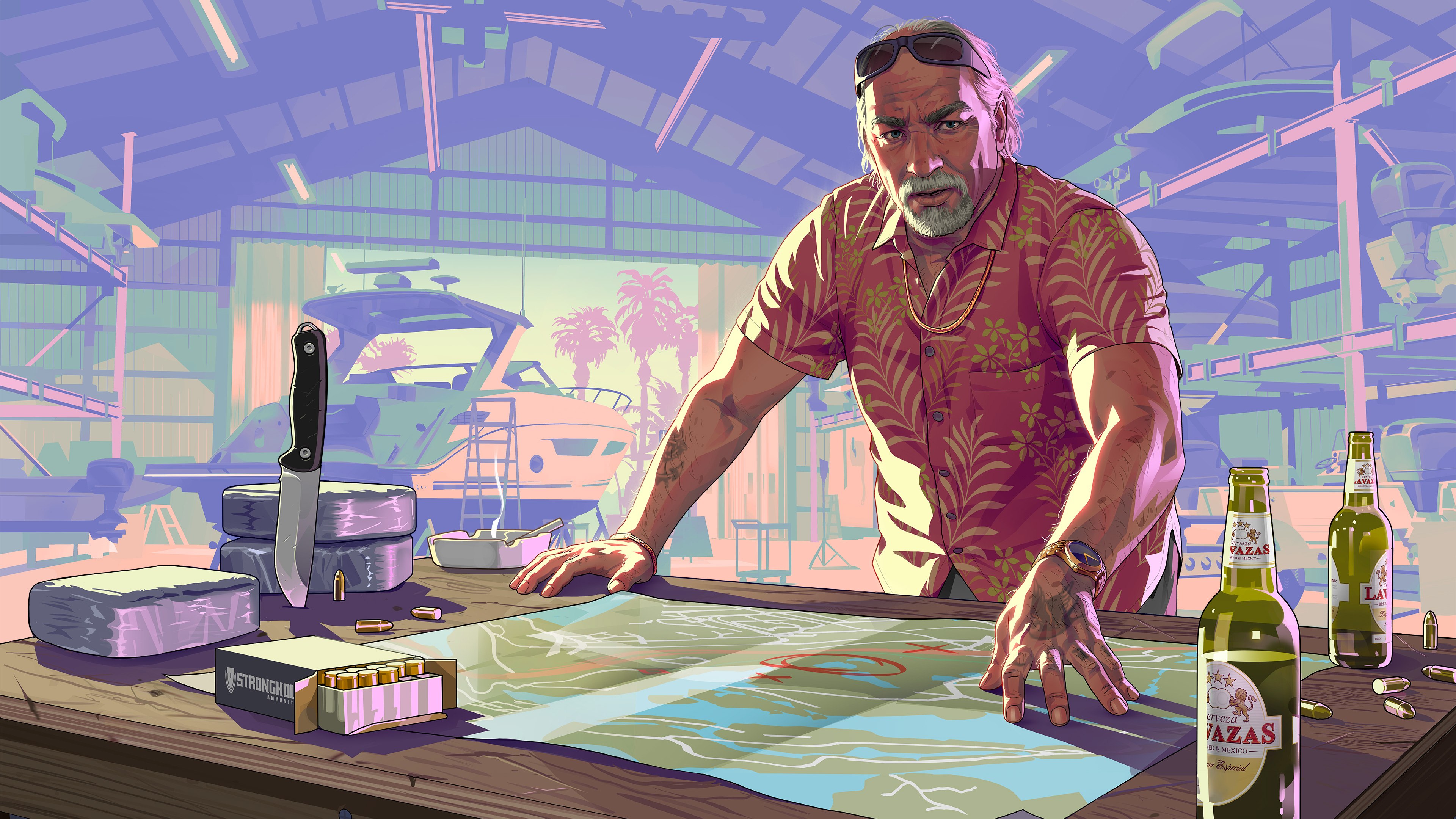 Brian Heder
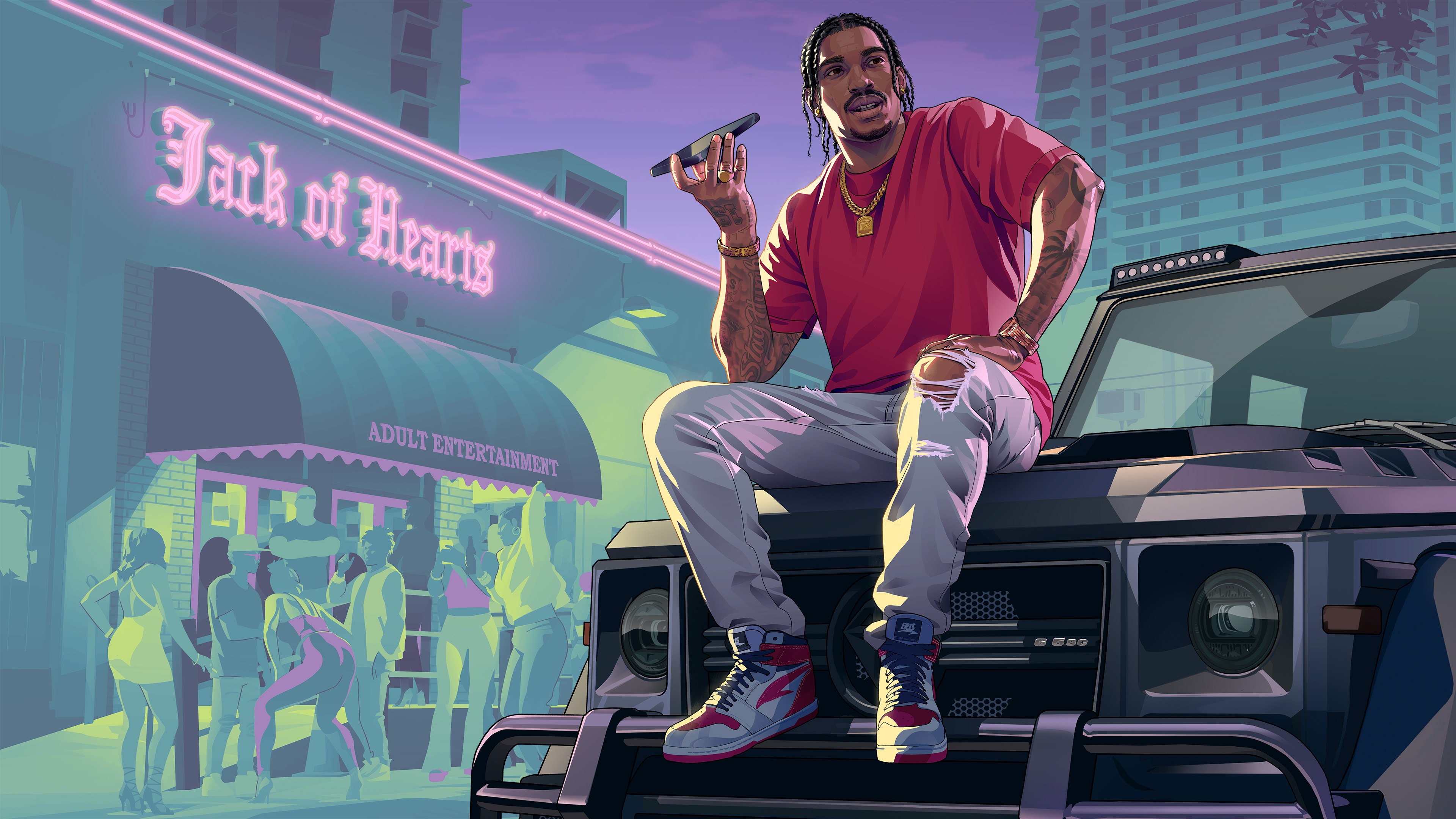 DreQuan Priest
 Cal Hampton
 Boobie Ike
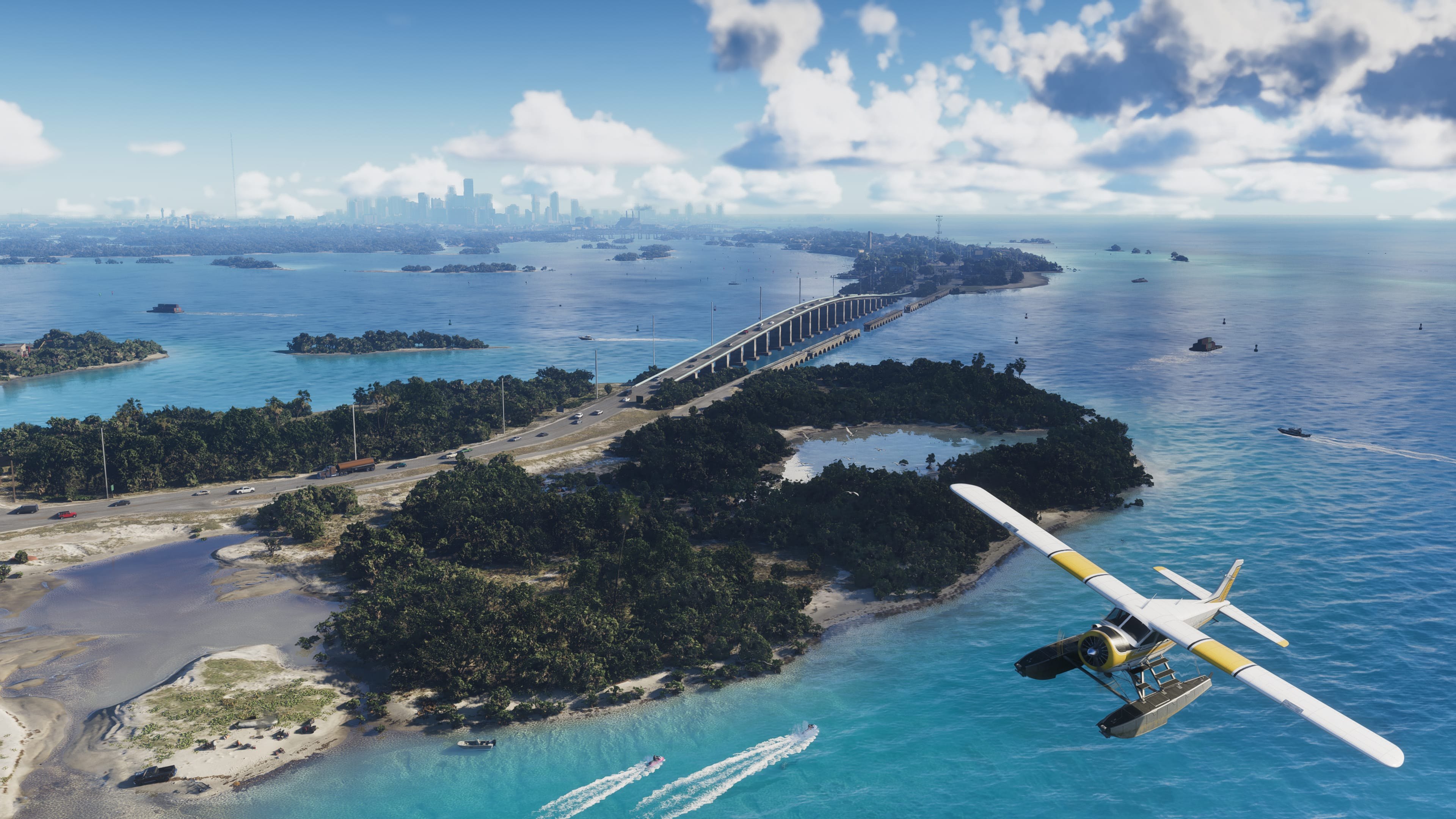 Leonida Keys (GTA 6)
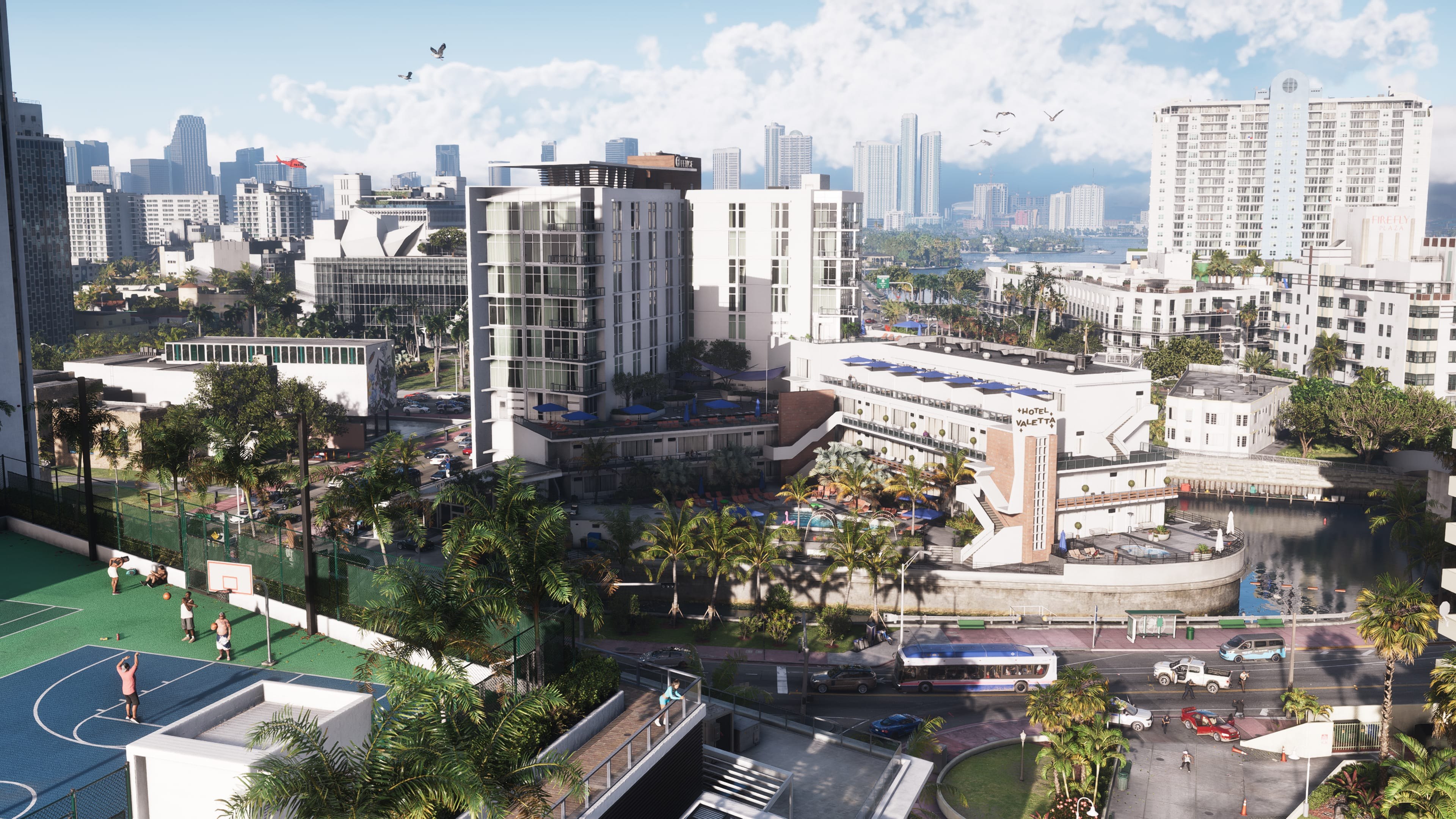 Vice City
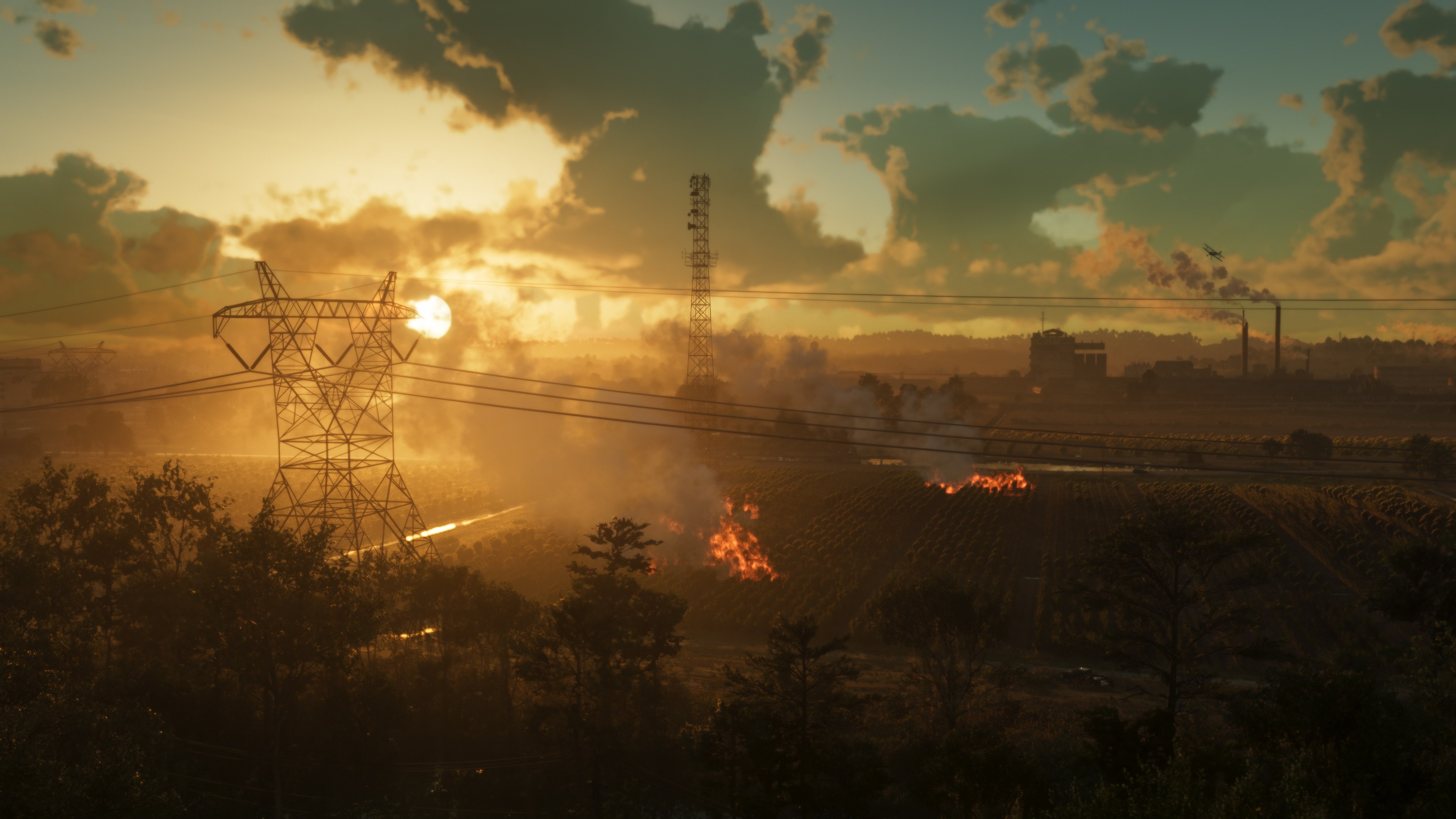 Boobie (GTA 6)
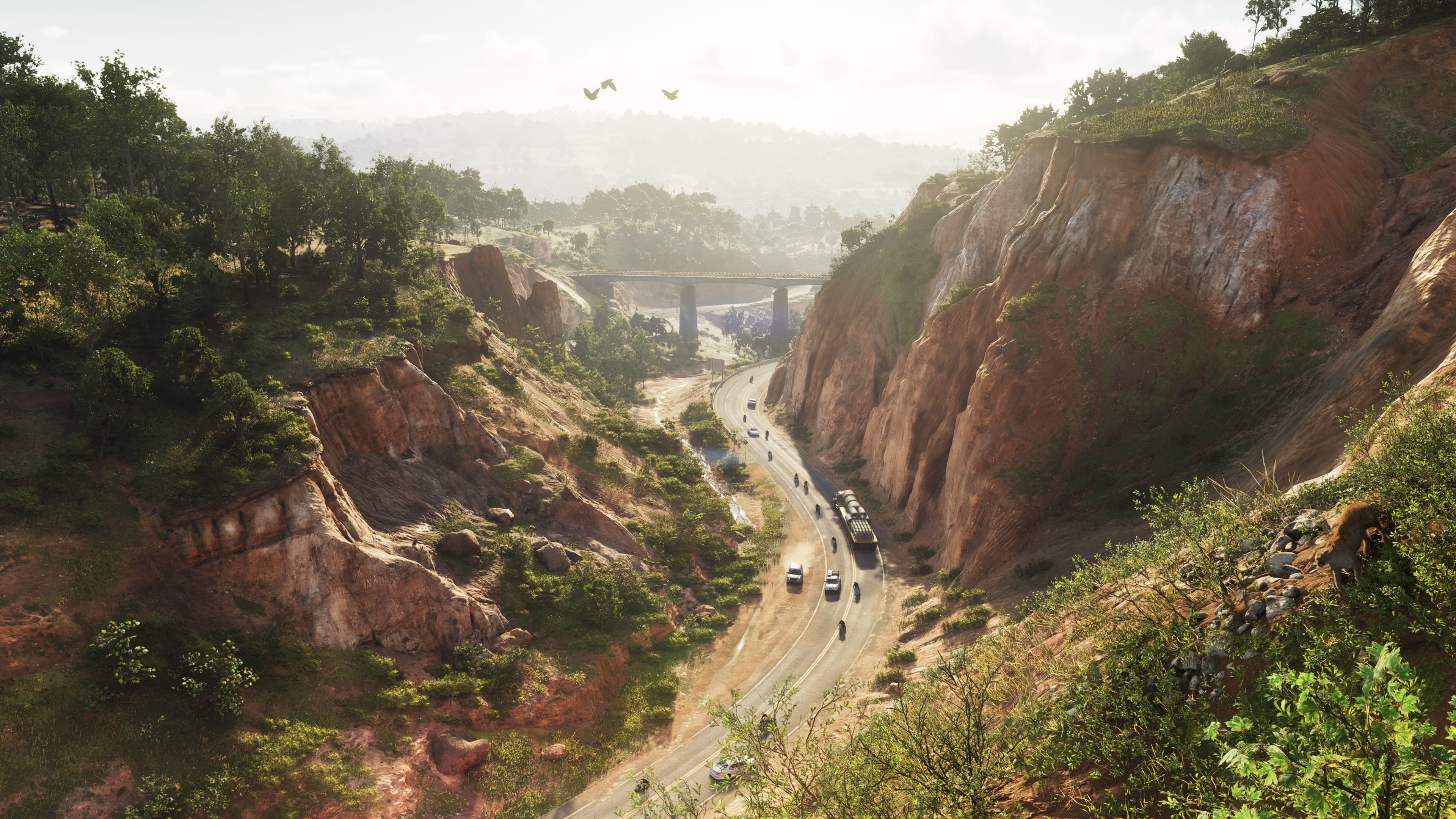 Parque Nacional Mount Kalaga
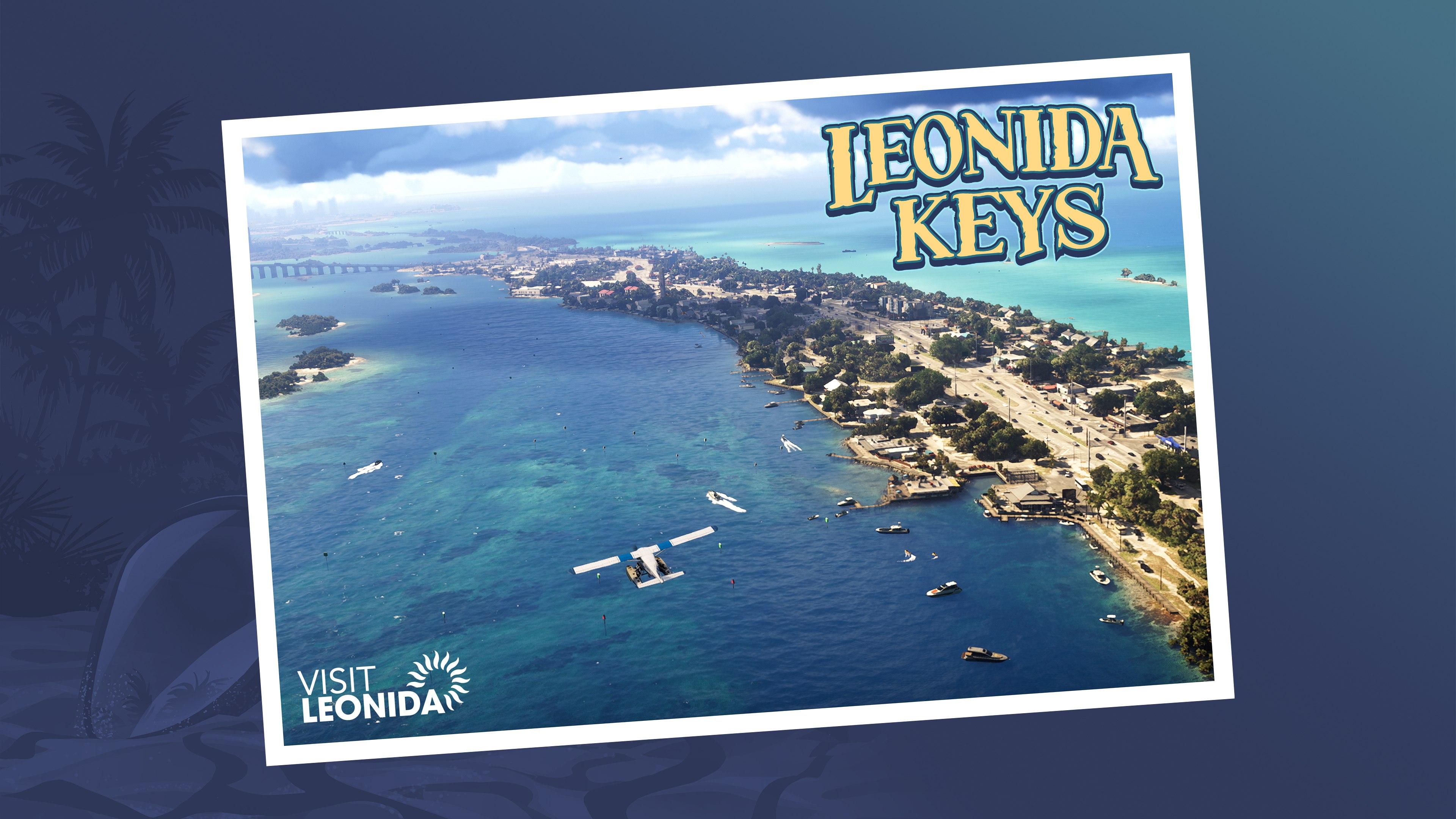 Leonida Keys
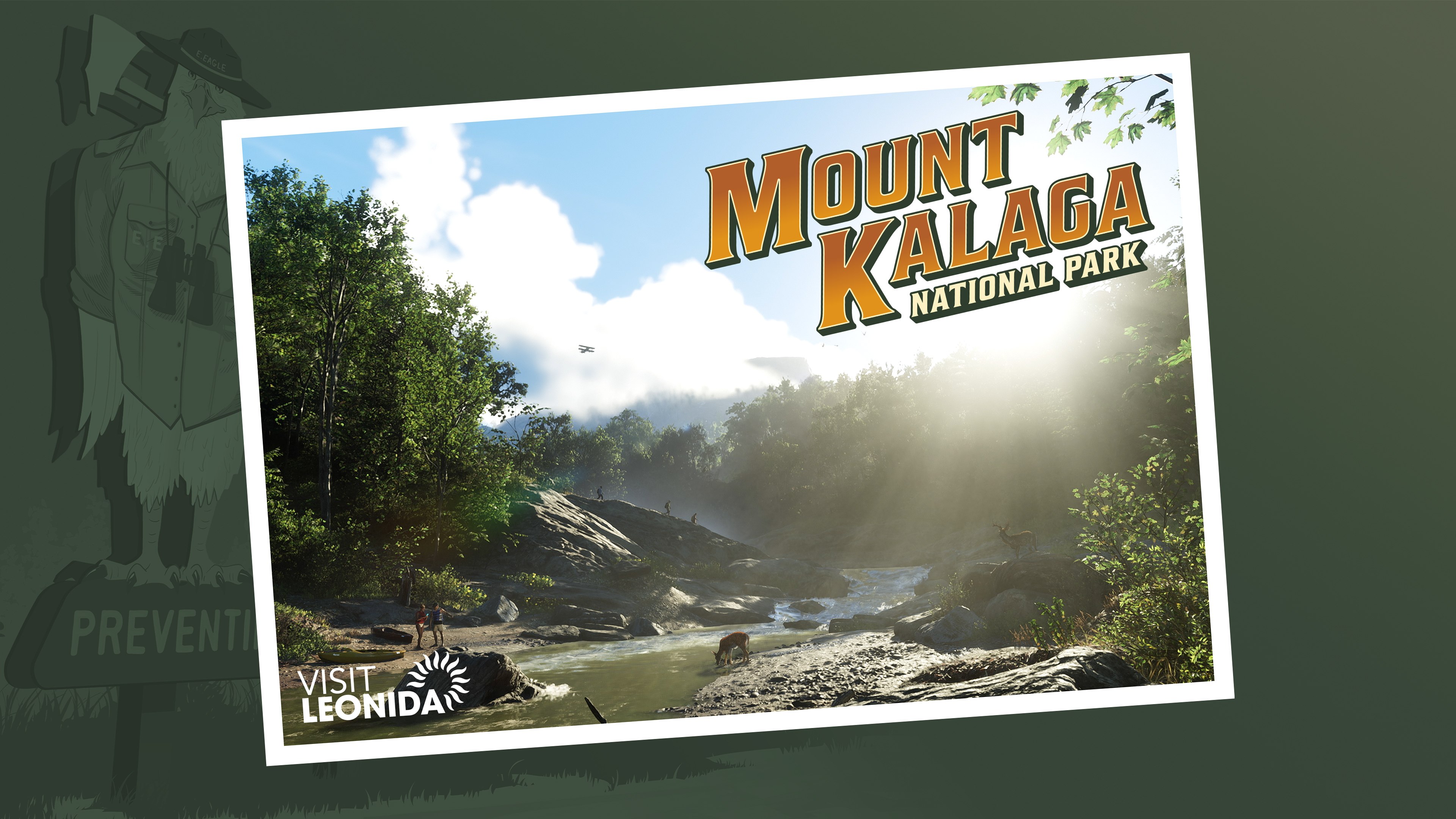 Parque Nacional Mount Kalaga
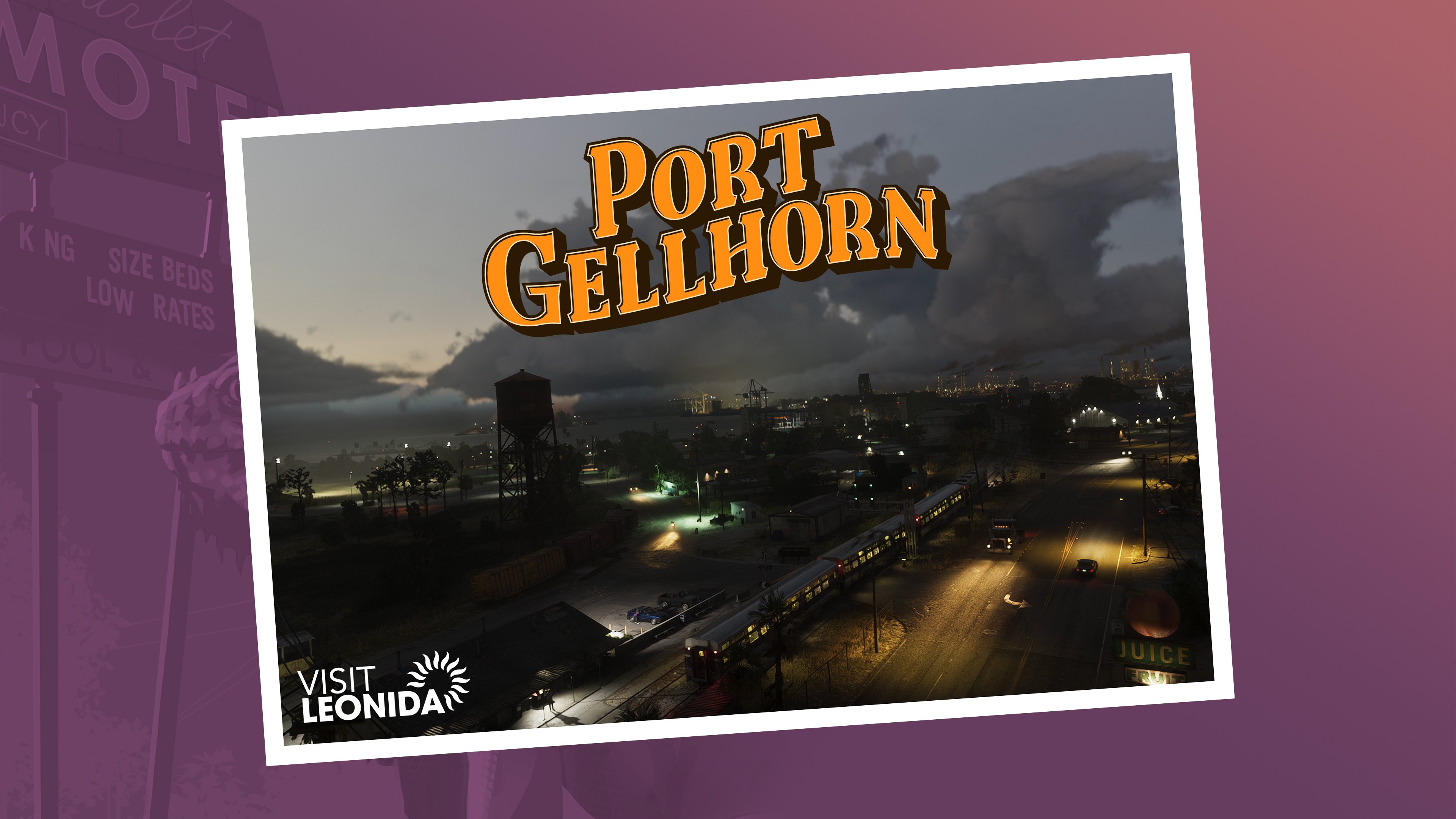 Port Gellhorn
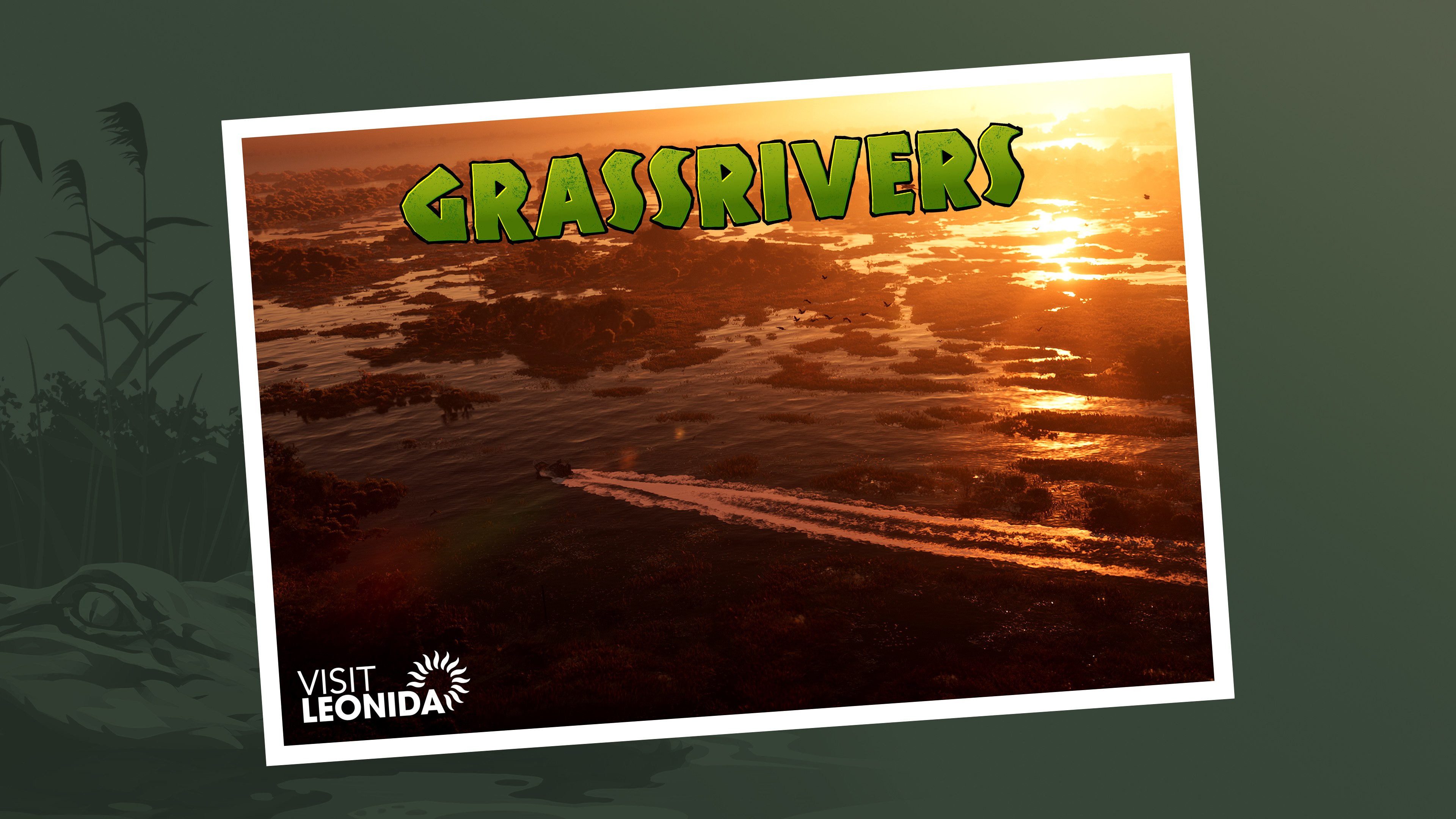 Grassrivers
 Ambrosia
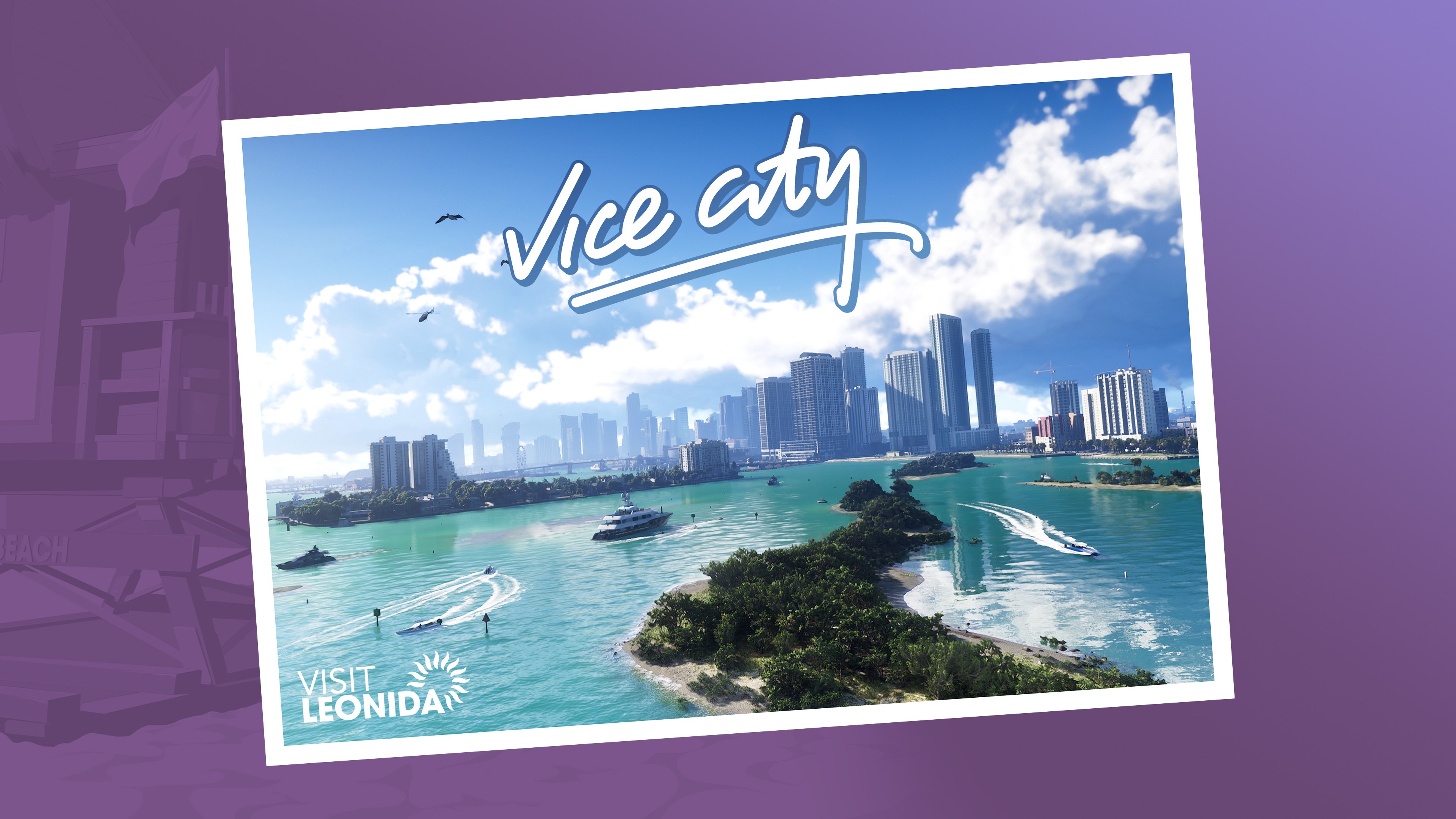 Vice City
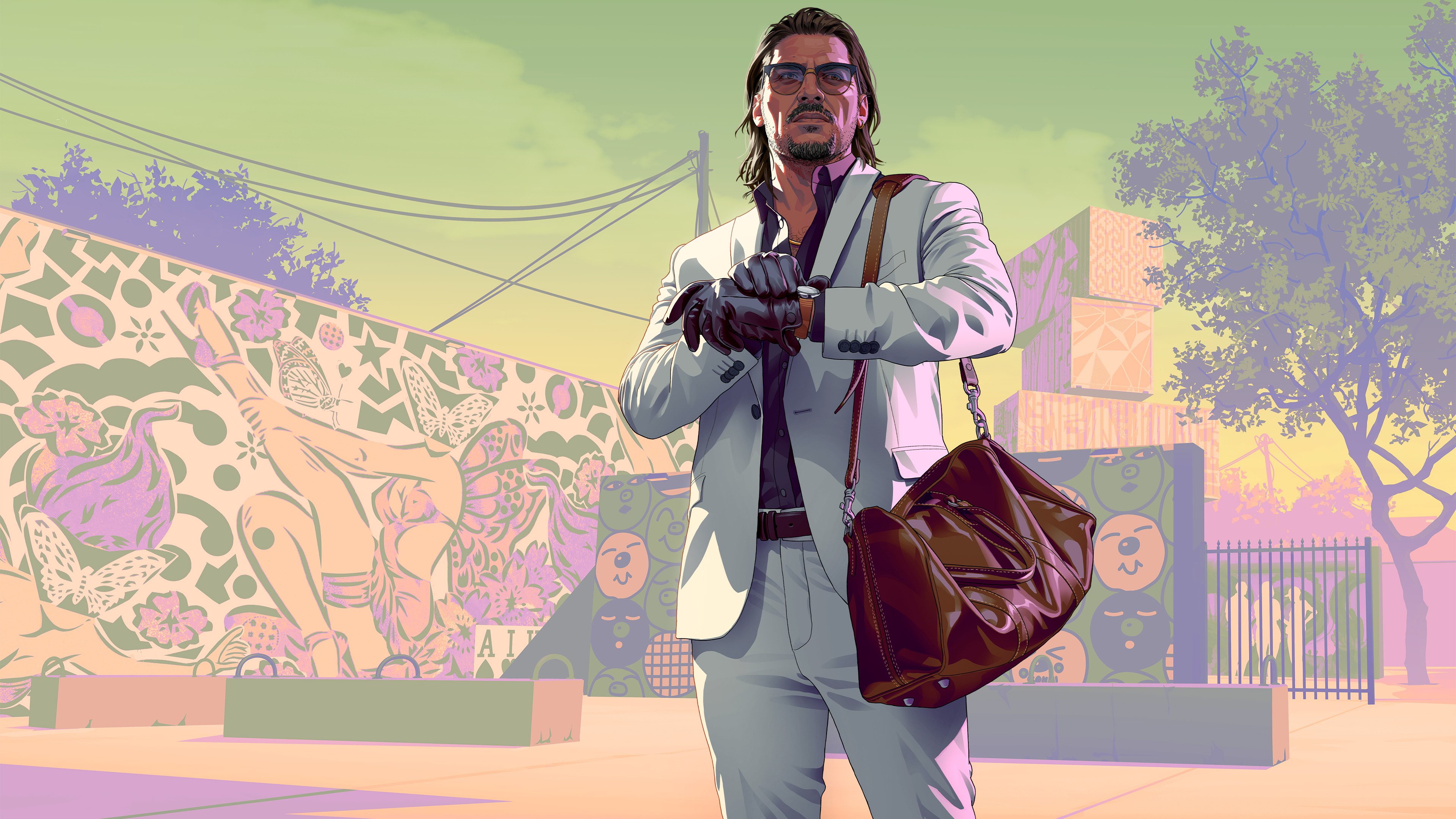 Raul Bautista
 Vice City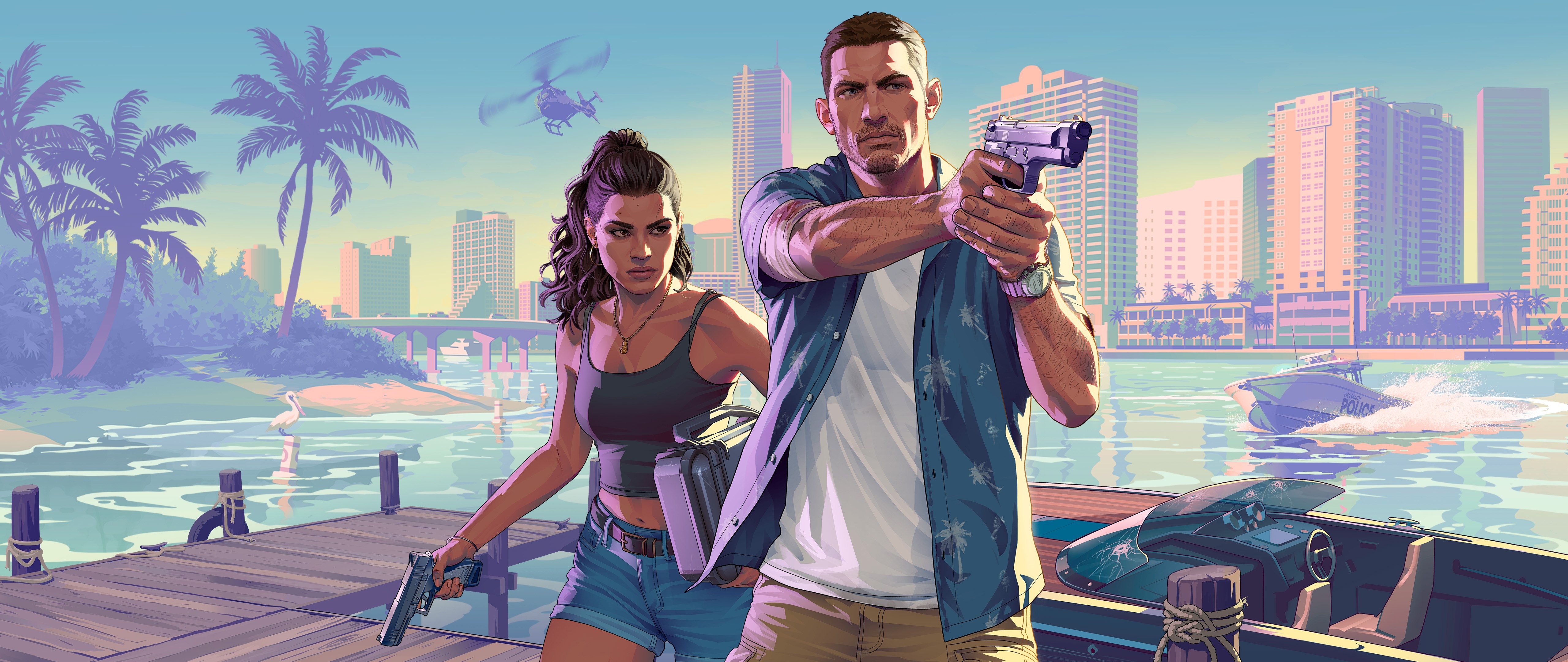
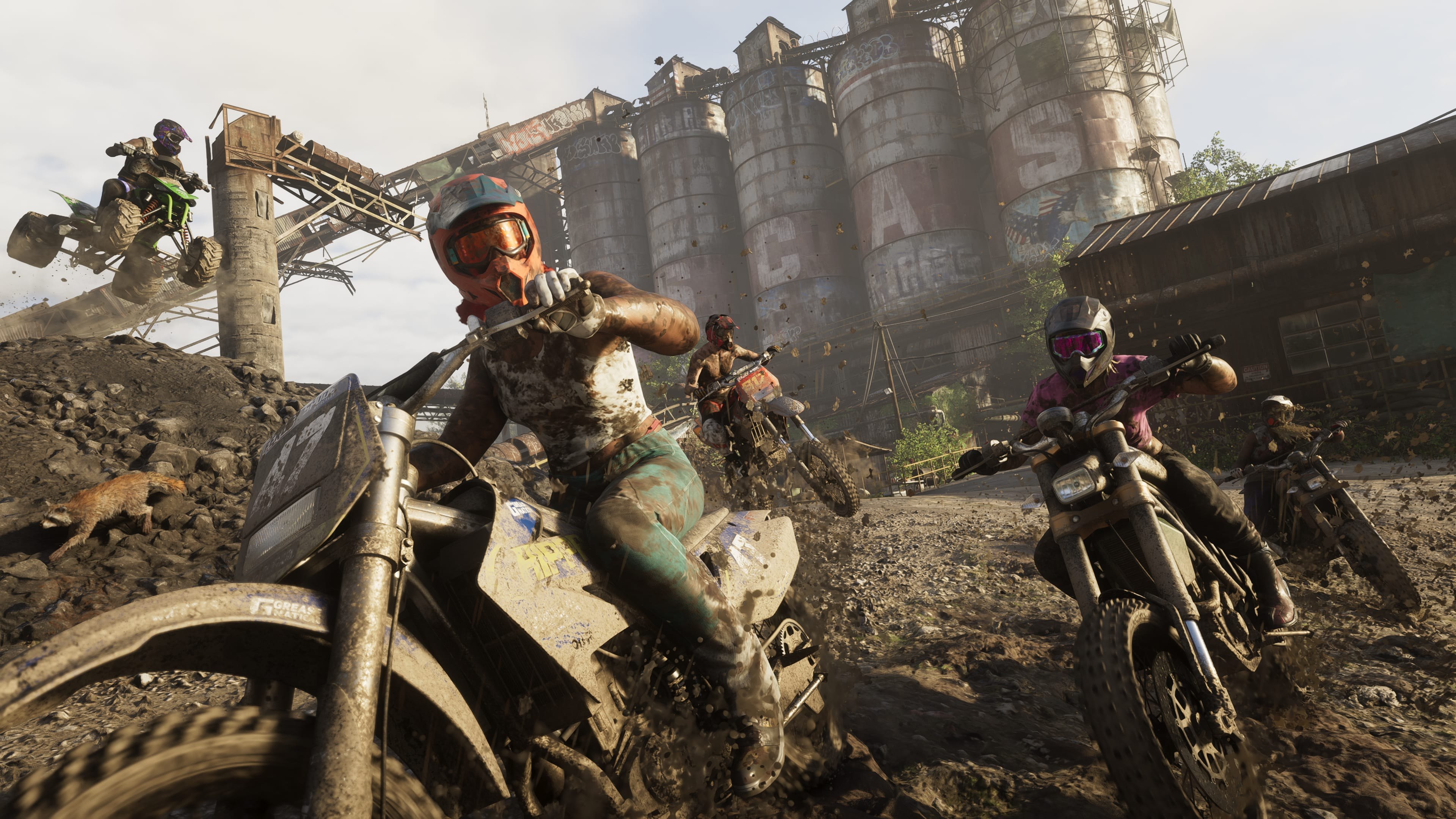 Mount Kalaga National Park (GTA 6)
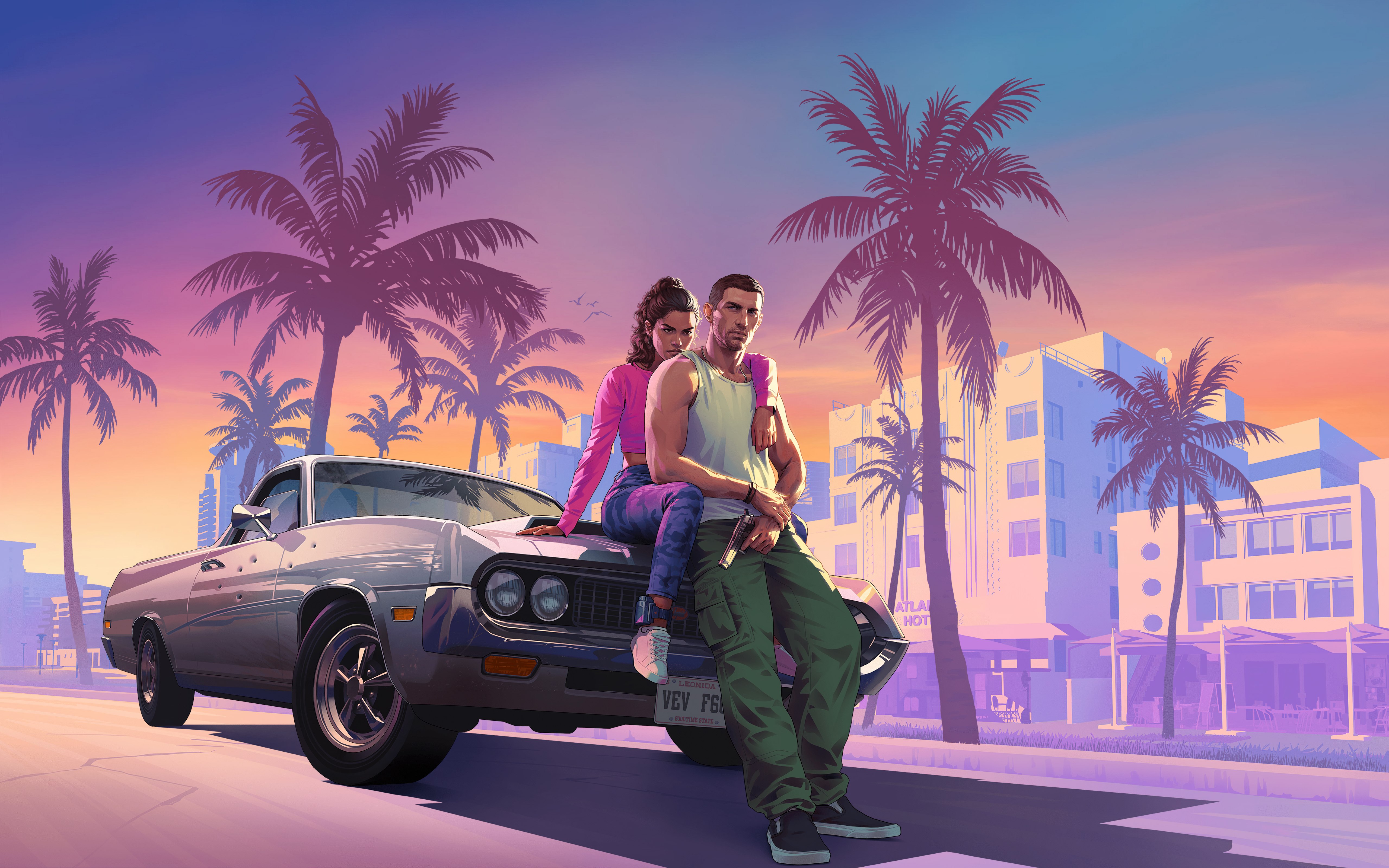 GTA 6
GTA 6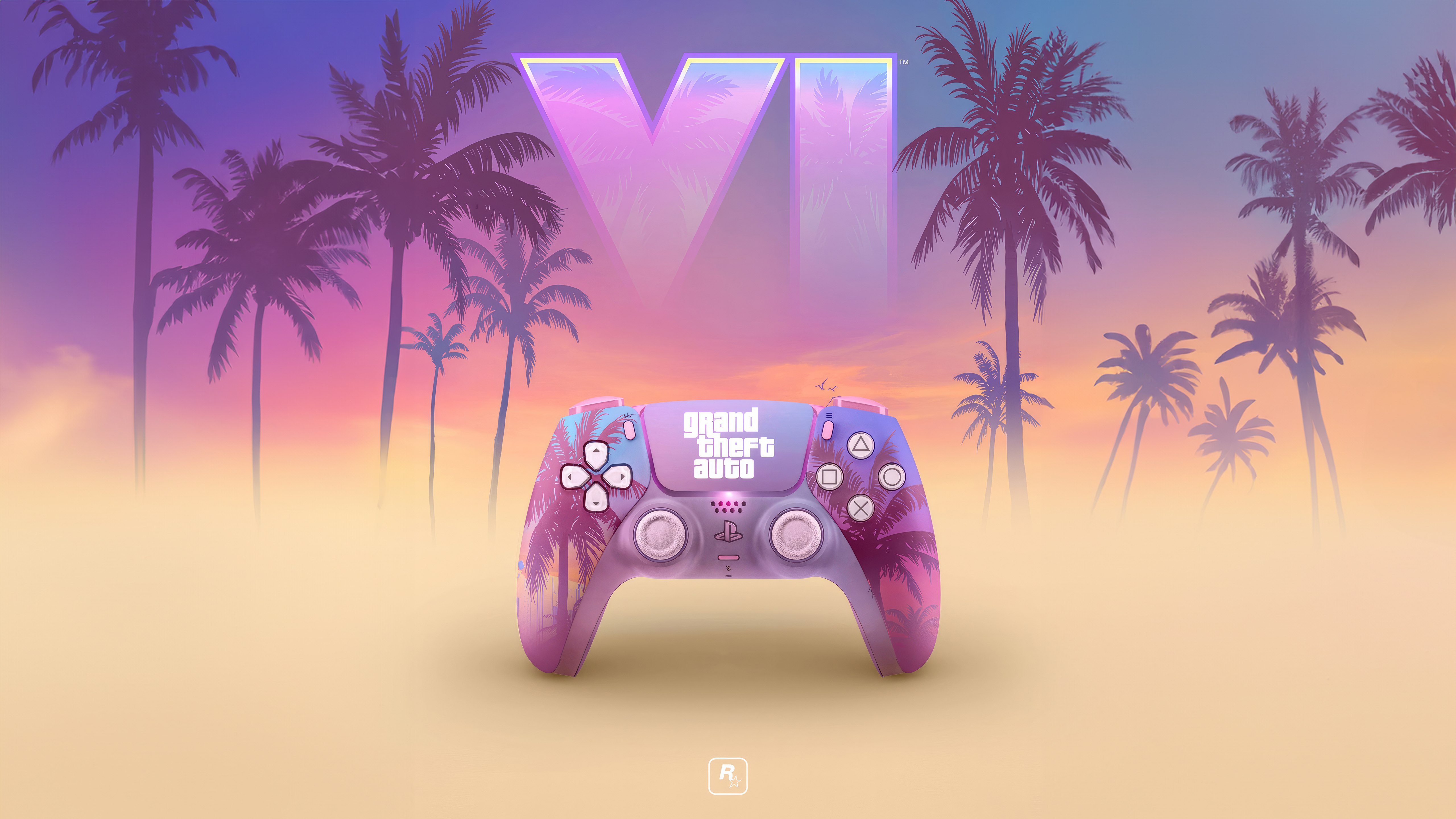 GTA 6
GTA 6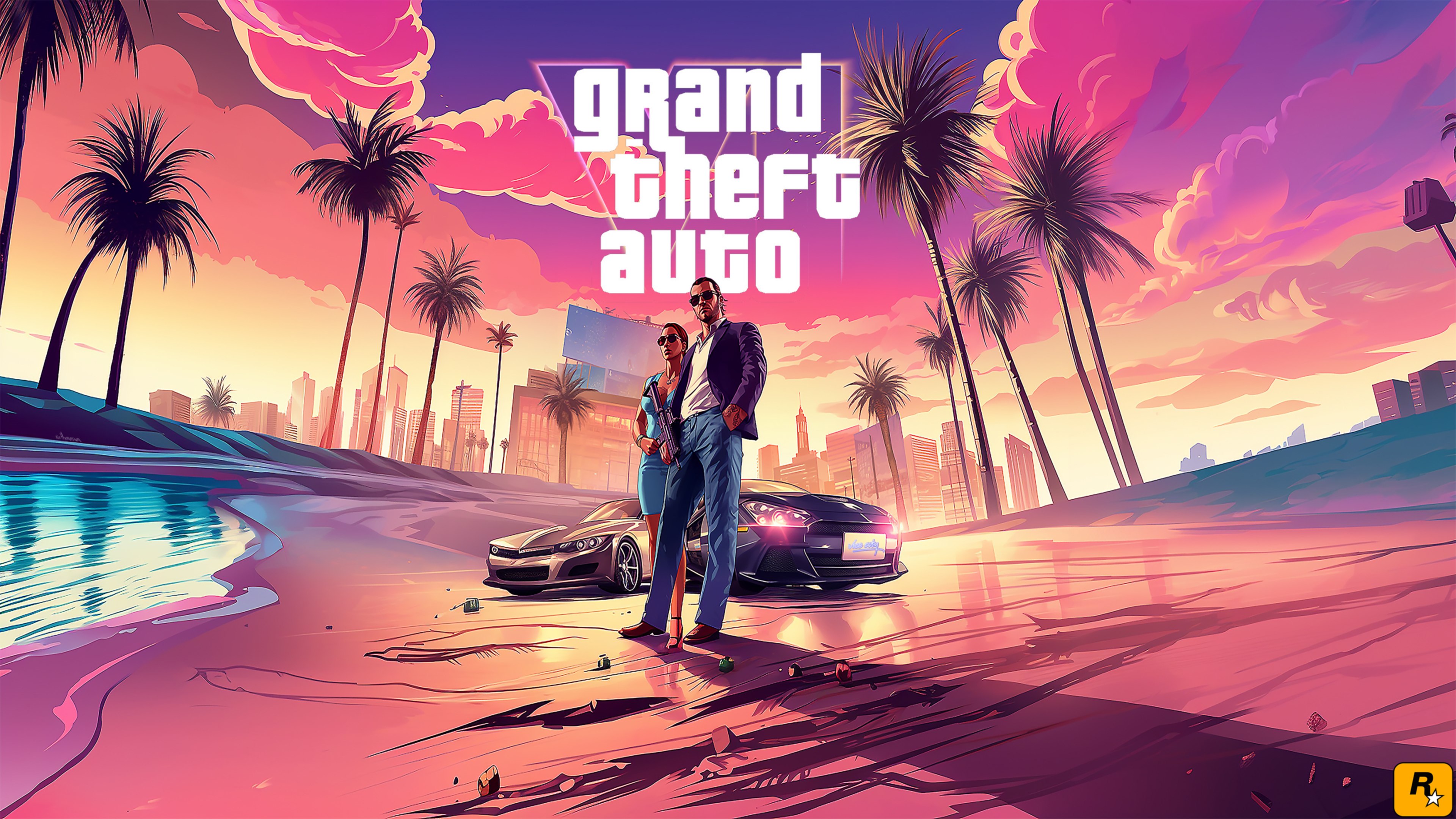 GTA 6
GTA 6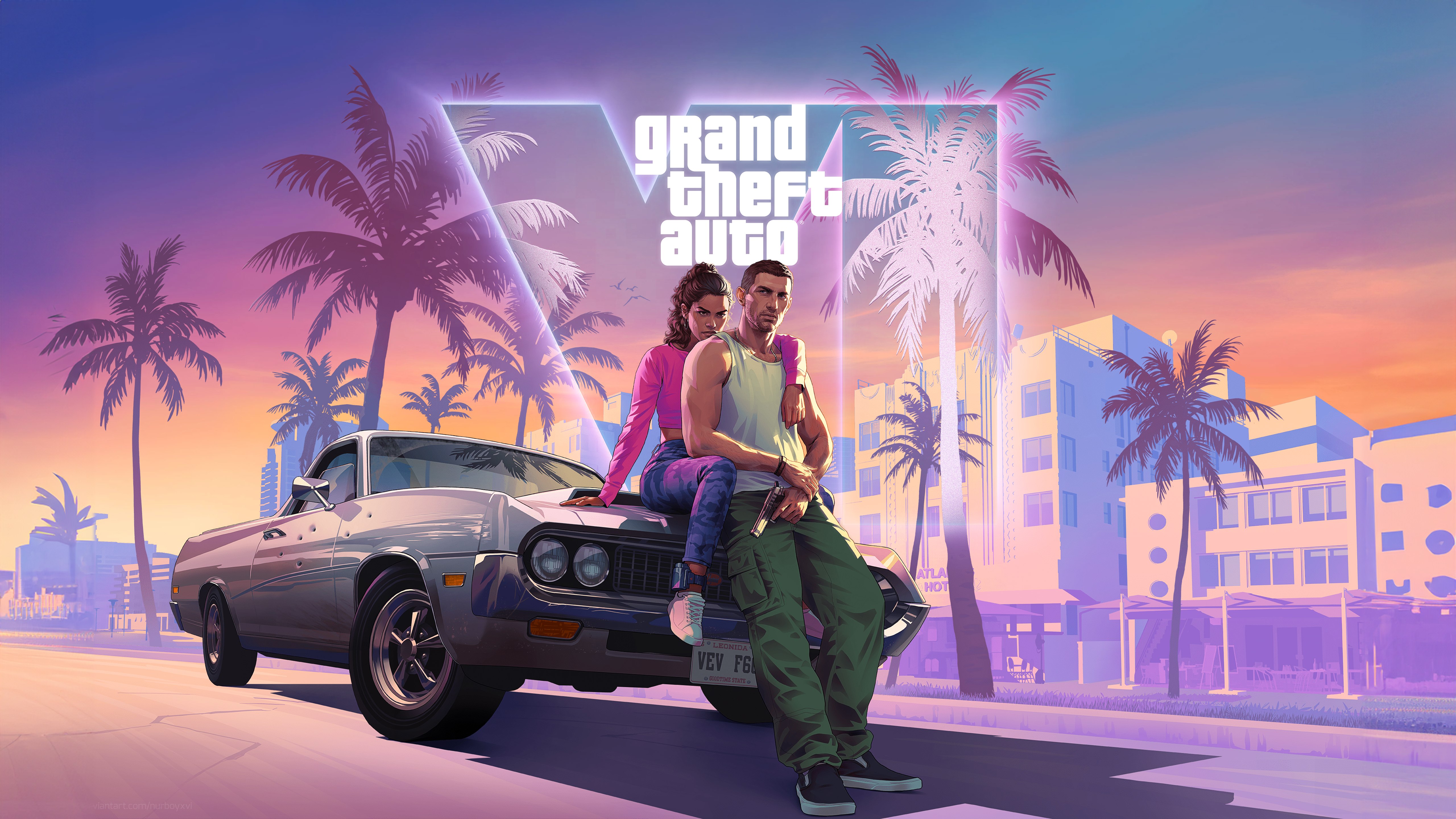 GTA 6
GTA 6 Lucia Caminos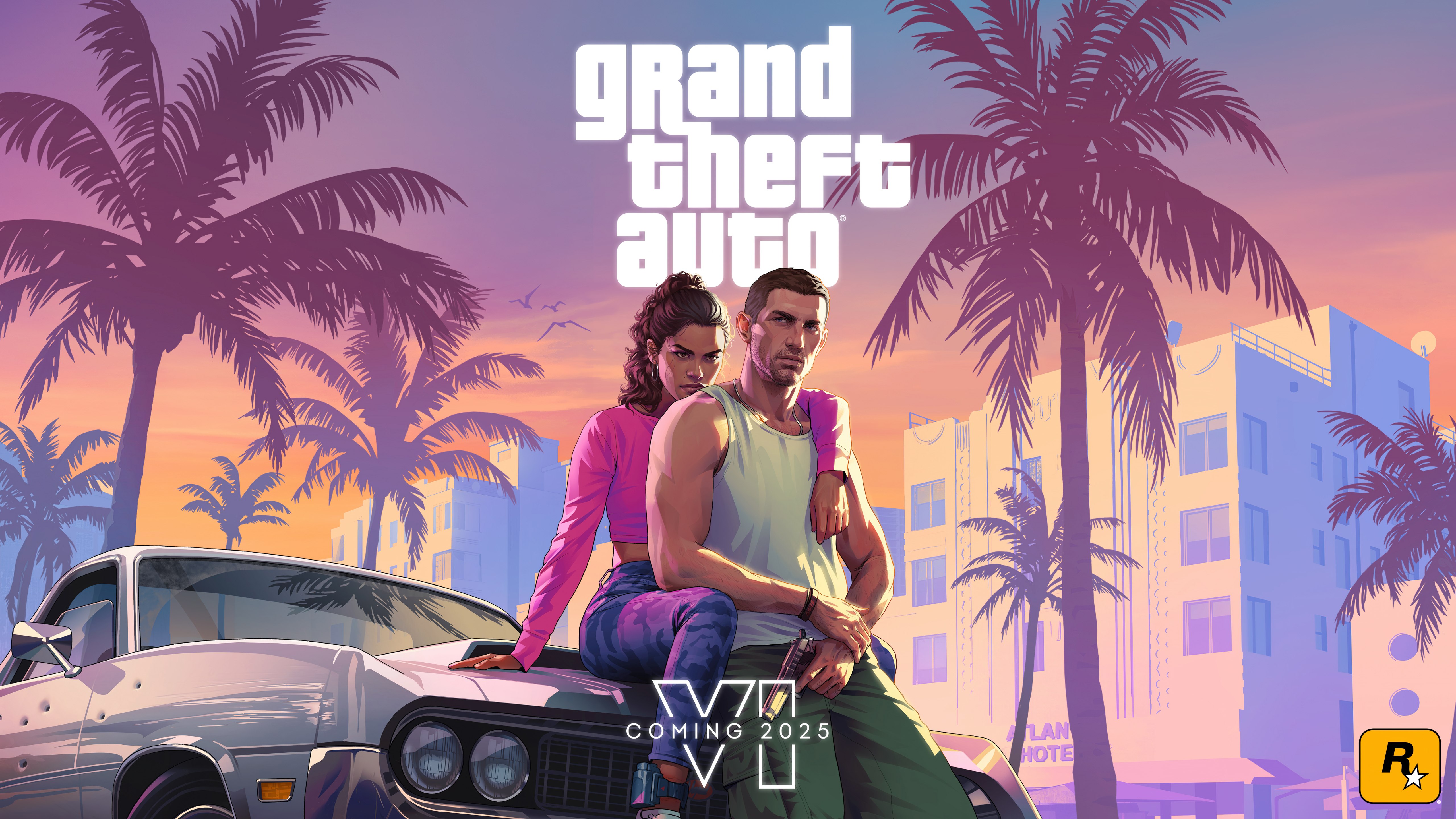
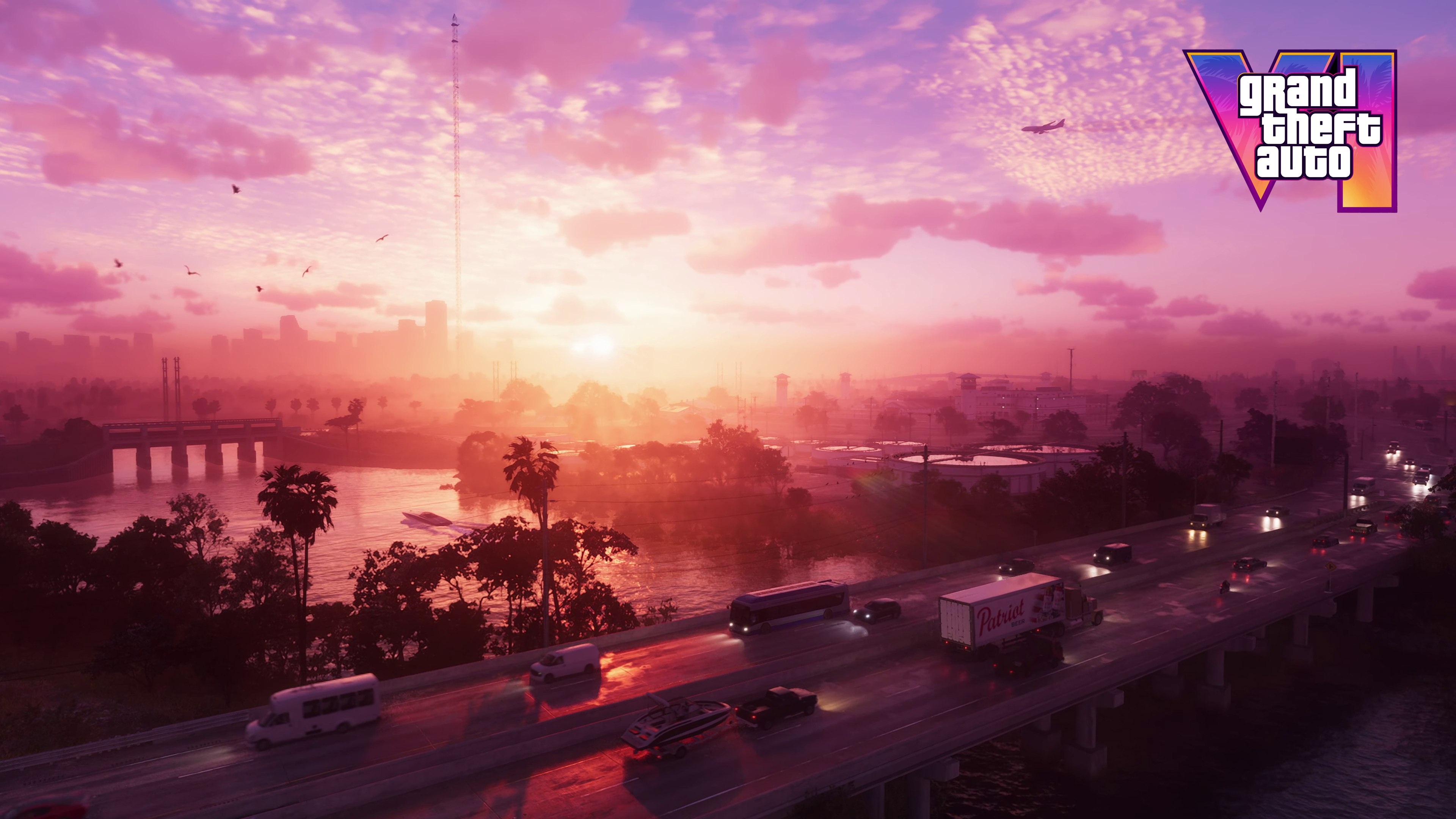 GTA 6
GTA 6Você também pode gostar
 GTA 56 imagens
 Vice City7 imagens
 Arte de capa23 imagens
 Artwork41 imagens
 Gran Turismo19 imagens
 Rainbow Six Siege22 imagens
 Jogos de 202647 imagens
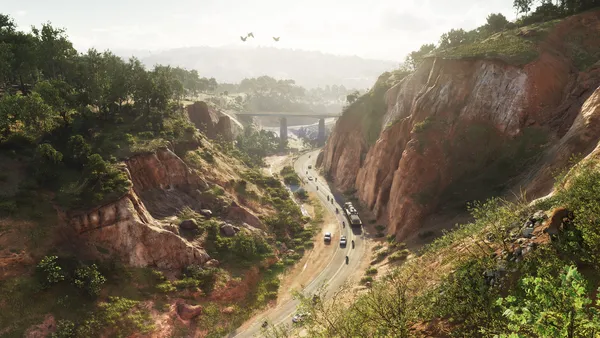 Parques8 imagens
 Jogos de corrida15 imagens
 Lego16 imagens
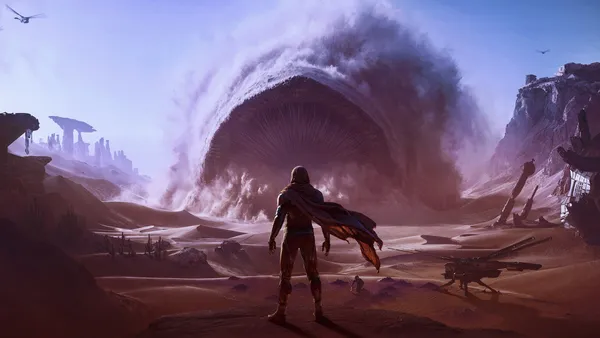 Arte de jogos40 imagens
 Pôsteres de jogos47 imagens
 Jogos online38 imagens
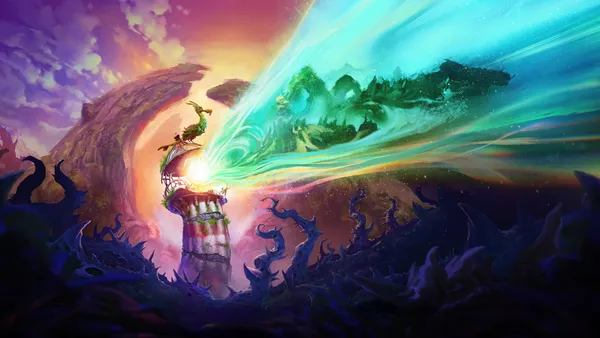 Jogos de Xbox15 imagens
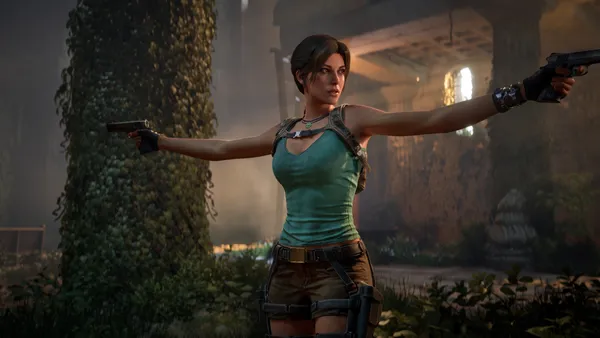 Lara Croft14 imagens
 Rockstar Games9 imagens
 Street Fighter44 imagens
 Gameplay35 imagens
 Warzone20 imagens
 Fortnite36 imagens
 Gears of War16 imagens
 Need for Speed14 imagens
 Apex Legends14 imagens
 Key Art47 imagens
 Multiplayer27 imagens
 Call of Duty37 imagens
 Fallout25 imagens
 Battlefield41 imagens
 Xbox 36010 imagens
 Forza Motorsport9 imagens
Como definir o papel de parede no seu dispositivo
Encontrou a imagem perfeita? Baixe pelo botão Baixar e siga os passos abaixo — leva poucos segundos, tanto no computador quanto no celular.
Windows
- Clique em Baixar — a imagem vai para a pasta “Downloads”
- Clique com o botão direito no arquivo baixado e escolha “Definir como plano de fundo da área de trabalho”
- Mais de um monitor? Em Configurações → Personalização → Tela de fundo você escolhe onde a imagem aparece
macOS
- Clique em Baixar para salvar a imagem no Mac
- Abra Ajustes do Sistema → Papel de parede
- Clique em “Adicionar foto”, escolha a imagem e selecione “Preencher tela”
iPhone / iPad
- Toque em Baixar e depois em “Salvar em Fotos”
- Abra o app Fotos e selecione a imagem salva
- Toque em Compartilhar → “Usar como papel de parede”, ajuste o enquadramento e confirme em “Definir”
Android
- Toque em Baixar — a imagem será salva na galeria
- Abra a Galeria (ou o Google Fotos) e selecione a imagem
- No menu, escolha “Definir como papel de parede” e decida: tela inicial, tela de bloqueio ou ambas