Papéis de Parede de Gigabyte Aorus Gaming

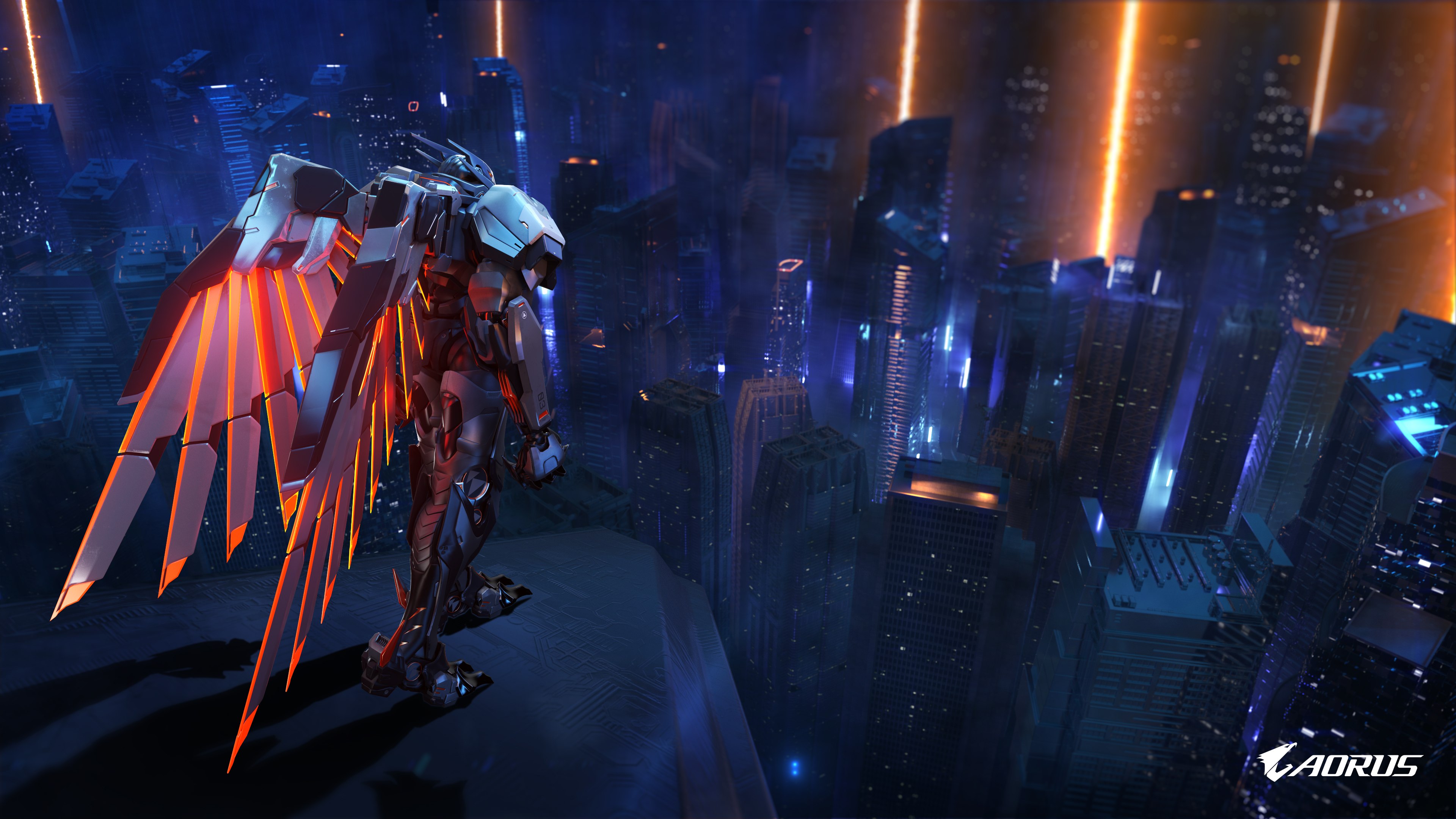
 Team up Fight on
 Team up Fight on
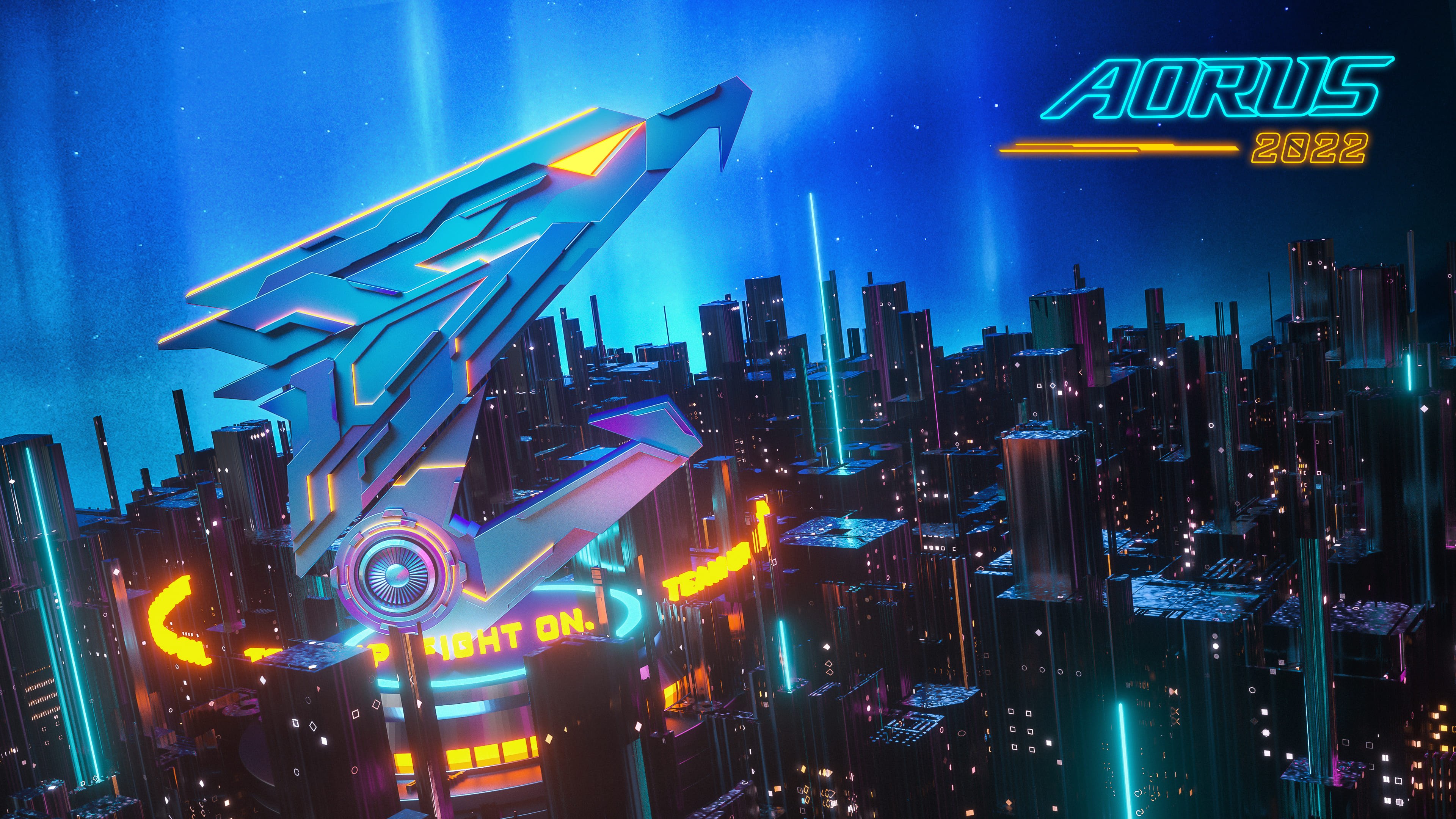 Team up Fight on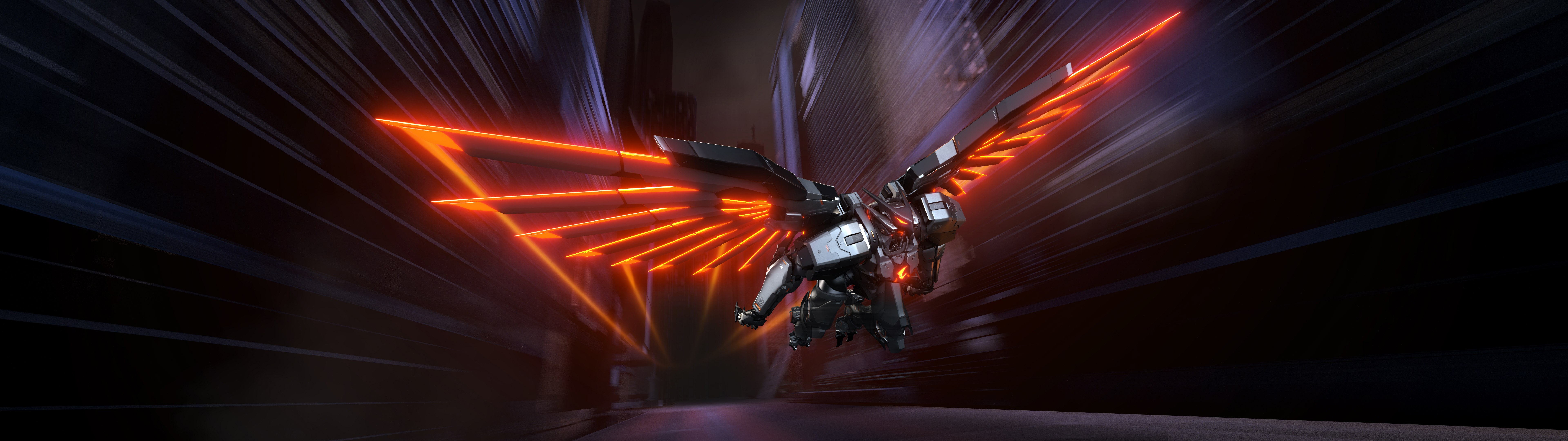
Você também pode gostar
 Asus38 imagens
 Glitch Art10 imagens
 Tipografia32 imagens
 Neon estiloso19 imagens
 Processadores5 imagens
 Gamer11 imagens
 Logos25 imagens
 Logo do Xbox15 imagens
 Roblox7 imagens
 Texto16 imagens
 Garotas cyberpunk18 imagens
 ARC Raiders10 imagens
 Texto neon5 imagens
 Razer18 imagens
 Among Us10 imagens
 Logos neon14 imagens
 Jogos de ação5 imagens
 Hackers11 imagens
 Cidade futurista9 imagens
 Aether5 imagens
 Notebooks18 imagens
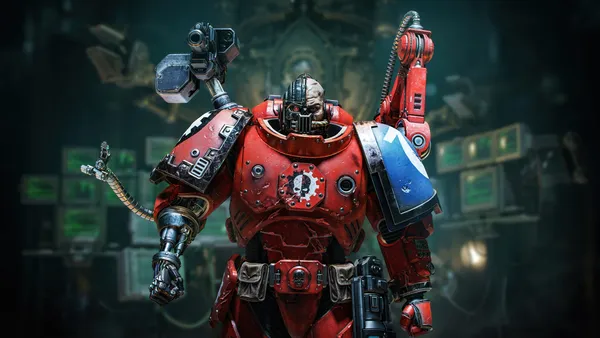 Warhammer 40K36 imagens
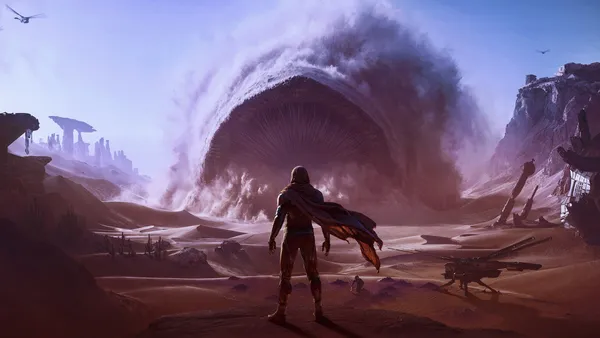 Arte de jogos40 imagens
 Programação15 imagens
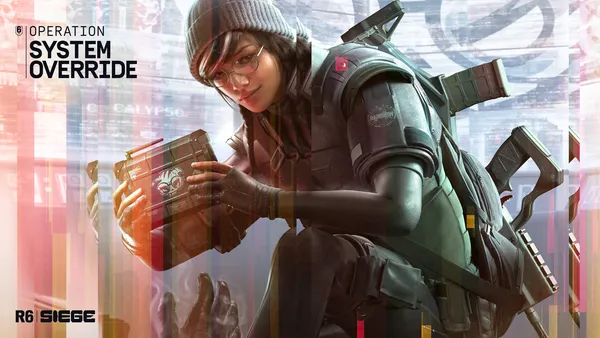 Rainbow Six Siege22 imagens
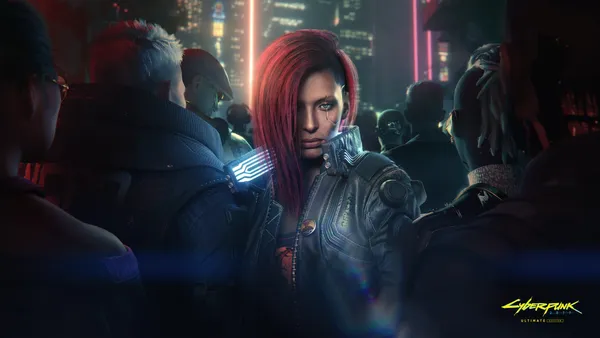 V feminina13 imagens
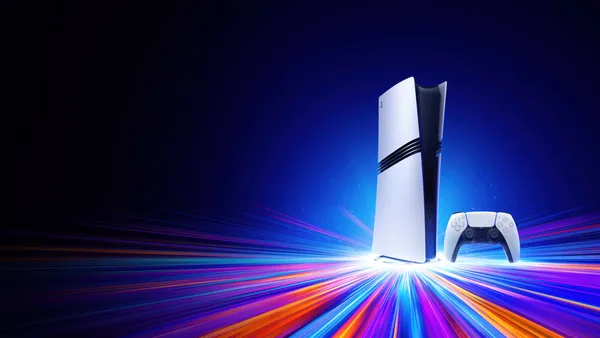 Consoles de videogame9 imagens
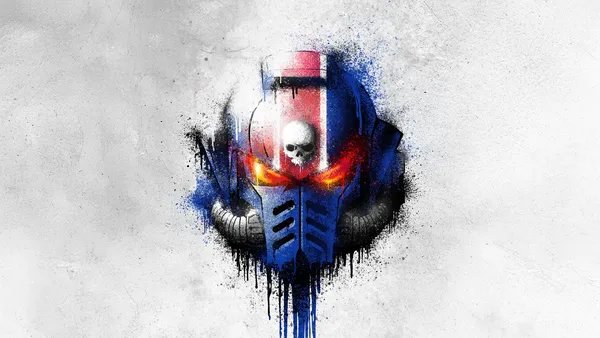 Capacetes41 imagens
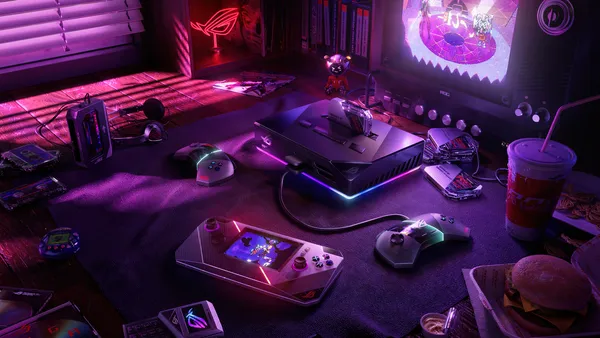 Iluminação27 imagens
Como definir o papel de parede no seu dispositivo
Encontrou a imagem perfeita? Baixe pelo botão Baixar e siga os passos abaixo — leva poucos segundos, tanto no computador quanto no celular.
Windows
- Clique em Baixar — a imagem vai para a pasta “Downloads”
- Clique com o botão direito no arquivo baixado e escolha “Definir como plano de fundo da área de trabalho”
- Mais de um monitor? Em Configurações → Personalização → Tela de fundo você escolhe onde a imagem aparece
macOS
- Clique em Baixar para salvar a imagem no Mac
- Abra Ajustes do Sistema → Papel de parede
- Clique em “Adicionar foto”, escolha a imagem e selecione “Preencher tela”
iPhone / iPad
- Toque em Baixar e depois em “Salvar em Fotos”
- Abra o app Fotos e selecione a imagem salva
- Toque em Compartilhar → “Usar como papel de parede”, ajuste o enquadramento e confirme em “Definir”
Android
- Toque em Baixar — a imagem será salva na galeria
- Abra a Galeria (ou o Google Fotos) e selecione a imagem
- No menu, escolha “Definir como papel de parede” e decida: tela inicial, tela de bloqueio ou ambas