Papéis de Parede de Genshin Impact
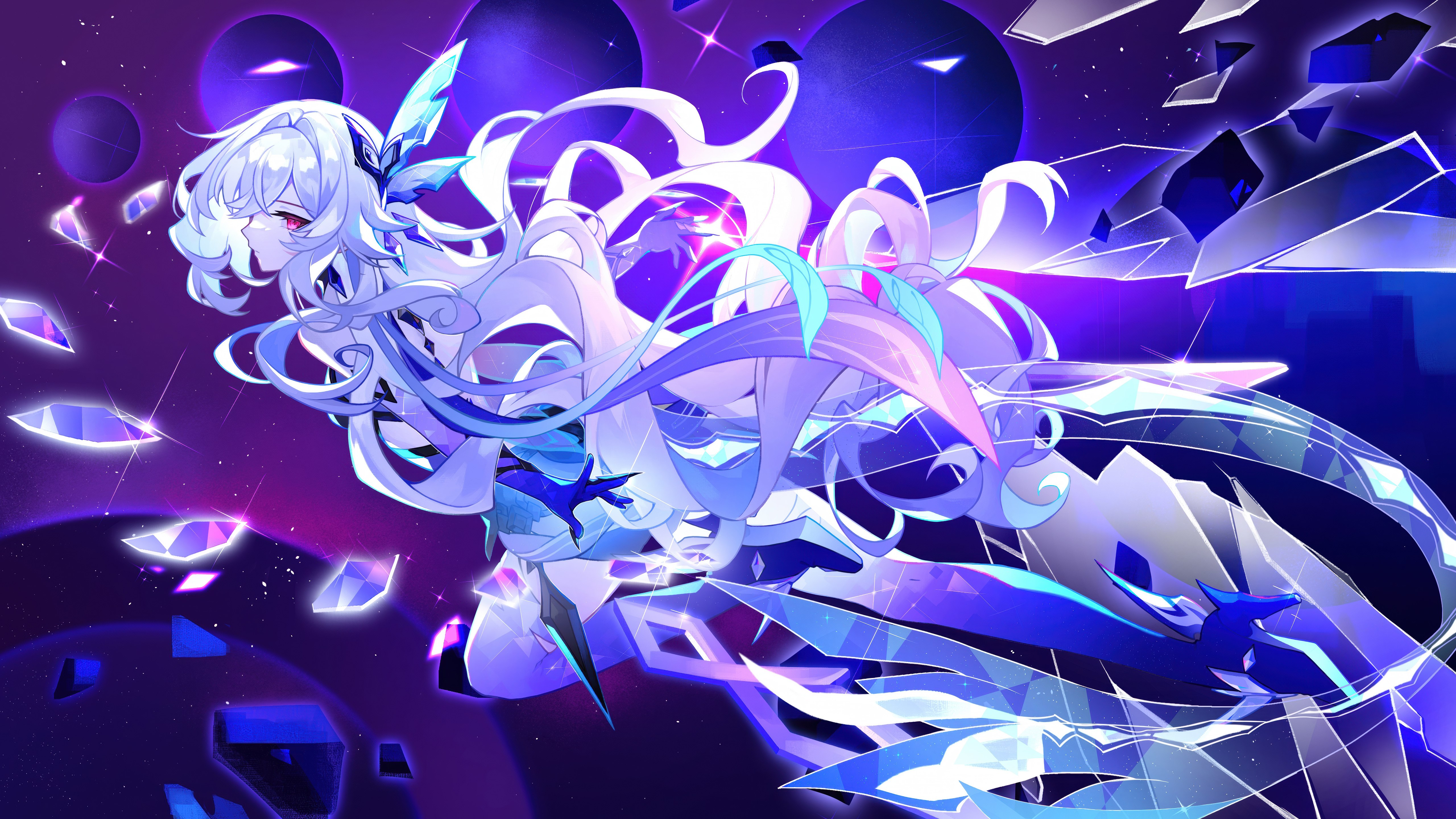 Skirk
Skirk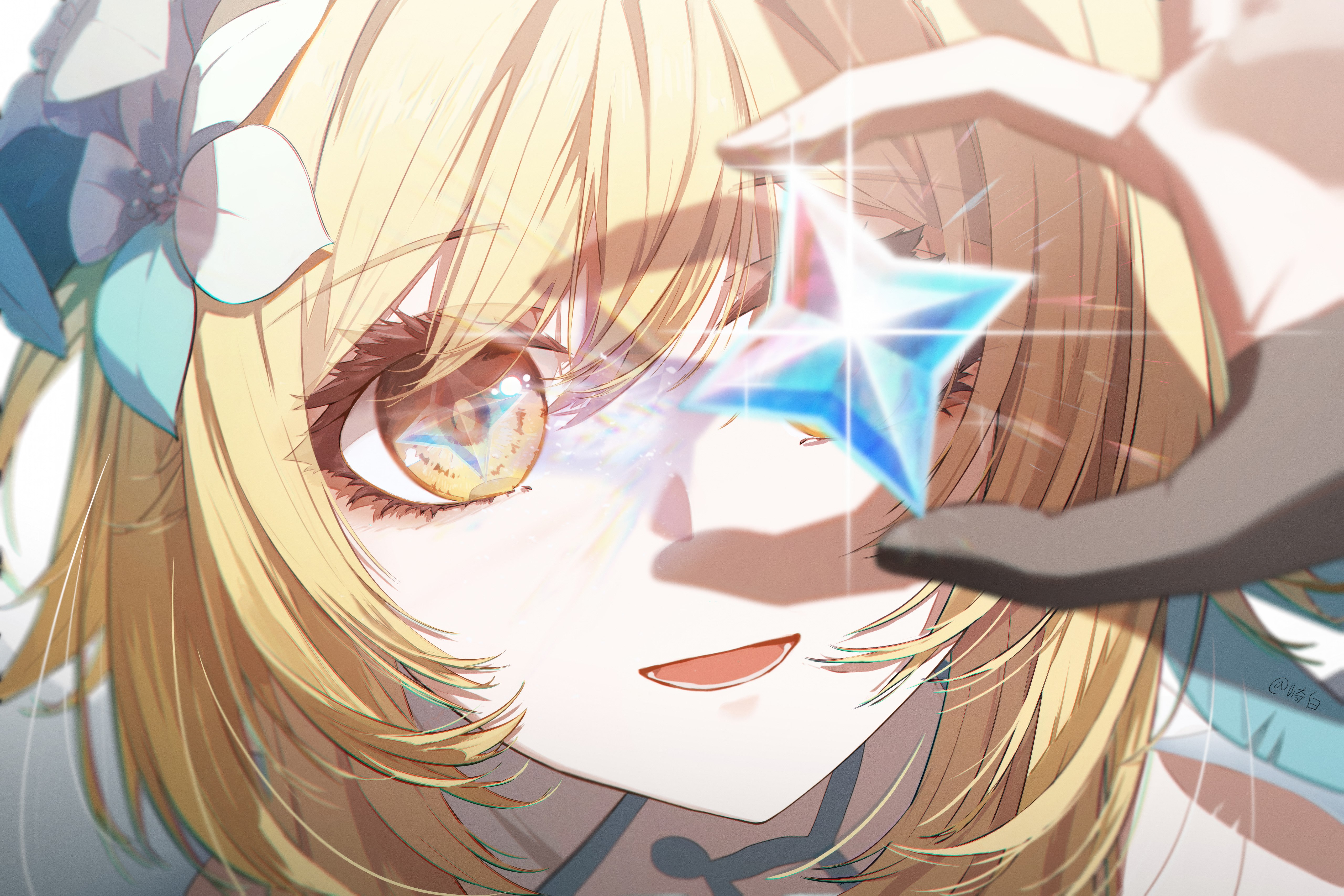 Lumine
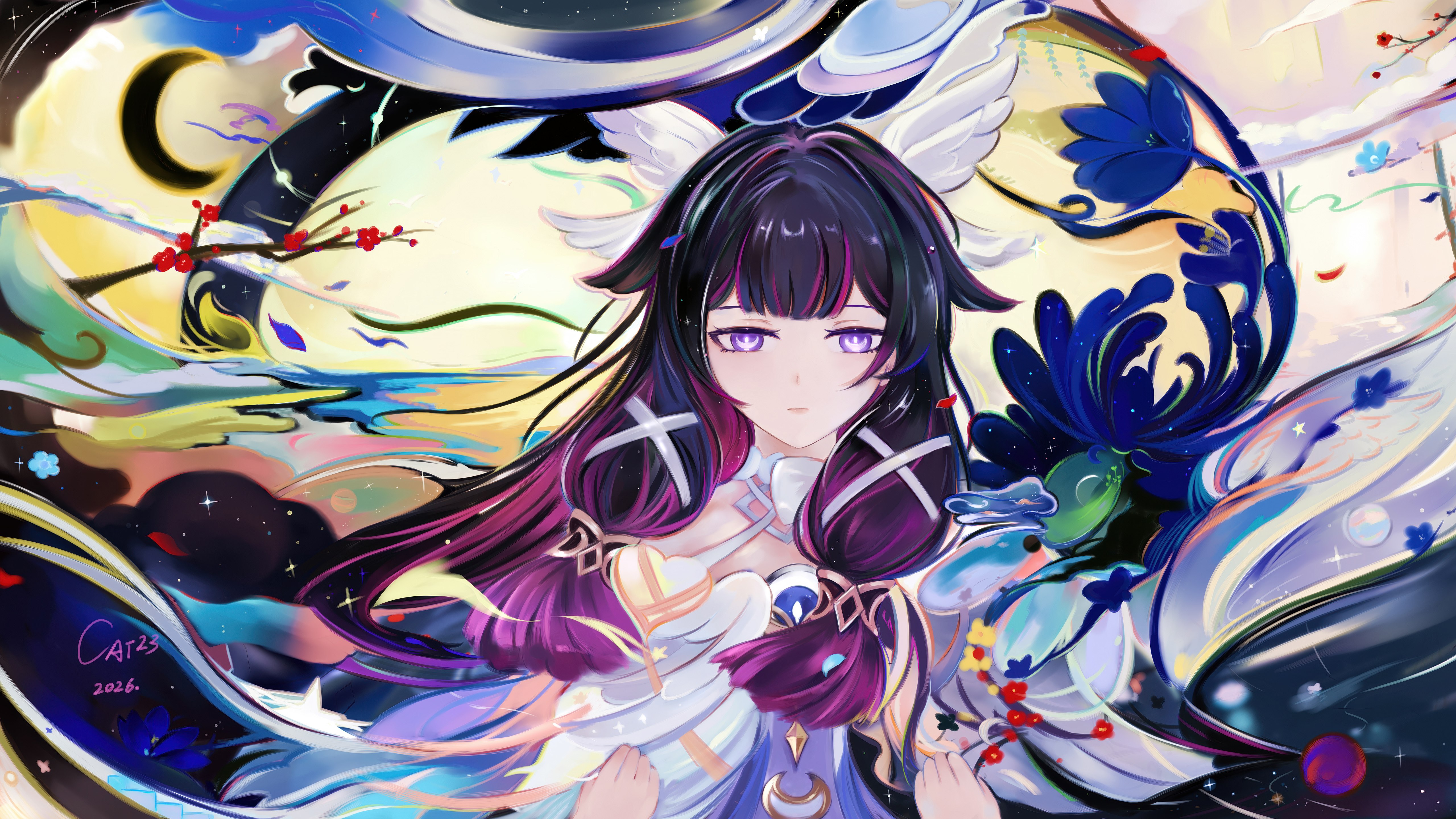 Columbina
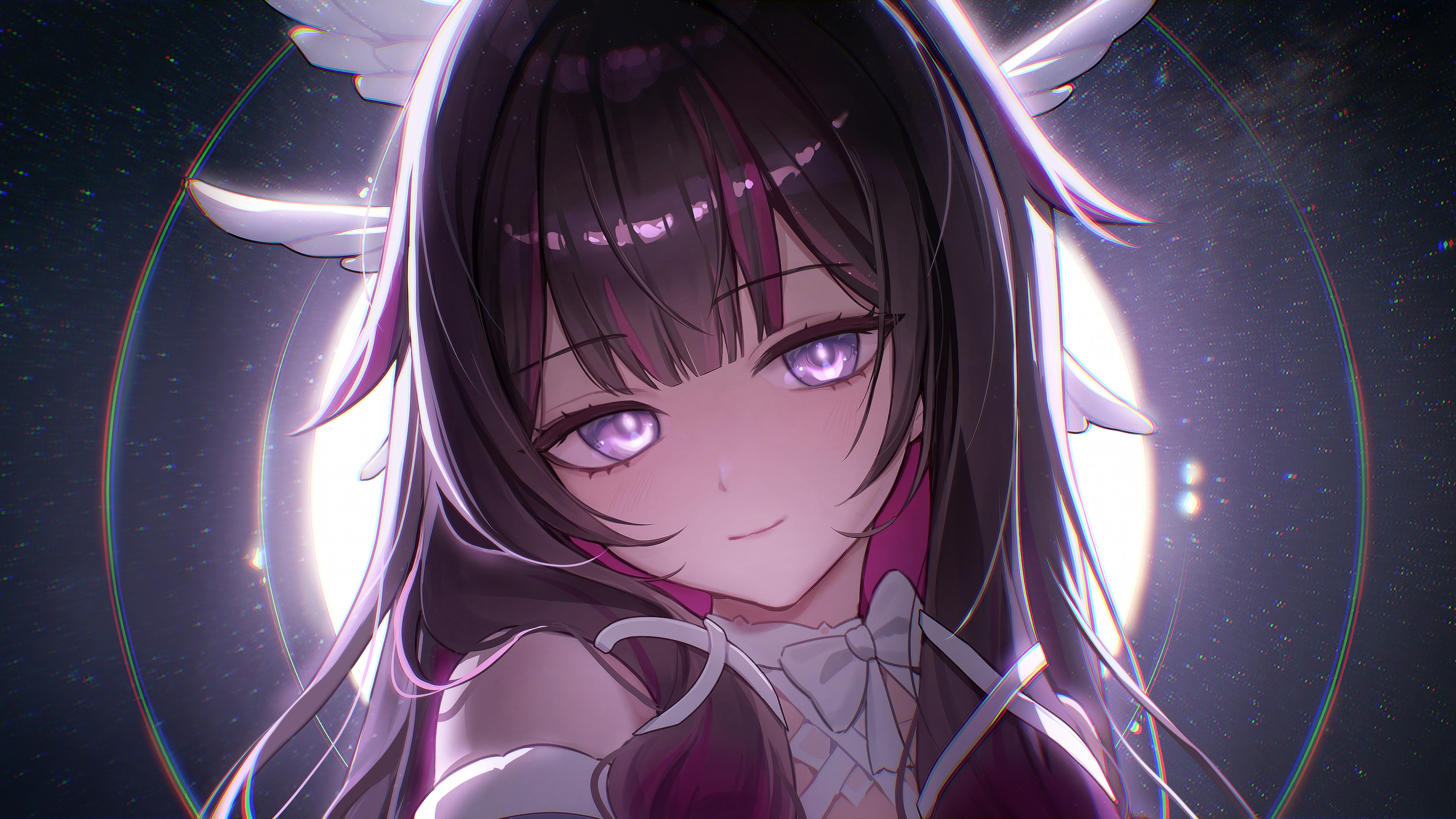 Columbina
 Columbina Hyposelenia
 Flins
Flins Flins
Flins

 Columbina
 Skirk
Skirk Skirk
Skirk Aether
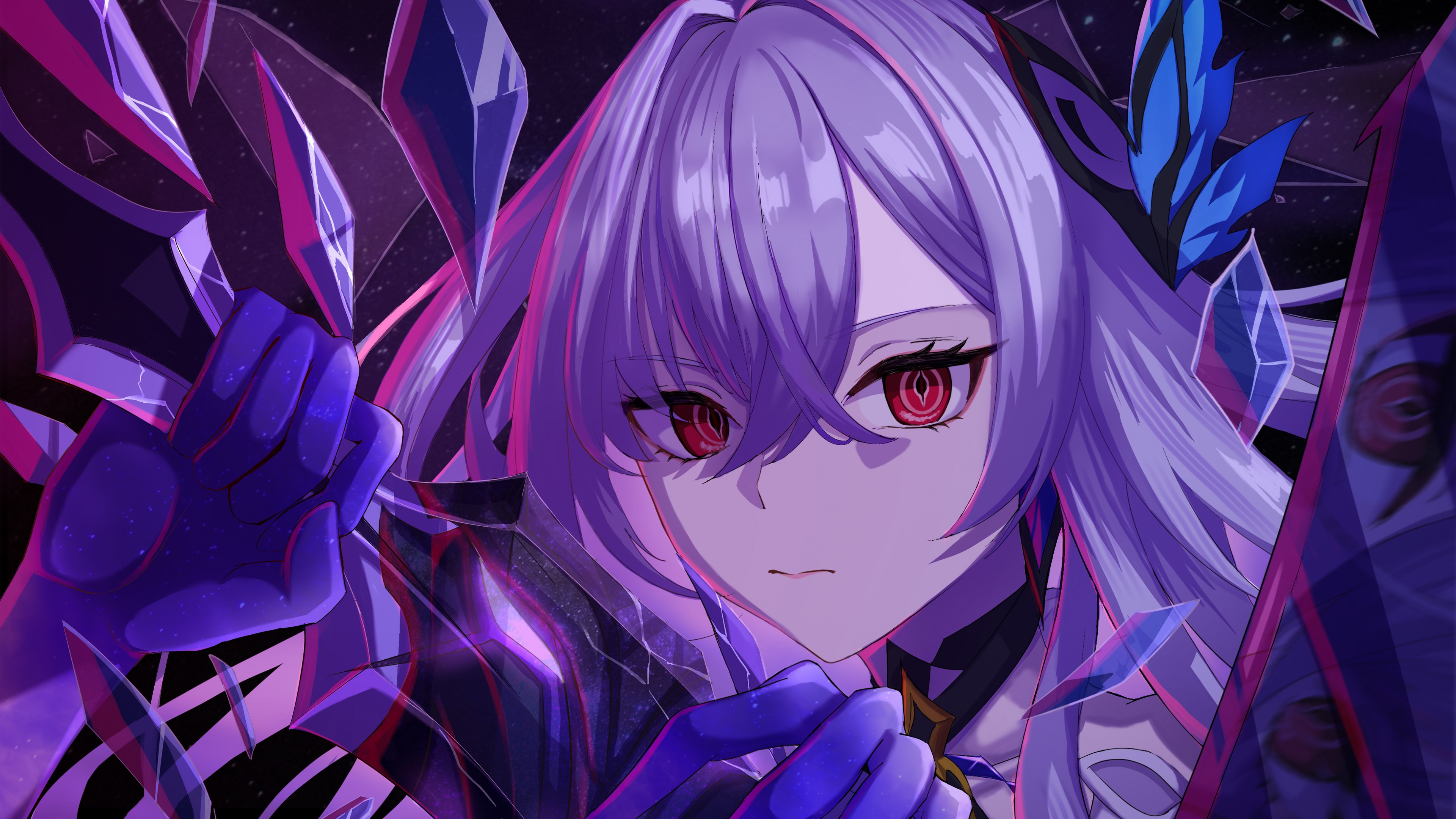 Skirk
Skirk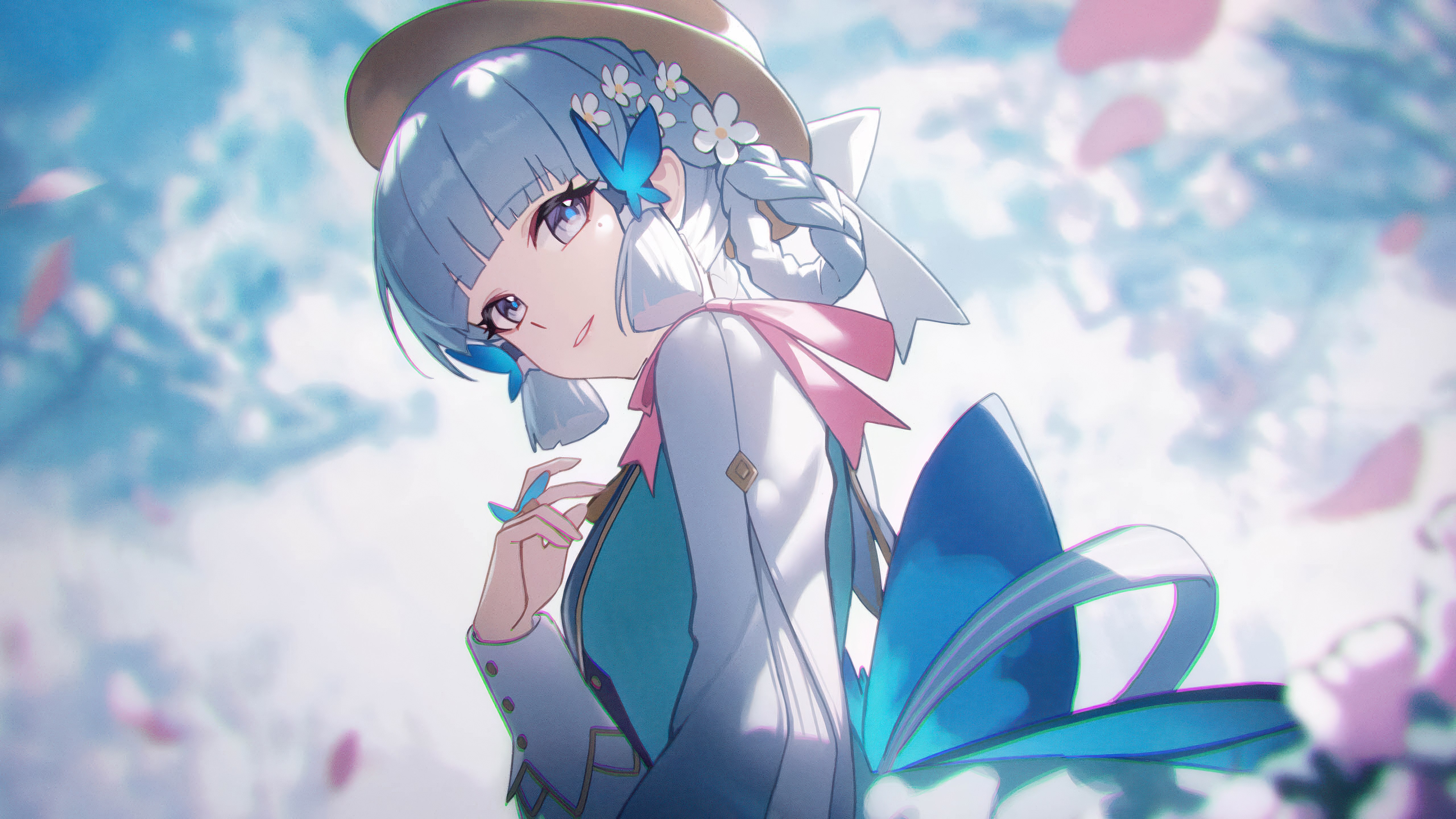 Kamisato Ayaka
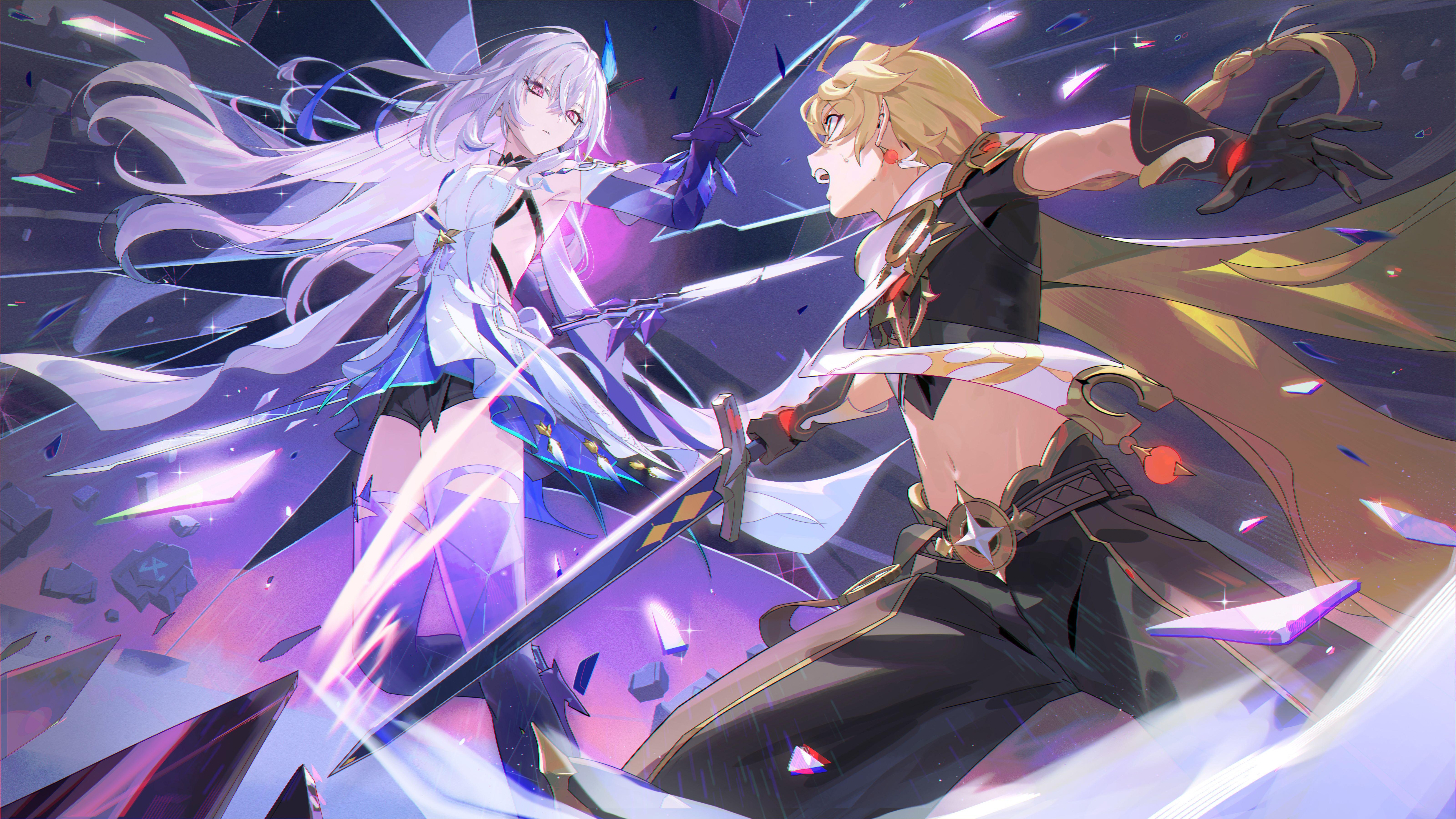 Skirk x Aether
 Skirk
Skirk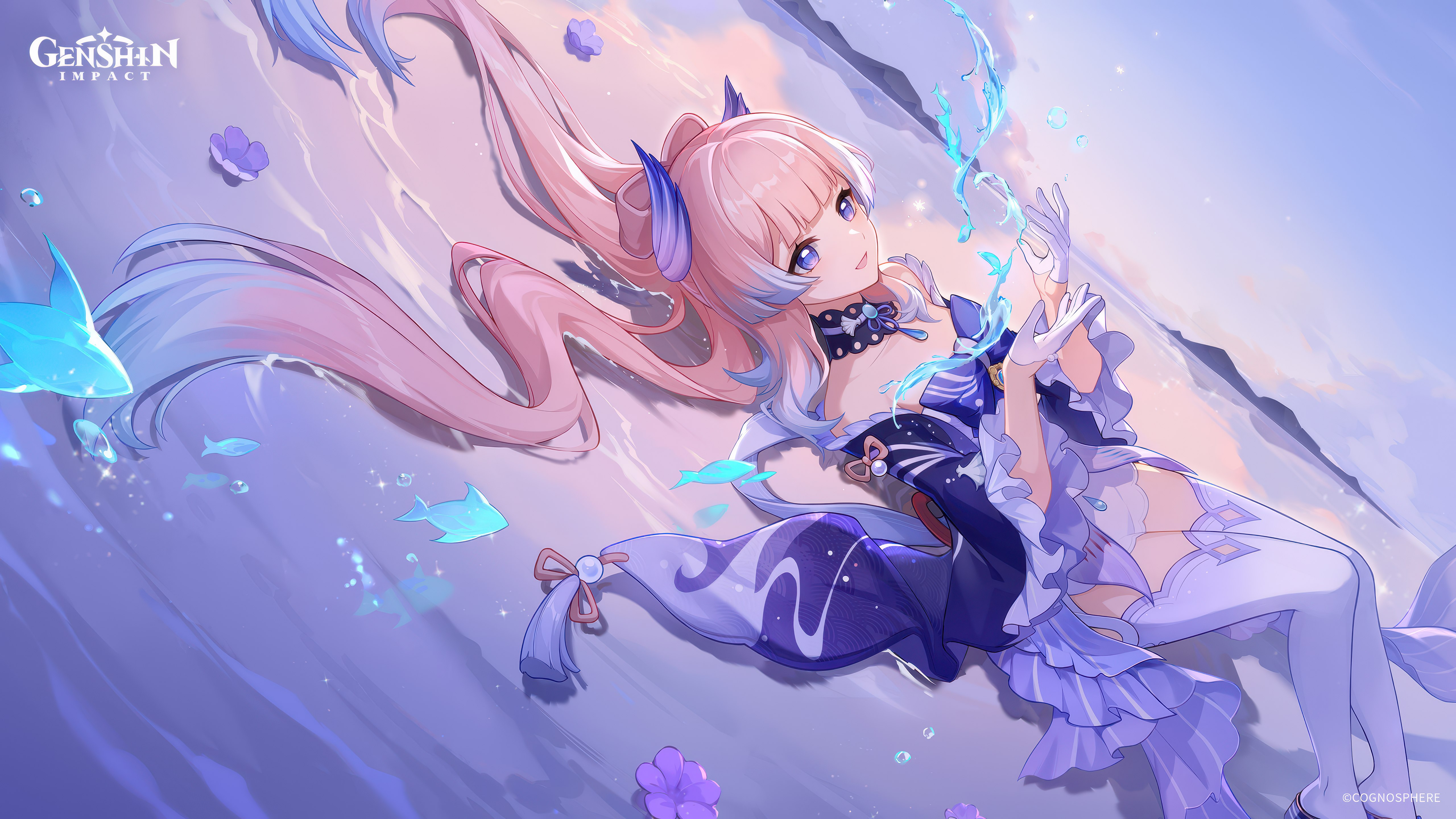 Sangonomiya Kokomi
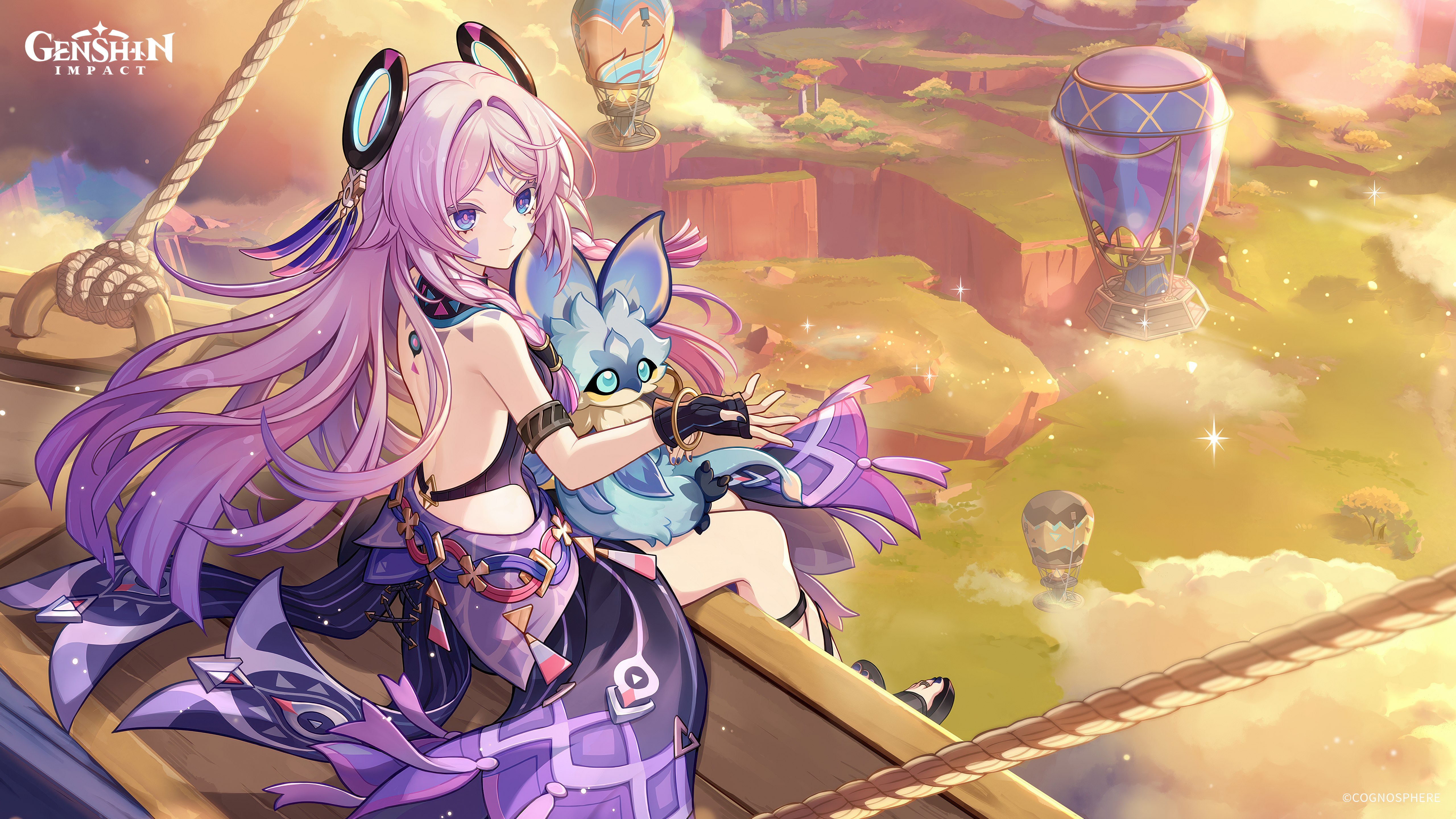 Citlali
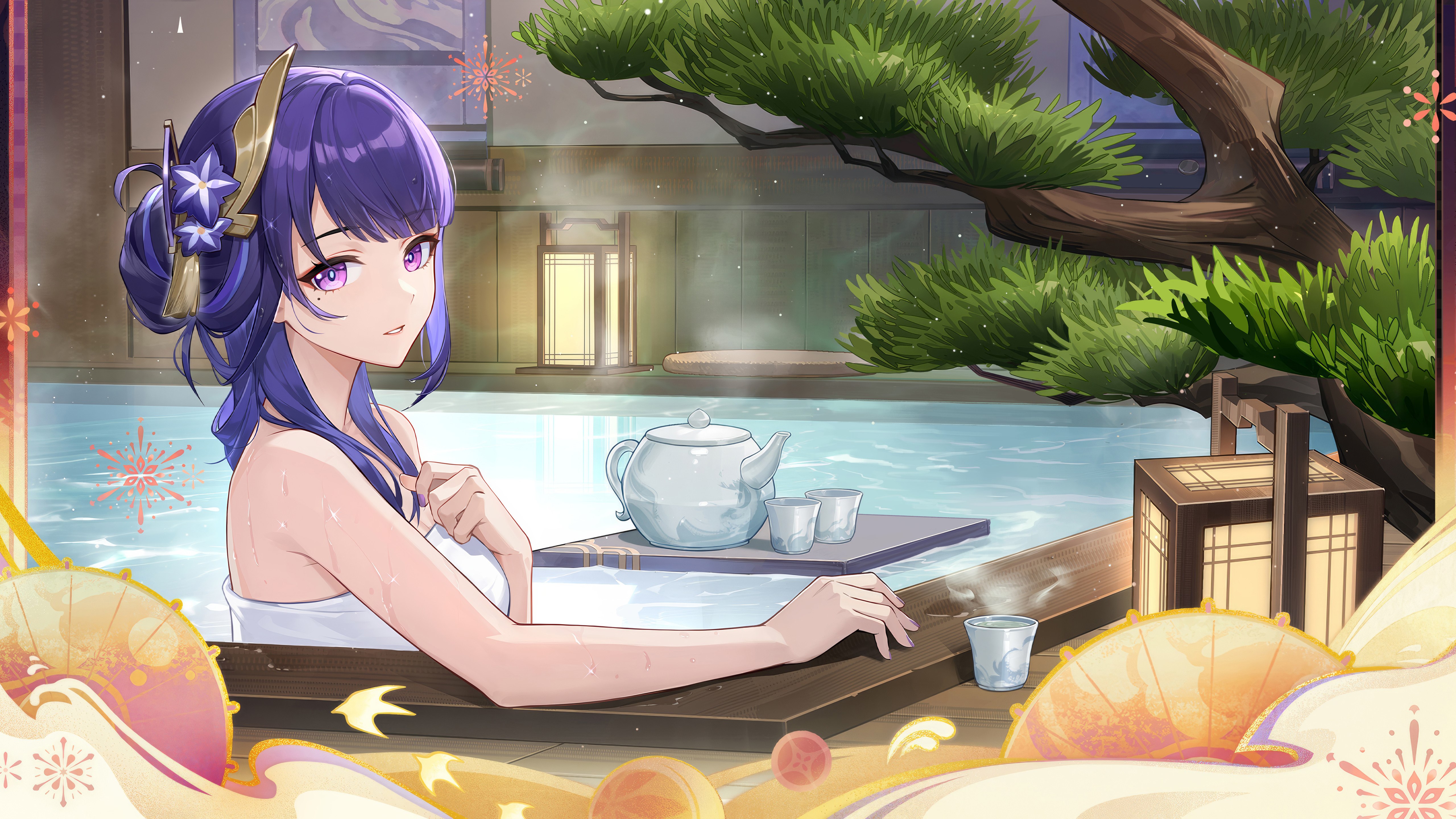 Raiden Shogun
 Yumemizuki Mizuki
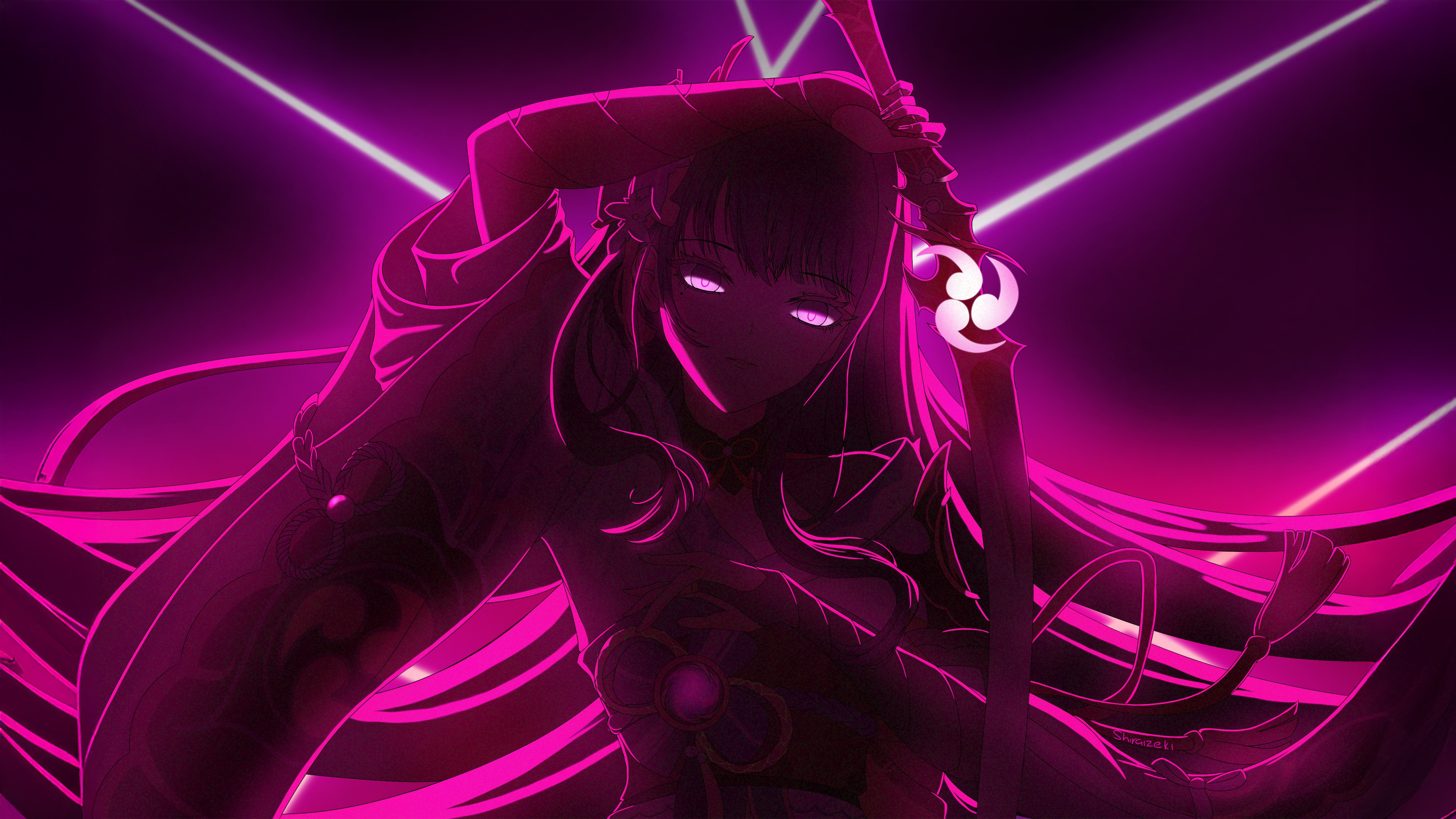 Raiden Shogun
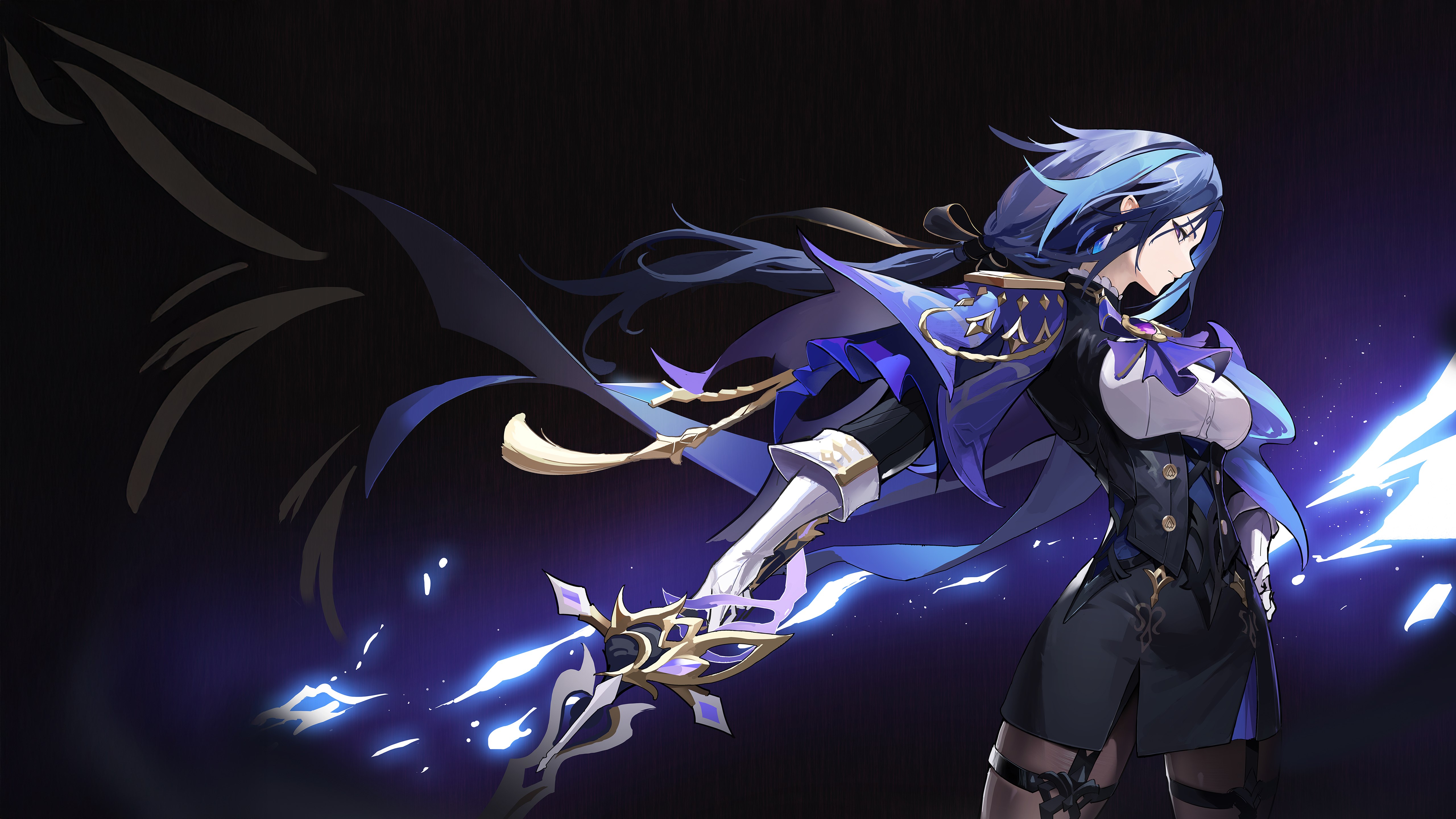 Clorinde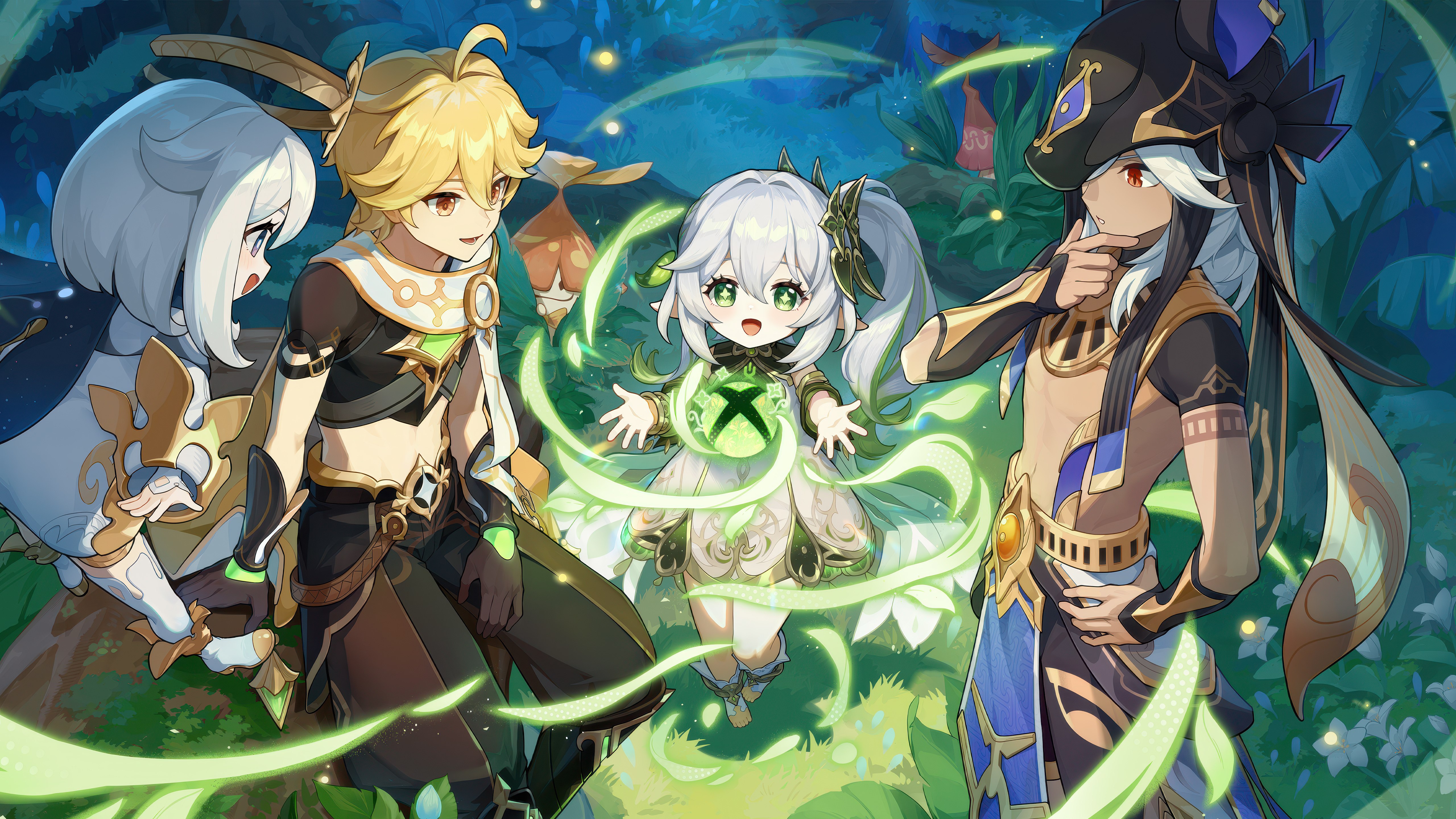
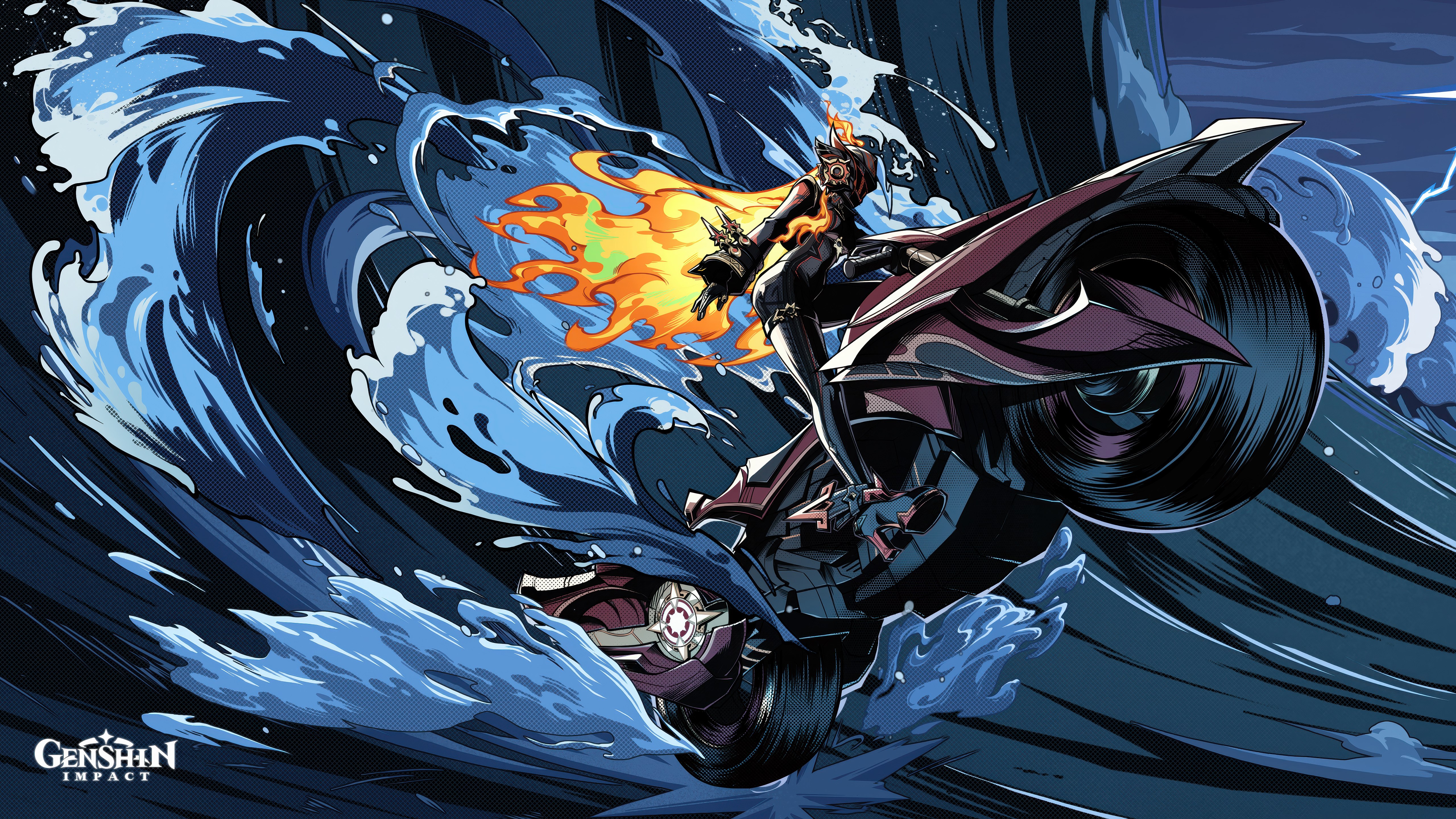 Mavuika

 Wriothesley
 Raiden Shogun
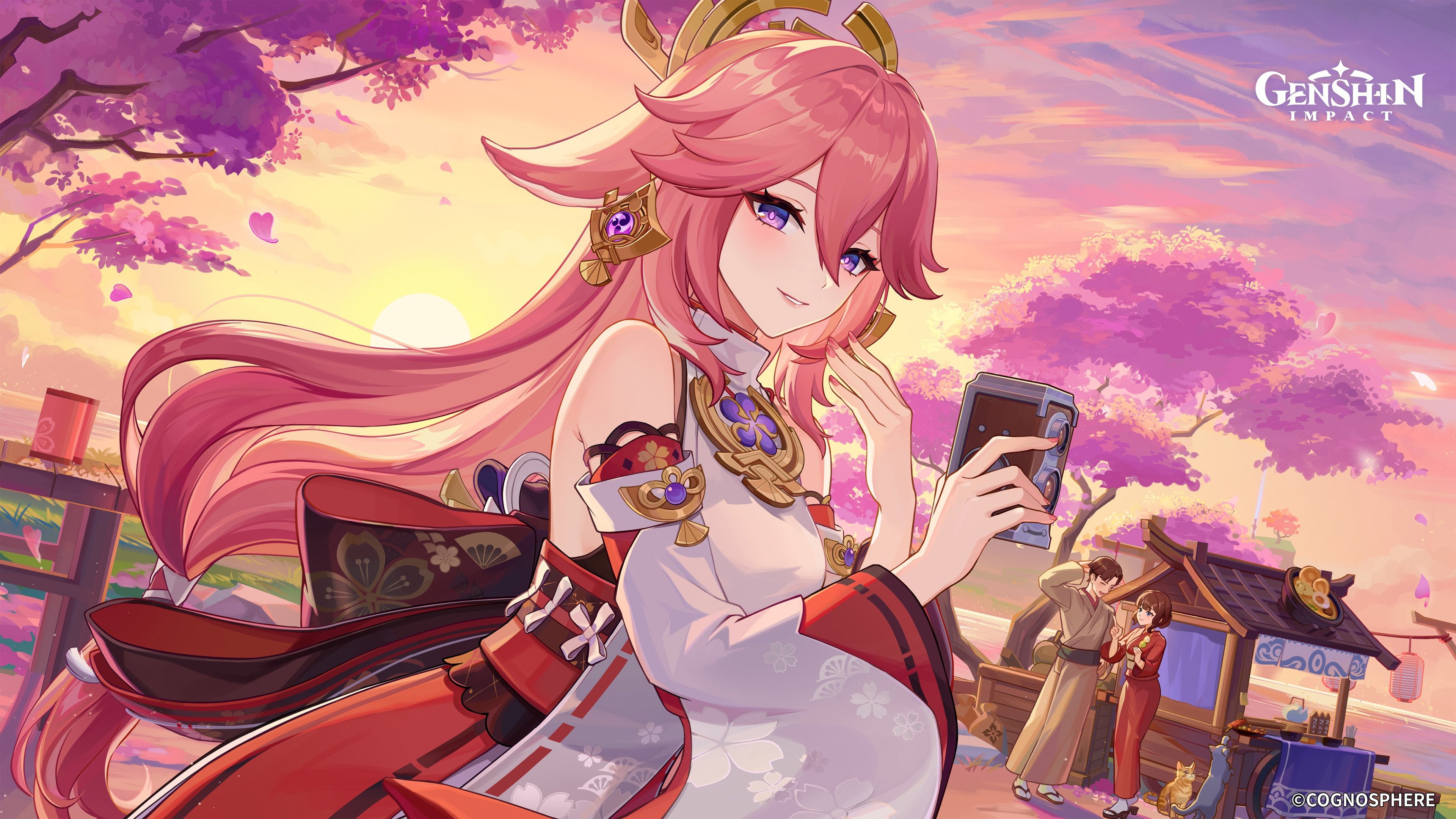 Yae Miko
 Kinich
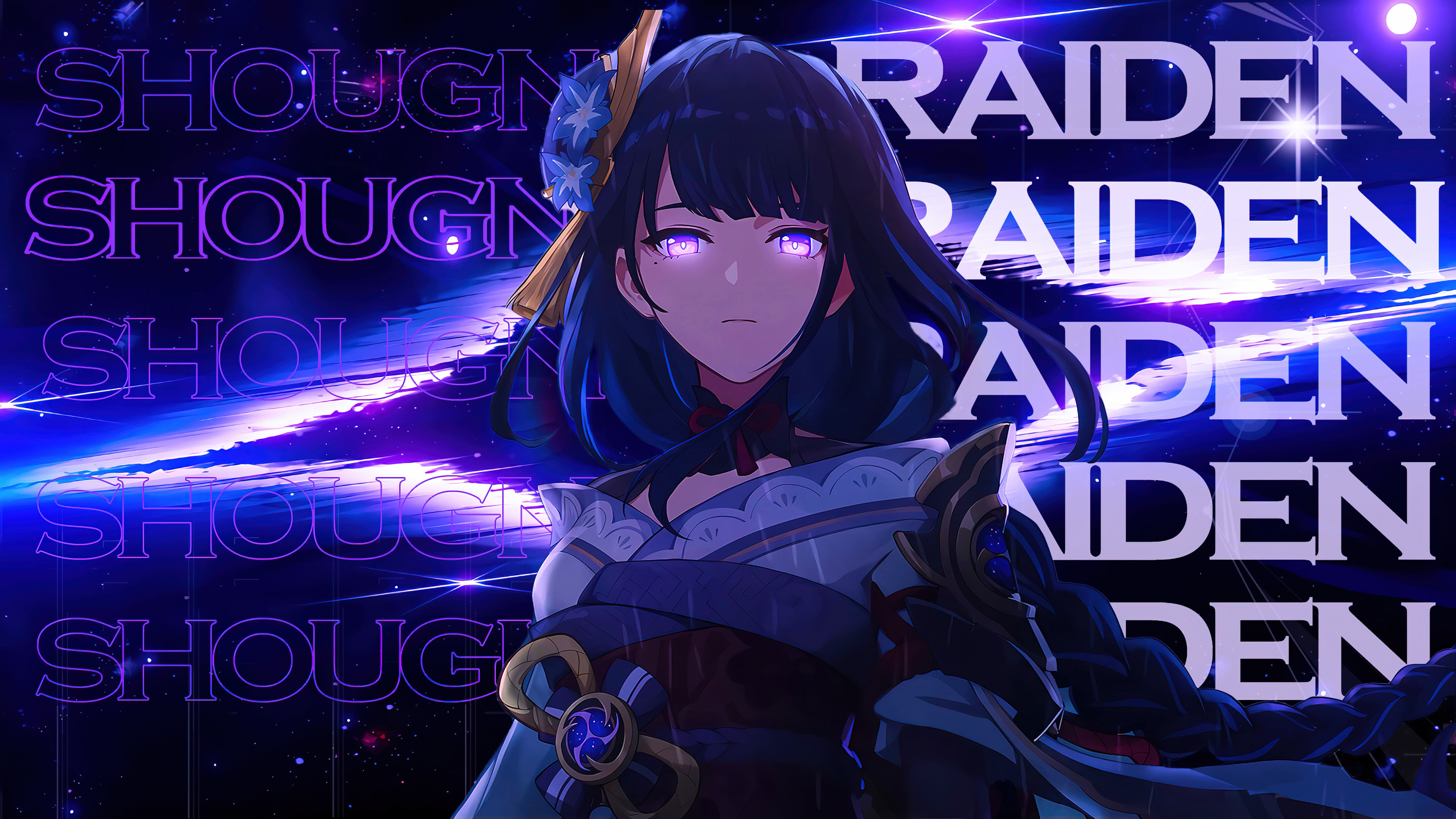 Raiden Shogun
 Raiden Shogun
 Lynette
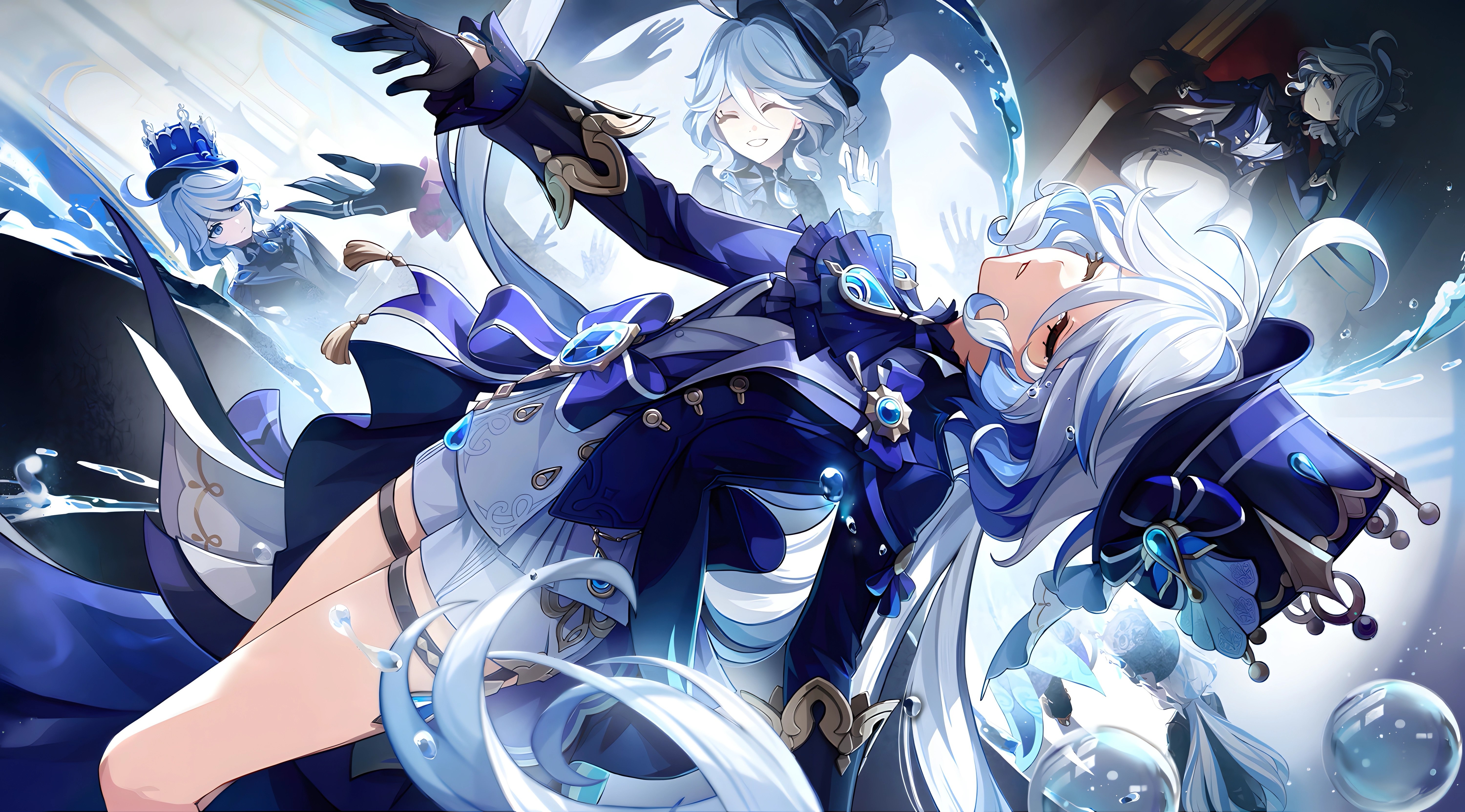 Furina de Fontaine
 Nahida
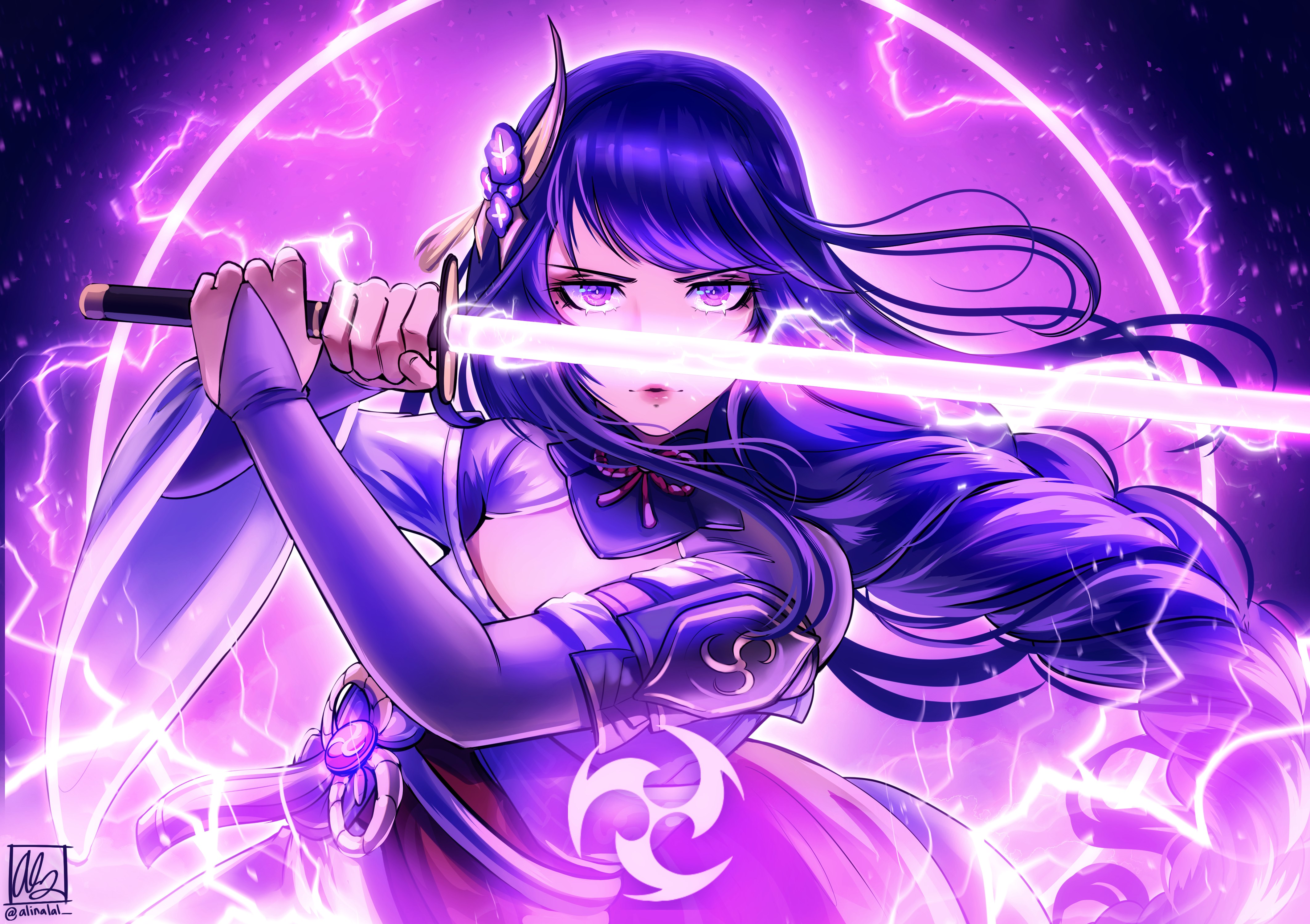 Baal Raiden Shogun
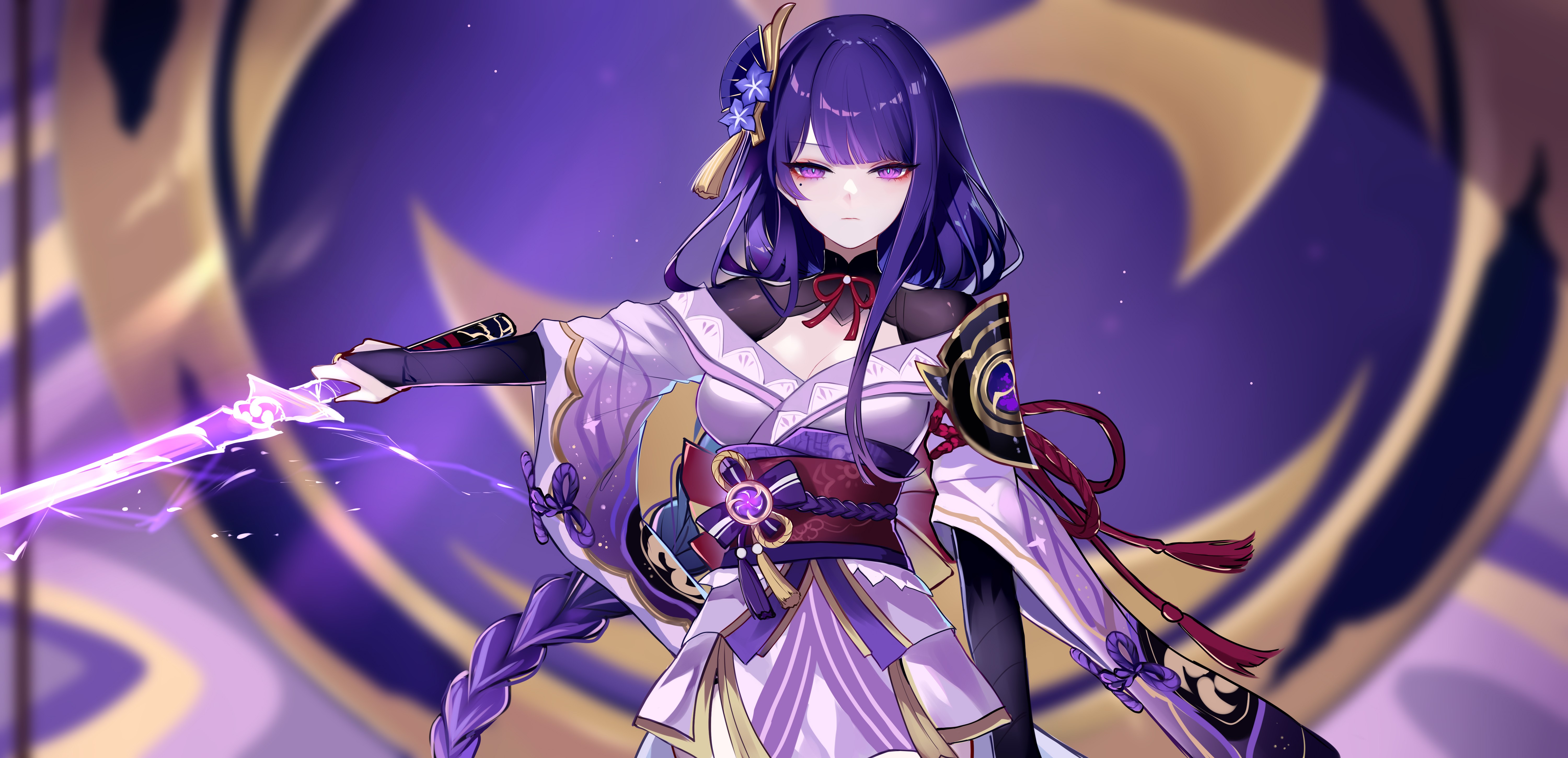 Baal Raiden Shogun
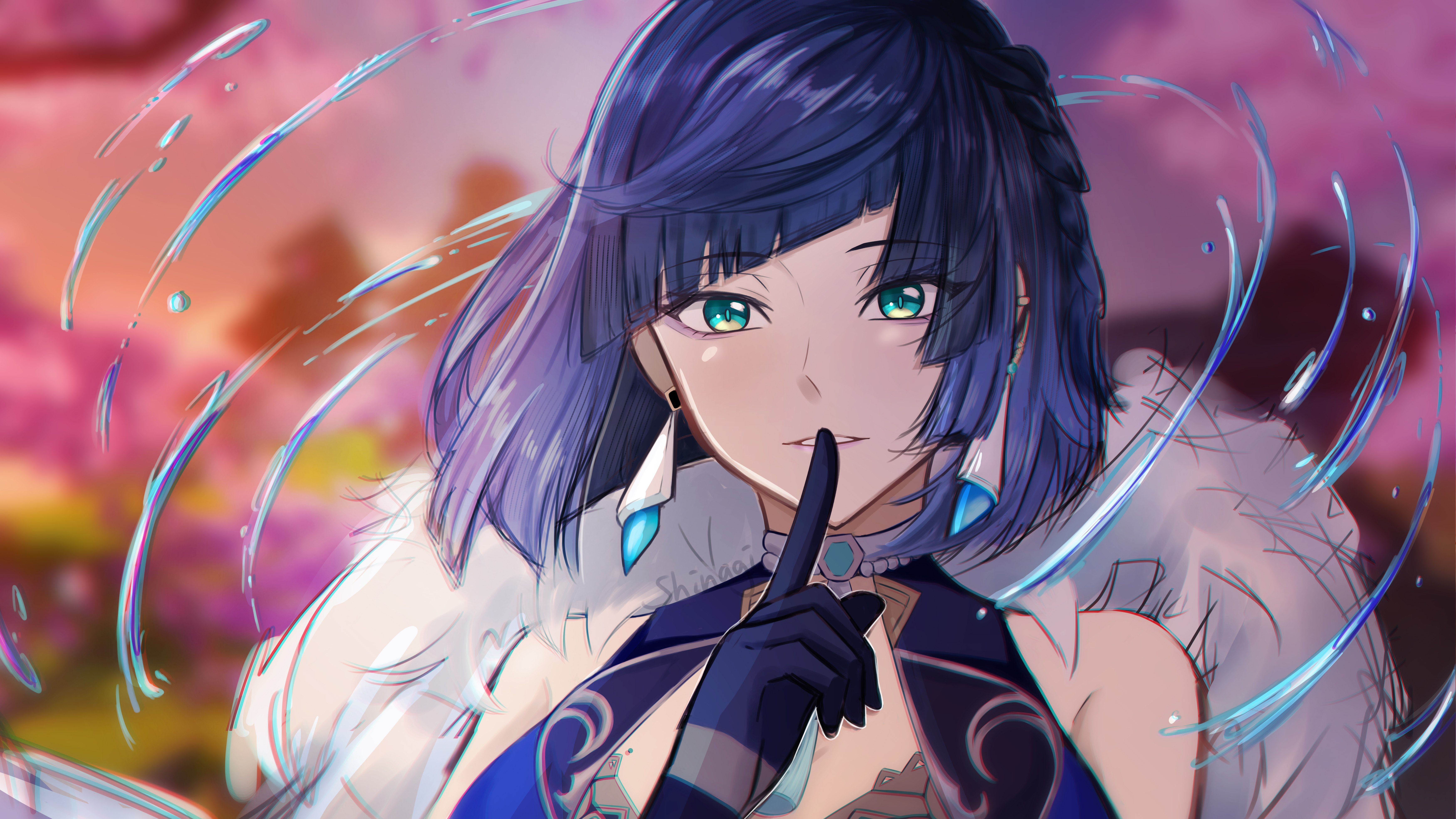 Yelan
Yelan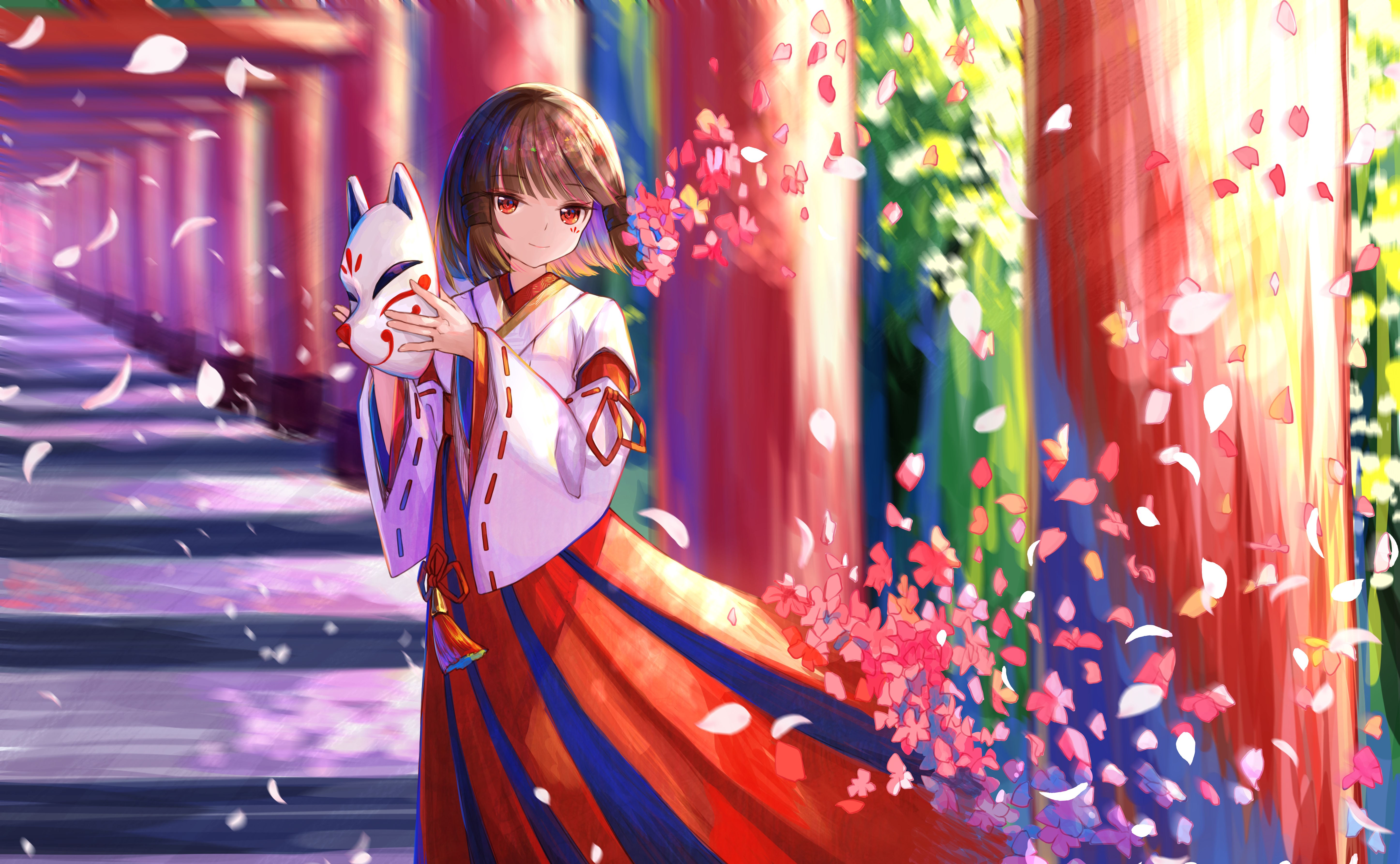 Garota de anime
Você também pode gostar
 Furina10 imagens
 Aether5 imagens
 Garotas de anime44 imagens
 Guerreiros20 imagens
 Personagens femininas41 imagens
 Honkai42 imagens
 Jogos de anime13 imagens
 Anime aesthetic11 imagens
 Logo do Xbox15 imagens
 Wuthering Waves19 imagens
 Brilho22 imagens
 Katana26 imagens
 Estética roxa42 imagens
 Espadas37 imagens
 Arte de jogos40 imagens
 Naruto Uzumaki38 imagens
 Cyberpunk43 imagens
 Minecraft38 imagens
 Hatsune Miku10 imagens
 Estilo japonês41 imagens
 Rosa33 imagens
 Cabelo roxo6 imagens
 Street Fighter44 imagens
 PlayStation46 imagens
 Sonic24 imagens
 Kazuya Mishima6 imagens
 Naruto32 imagens
 Nintendo Switch36 imagens
 Kaiju26 imagens
 Jogos de Xbox15 imagens
Como definir o papel de parede no seu dispositivo
Encontrou a imagem perfeita? Baixe pelo botão Baixar e siga os passos abaixo — leva poucos segundos, tanto no computador quanto no celular.
Windows
- Clique em Baixar — a imagem vai para a pasta “Downloads”
- Clique com o botão direito no arquivo baixado e escolha “Definir como plano de fundo da área de trabalho”
- Mais de um monitor? Em Configurações → Personalização → Tela de fundo você escolhe onde a imagem aparece
macOS
- Clique em Baixar para salvar a imagem no Mac
- Abra Ajustes do Sistema → Papel de parede
- Clique em “Adicionar foto”, escolha a imagem e selecione “Preencher tela”
iPhone / iPad
- Toque em Baixar e depois em “Salvar em Fotos”
- Abra o app Fotos e selecione a imagem salva
- Toque em Compartilhar → “Usar como papel de parede”, ajuste o enquadramento e confirme em “Definir”
Android
- Toque em Baixar — a imagem será salva na galeria
- Abra a Galeria (ou o Google Fotos) e selecione a imagem
- No menu, escolha “Definir como papel de parede” e decida: tela inicial, tela de bloqueio ou ambas