Papéis de Parede do Fortnite
 Fortnite Battle Royale
 LEGO Fortnite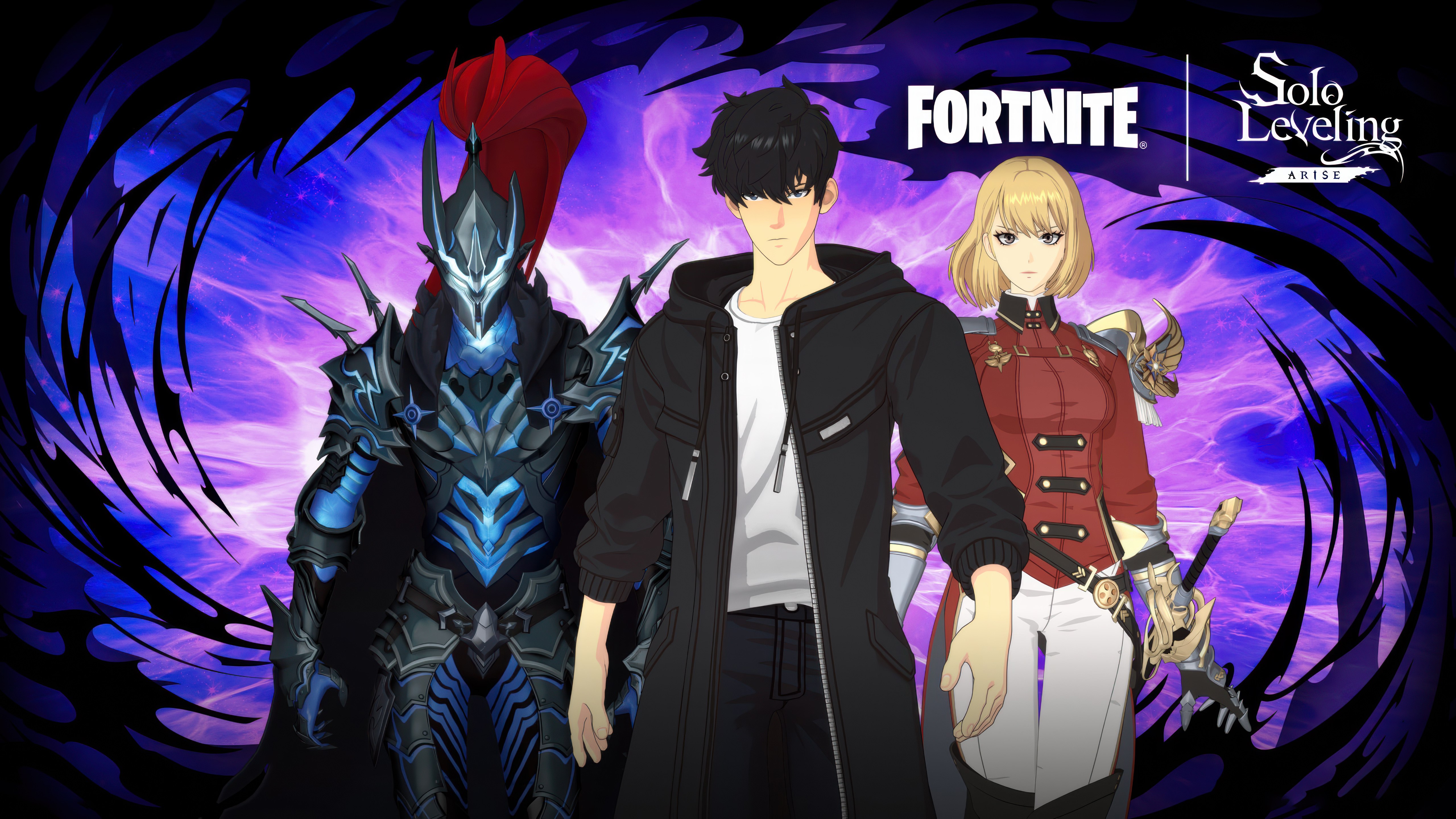
 Fortnite Festival
 Fortnite Battle Royale
 Fortnite Battle Royale

 Fortnite x Os Simpsons
 Fortnite Battle Royale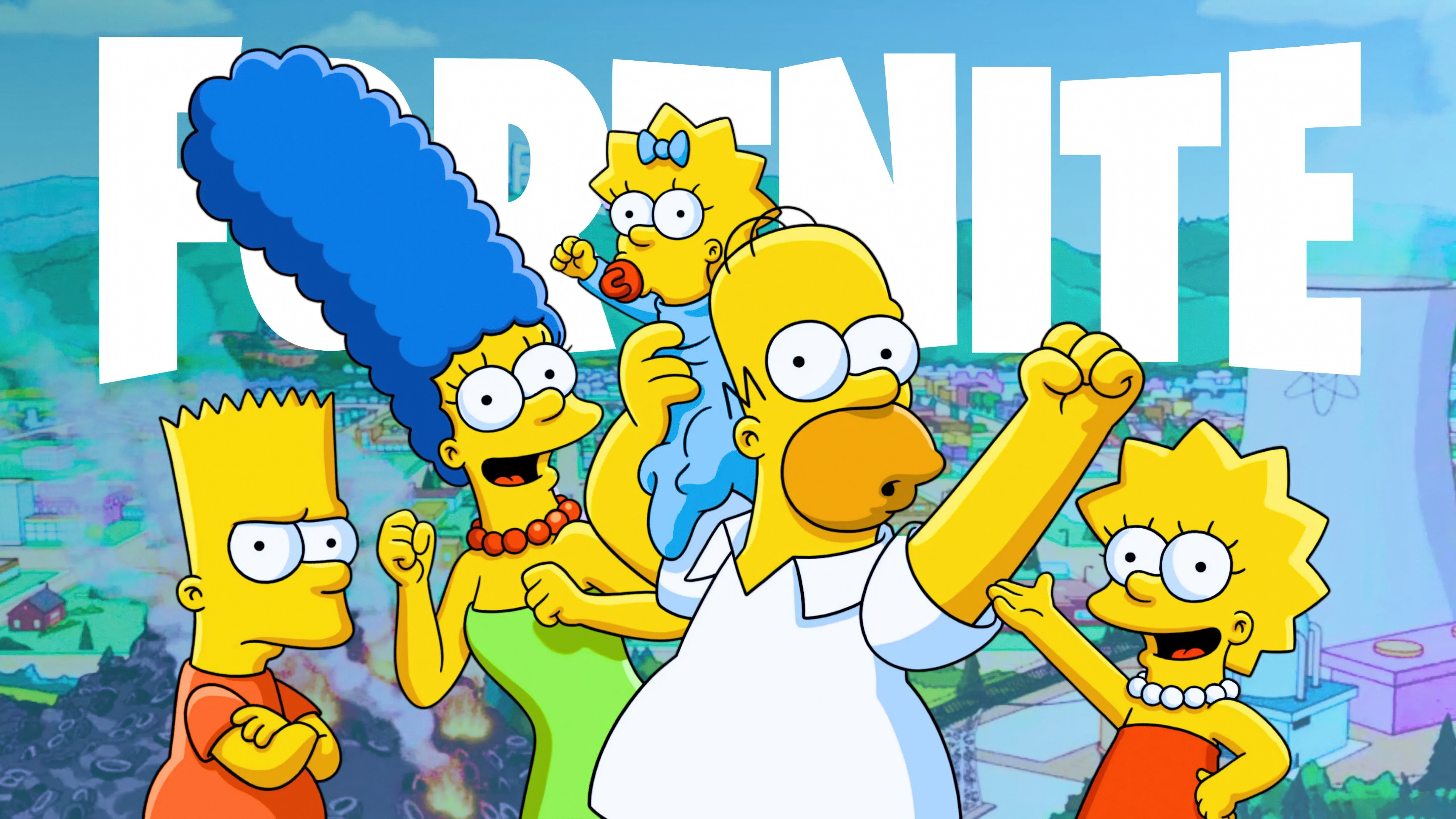
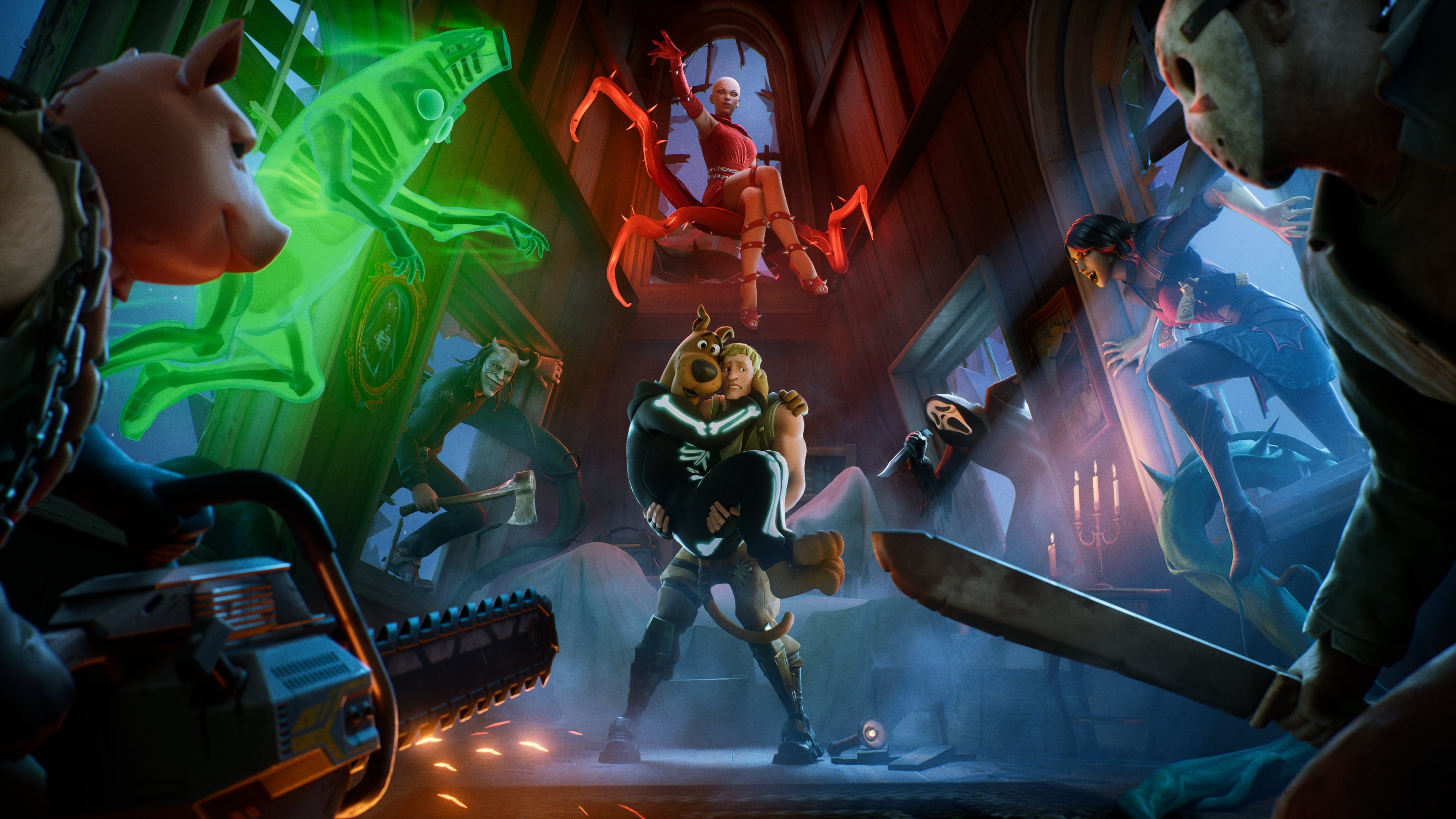 Fortnitemares
 Fortnite OG
 LEGO Fortnite Odyssey
 Fortnite Battle Royale
 Fortnite Battle Royale
 Fortnite Festival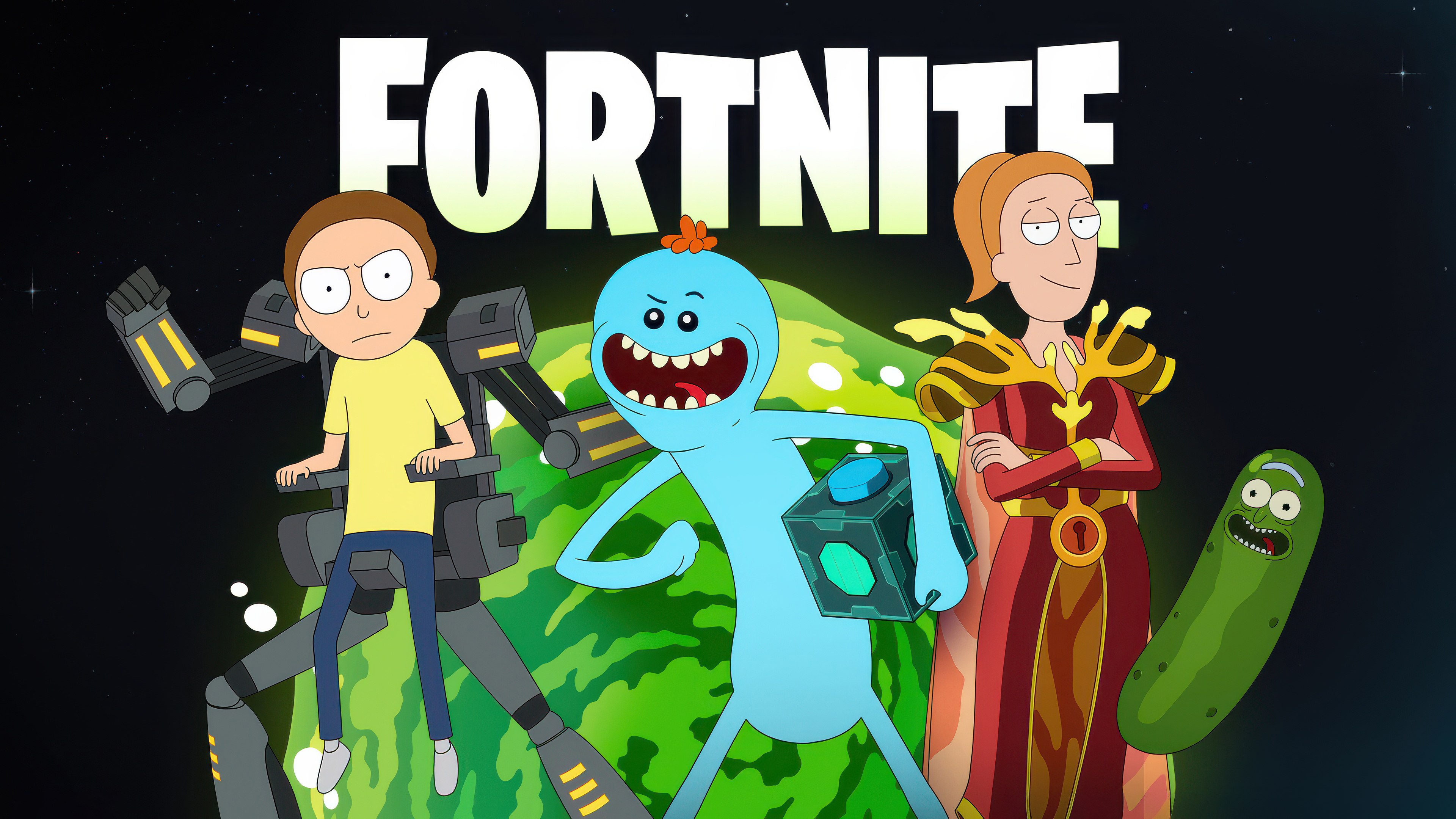
 Fortnite Battle Royale
 Fortnite Battle Royale
 Fortnite Ballistic
 LEGO Fortnite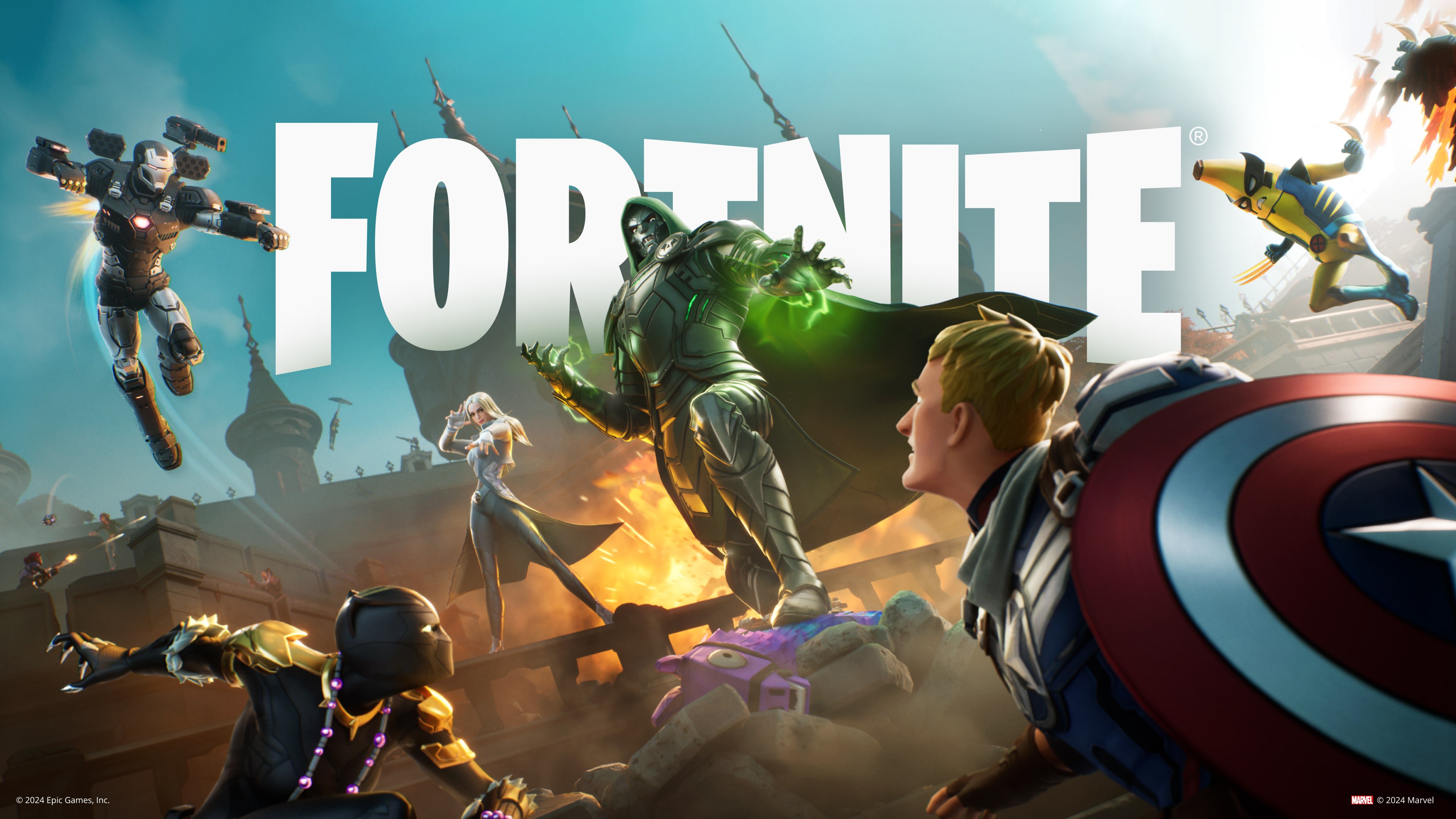
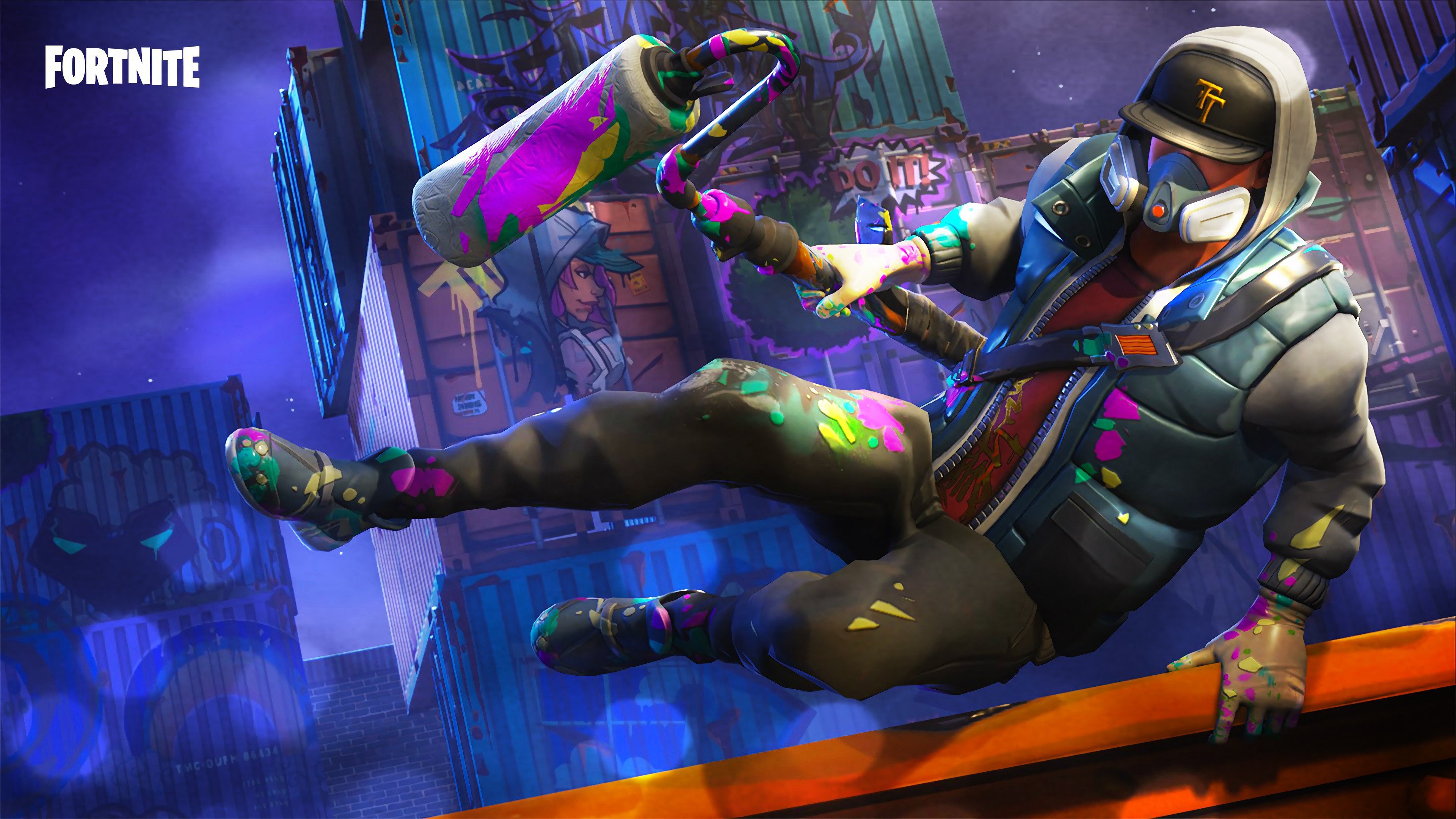
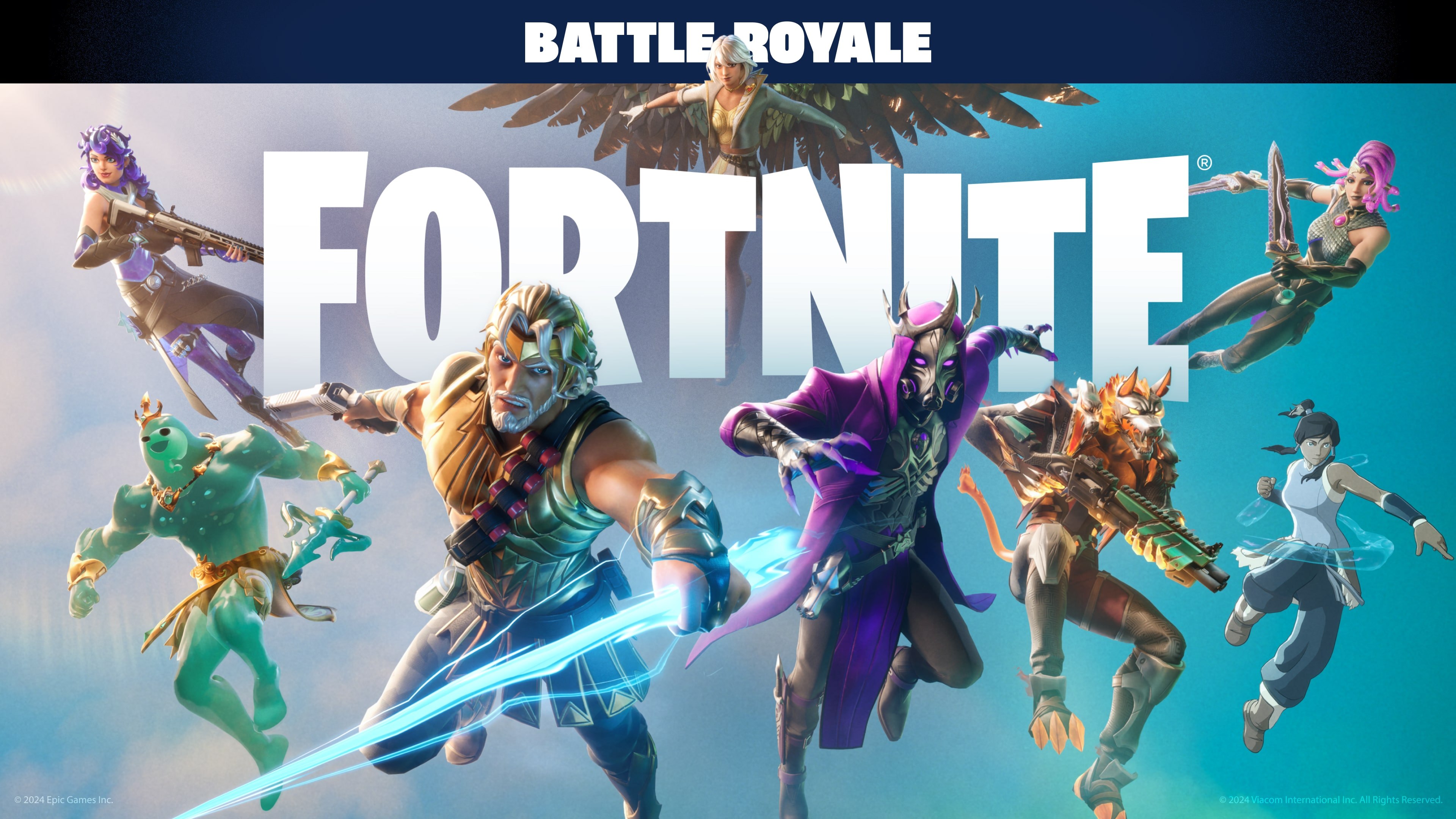
 Lady Gaga
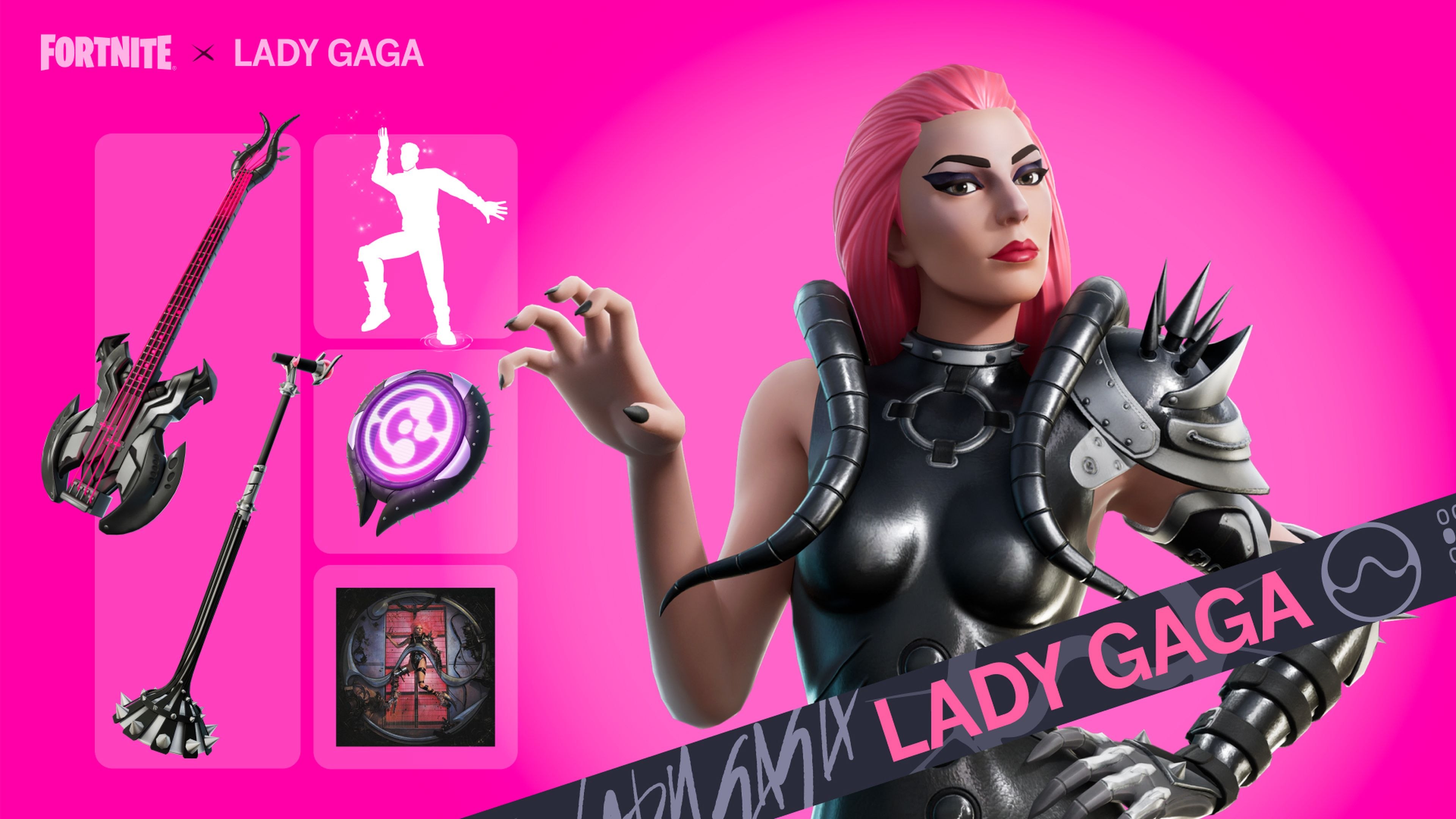
 LEGO
LEGO


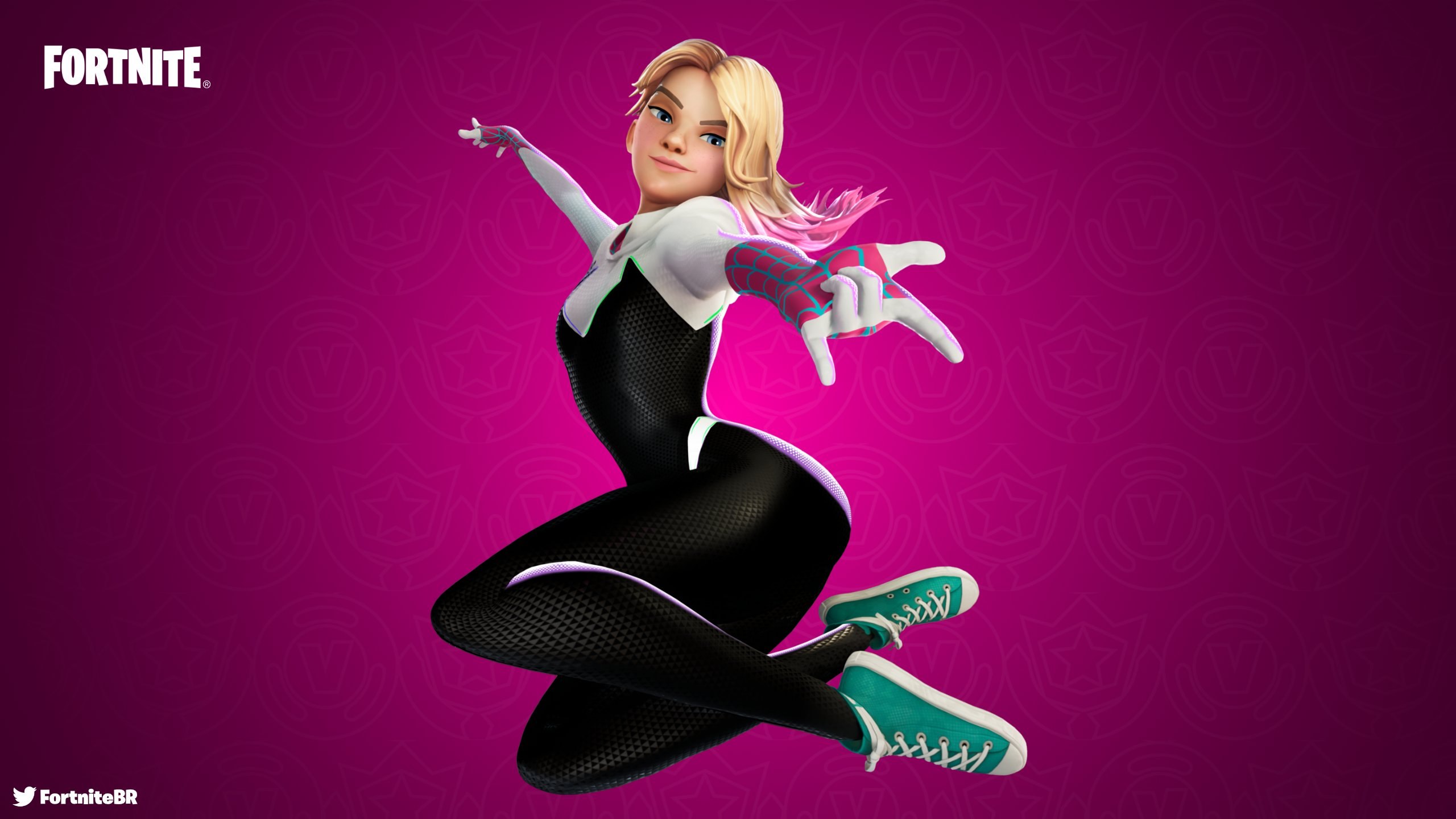 Spider-Gwen
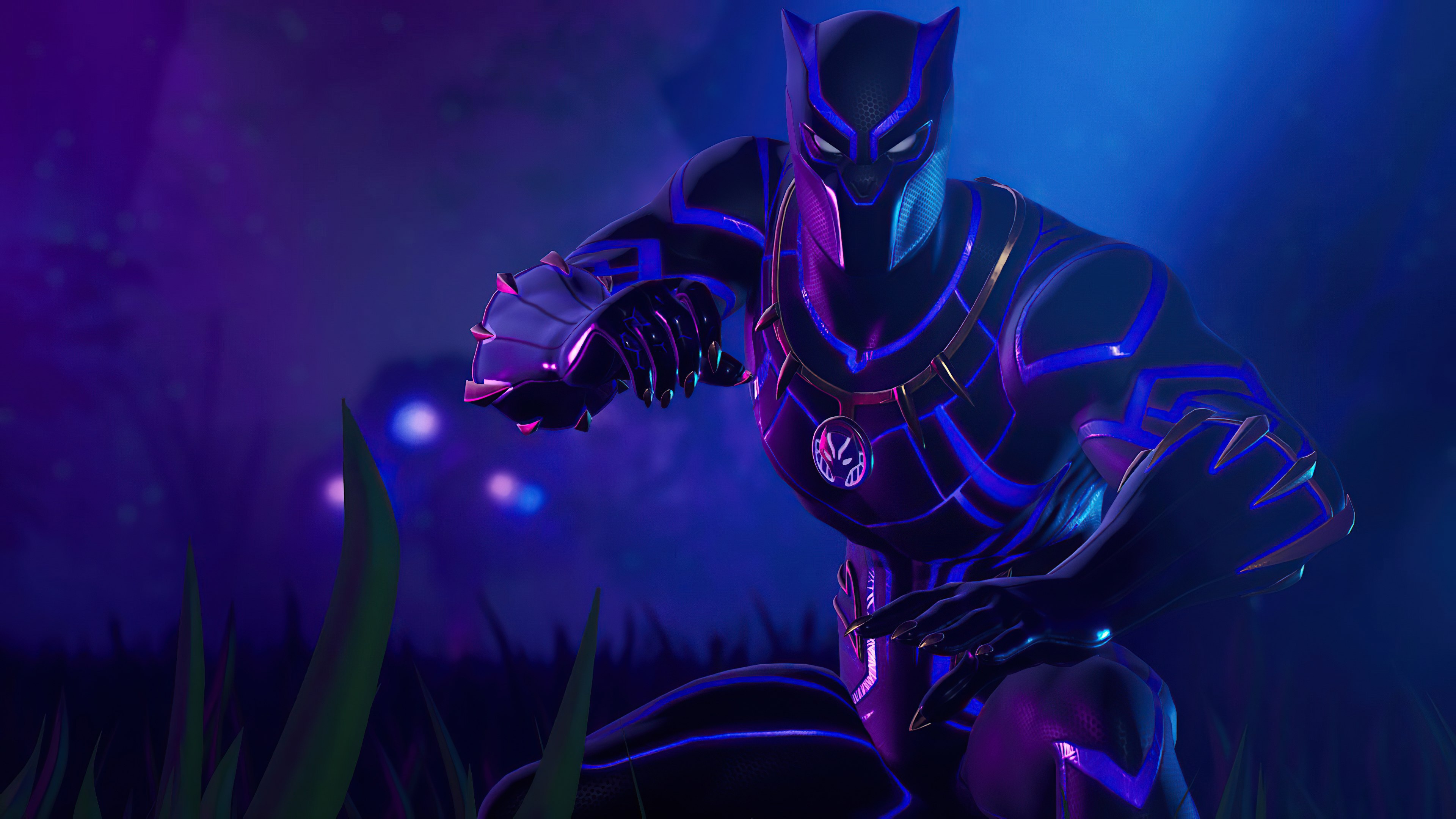 Pantera Negra
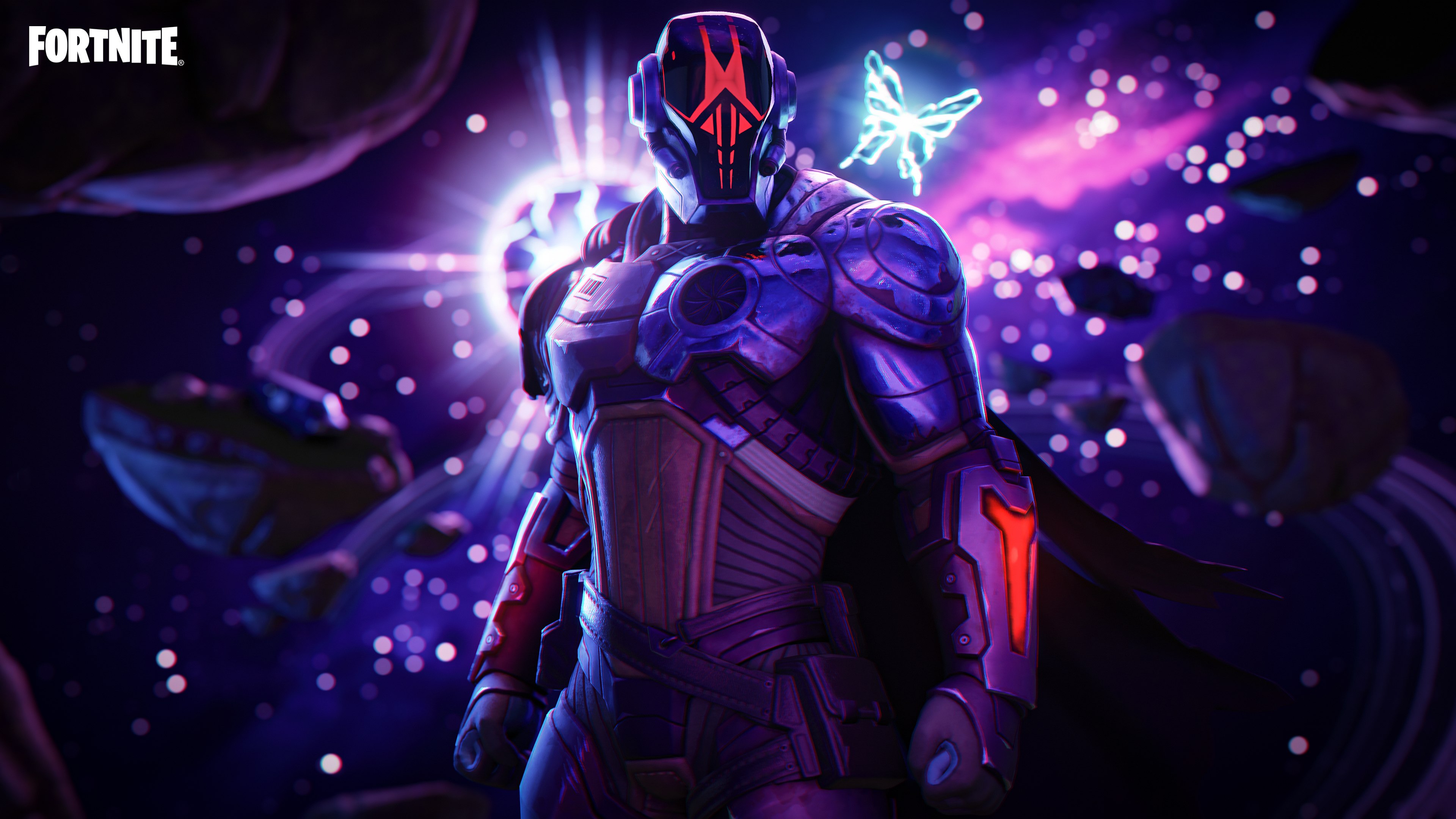 The Foundation
Você também pode gostar
 Crossover16 imagens
 Lego16 imagens
 Jogos online38 imagens
 Jogos de 202647 imagens
 Gameplay35 imagens
 Multiplayer27 imagens
 Arte de jogos40 imagens
 Overwatch41 imagens
 Pôsteres de jogos47 imagens
 Ninjas19 imagens
 Jogos para Android36 imagens
 Nintendo Switch36 imagens
 PlayStation 436 imagens
 Rainbow Six Siege22 imagens
 Marvel Rivals36 imagens
 Battlefield41 imagens
 DLC24 imagens
 Minecraft38 imagens
 Warzone20 imagens
 Genji7 imagens
 Jogos de Xbox15 imagens
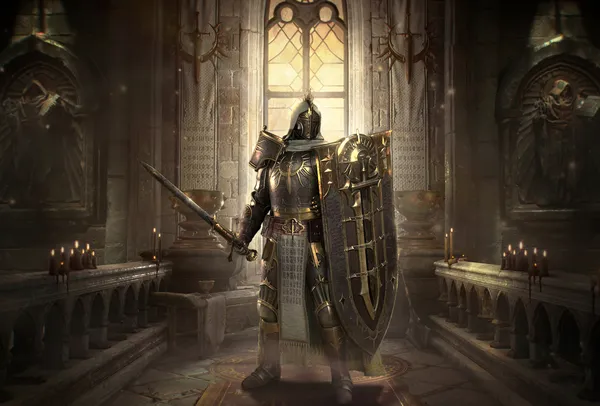 Diablo23 imagens
 Sonic24 imagens
 Skins14 imagens
 Destiny26 imagens
 Família Simpson11 imagens
 Fallout25 imagens
 Jogos de anime13 imagens
 Jogos de terror6 imagens
 Street Fighter44 imagens
Como definir o papel de parede no seu dispositivo
Encontrou a imagem perfeita? Baixe pelo botão Baixar e siga os passos abaixo — leva poucos segundos, tanto no computador quanto no celular.
Windows
- Clique em Baixar — a imagem vai para a pasta “Downloads”
- Clique com o botão direito no arquivo baixado e escolha “Definir como plano de fundo da área de trabalho”
- Mais de um monitor? Em Configurações → Personalização → Tela de fundo você escolhe onde a imagem aparece
macOS
- Clique em Baixar para salvar a imagem no Mac
- Abra Ajustes do Sistema → Papel de parede
- Clique em “Adicionar foto”, escolha a imagem e selecione “Preencher tela”
iPhone / iPad
- Toque em Baixar e depois em “Salvar em Fotos”
- Abra o app Fotos e selecione a imagem salva
- Toque em Compartilhar → “Usar como papel de parede”, ajuste o enquadramento e confirme em “Definir”
Android
- Toque em Baixar — a imagem será salva na galeria
- Abra a Galeria (ou o Google Fotos) e selecione a imagem
- No menu, escolha “Definir como papel de parede” e decida: tela inicial, tela de bloqueio ou ambas