Papéis de Parede de Flor rosa
 Flores rosas
 OS X Lion
 Dália rosa
 Onírico
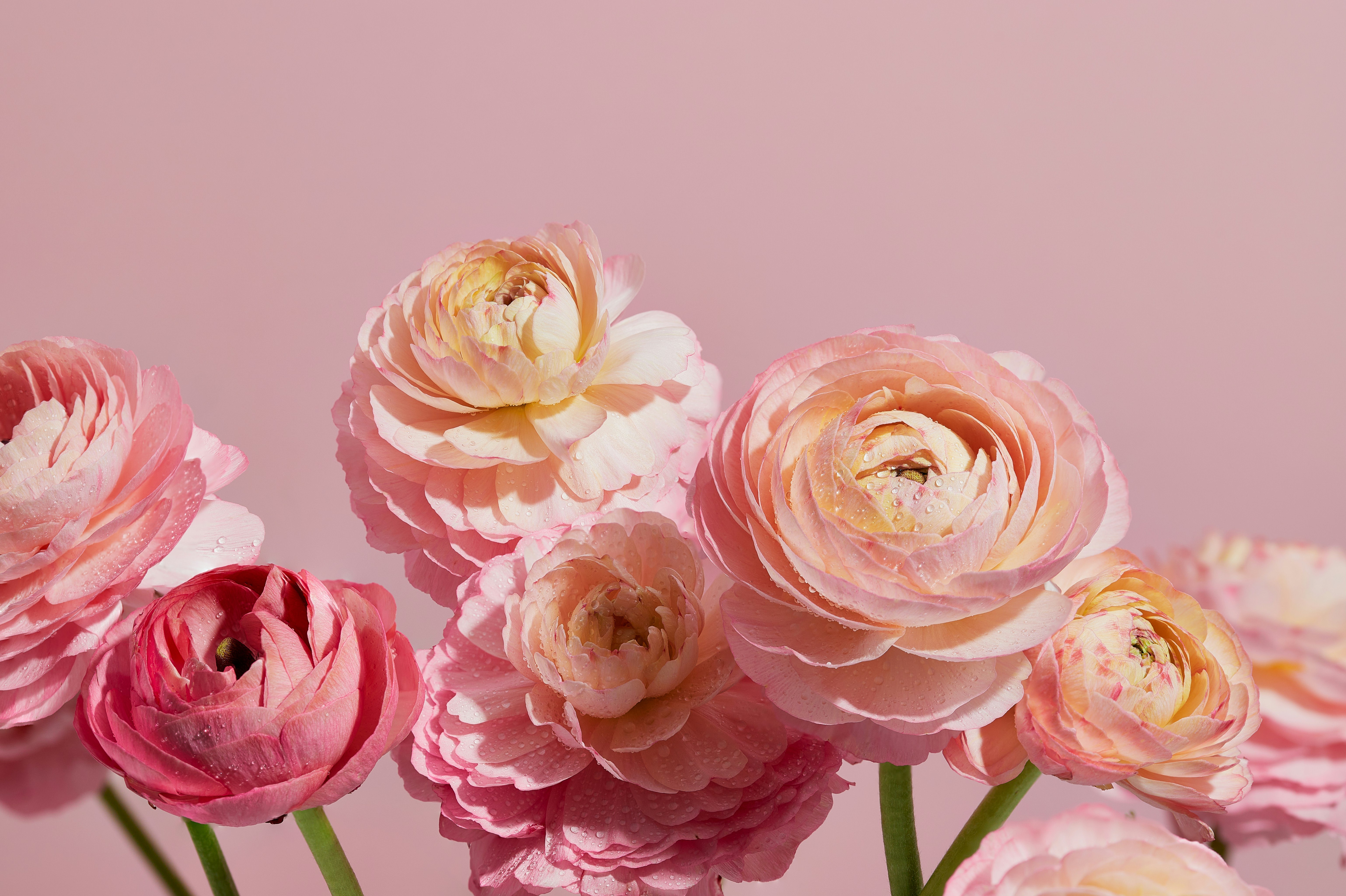 Flores de ranúnculo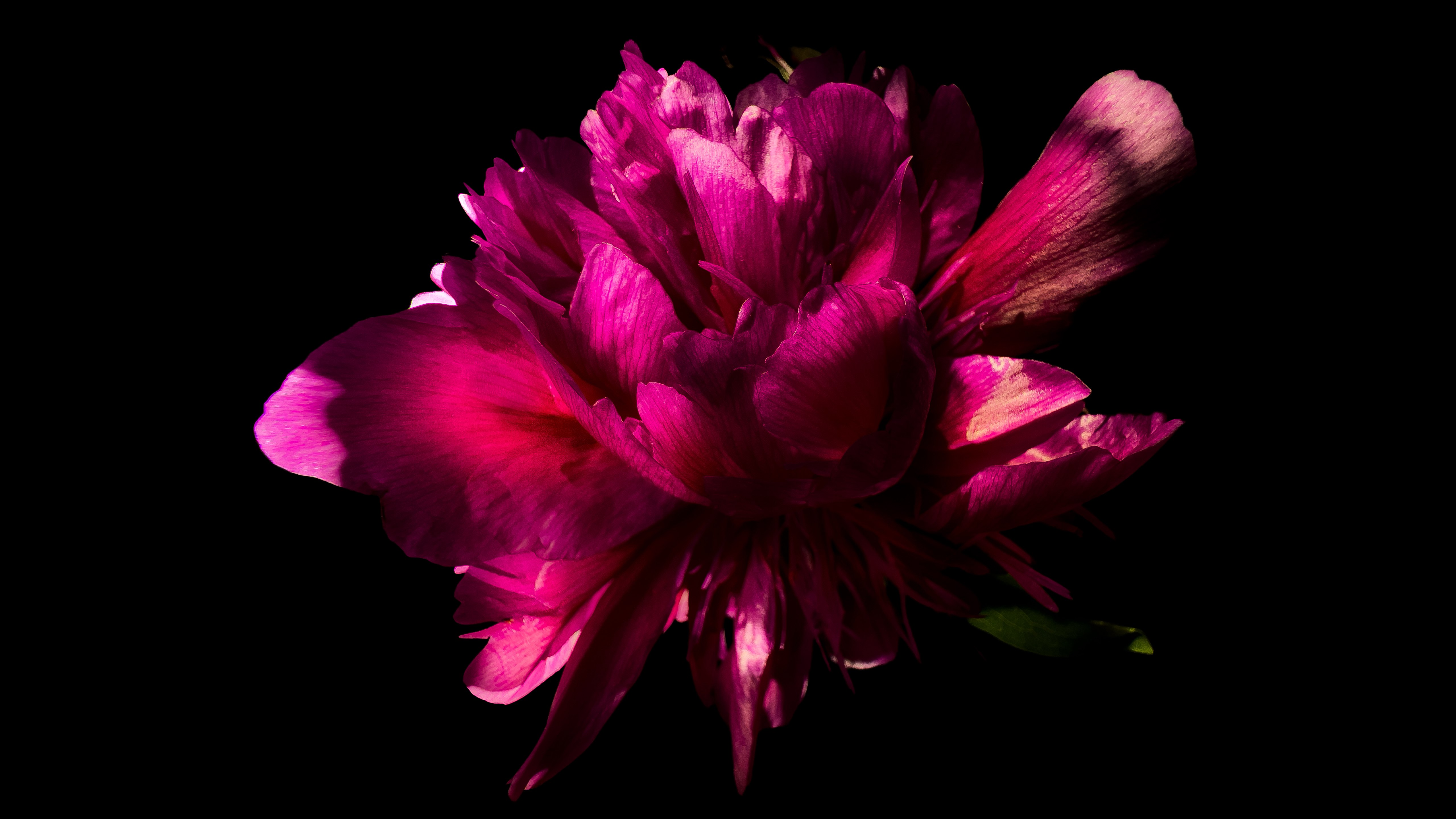
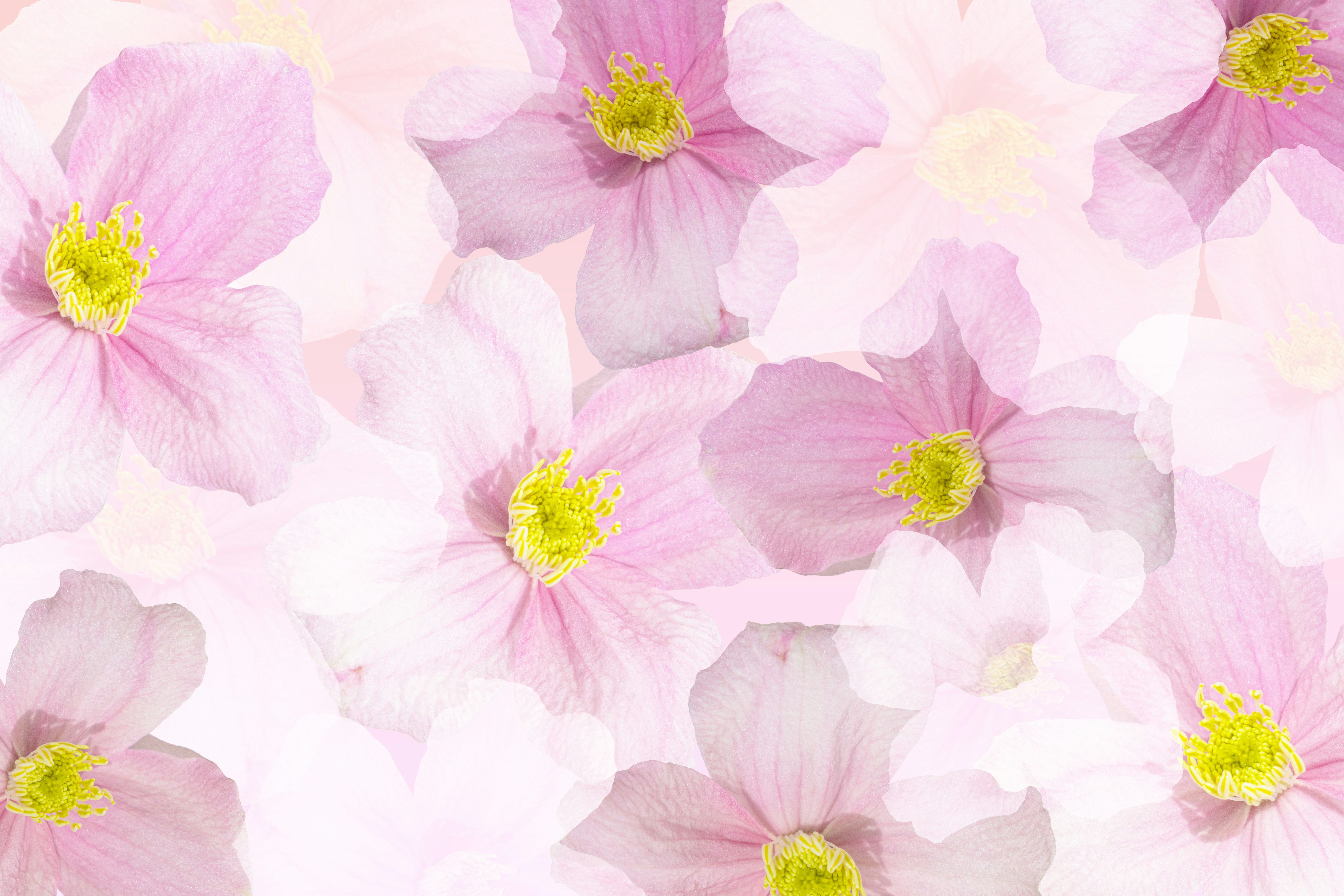 Flores de primavera
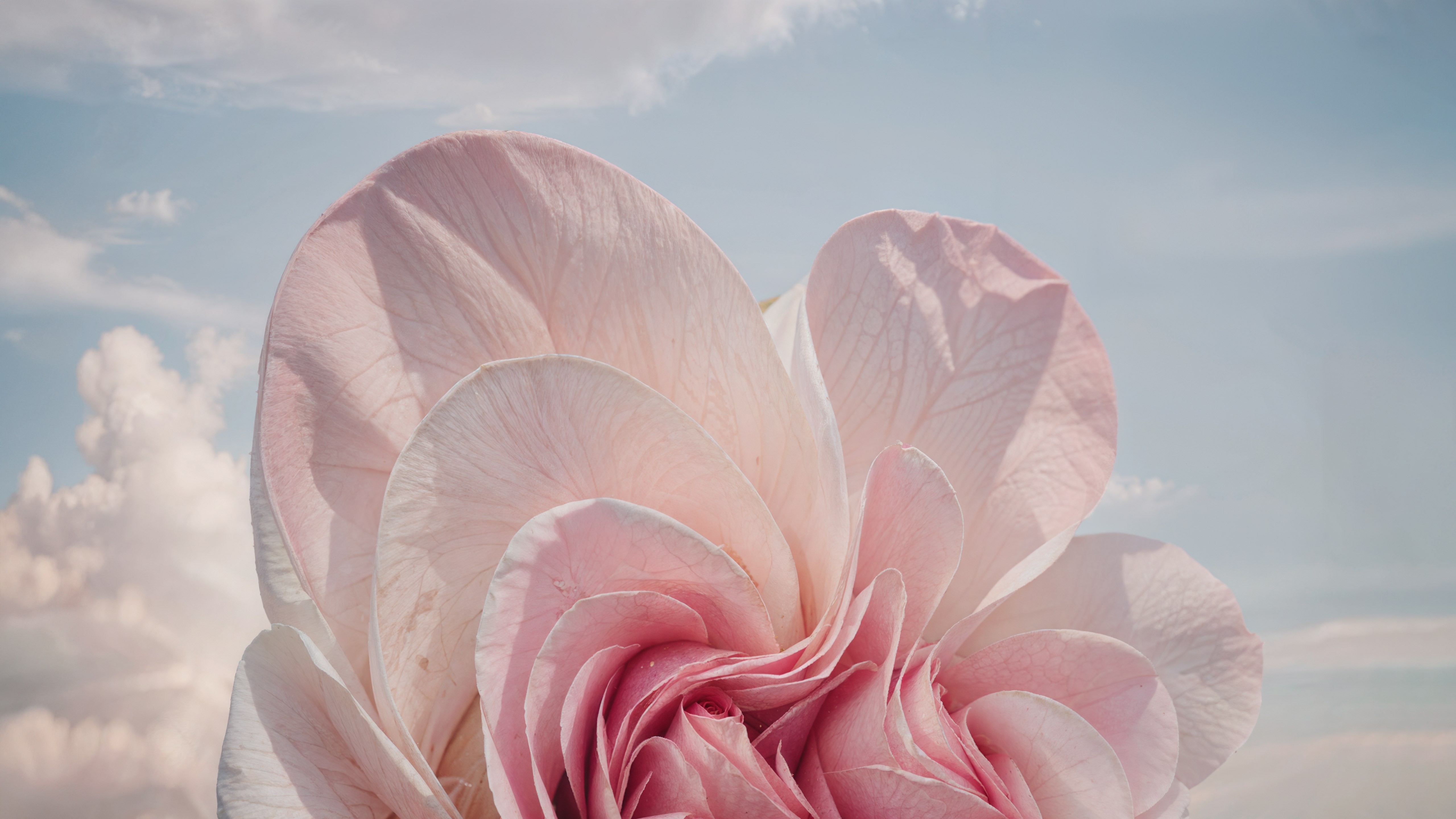 Windows 11
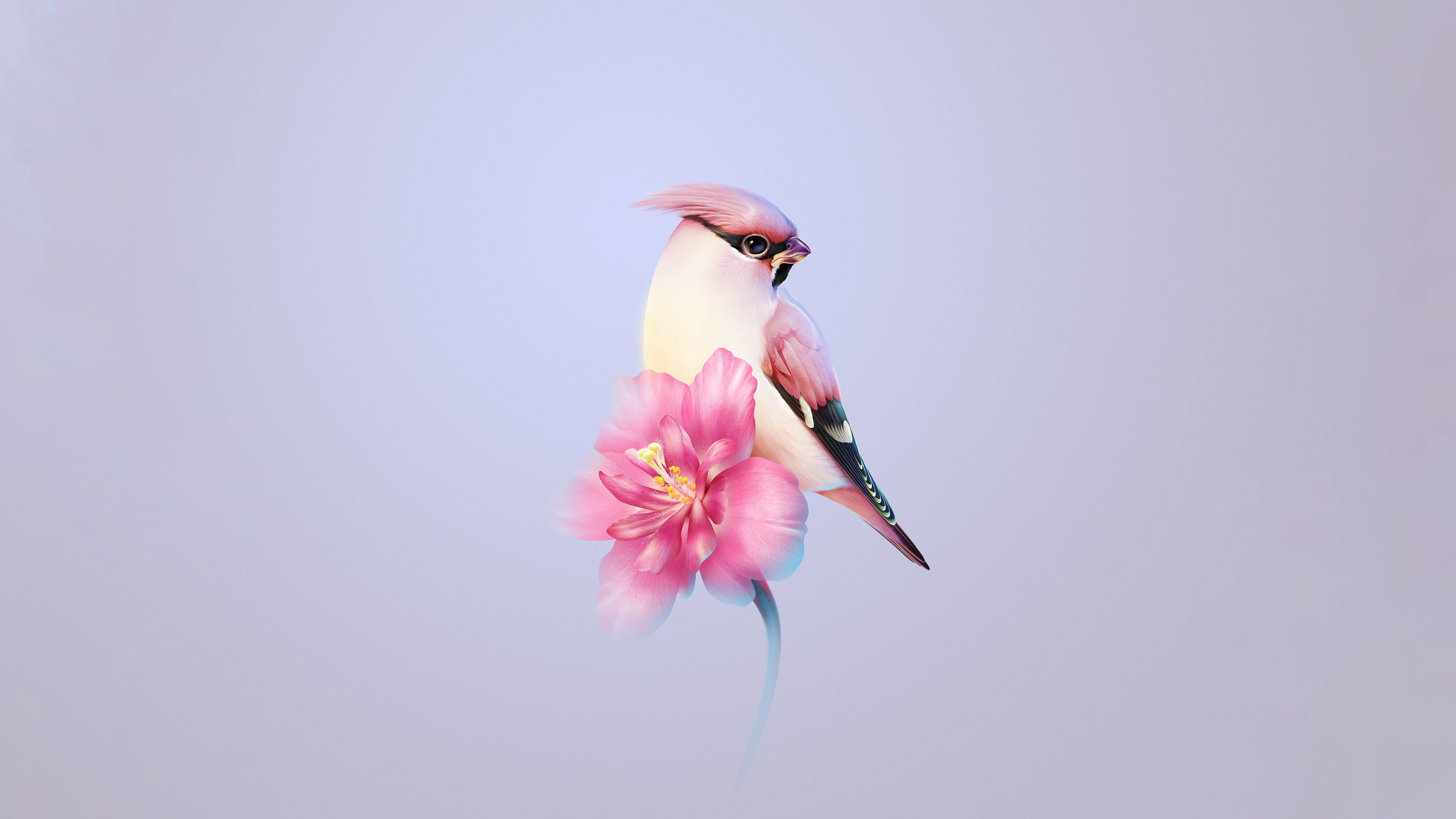 Tanto-bombacha
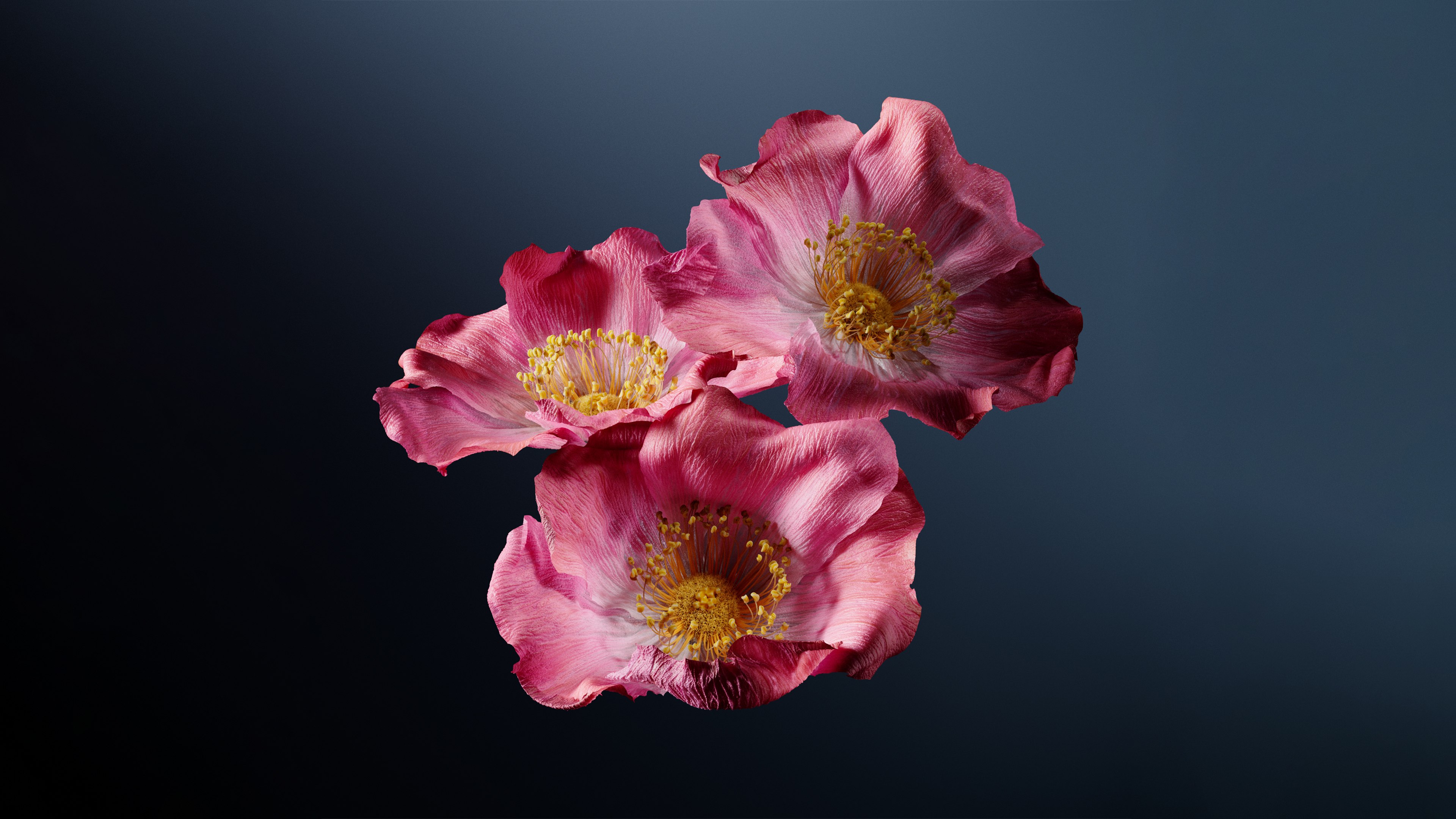 Papoulas
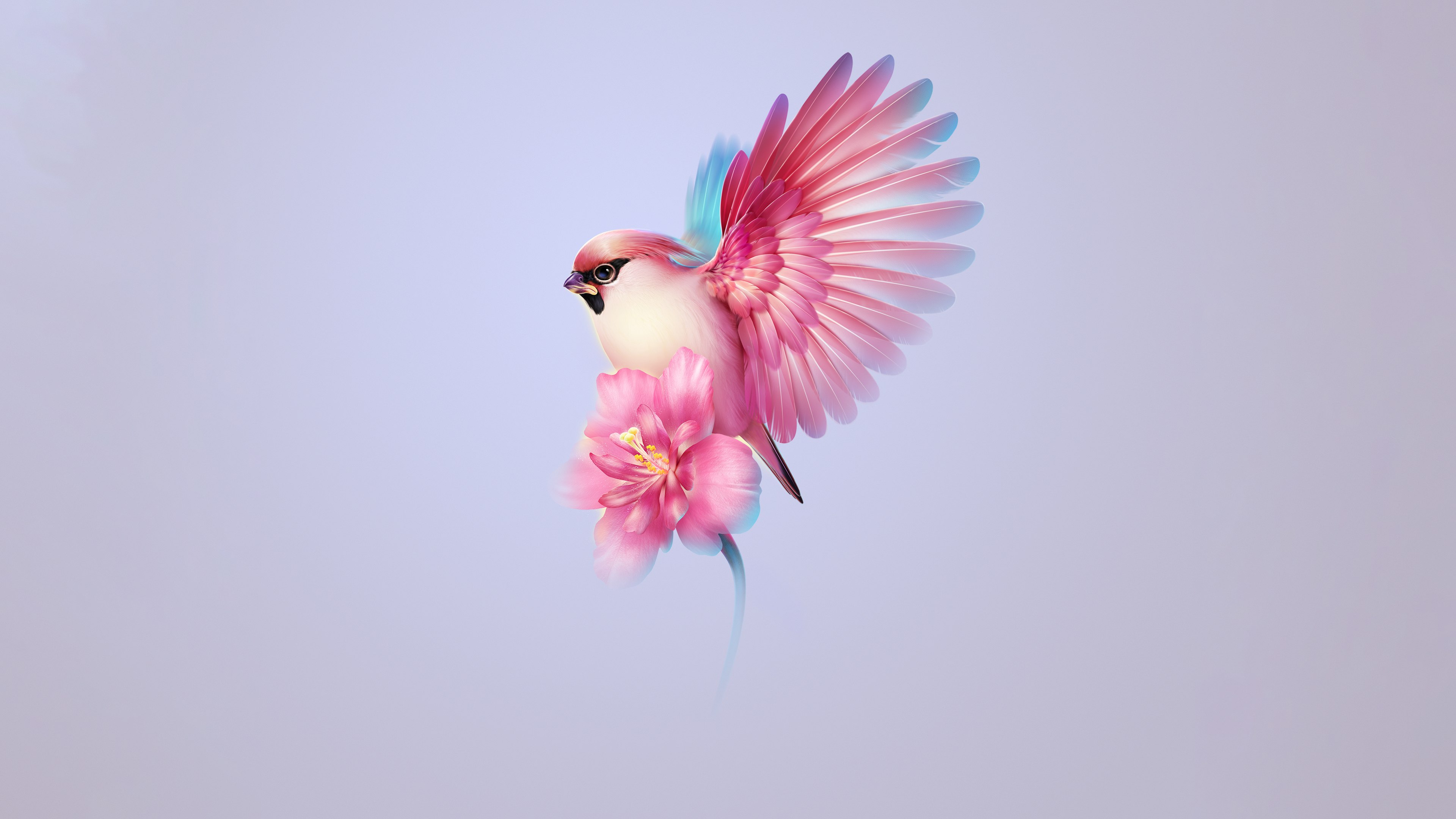 Tanto-bombacha
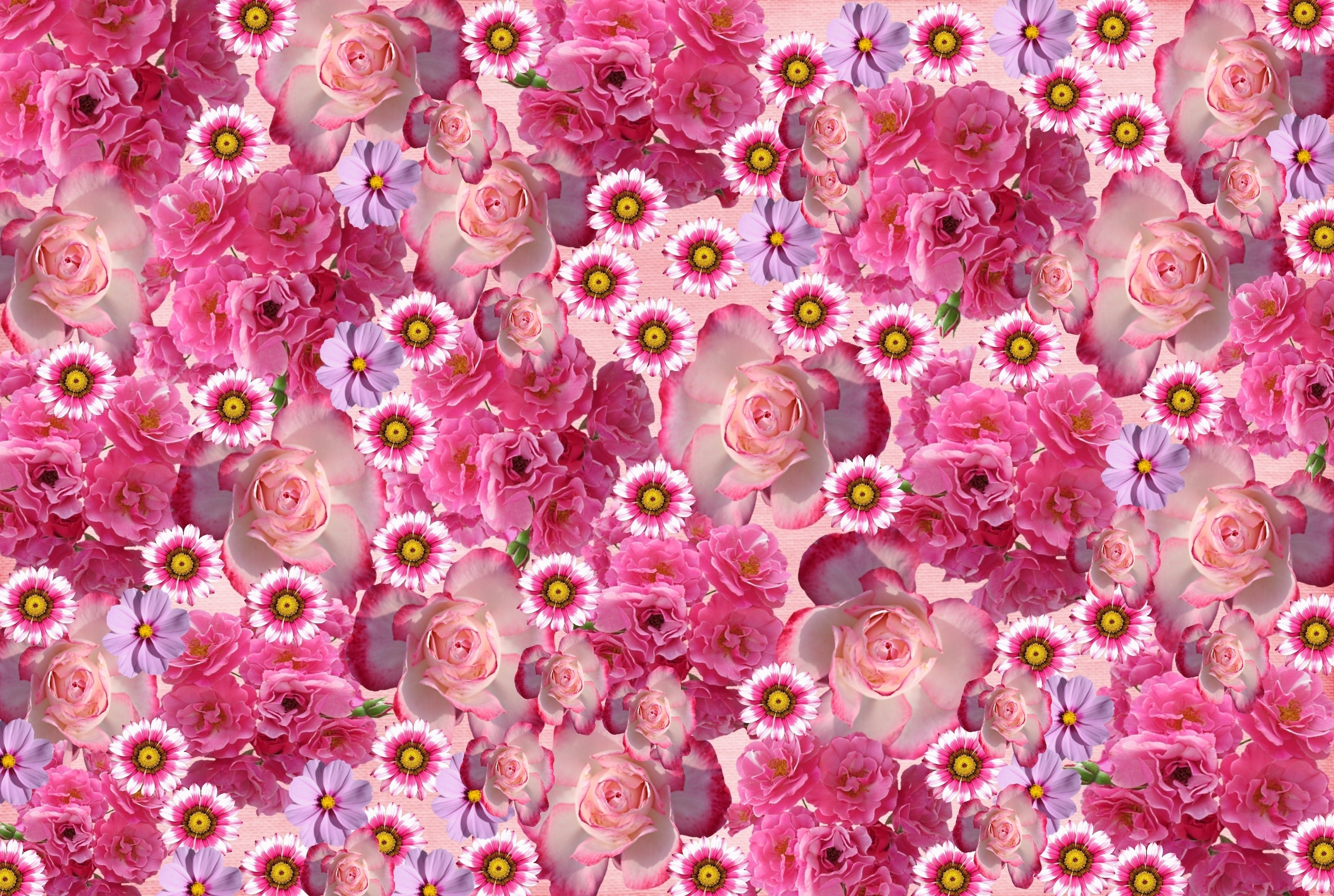 Flores de rosa
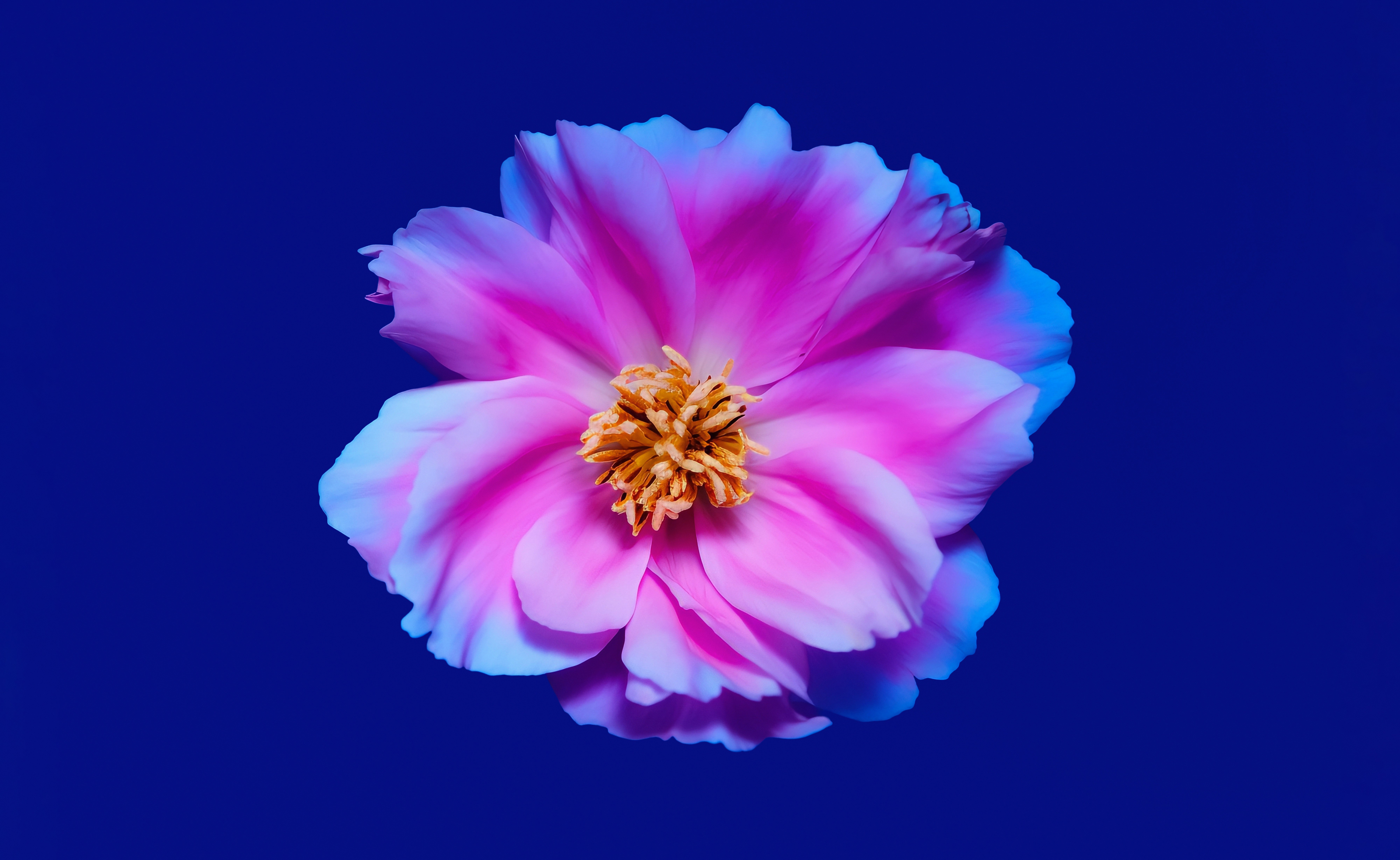 Flores de peônia
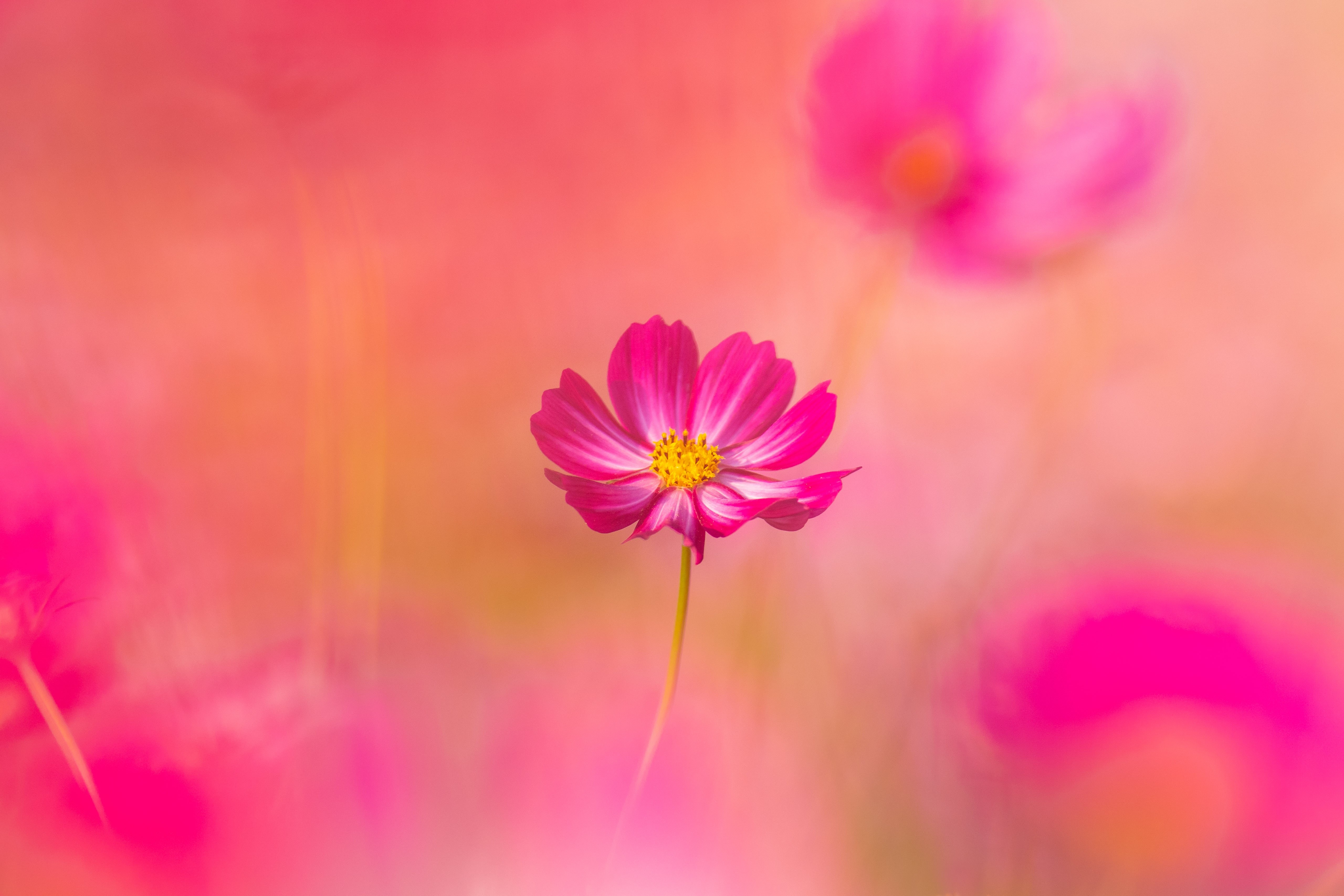 Flores cosmos
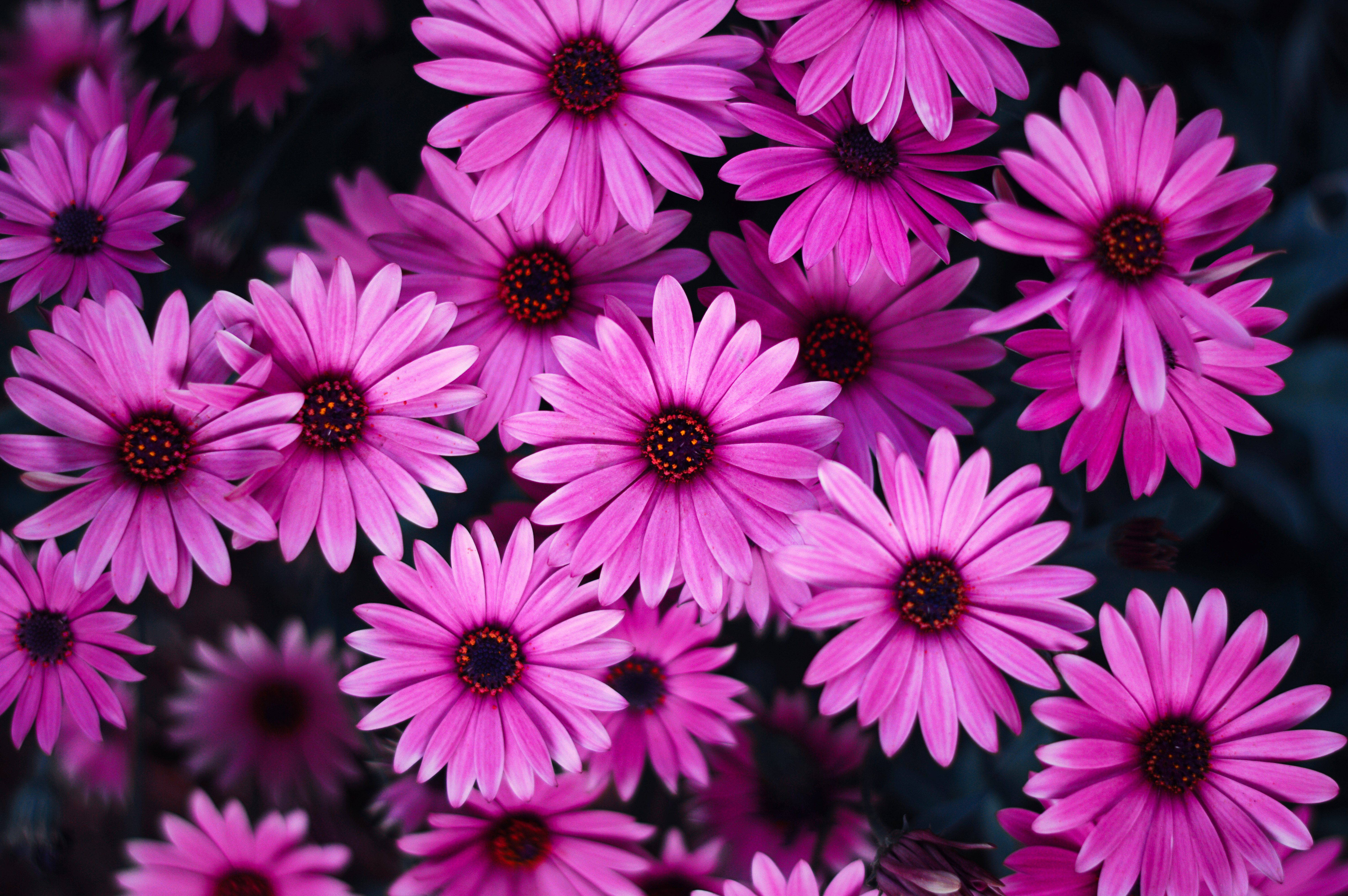 Flores de margarida
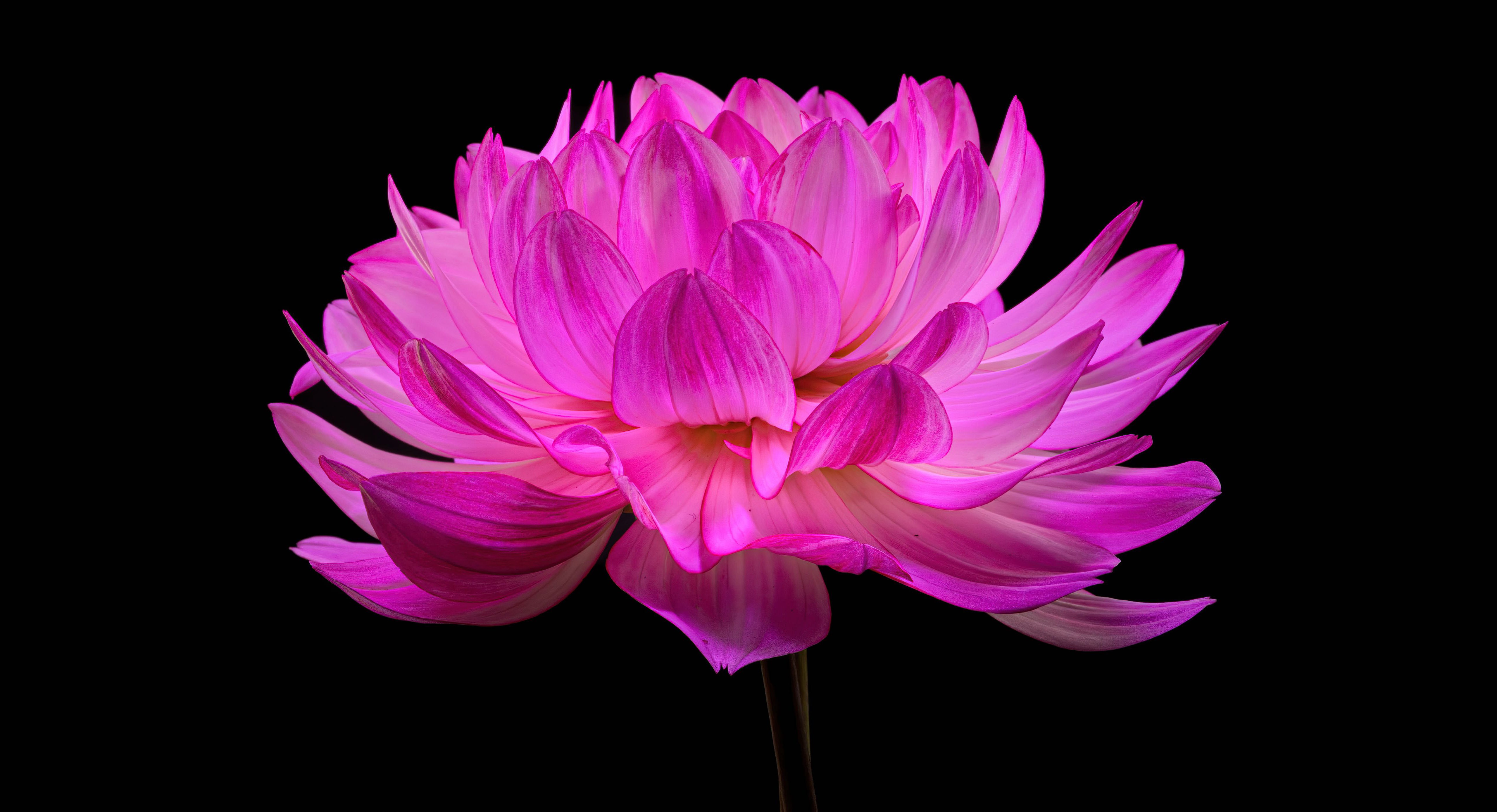 Flor de dália
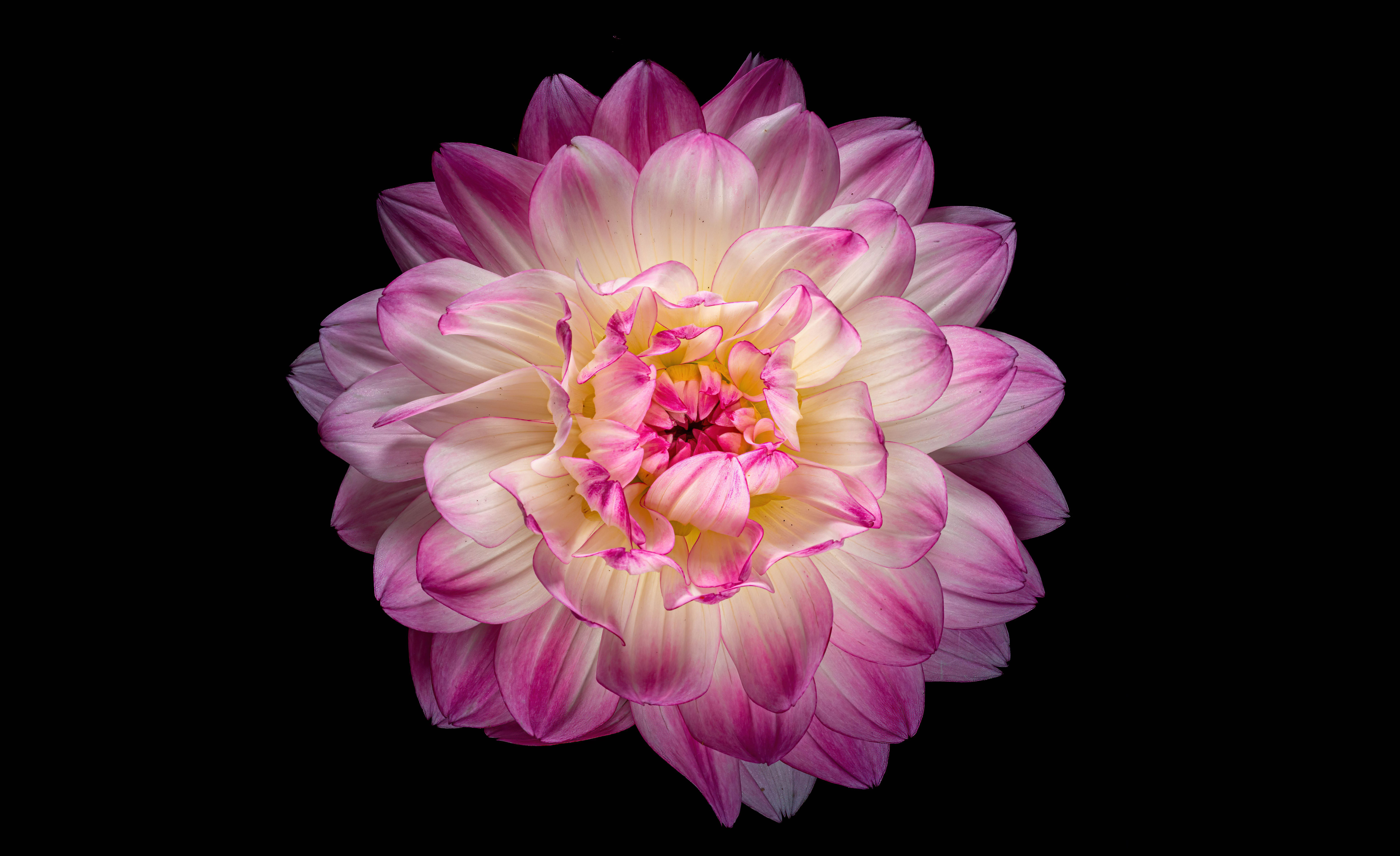 Flor de dália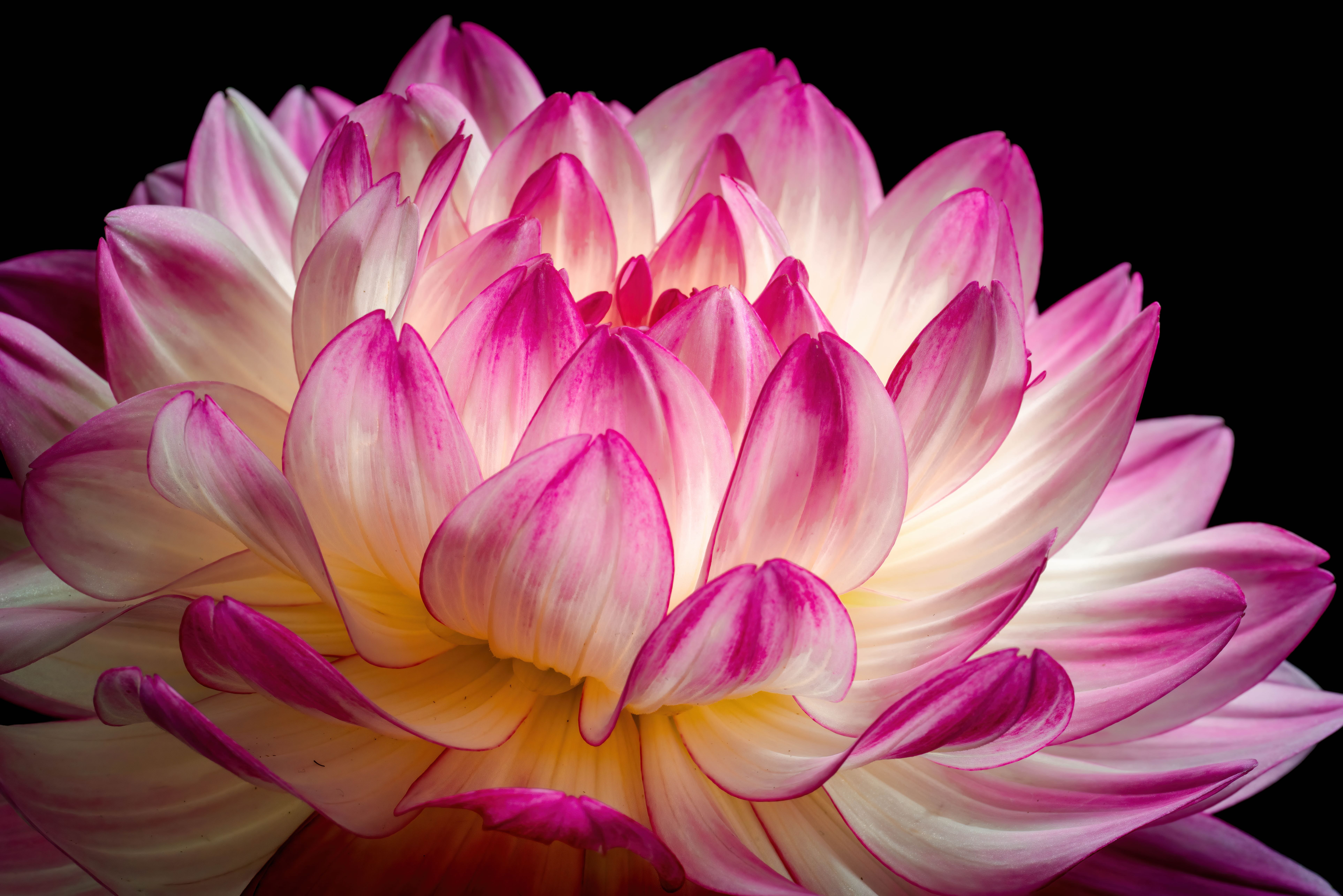
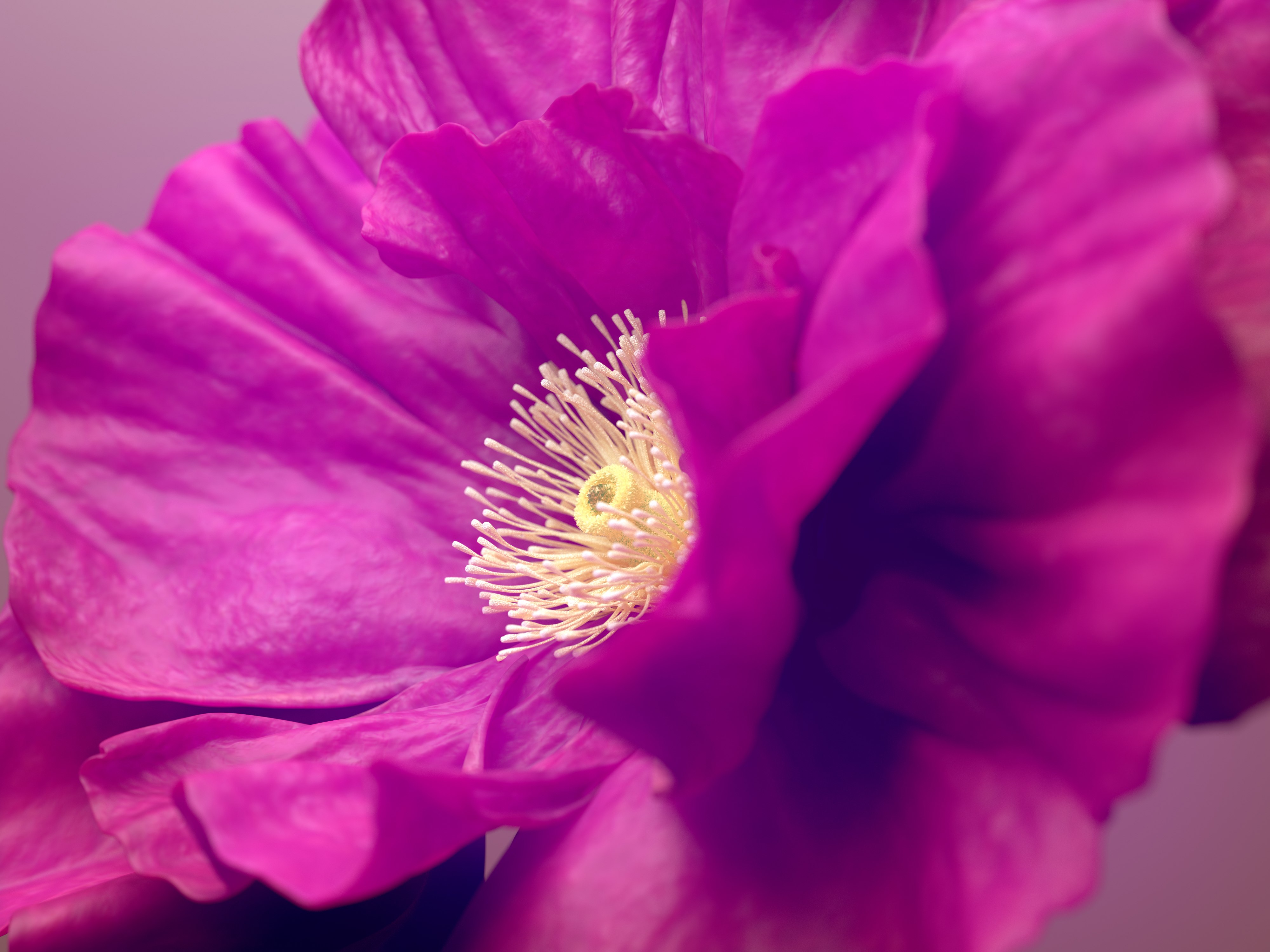 Flores de hibisco
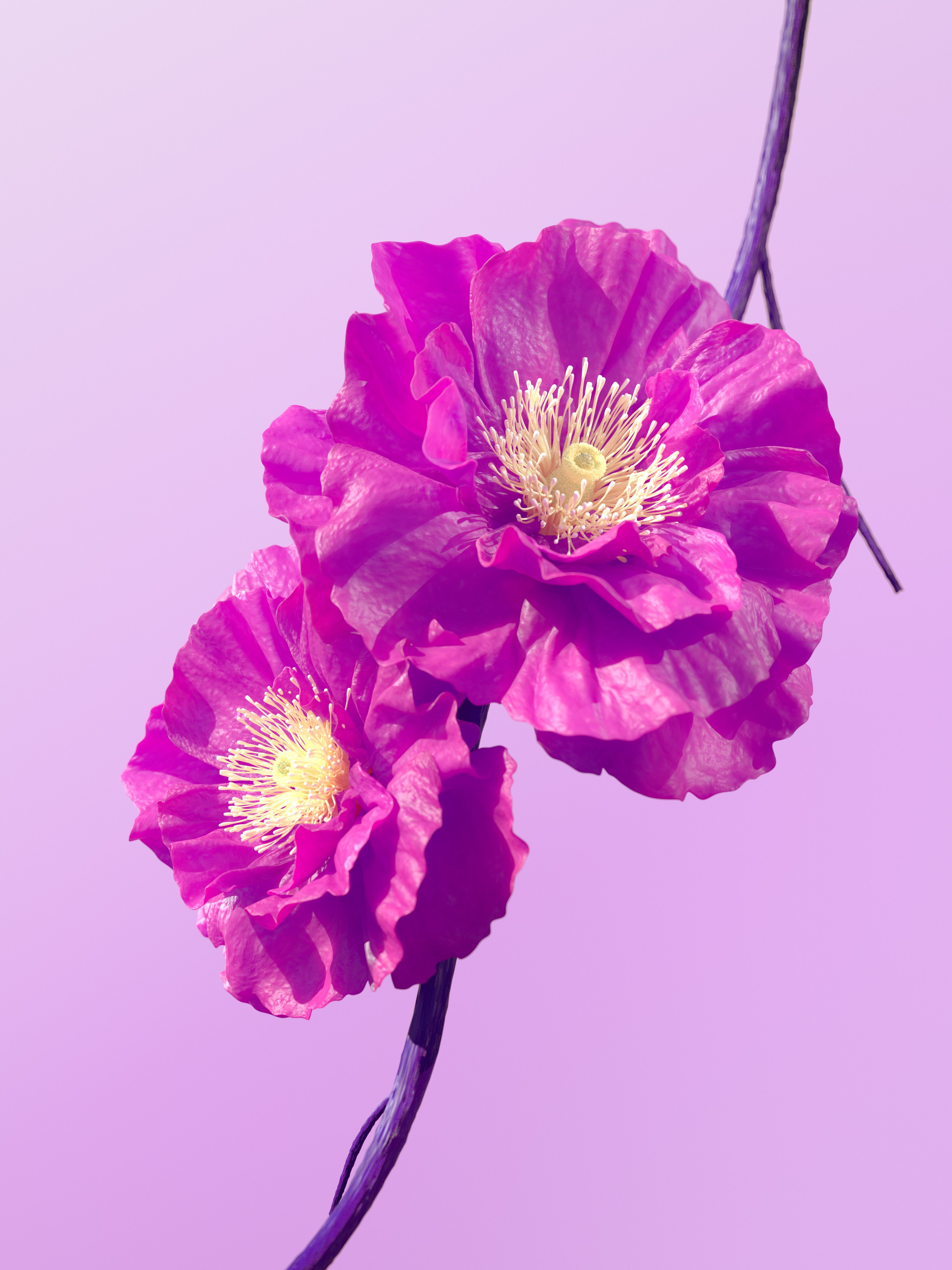 Flores de hibisco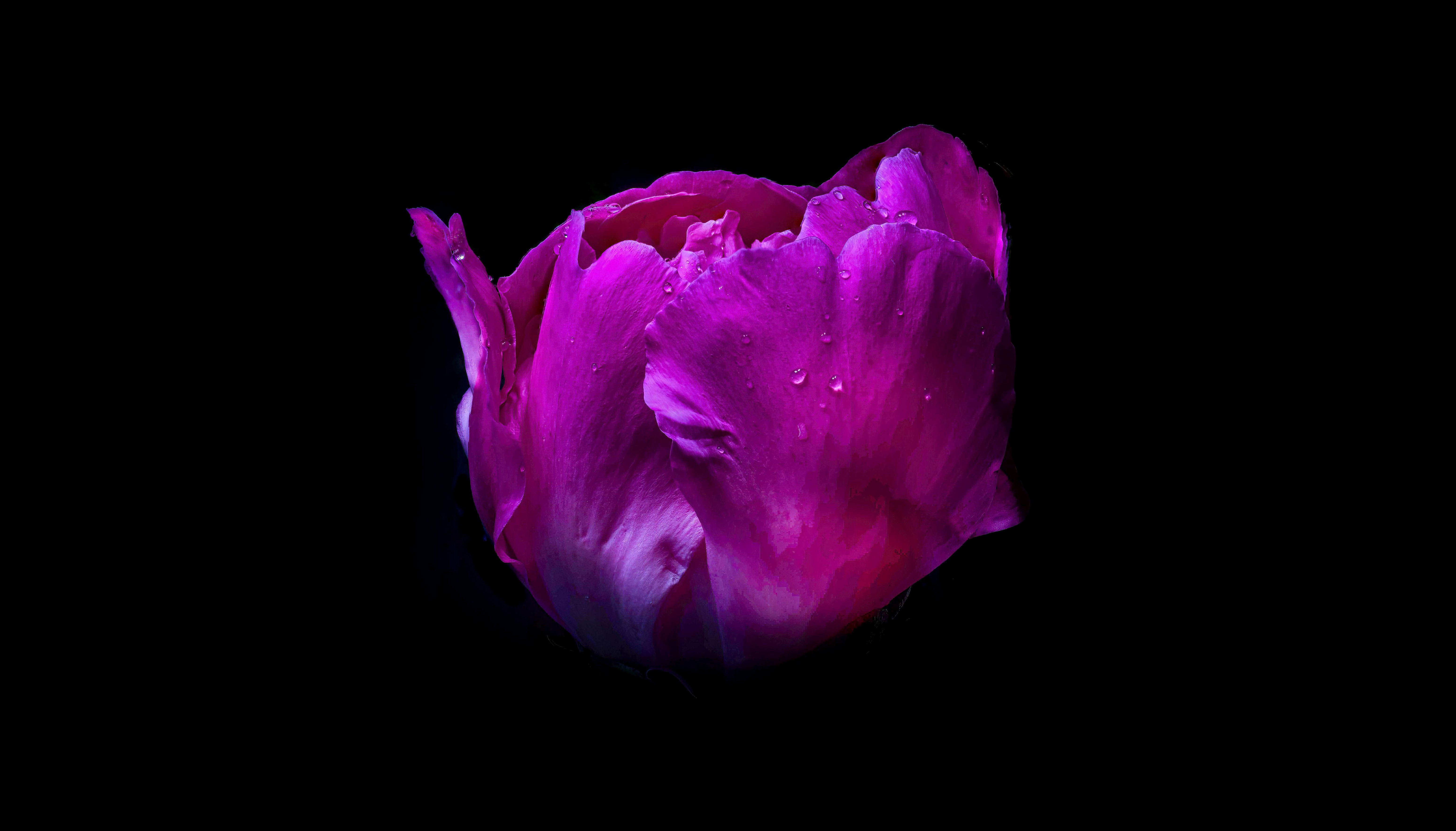
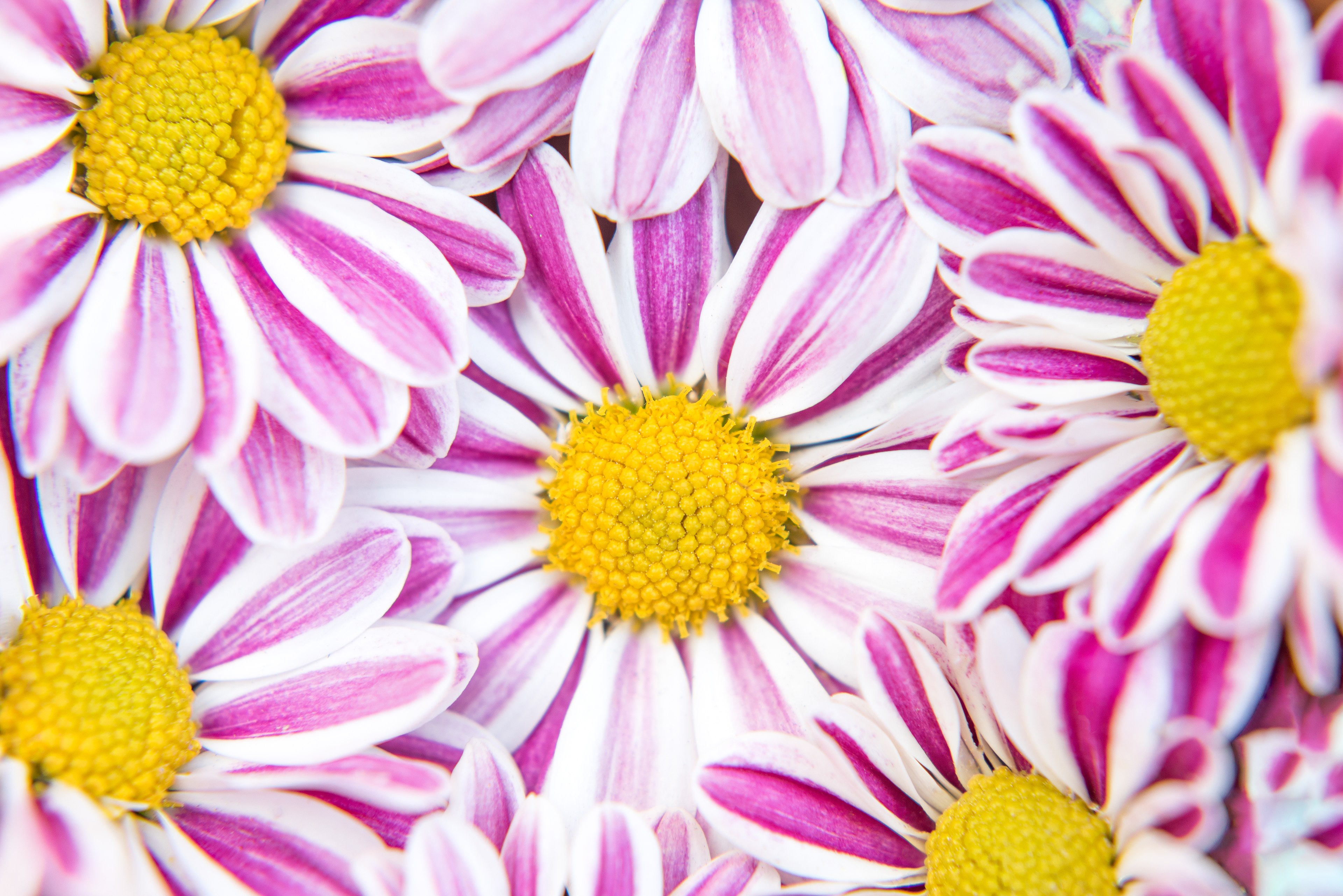 Flores de crisântemo
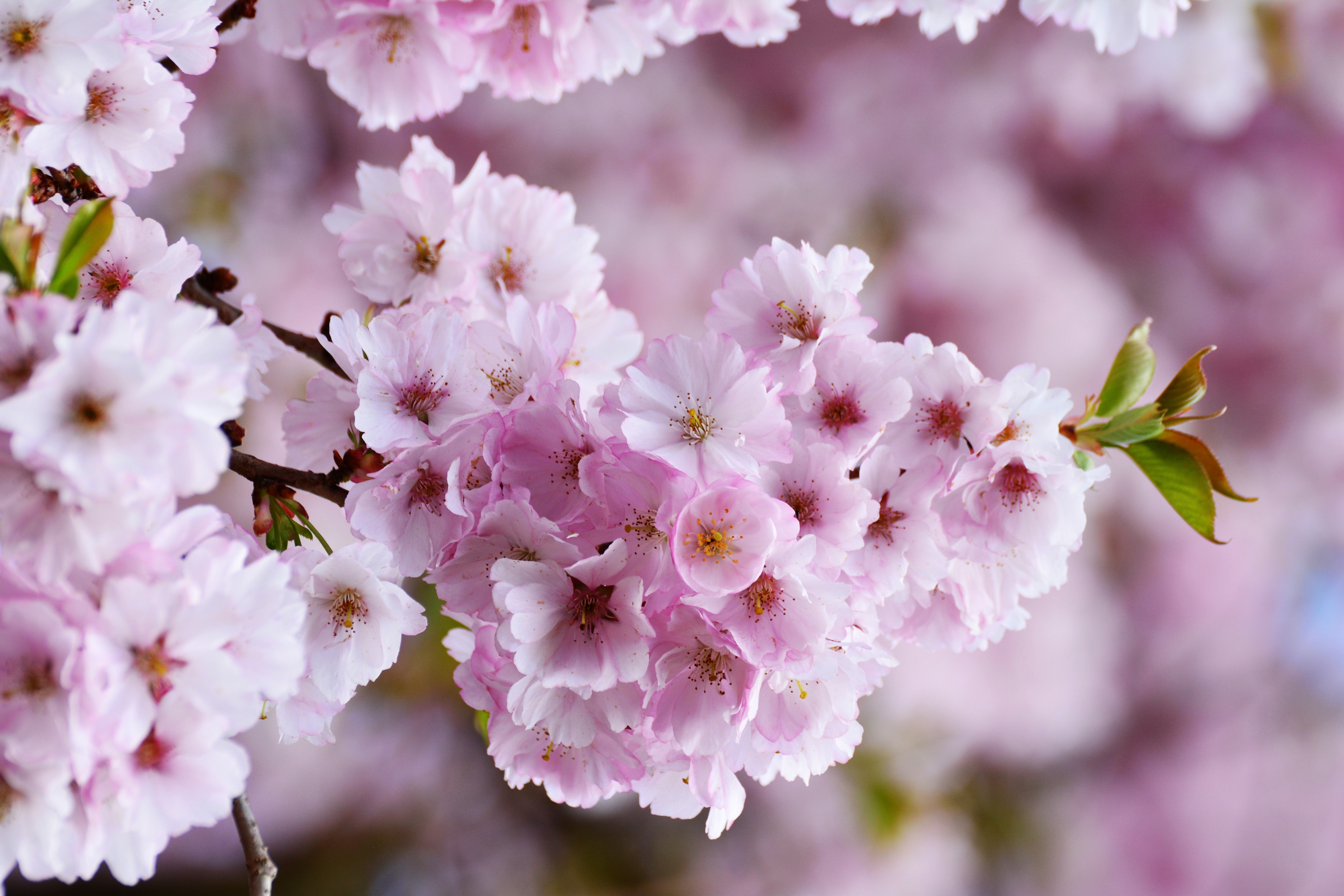 Flor de cerejeira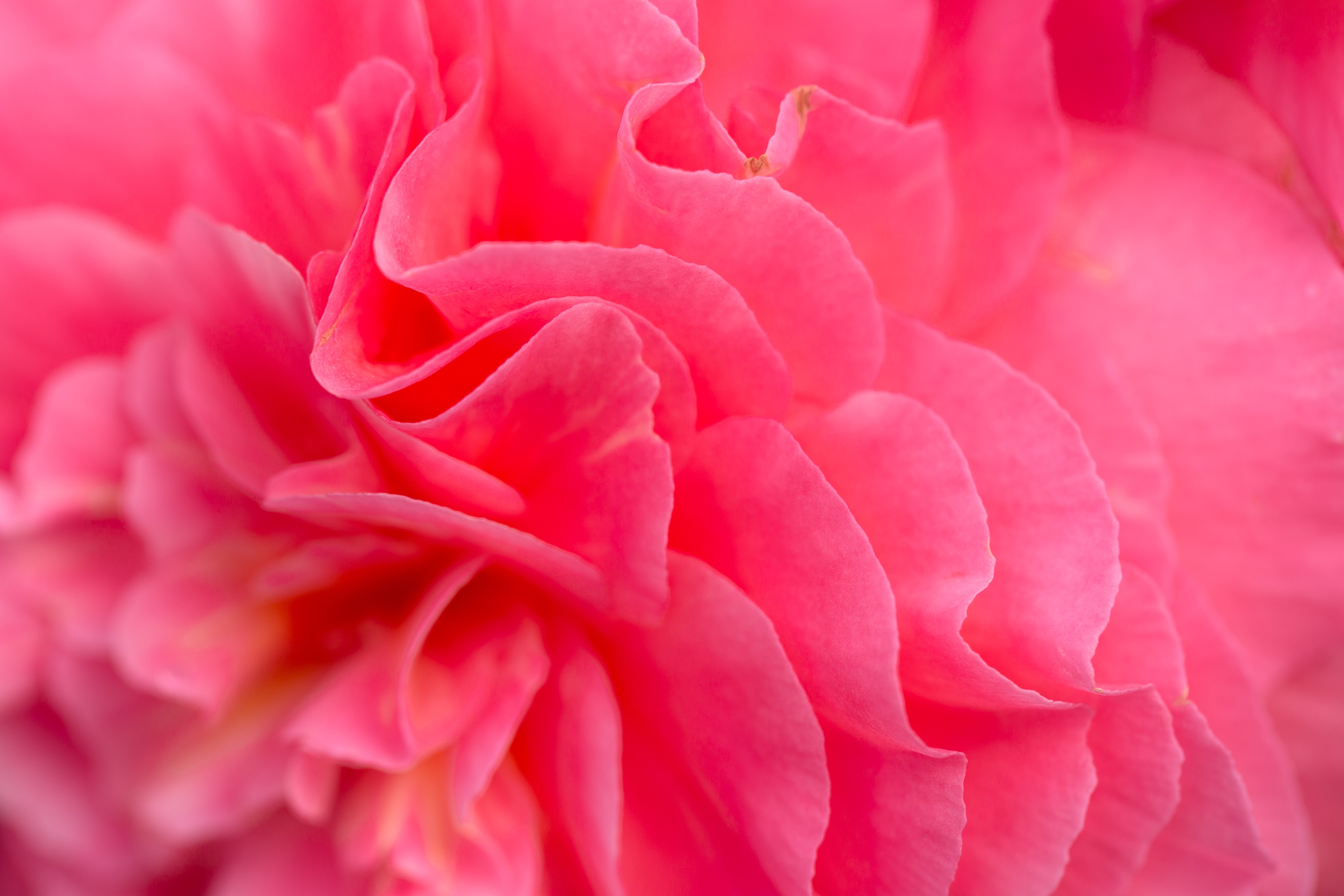
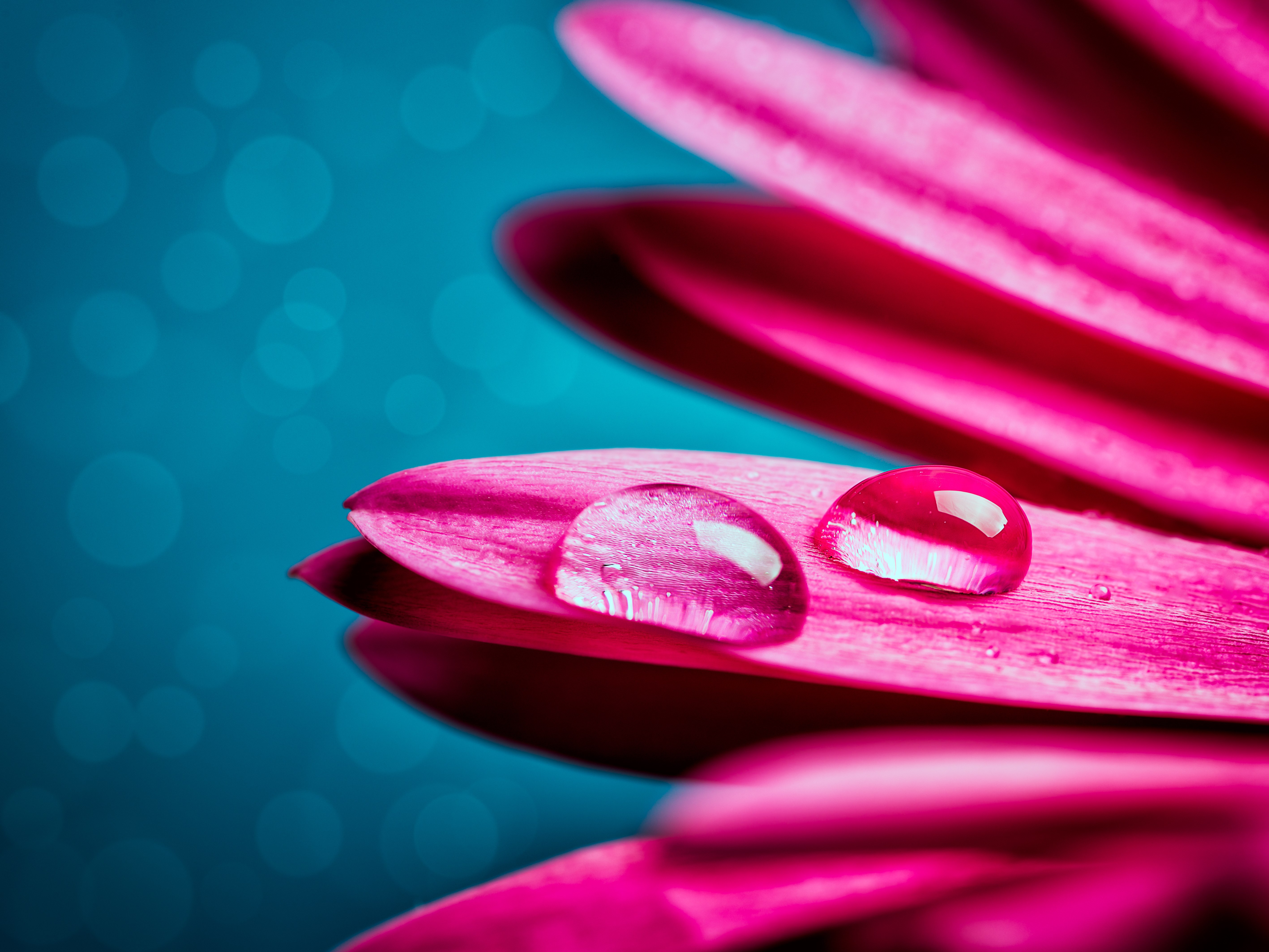 Gotas de água
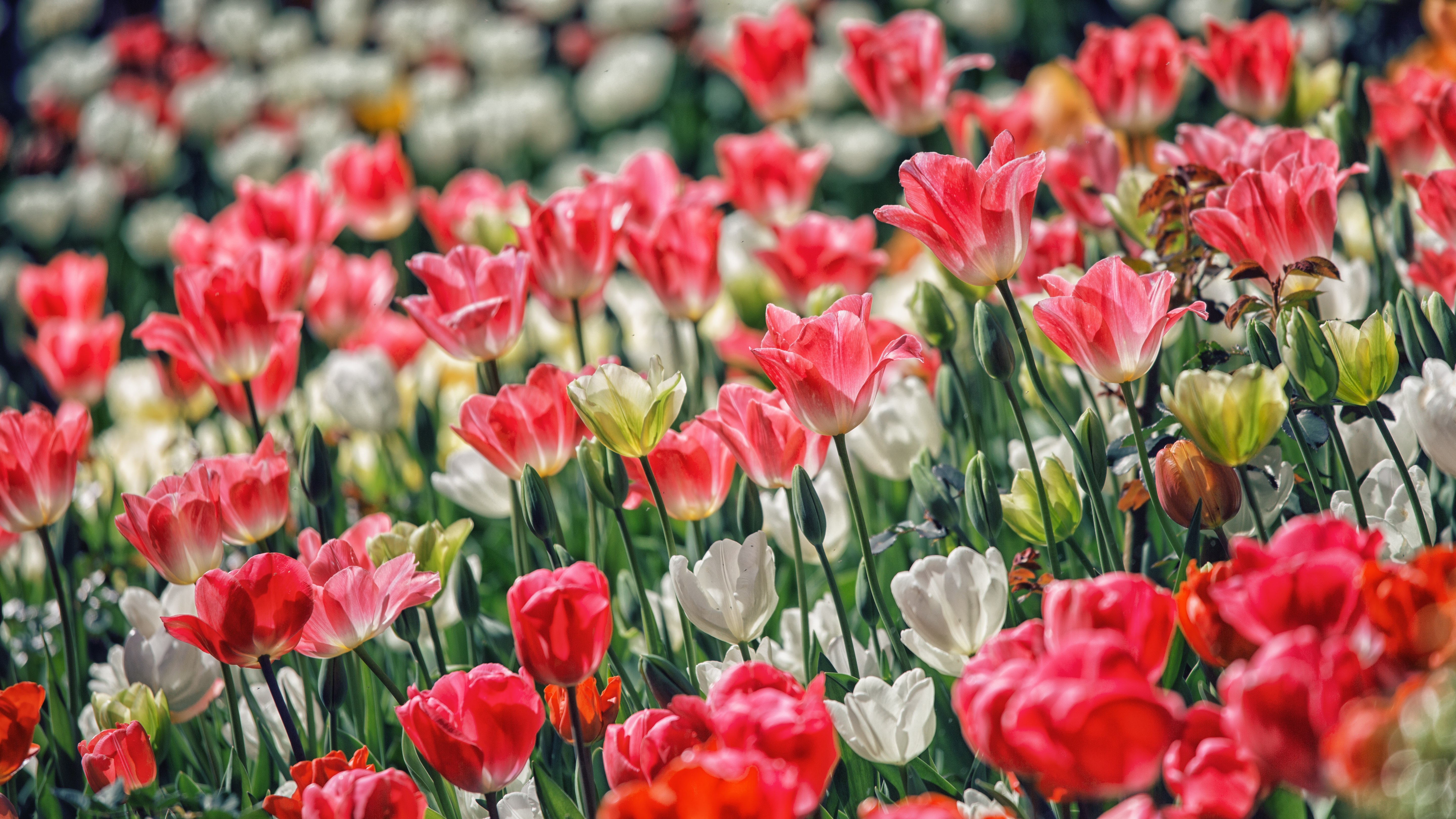 Flores rosas
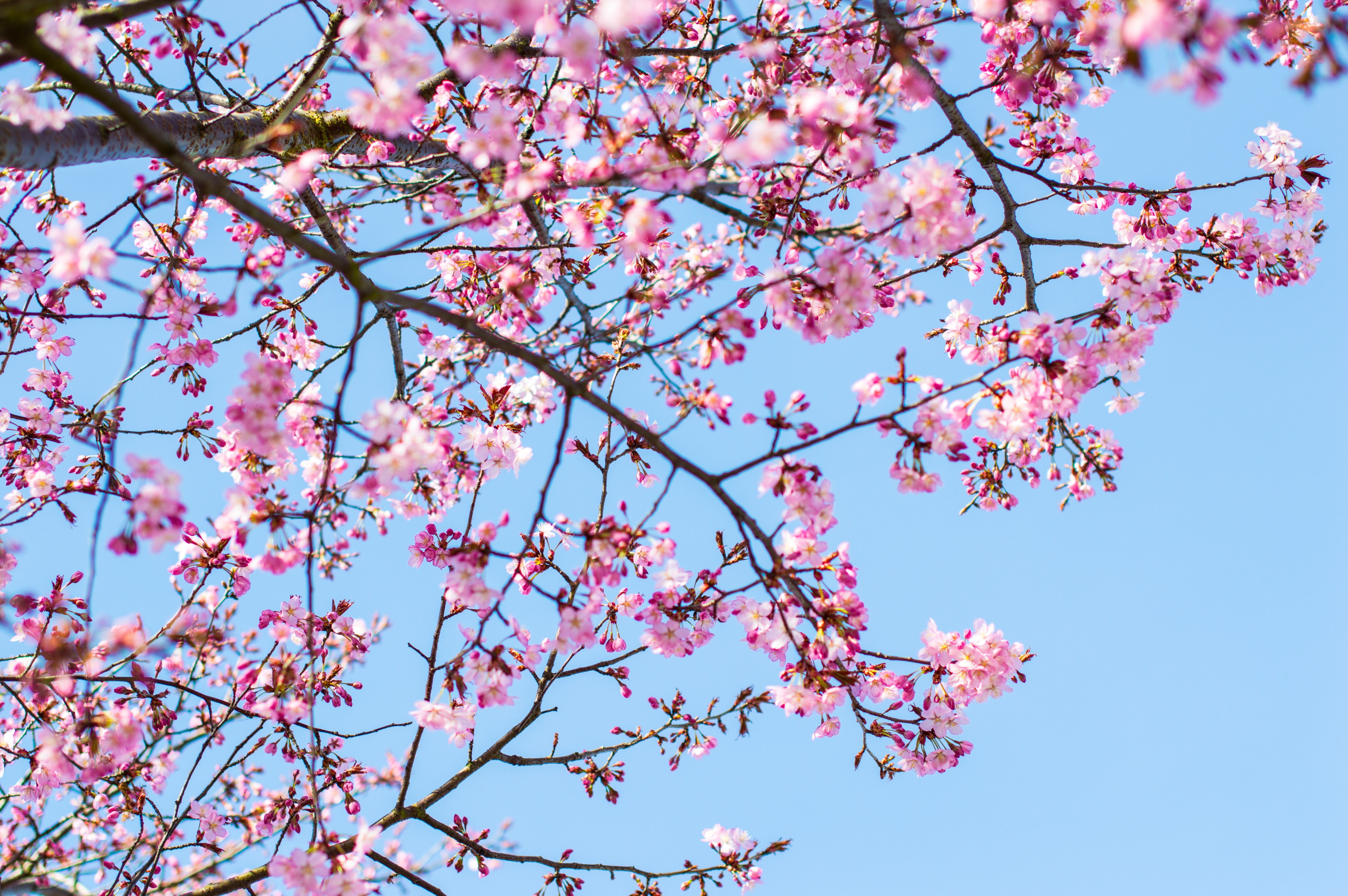 Flor de cerejeira
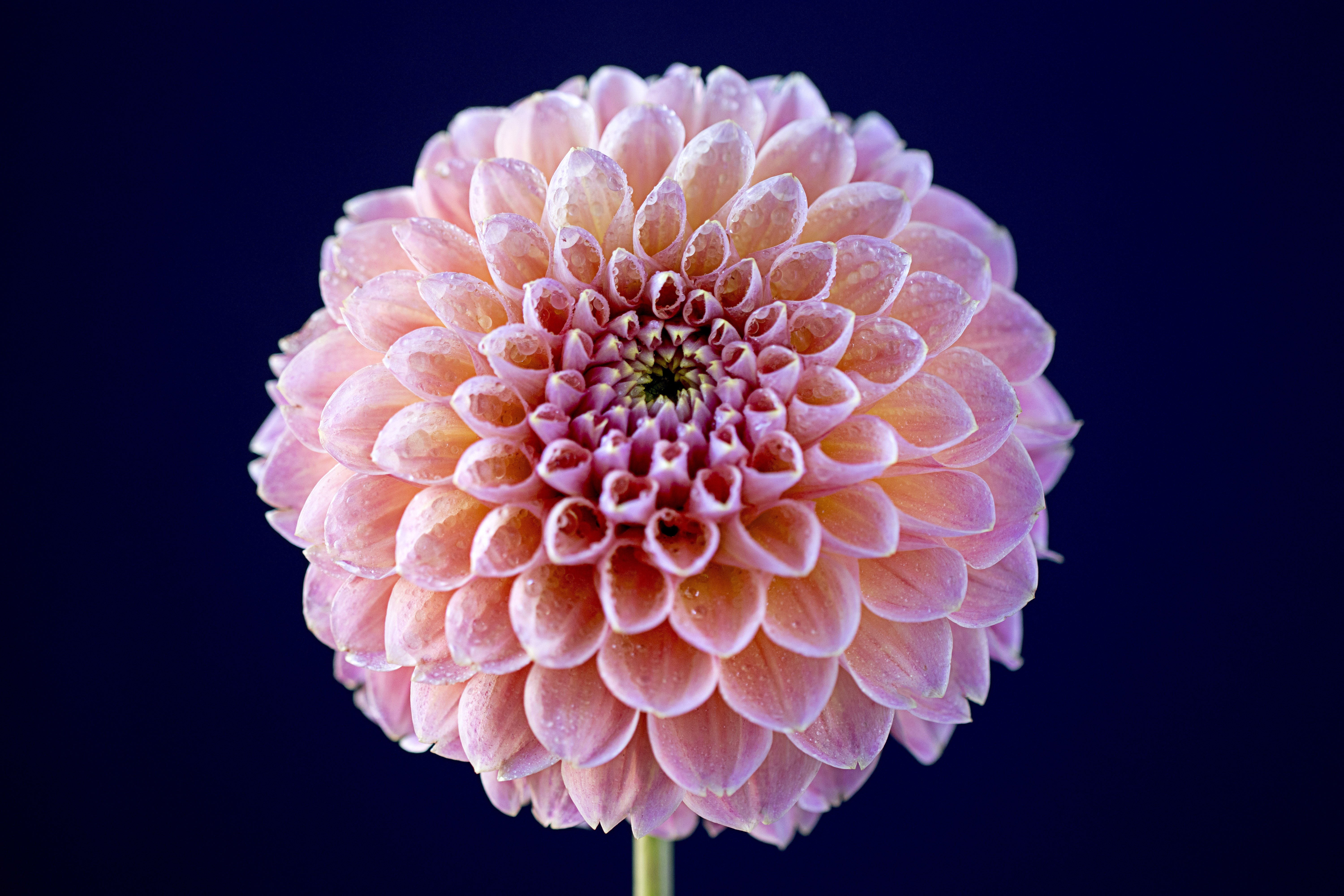 Flores de crisântemo
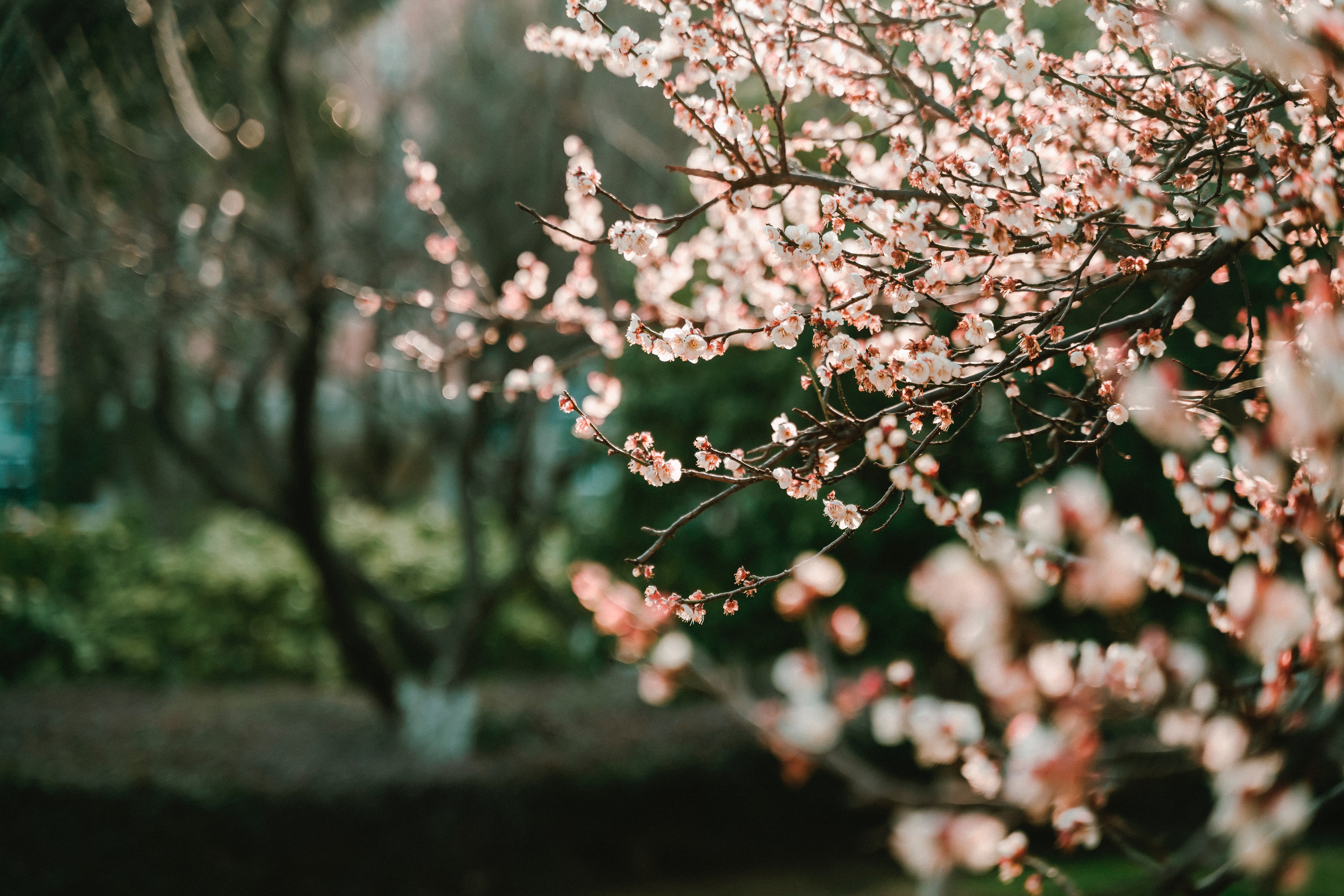 Flor de cerejeira
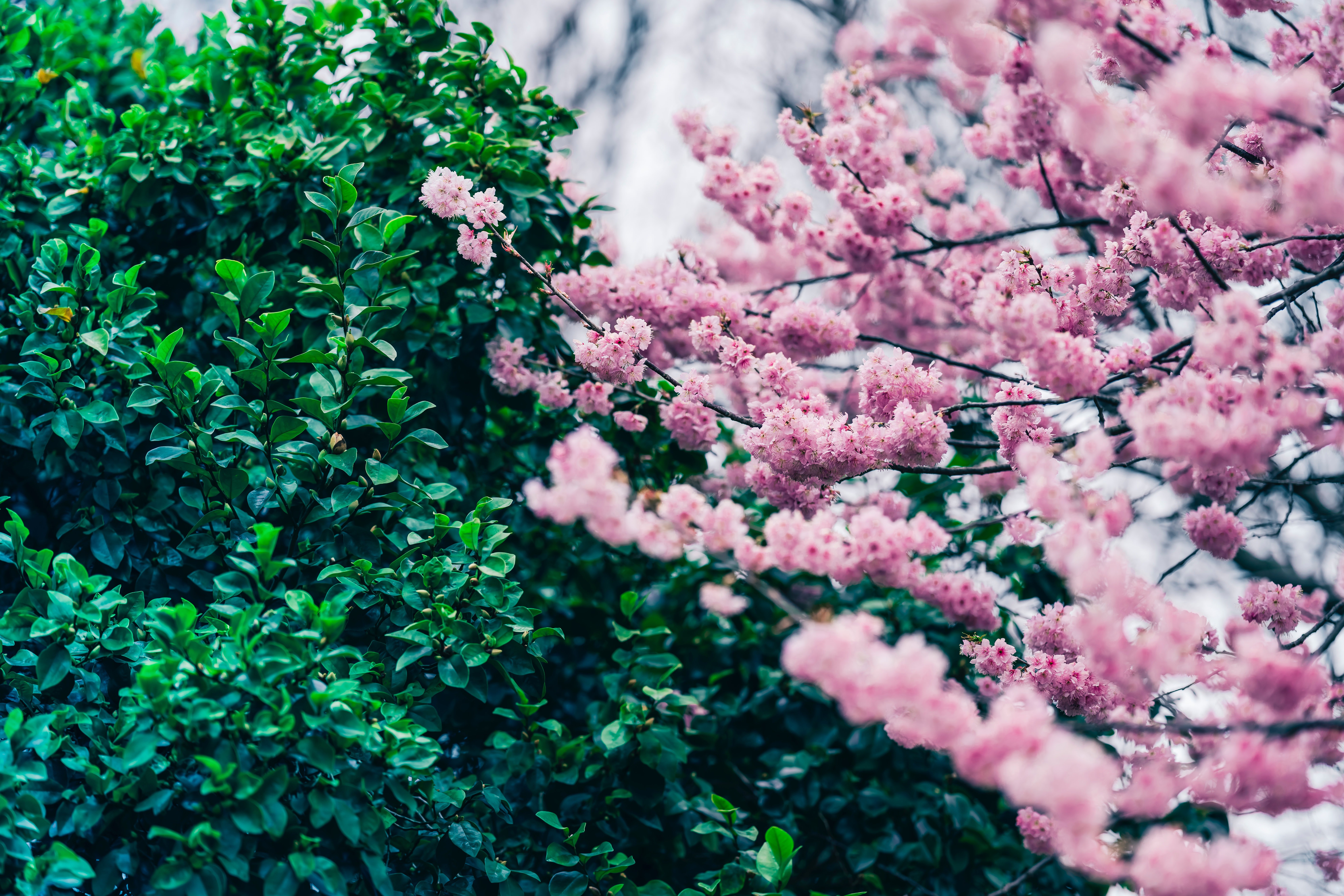 Flor de cerejeira
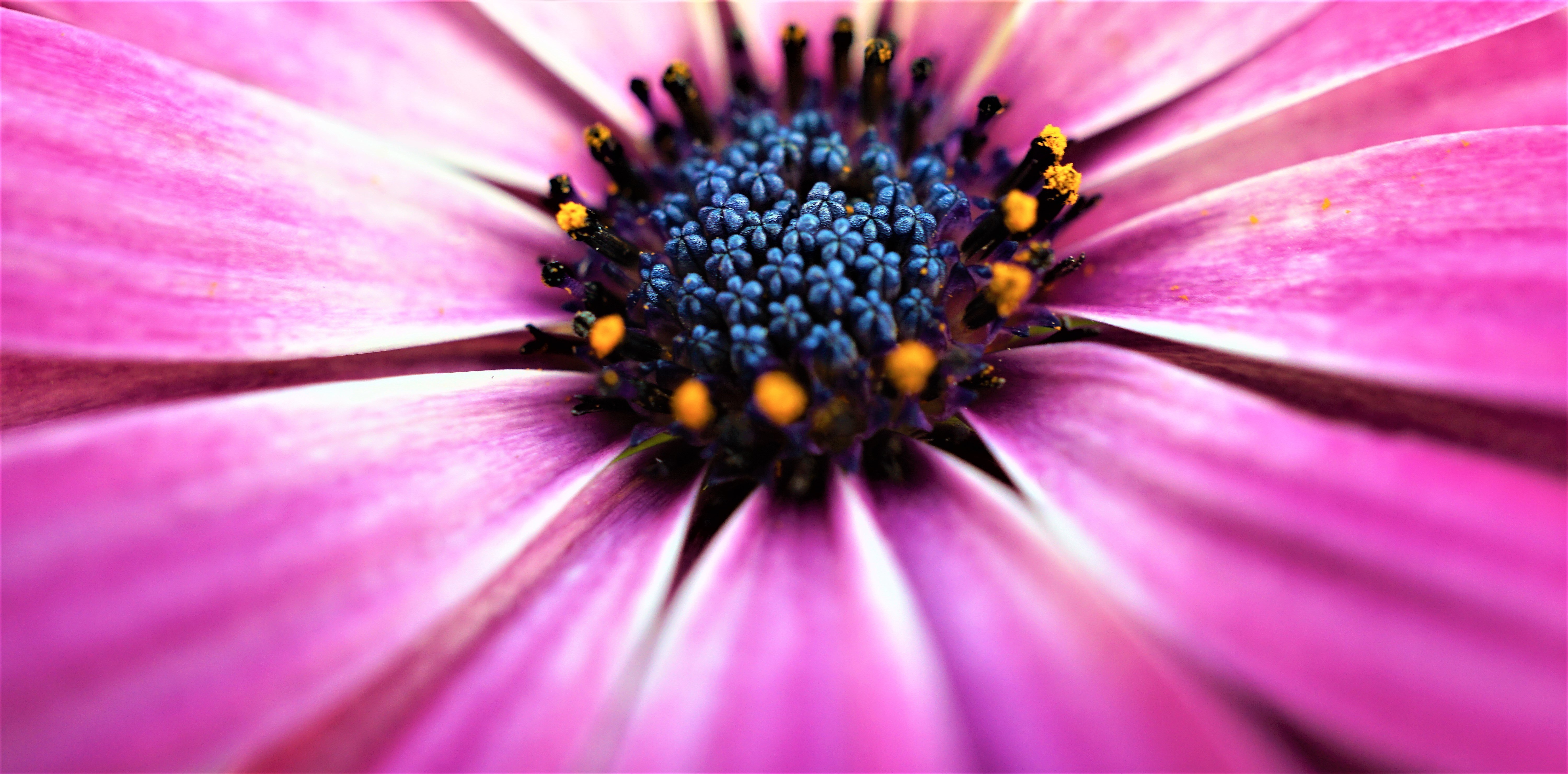 Margarida rosa
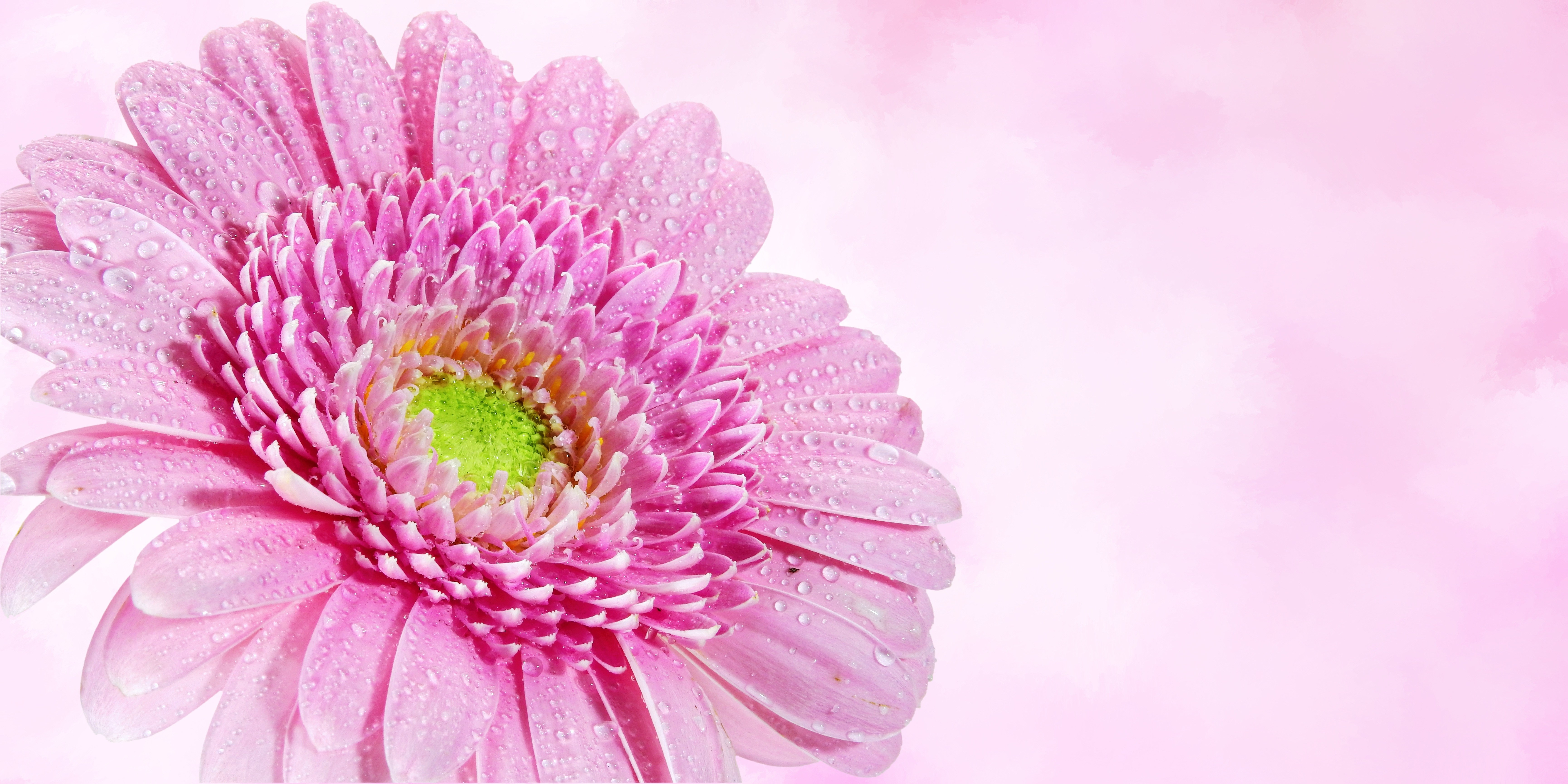 Gérbera
 Flores cor-de-rosa
 Fritilárias
 Flores de margarida
 Campo de tulipas
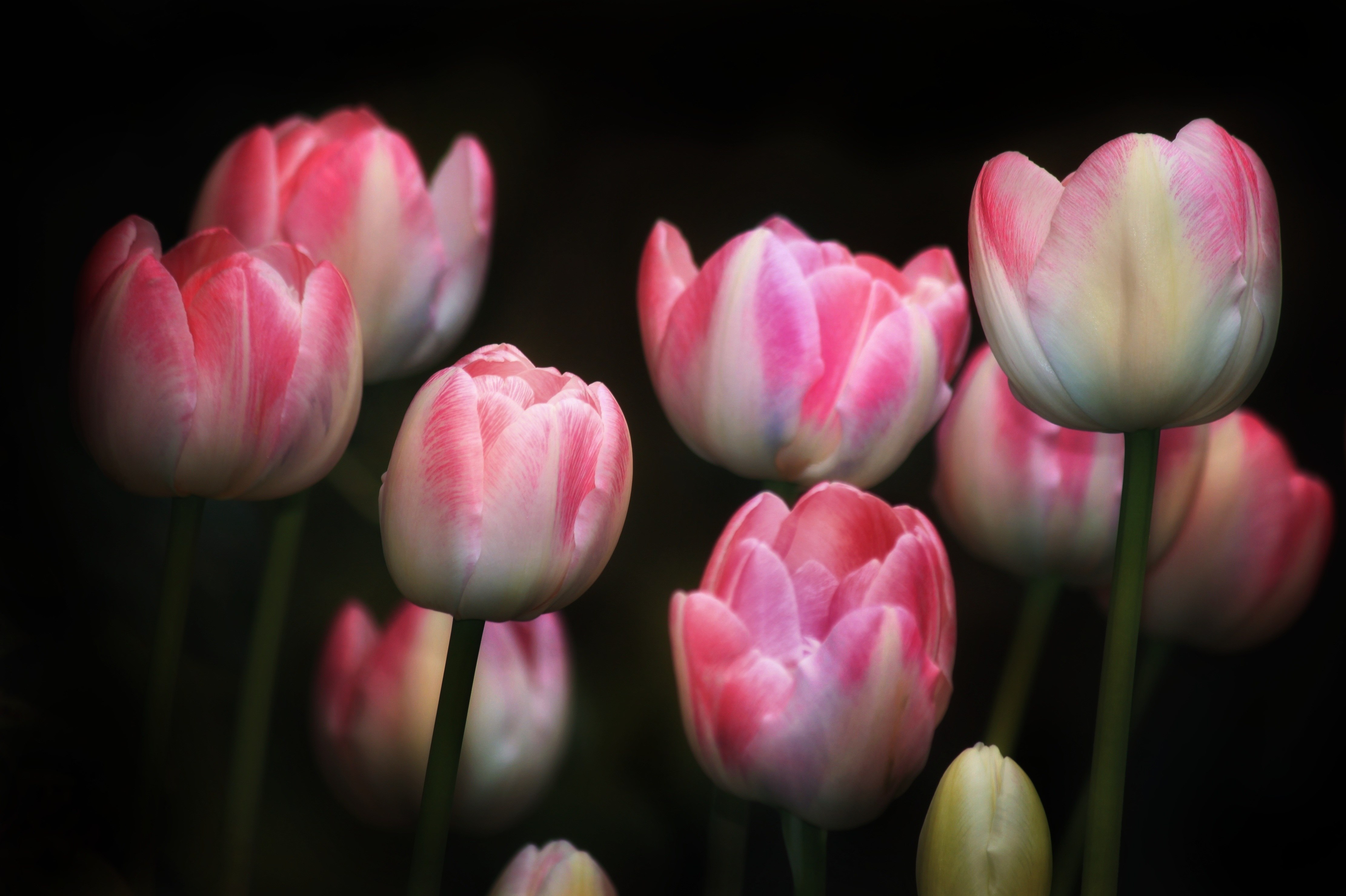 Tulipas
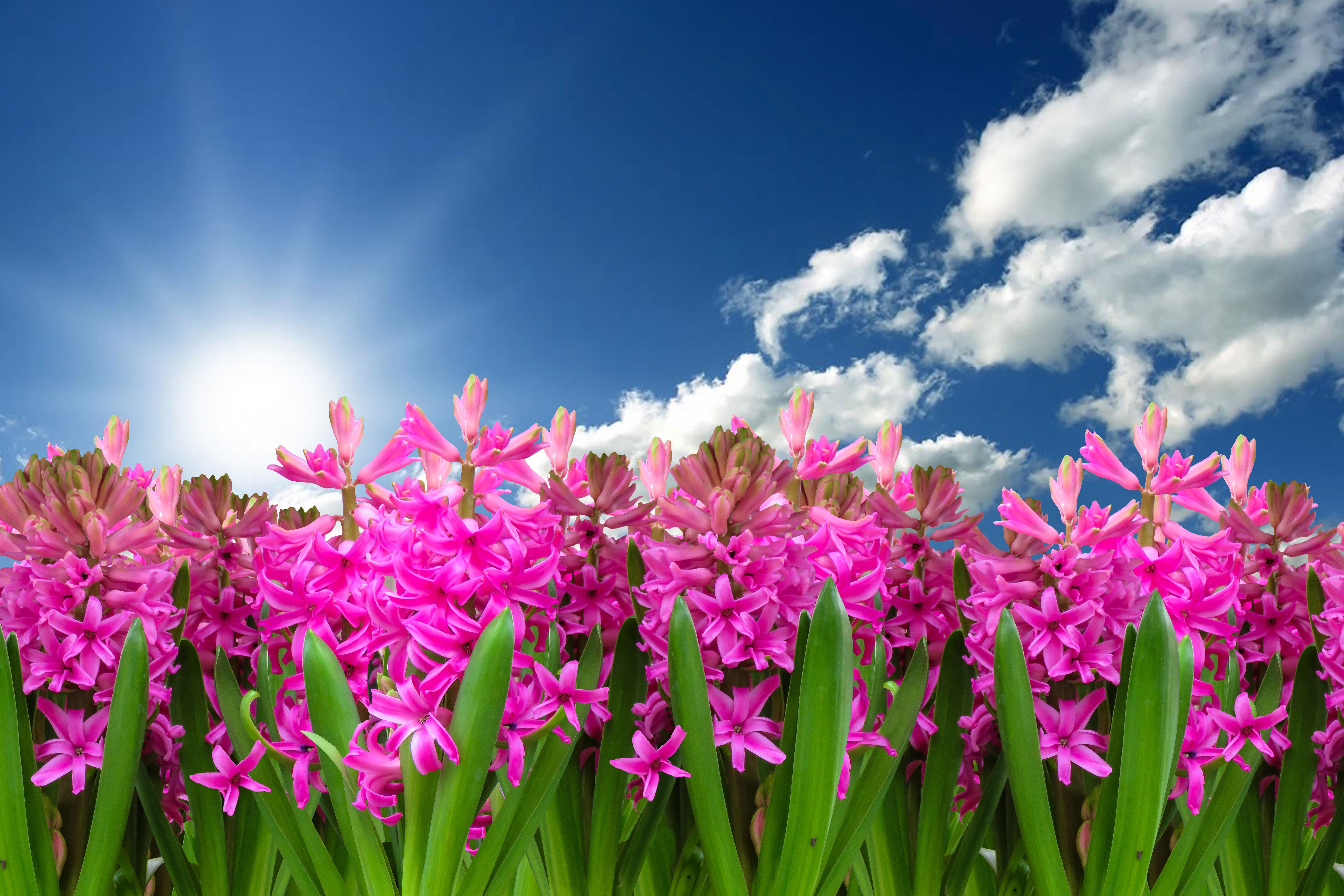 Flores rosas
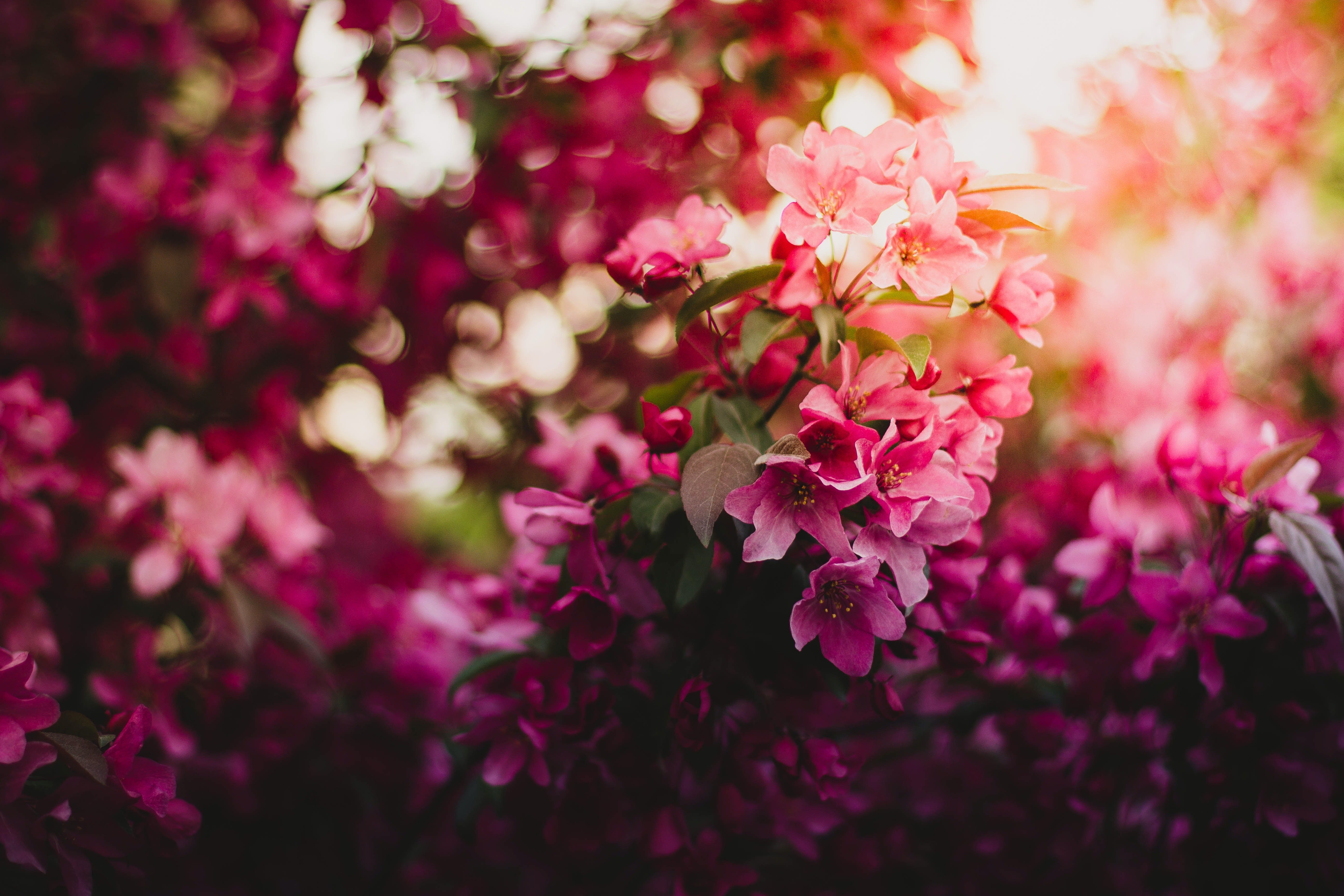 Flores rosas
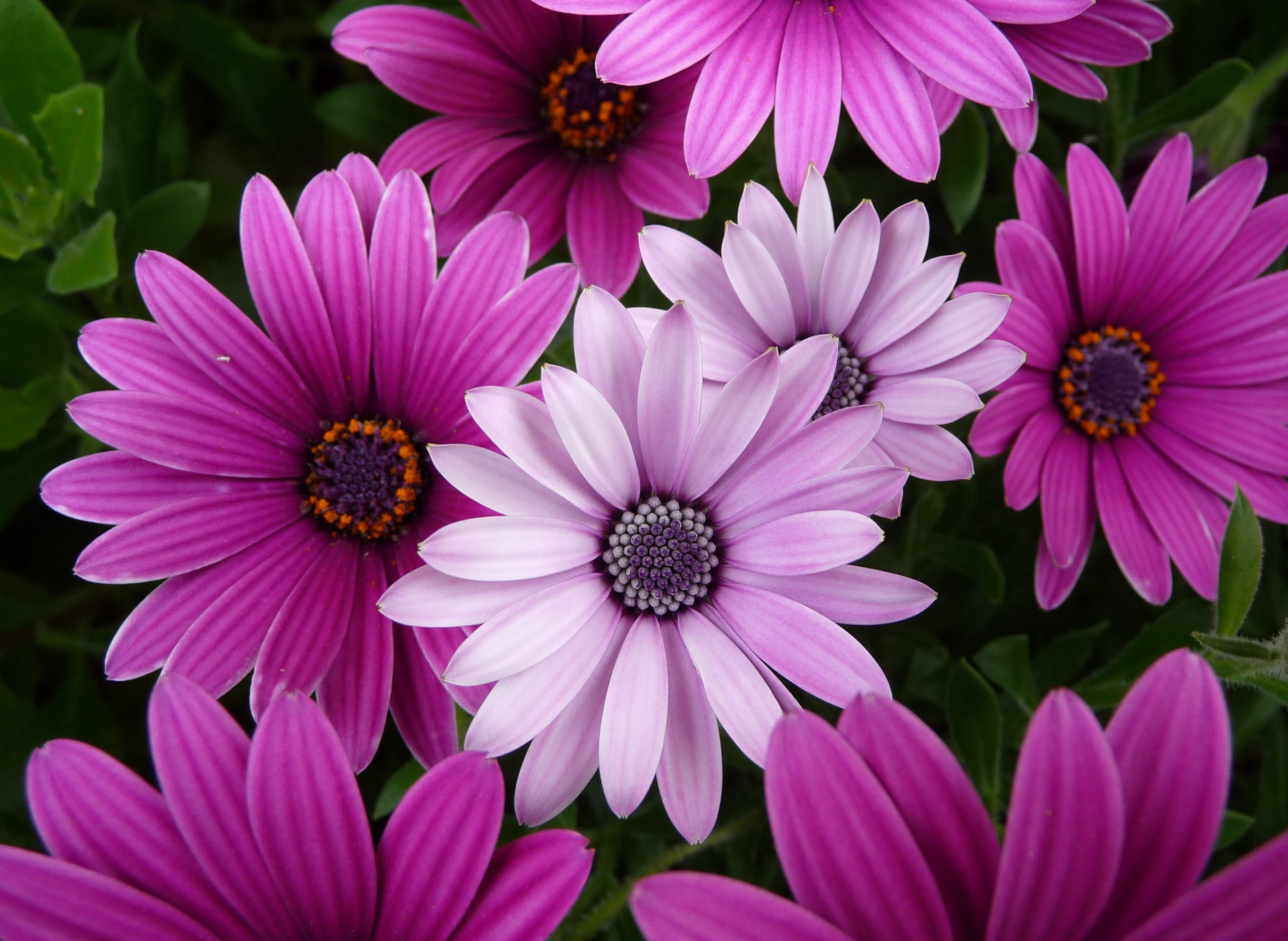 Flores de margarida
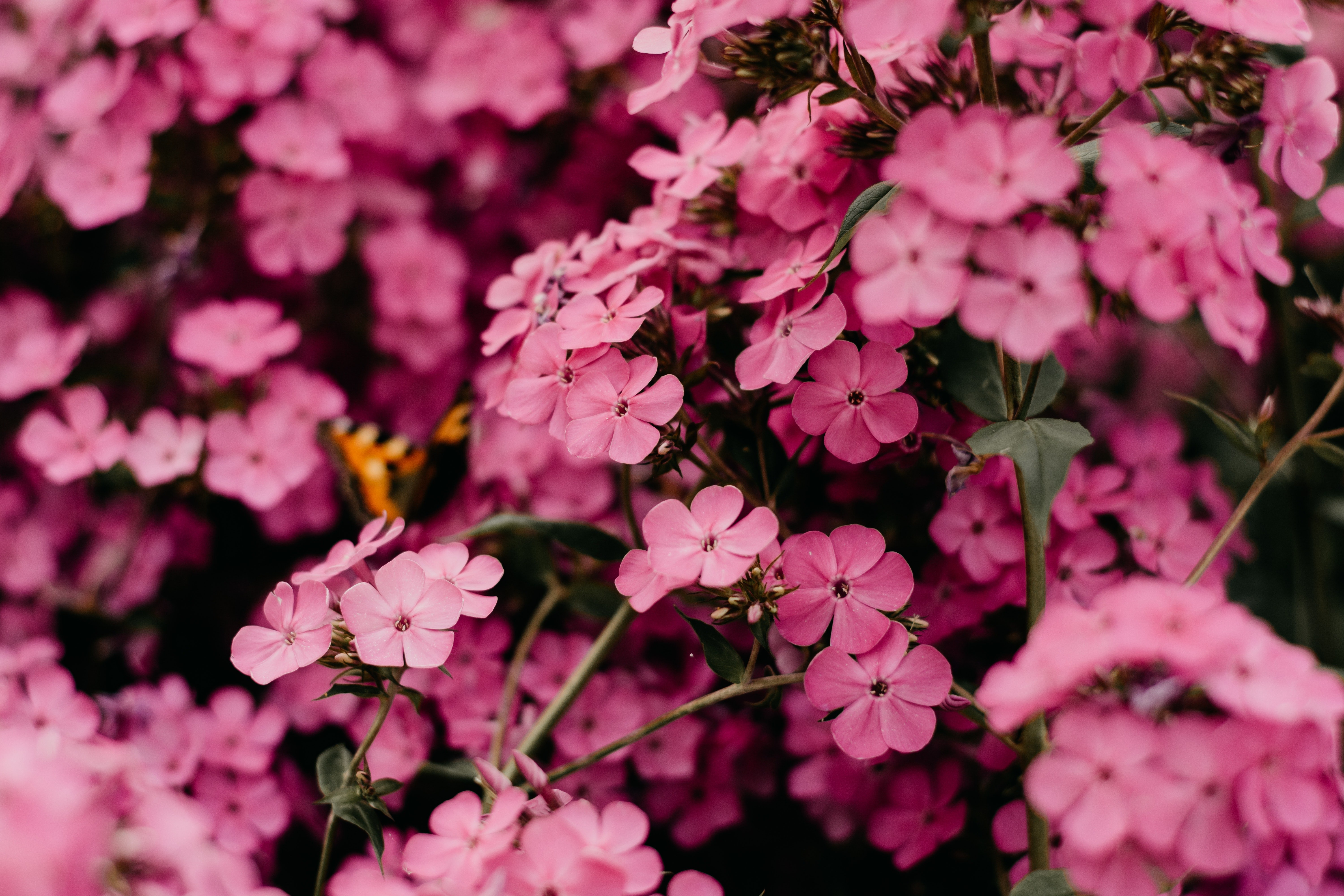 Flores rosas
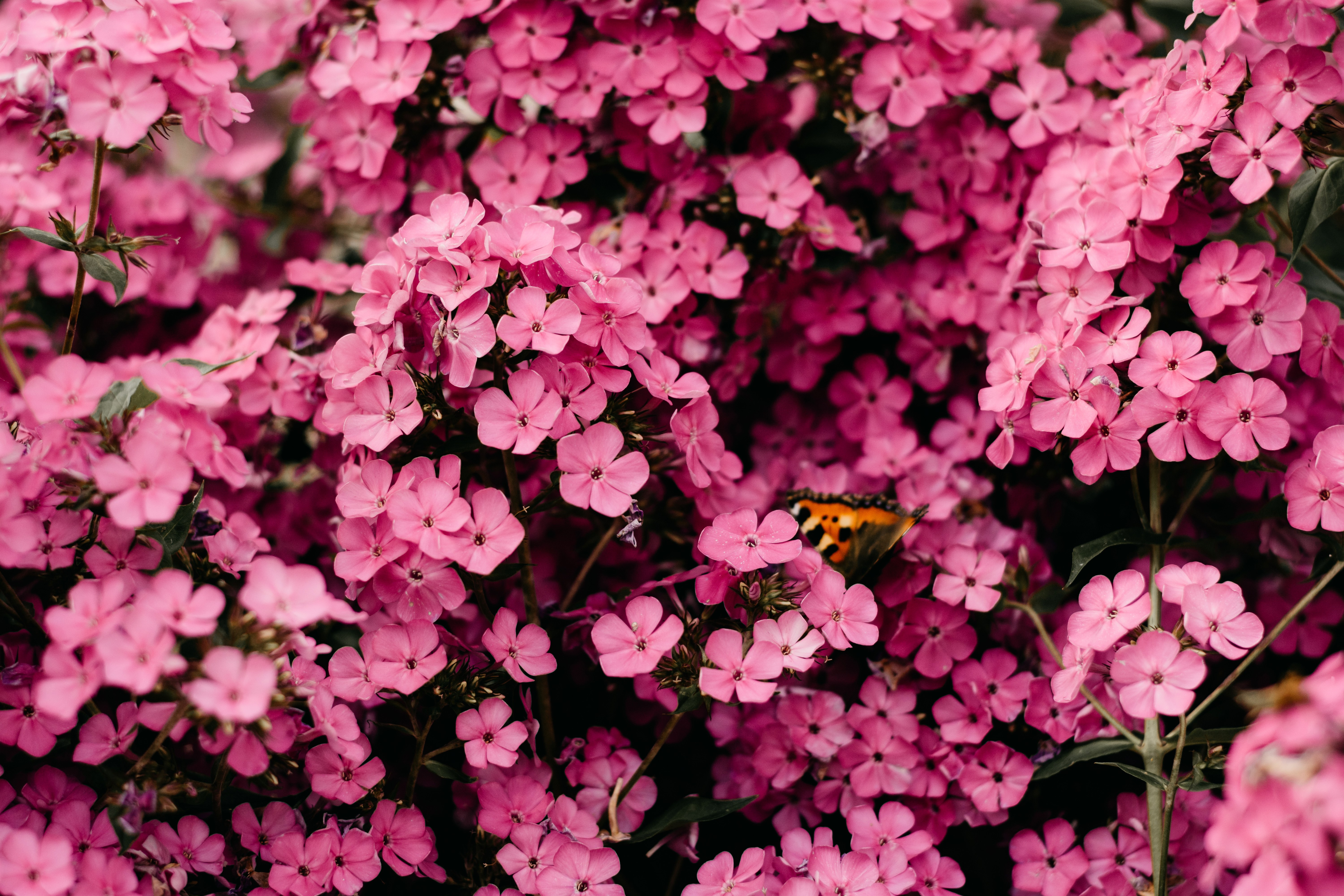 Flores rosas
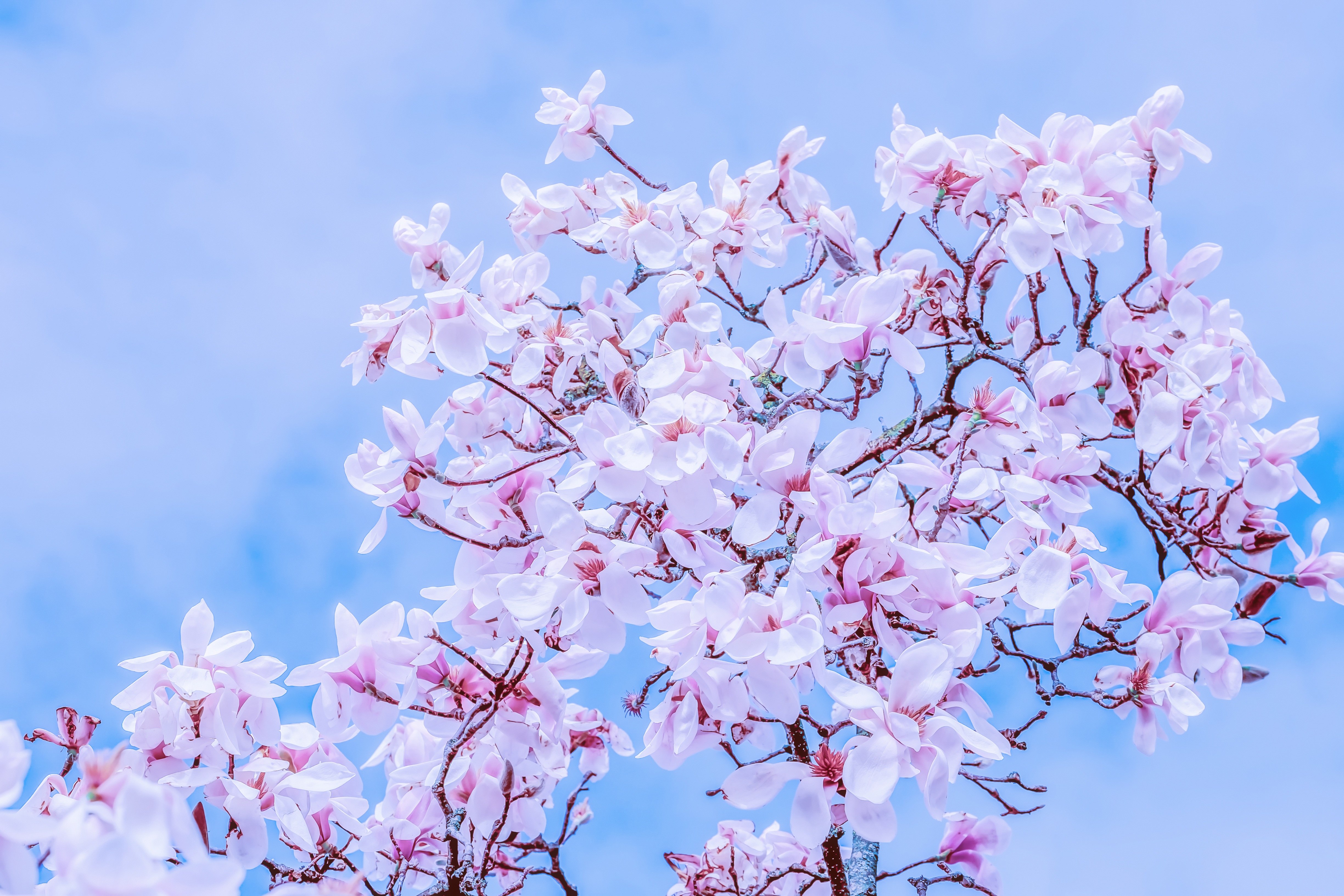 Tulipas magnólia
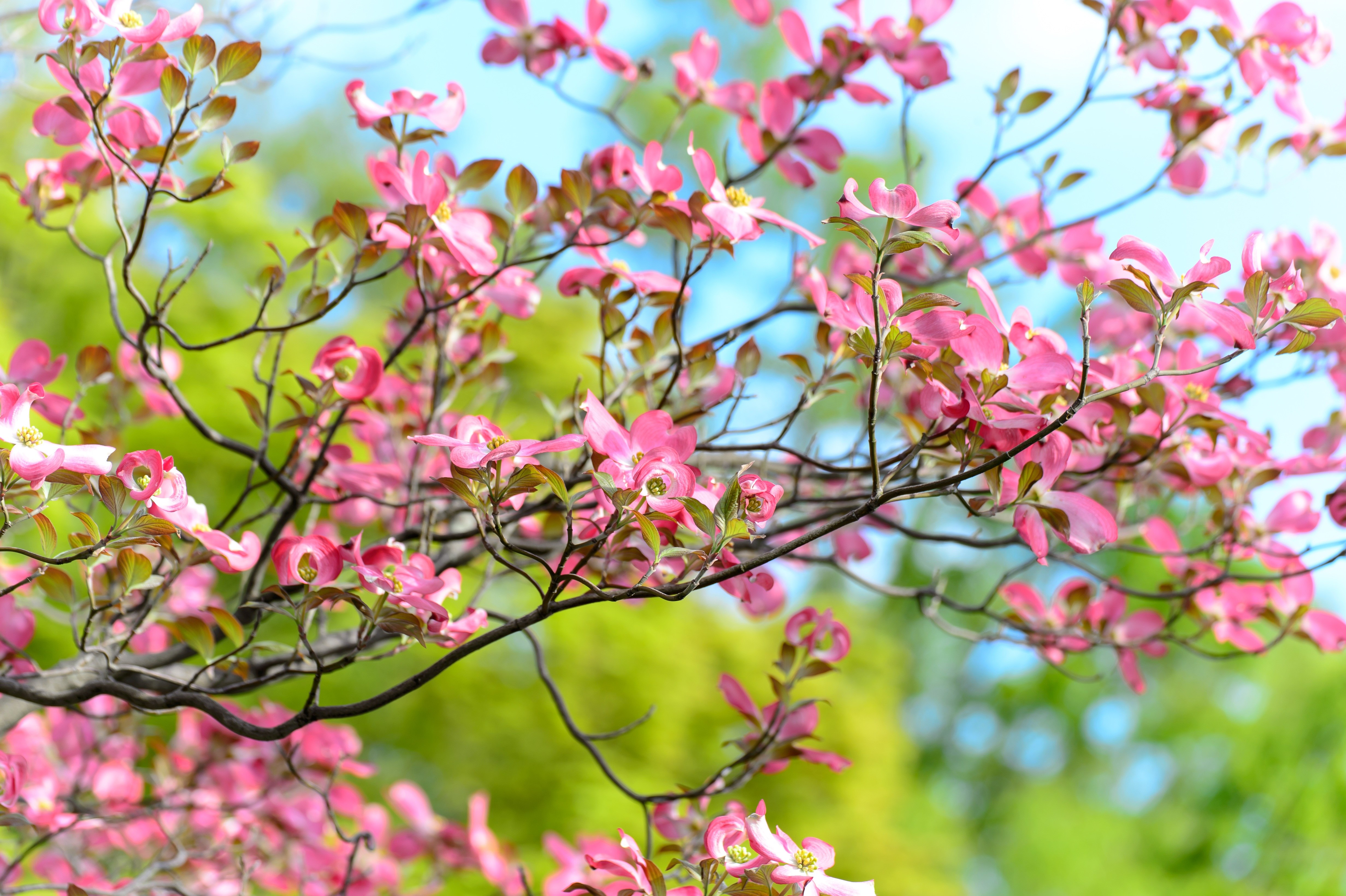 Flores rosas
Você também pode gostar
 Flor vermelha27 imagens
 Flores azuis24 imagens
 Flores amarelas27 imagens
 Flor laranja18 imagens
 Flor roxa33 imagens
 Flores brancas15 imagens
 Flores41 imagens
 Flores abstratas10 imagens
 Florada32 imagens
 Fundo floral40 imagens
 Estampas florais32 imagens
 Rosa vermelha20 imagens
 Lírios9 imagens
 Pétalas30 imagens
 Plantas44 imagens
 Rosas11 imagens
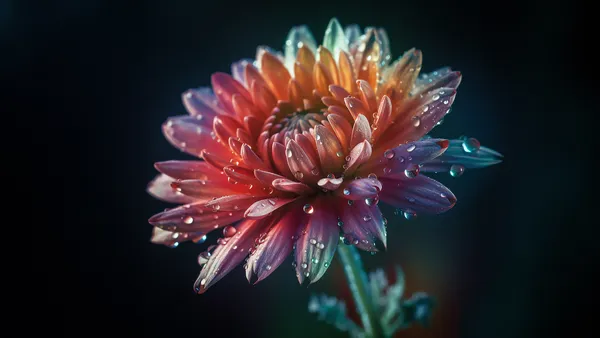 Crisântemos15 imagens
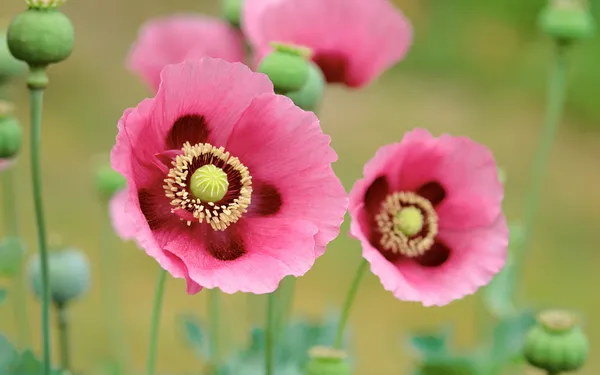 Papoulas10 imagens
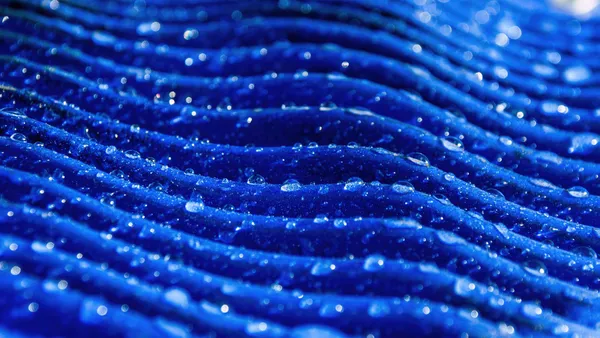 Gotas de orvalho34 imagens
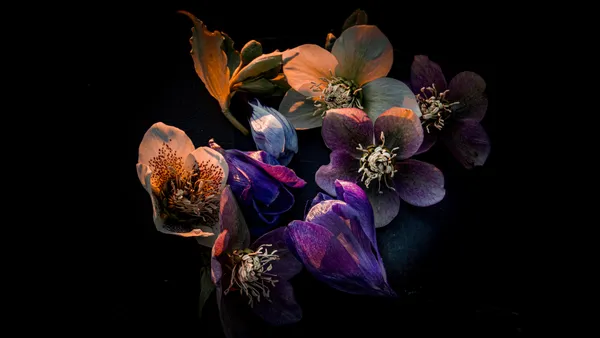 Flores coloridas17 imagens
 Dálias15 imagens
 Designs florais14 imagens
 Céu rosa44 imagens
 Peônias6 imagens
 Gotas40 imagens
 Macro37 imagens
 Flores de margarida19 imagens
Como definir o papel de parede no seu dispositivo
Encontrou a imagem perfeita? Baixe pelo botão Baixar e siga os passos abaixo — leva poucos segundos, tanto no computador quanto no celular.
Windows
- Clique em Baixar — a imagem vai para a pasta “Downloads”
- Clique com o botão direito no arquivo baixado e escolha “Definir como plano de fundo da área de trabalho”
- Mais de um monitor? Em Configurações → Personalização → Tela de fundo você escolhe onde a imagem aparece
macOS
- Clique em Baixar para salvar a imagem no Mac
- Abra Ajustes do Sistema → Papel de parede
- Clique em “Adicionar foto”, escolha a imagem e selecione “Preencher tela”
iPhone / iPad
- Toque em Baixar e depois em “Salvar em Fotos”
- Abra o app Fotos e selecione a imagem salva
- Toque em Compartilhar → “Usar como papel de parede”, ajuste o enquadramento e confirme em “Definir”
Android
- Toque em Baixar — a imagem será salva na galeria
- Abra a Galeria (ou o Google Fotos) e selecione a imagem
- No menu, escolha “Definir como papel de parede” e decida: tela inicial, tela de bloqueio ou ambas