Papéis de Parede de Emma Watson

 Harry Potter e o Prisioneiro de Azkaban



 Harry Potter e a Câmara Secreta

 Harry Potter e a Ordem da Fênix
 Harry Potter e a Pedra Filosofal
 Harry Potter e o Cálice de Fogo
 Harry Potter e o Cálice de Fogo
 Harry Potter e a Câmara Secreta
 Harry Potter e o Prisioneiro de Azkaban
 Harry Potter e o Enigma do Príncipe
 Harry Potter e o Prisioneiro de Azkaban
 Harry Potter e a Ordem da Fênix
Você também pode gostar
 Emma Stone9 imagens
 Bella Thorne8 imagens
 Emilia Clarke16 imagens
 Margot Robbie26 imagens
 Hogwarts7 imagens
 Elizabeth Olsen15 imagens
 Gavião Arqueiro7 imagens
 Arlequina15 imagens
 Ella Purnell17 imagens
 Sophie Turner21 imagens
 Olivia Cooke15 imagens
 Gal Gadot28 imagens
 Scarlett Johansson25 imagens
 Lily James13 imagens
 Thor16 imagens
 Wolverine36 imagens
 Game of Thrones10 imagens
 IMAX11 imagens
 Zoë Kravitz11 imagens
 Samantha21 imagens
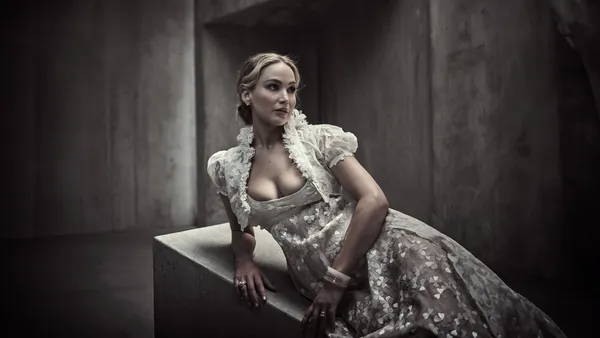 Jennifer Lawrence7 imagens
 Chris Hemsworth12 imagens
 Capitão América44 imagens
 Katherine Langford13 imagens
 Hollywood8 imagens
 Viúva Negra21 imagens
 Super-heróis37 imagens
 Amanda Seyfried5 imagens
 Séries da HBO15 imagens
 Vingadores35 imagens
Como definir o papel de parede no seu dispositivo
Encontrou a imagem perfeita? Baixe pelo botão Baixar e siga os passos abaixo — leva poucos segundos, tanto no computador quanto no celular.
Windows
- Clique em Baixar — a imagem vai para a pasta “Downloads”
- Clique com o botão direito no arquivo baixado e escolha “Definir como plano de fundo da área de trabalho”
- Mais de um monitor? Em Configurações → Personalização → Tela de fundo você escolhe onde a imagem aparece
macOS
- Clique em Baixar para salvar a imagem no Mac
- Abra Ajustes do Sistema → Papel de parede
- Clique em “Adicionar foto”, escolha a imagem e selecione “Preencher tela”
iPhone / iPad
- Toque em Baixar e depois em “Salvar em Fotos”
- Abra o app Fotos e selecione a imagem salva
- Toque em Compartilhar → “Usar como papel de parede”, ajuste o enquadramento e confirme em “Definir”
Android
- Toque em Baixar — a imagem será salva na galeria
- Abra a Galeria (ou o Google Fotos) e selecione a imagem
- No menu, escolha “Definir como papel de parede” e decida: tela inicial, tela de bloqueio ou ambas